Browser Probleme · 7 min read · Dec 02, 2025
So beheben Sie, wenn Microsoft Edge nicht reagiert?

Mit einem eleganten Design und verbesserter Leistung hat Microsoft Edge an Beliebtheit als Webbrowser gewonnen. Wie jede Software kann Microsoft Edge jedoch von Zeit zu Zeit auf Probleme stoßen, und eines der frustrierendsten ist, wenn es plötzlich nicht mehr reagiert.
Viele Faktoren können dies verursachen, einschließlich Softwarekonflikten, veralteten Browserversionen oder Erweiterungen, die nicht richtig funktionieren. Wenn Sie also die Probleme beheben und Microsoft Edge wieder zum Laufen bringen möchten, hier ist, was Sie tun müssen.
Methoden zur Behebung, wenn Microsoft Edge nicht reagiert
Hier sind einige Tipps zur Fehlersuche, die Sie verwenden können, um das Problem mit Microsoft Edge, das nicht reagiert, zu lösen:
Fix 1: Edge ordnungsgemäß mit dem Task-Manager schließen
Sie müssen einige Programme manuell schließen, auch wenn Sie das Fenster “Nicht reagieren” verwenden, um dies zu tun.
Wie bei jedem anderen Programm kann Edge im Hintergrund hängen bleiben, wenn Sie es zwangsweise beenden. Es gibt jedoch eine einfache Lösung, die angewendet werden kann.
Um dieses Problem zu beheben, sollten Sie die Funktion des Task-Managers verwenden. Hier ist, was Sie tun müssen, um Edge schnell über den Task-Manager herunterzufahren:
Um den Task-Manager zu öffnen, drücken Sie gleichzeitig Strg+Alt+Entf auf Ihrer Tastatur. Oder verwenden Sie die Tastenkombination Strg+Umschalt+Esc, um schnell auf den Task-Manager zuzugreifen.
Um zu sehen, welche Programme und Apps ausgeführt werden, klicken Sie auf die Registerkarte Prozesse.
Um das Kontextmenü zu öffnen, klicken Sie mit der rechten Maustaste auf den Eintrag Microsoft Edge.
Um Edge herunterzufahren, wählen Sie Task beenden.
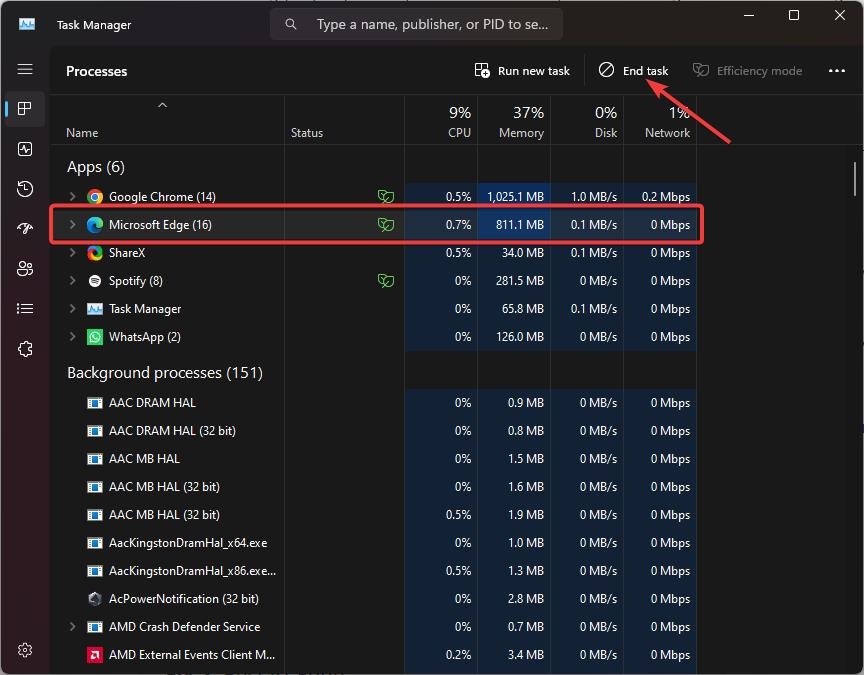
Danach klicken Sie in der oberen rechten Ecke des Task-Manager-Fensters auf das X.
Um sicherzustellen, dass der Edge-Browser ordnungsgemäß gestartet wird, öffnen Sie ihn erneut.
Fix 2: Edge neu starten
Den Edge-Browser neu zu starten, ist keine Rocket Science, da Sie dies einfach tun können, indem Sie die notwendigen Schritte unten ausführen:
Schließen Sie zunächst den Edge-Browser mit der X-Taste in der oberen rechten Ecke des Bildschirms.
Starten Sie danach Ihren PC neu.
Starten Sie Edge erneut, indem Sie Microsoft Edge aus Ihrem Start-Menü auswählen.
Fix 3: Einen anderen Browser ausprobieren
Es gibt Zeiten, in denen Microsoft Edge möglicherweise nicht die Ursache des Problems ist, sondern eine bestimmte Website. Um die Website in solchen Fällen zu testen, versuchen Sie, einen anderen Browser wie Google Chrome zu verwenden.
Sie können sich ziemlich sicher sein, dass Edge das Problem nicht verursacht, wenn die Website in anderen Browsern nicht funktioniert.
Lesen Sie: Die 5 besten Browser für Windows
Fix 4: Microsoft Edge-Erweiterungen deaktivieren
Es ist wichtig zu beachten, dass nicht alle installierten Erweiterungen mit Microsoft Edge kompatibel sind. Wenn der Edge-Browser nicht reagiert, können Sie das Problem beheben, indem Sie alle aktiven Erweiterungen nacheinander entfernen.
Klicken Sie auf der Startseite von Edge auf die drei Punkte in der oberen rechten Ecke.
Wählen Sie im Kontextmenü Erweiterungen. Jetzt sehen Sie alle auf Ihrem Gerät installierten Erweiterungen in einem Tab.
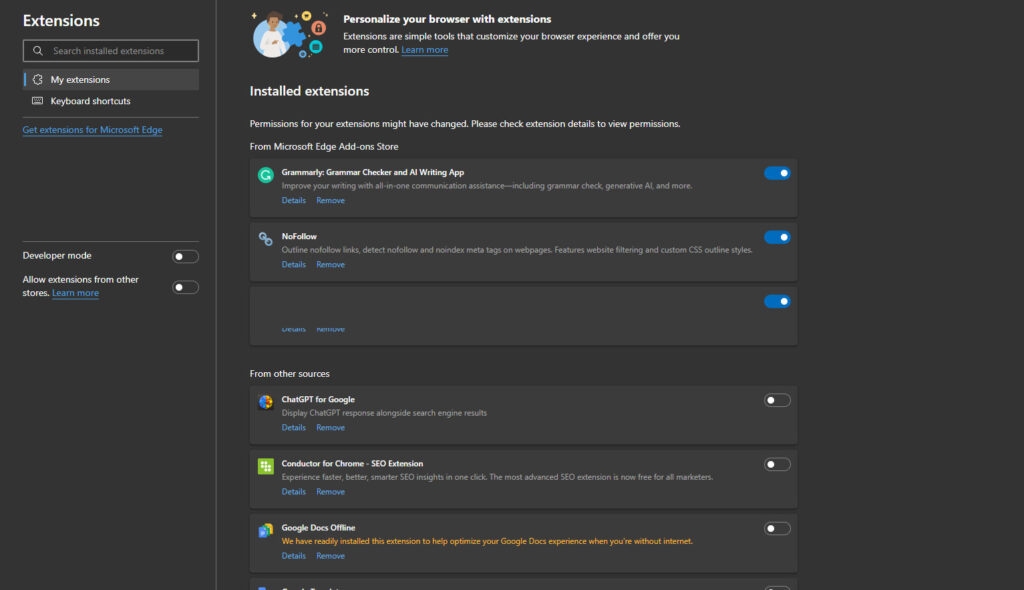
- Erweiterungen mit aktiven Umschaltern haben blaue Umschalter, während diejenigen mit inaktiven Umschaltern graue Umschalter haben.
Wenn alle aktiven Erweiterungen deaktiviert sind, testen Sie Microsoft Edge, indem Sie jede einzeln deaktivieren. Wenn das Entfernen einer Erweiterung den Fehler behebt, klicken Sie auf “Entfernen” unter ihrem Namen.
Fix 5: Ein InPrivate-Fenster öffnen
Microsoft Edge kann auch im Inkognito-Modus geöffnet werden. Wenn Edge in diesem Modus geladen wird, werden keine Erweiterungen geladen, sodass Sie überprüfen können, ob es ein Problem mit einer bestimmten Erweiterung gibt.
Klicken Sie mit der rechten Maustaste auf Edge und wählen Sie „Neues InPrivate-Fenster“. Sofern Edge nicht wie erwartet funktioniert, kann ein Problem mit einer Ihrer Erweiterungen vorliegen. Der einfachste Weg, den Übeltäter zu ermitteln, besteht darin, zunächst alle Ihre Erweiterungen zu deaktivieren und sie dann einzeln wieder zu aktivieren.
Schließen Sie Edge vollständig mit dem Task-Manager.
Klicken Sie mit der rechten Maustaste auf die Edge-Verknüpfung und wählen Sie Eigenschaften.
Geben Sie den folgenden Befehl im Ziel-Feld ein: –disable-extensions
Nachdem Sie auf Übernehmen geklickt haben, klicken Sie auf OK.
Um Edge ohne Erweiterungen zu öffnen, doppelklicken Sie auf die Verknüpfung. Geben Sie in der URL-Leiste edge://extensions ein. Sobald alle Erweiterungen deaktiviert sind, schließen Sie den Browser.
Um die Eigenschaften von Edge zu öffnen, wählen Sie die Edge-Verknüpfung aus und drücken Sie Alt + Eingabetaste. Löschen Sie –disable-extensions aus dem Ziel-Feld und klicken Sie auf Übernehmen > OK.
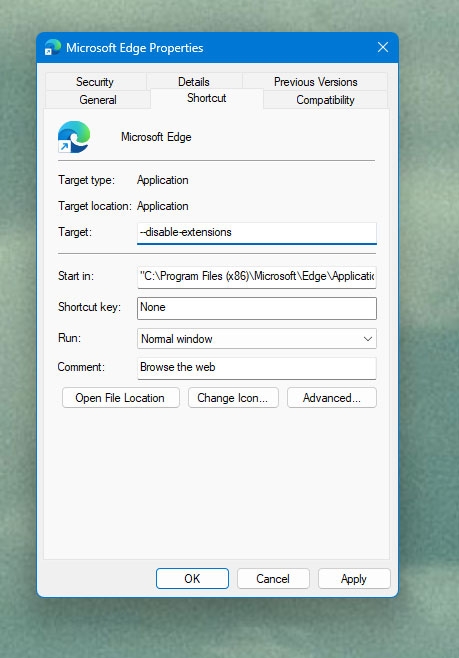
Sie müssen Ihre Erweiterungen nacheinander wieder aktivieren, während Sie Microsoft Edge erneut öffnen. Edge muss nach jeder aktivierten Erweiterung neu gestartet werden, bis das Problem behoben ist. Es ist ratsam, die fehlerhafte Erweiterung dauerhaft zu entfernen, sobald Sie sie identifiziert haben.
Fix 6: Die Edge-Installation reparieren
Der Edge-Browser kann häufig abstürzen, wenn dies Ihre Situation ist. Hier sind einige Optionen, die Sie ausprobieren möchten.
Darüber hinaus können Sie möglicherweise Ihre Einstellungen oder Lesezeichen nicht einfach sichern. Wenn Sie Edge nach allem anderen nicht richtig öffnen können, versuchen Sie, es neu zu installieren.
Wenn Ihr Edge-Browser auf Ihrem Windows-Gerät nicht funktioniert, versuchen Sie diese Schritte:
Navigieren Sie zu Einstellungen > Apps > Installierte Apps.
Klicken Sie rechts auf das Drei-Punkte-Menü unter dem Eintrag Microsoft Edge.
Klicken Sie auf Ändern.
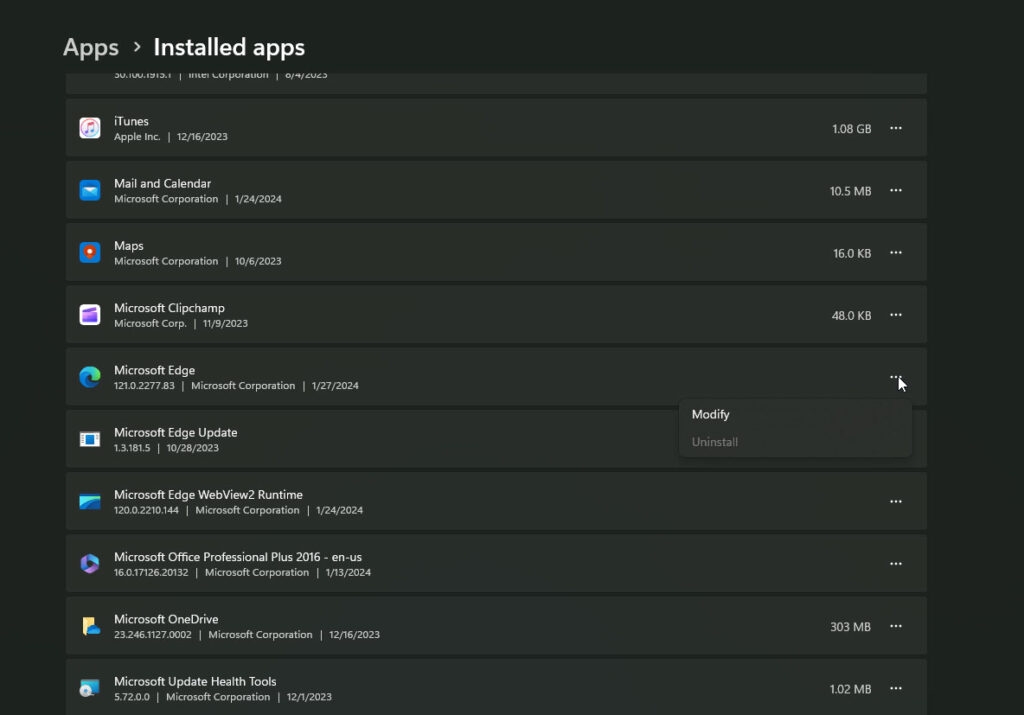
- Klicken Sie auf Reparieren, um fortzufahren. Sie müssen den Edge-Browser auf Ihrem Gerät herunterladen und neu installieren. In der Zwischenzeit wird Edge automatisch gestartet, sobald der Vorgang abgeschlossen ist.
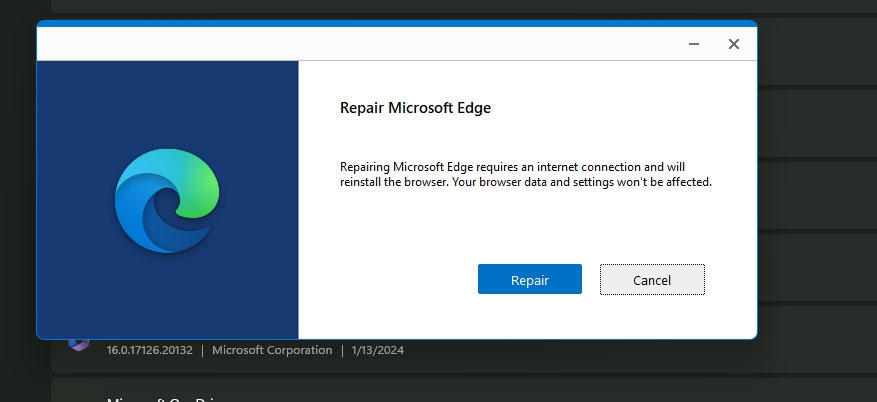
Um die Einstellungen anzuwenden, müssen Sie während des Einrichtungsprozesses Ihre Browsereinstellungen auswählen. Klicken Sie dann auf die Schaltfläche Bestätigen.
Jetzt können Sie Edge ohne Probleme verwenden. Klicken Sie auf die Schaltfläche Schließen, um den Edge-Browser zu schließen.
Wenn Sie die Synchronisierungsfunktion verwenden, können Sie Ihre Einstellungen und Lesezeichen wiederherstellen, wenn Sie sich mit Ihrem Microsoft-Konto anmelden. Es ist auch möglich, die Einstellungen des Edge-Browsers manuell auf den vorherigen Stand zurückzusetzen, ohne ein Microsoft-Konto verwenden zu müssen.
Fix 7: Microsoft Edge-Benutzerdaten löschen
Wenn die vorhandenen Benutzerdaten beschädigt werden, kann Microsoft Edge nach wenigen Sekunden aufhören zu öffnen oder sich weiterhin schließen. Sie sollten in der Lage sein, die Dinge wieder zum Laufen zu bringen, indem Sie die Edge-Benutzerdaten von Ihrem PC entfernen, wenn das der Fall ist.
- Um Ausführen zu öffnen, drücken Sie Windows-Taste + R. Wählen Sie den folgenden Pfad aus und drücken Sie Eingabetaste.
appdata/Local/Microsoft/Edge/User Data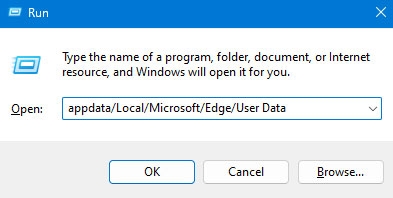
- Navigieren Sie zu dem sich öffnenden Datei-Explorer-Fenster und löschen Sie den Ordner Default. Wenn Sie nach dem Löschen der Benutzerdaten Probleme haben, Microsoft Edge zu öffnen, versuchen Sie es erneut, nachdem Sie die Daten gelöscht haben.
Fix 8: Stellen Sie sicher, dass Ihre Edge-Version auf dem neuesten Stand ist
Wenn Ihre Benutzereinstellungen korrekt sind, sollte Edge normalerweise von selbst funktionieren. Es kann jedoch Probleme mit Bugs geben, die Sie nicht beheben können.
Für ein reibungsloses Benutzererlebnis muss Edge mit der neuesten Version aktualisiert werden, die Ihnen die neuesten Funktionen, Sicherheitsupdates und Fehlerbehebungen bietet.
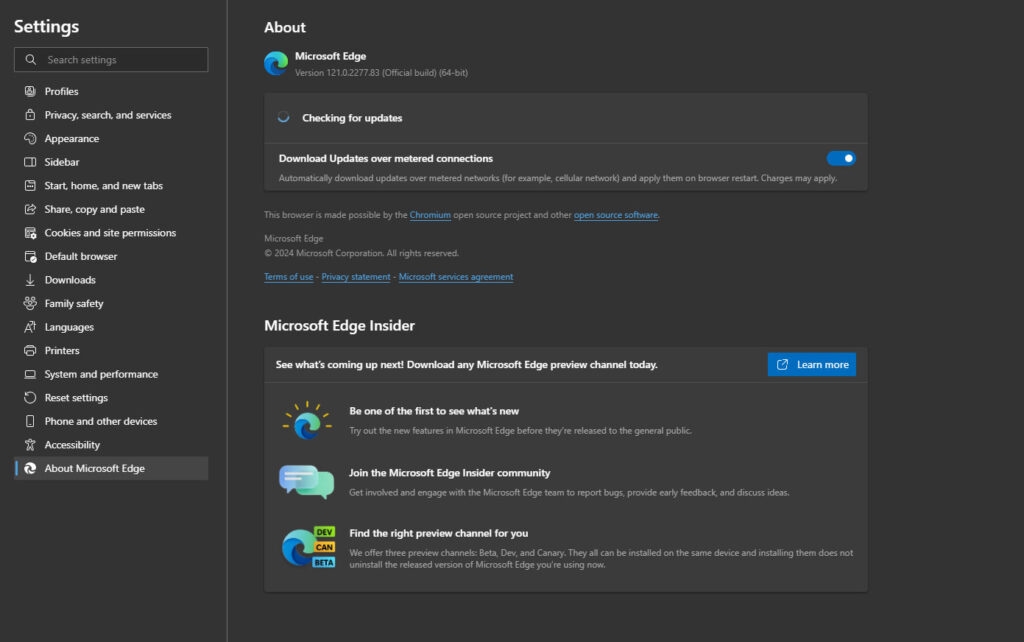
Wenn Sie manuell nach Updates in Ihrem Edge-Webbrowser suchen möchten, befolgen Sie diese Anweisungen:
Öffnen Sie Edge.
Wählen Sie in der oberen rechten Ecke des Bildschirms das Drei-Punkte-Menü aus.
Klicken Sie auf Einstellungen > Über Microsoft Edge. Wann immer Updates verfügbar sind, werden sie automatisch installiert.
Fix 9: Edge-Einstellungen zurücksetzen
In der Regel ist dies ein fortgeschrittenerer Schritt, der nur unternommen werden muss, wenn Sie die meisten Ihrer anderen Optionen ausgeschöpft haben.
Sie können auch Ihre Startseite, Suchmaschine und Startseiten zurücksetzen, wenn Sie Microsoft Edge auf den Standardzustand zurücksetzen. Sie können auch alle zwischengespeicherten Daten, installierten Erweiterungen, Cookies und den Browserverlauf löschen, wenn Sie Ihren Browser zurücksetzen.
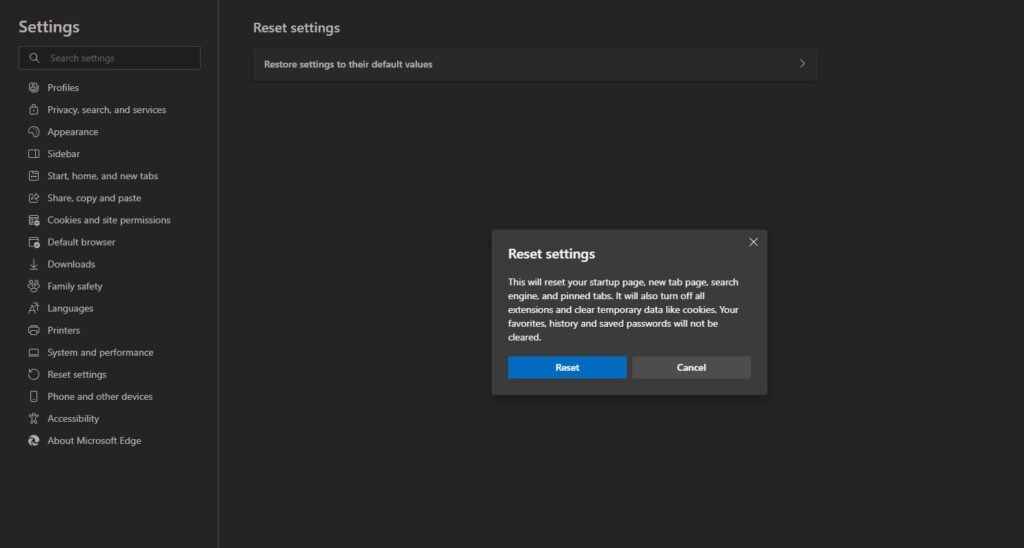
Starten Sie Edge und klicken Sie auf die drei Punkte in der oberen rechten Ecke. Wählen Sie im Kontextmenü Einstellungen.
Wählen Sie im linken Navigationsmenü Einstellungen zurücksetzen von der Einstellungsseite aus.
Klicken Sie danach auf Einstellungen auf die Standardwerte zurücksetzen.
Um Edge zurückzusetzen, klicken Sie auf Zurücksetzen.
So, das ist alles, was wir für Sie haben, um das Problem mit Microsoft Edge, das nicht reagiert, zu beheben. Wir hoffen, dass dieser Leitfaden Ihnen geholfen hat. Lassen Sie uns in den Kommentaren wissen, ob Sie weitere Informationen benötigen.
Weiterführende Literatur:
Die 3 sichersten Browser, die verfügbar sind
So beheben Sie Status_Access_Violation-Fehler in Chrome oder Edge?
So beheben Sie den ERR_NETWORK_CHANGED-Fehler in Chrome und anderen Browsern?
Erhalte neue Beiträge in deinem Posteingang.
Kein Spam. Jederzeit abmelden.