Twitch Hilfe · 4 min read · Dec 15, 2025
So beheben Sie, wenn der Mods-Tab auf Twitch nicht lädt
Twitch ist eine der beliebtesten Streaming-Plattformen in der Gaming-Community. Viele Gamer nutzen es täglich, um Spiele zu streamen. Es ist ein großartiger Service insgesamt, aber mit einem neuen Update könnten Sie auf einige Probleme mit dem Mod-Tab stoßen.
Das Hauptproblem ist, dass der Mods-Tab auf Twitch nicht lädt. In diesem Fall zeigt der Mods-Tab beim Öffnen nur das Laden an, lädt aber nie wirklich.
In diesem Artikel werde ich alle möglichen Methoden auflisten, mit denen Sie das Problem des nicht ladenden Mods-Tabs auf Twitch einfach beheben können.
Was sind die möglichen Gründe?
Es kann mehrere Gründe geben, warum Sie auf Twitch das Problem mit dem nicht ladenden Mods-Tab haben. Einige der Hauptgründe sind:
Der Mods-Tab wird nicht geladen, wenn Sie die App nicht als Administrator ausführen.
Die Windows Defender-Firewall könnte die Mod-Funktion von Twitch blockieren.
Wenn Sie eine langsame Internetverbindung haben, könnten Sie ebenfalls auf dieses Problem stoßen.
Mods-Tab lädt nicht auf Twitch
Administratorrechte für Twitch gewähren
Das erste, was Sie tun müssen, ist, Twitch Administratorrechte zu gewähren. So können Sie es tun:
- Gehen Sie zu dem Ordner, der die ausführbare Datei von Twitch enthält.
- Klicken Sie mit der rechten Maustaste darauf und dann auf Eigenschaften.
- Gehen Sie nun zum Tab Kompatibilität und aktivieren Sie das Kästchen mit der Aufschrift „ Dieses Programm als Administrator ausführen “.
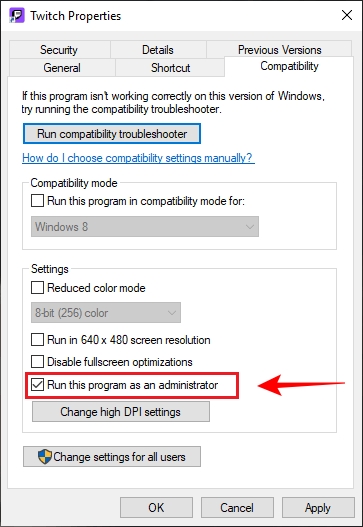
Wenden Sie die Änderungen an und klicken Sie auf OK.
Das war’s, und jetzt versuchen Sie, Twitch auszuführen und zu sehen, ob der Mods-Tab lädt oder nicht.
Abmelden und erneut anmelden
Viele Benutzer haben berichtet, dass das Problem mit dem nicht ladenden Mods-Tab auf Twitch einfach behoben wird, indem sie sich erneut in die App einloggen. Dazu müssen Sie sich einfach von der App abmelden und dann erneut anmelden. So geht’s:
Schritt 1: Öffnen Sie Twitch.
Schritt 2: Klicken Sie auf das Symbol oben links, um es zu erweitern.
Schritt 3: Gehen Sie zu Datei und klicken Sie auf Abmelden.
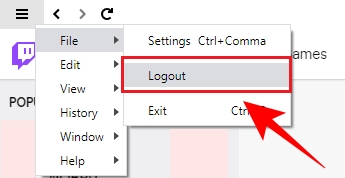
Schritt 4: Sie haben jetzt den Anmeldebildschirm, geben Sie Ihre Anmeldedaten ein und melden Sie sich an.
Überprüfen Sie, ob das Problem behoben ist, und fahren Sie dann mit dem nächsten Schritt fort.
Löschen des App-Datenordners
Manchmal werden die Einstellungen oder Dateien einer bestimmten App beschädigt, was solche Probleme verursachen kann. So beheben Sie es:
Schritt 1: Gehen Sie zur Windows-Suchleiste, geben Sie „Ausführen“ ein und drücken Sie die Eingabetaste.
Schritt 2: Geben Sie im Ausführungsdialogfeld „%AppData%“ ein und drücken Sie erneut die Eingabetaste.
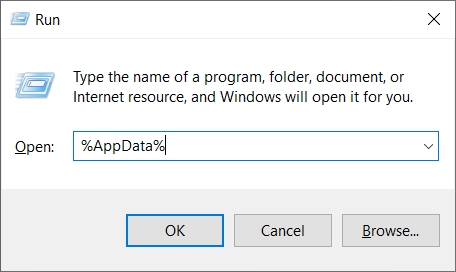
Schritt 3: Suchen Sie hier einen Ordner mit dem Namen „ Twitch “ und öffnen Sie ihn.
Schritt 4: Löschen Sie alles, was sich in diesem Ordner befindet.
Das war’s, jetzt starten Sie Twitch und sehen Sie, ob das Problem behoben ist oder nicht.
.NET Framework installieren
Das Fehlen des .NET Frameworks auf Ihrem Computer kann Probleme mit vielen Apps verursachen. Es wird empfohlen, es auf Ihrem Computer zu installieren. Sie können das .NET Framework über den unten angegebenen Link herunterladen und einfach installieren.
Download .NET Framework
Twitch von der Windows Defender-Firewall auf die Whitelist setzen
Da die Windows Defender-Firewall einer der Hauptgründe für diesen Fehler ist, können Sie ihn beheben, indem Sie Twitch einfach auf die Whitelist setzen. So geht’s:
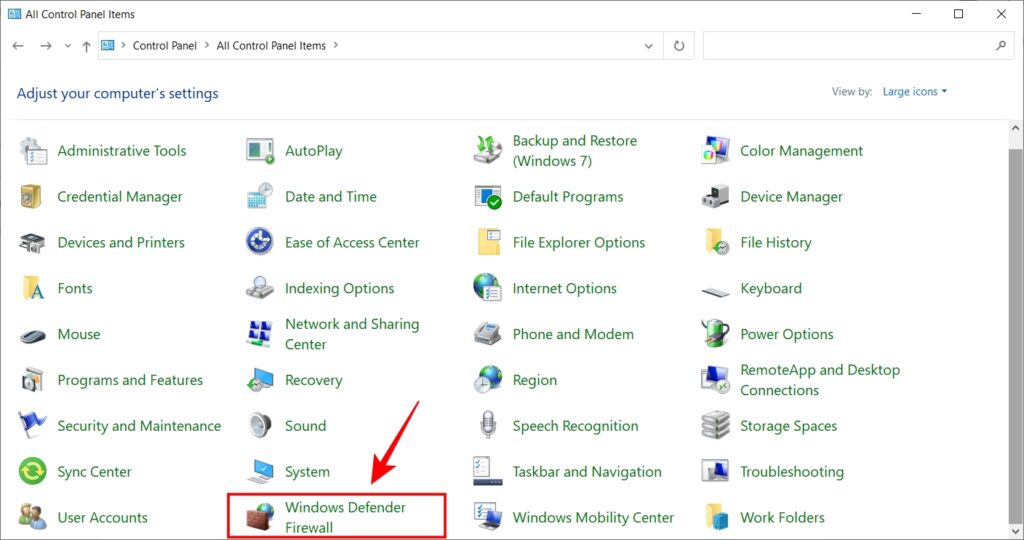
Schritt 1: Gehen Sie zur Windows-Suchleiste, geben Sie „ Systemsteuerung “ ein und drücken Sie die Eingabetaste.
Schritt 2: Klicken Sie auf Windows Defender-Firewall.
Schritt 3: Klicken Sie hier im linken Menü auf Eine App oder ein Feature über die Windows Defender-Firewall zulassen.
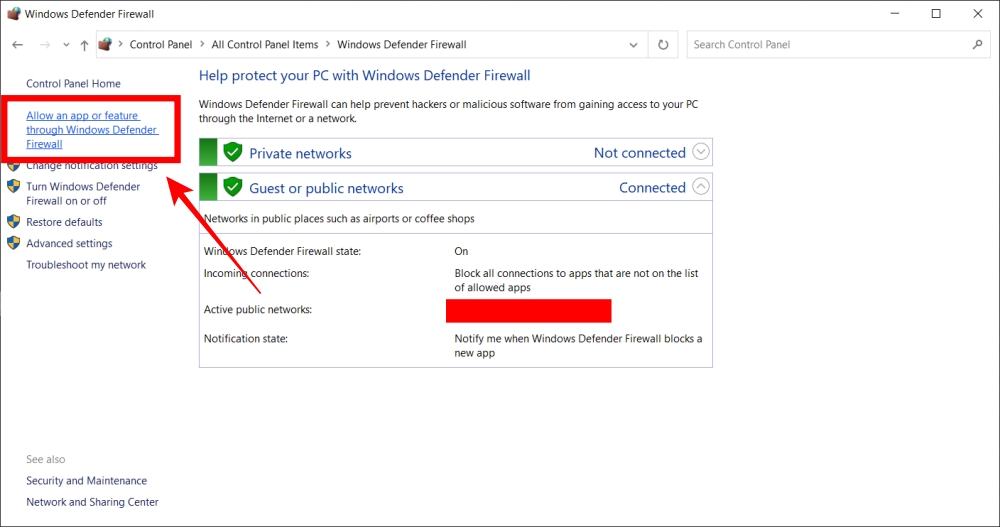
Schritt 4: Klicken Sie auf Einstellungen ändern.

Schritt 5: Suchen Sie Twitch und aktivieren Sie die Kästchen für öffentliche und private Netzwerke.
Starten Sie jetzt Ihren Computer neu und sehen Sie, ob das Problem behoben ist oder nicht.
Twitch neu installieren
Dies ist die letzte Lösung, die Sie von Ihrer Seite aus anwenden können, um das Problem mit dem nicht ladenden Mods-Tab auf Twitch zu beheben. Eine saubere Installation ist sehr einfach. So können Sie es tun:
Schritt 1: Gehen Sie zur Windows-Suchleiste, geben Sie „ Systemsteuerung “ ein und drücken Sie die Eingabetaste.
Schritt 2: Klicken Sie auf Programme und Funktionen.
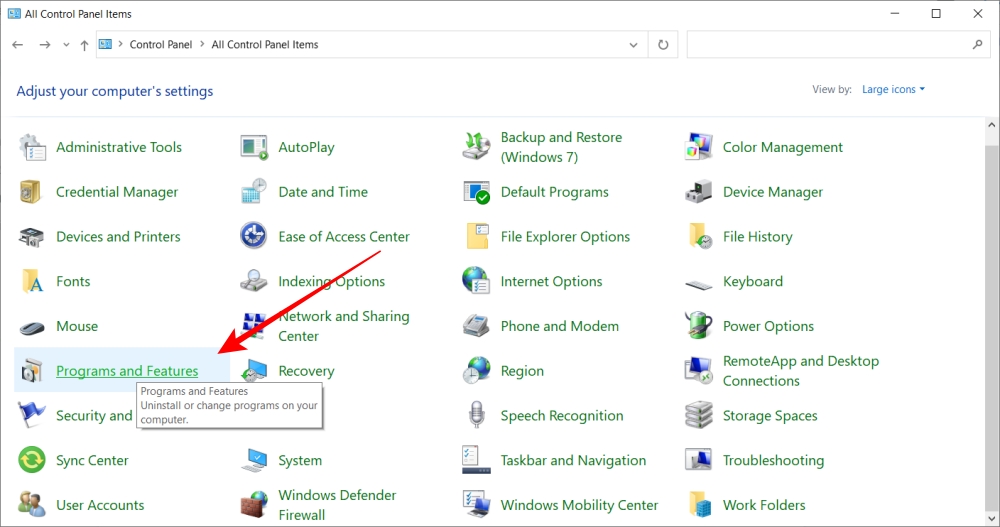
Schritt 3: Wählen Sie Twitch aus, klicken Sie mit der rechten Maustaste darauf und klicken Sie auf Deinstallieren.
Schließen Sie den Vorgang ab.
Sobald Sie Twitch erfolgreich deinstalliert haben, können Sie die Twitch-App über diesen Link herunterladen und installieren.
Fazit – Mods-Tab lädt nicht auf Twitch
Das waren also alle Möglichkeiten, wie Sie das Problem mit dem nicht ladenden Mods-Tab auf Twitch beheben können. Ich hoffe, dieser Artikel hilft Ihnen, das Problem zu beheben.
Falls Sie etwas nicht verstanden haben oder andere Fragen zu diesem Artikel haben, zögern Sie nicht, unten zu kommentieren, wir helfen Ihnen gerne weiter.
Auch lesen: Discord Javascript-Fehler – So beheben Sie den Fehler einfach
Erhalte neue Beiträge in deinem Posteingang.
Kein Spam. Jederzeit abmelden.