Technik Tipps · 4 min read · Dec 30, 2025
So beheben Sie, wenn mein Bildschirm auf Windows-PC vergrößert ist
Ist der Bildschirm Ihres Windows-PCs ungewöhnlich vergrößert? Dies kann große Probleme beim Navigieren durch den Bildschirm und beim Anzeigen aller Inhalte auf dem Display verursachen. Dieses Problem kann auftreten, wenn Sie bestimmte Programme, wie Spiele, auf dem Computer starten.
Wenn Sie den Bildschirm minimieren, während die Spiel-App läuft, kann es zu einem vergrößerten Bildschirm kommen. Falsche Auflösungs- und Anzeige-Skalierungseinstellungen oder fehlerhafte Grafikkarteneinstellungen wurden oft als Hauptursache für einen vergrößerten Bildschirm unter Windows 11 gemeldet.
Wenn Sie einen zusätzlichen Monitor verwenden, kann es sein, dass Sie das Kabel nicht richtig eingesteckt haben oder falsche Einstellungen vorgenommen haben, was dazu führen kann, dass der Bildschirm beim Verwenden einer beliebigen App auf dem PC vergrößert wird. Nachdem ich im Internet recherchiert habe, habe ich einige Tipps zur Fehlersuche zusammengestellt, um dieses Problem in Windows 11 zu lösen.
Top Möglichkeiten zur Behebung des super vergrößerten PC-Displays unter Windows 11
Setzen Sie diese Tipps um, um die Auflösung des Windows-Displays zu beheben und den Computer ohne Probleme zu verwenden.
1. Aktualisieren Sie den Grafiktreiber
Beginnen Sie die Fehlersuche, indem Sie das ansprechen, was die Hauptursache für den vergrößerten Bildschirm auf Ihrem PC sein könnte. Normalerweise könnte das Problem an einem veralteten Grafiktreiber liegen. Sie müssen die Grafikeinheit mit dem neuesten Treiber aktualisieren.
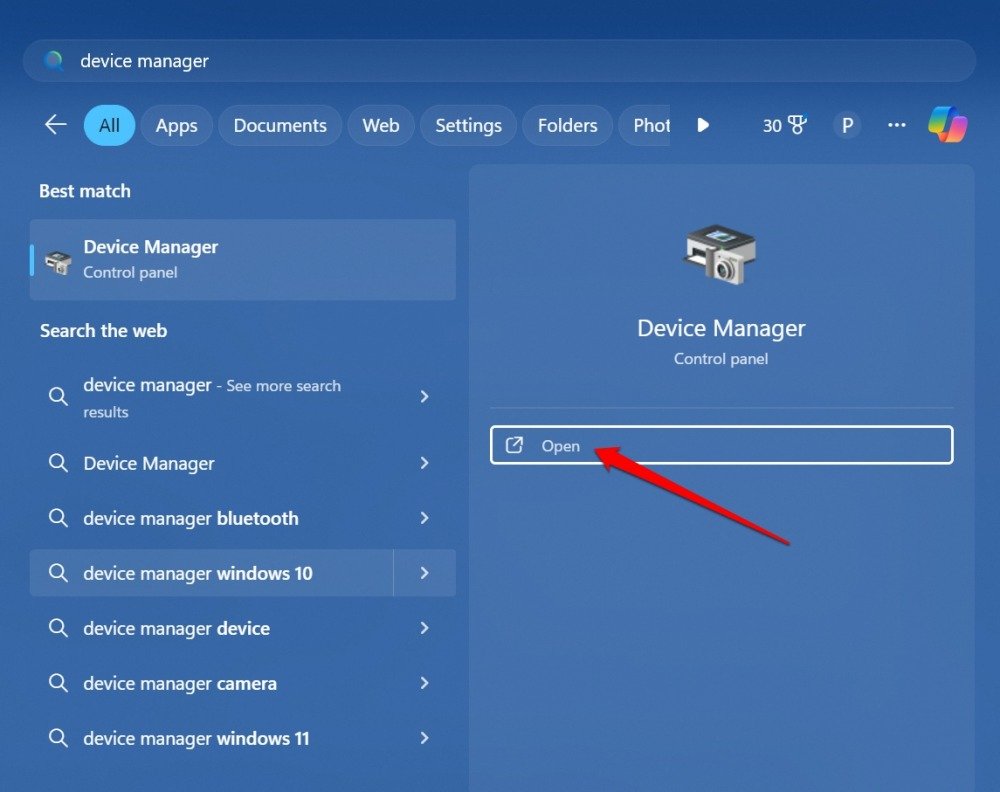
- Drücken Sie Windows + S, um das Suchfeld zu öffnen.
- Geben Sie Geräte-Manager ein und klicken Sie auf Öffnen.
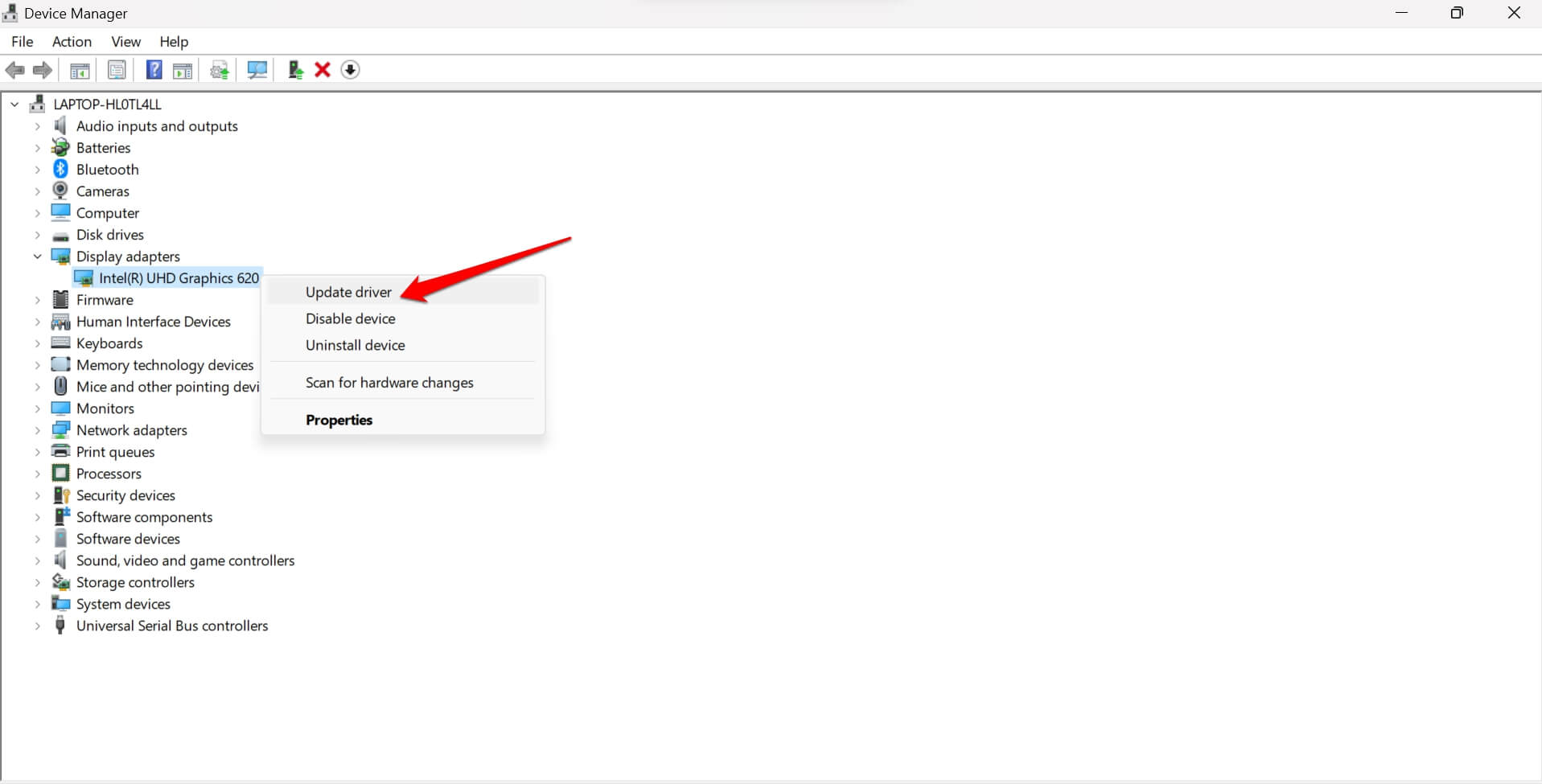
- Gehen Sie zu Grafikadapter.
- Klicken Sie mit der rechten Maustaste auf die Anzeigeeinheit und wählen Sie Treiber aktualisieren.
- Wählen Sie Automatisch nach Treibern suchen.
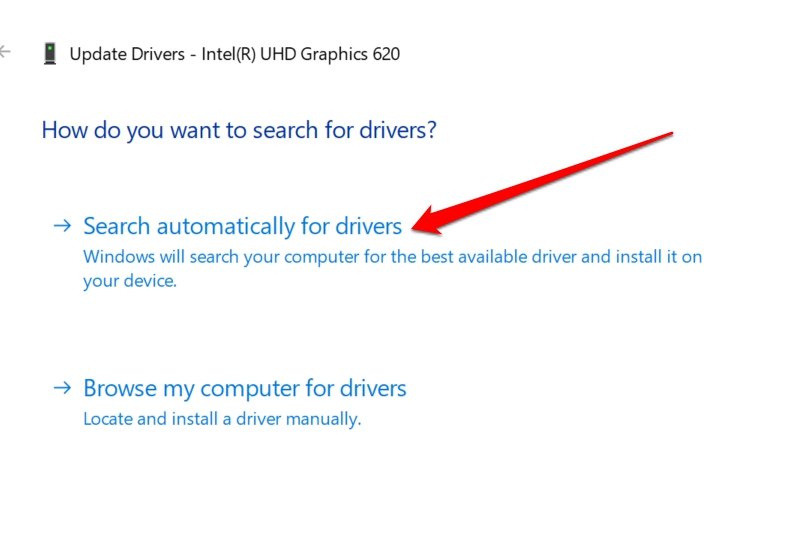
Befolgen Sie die Anweisungen auf dem Bildschirm, um die Treiberinstallation abzuschließen. Starten Sie den PC neu und die Bildschirmauflösung sollte wieder normal sein.
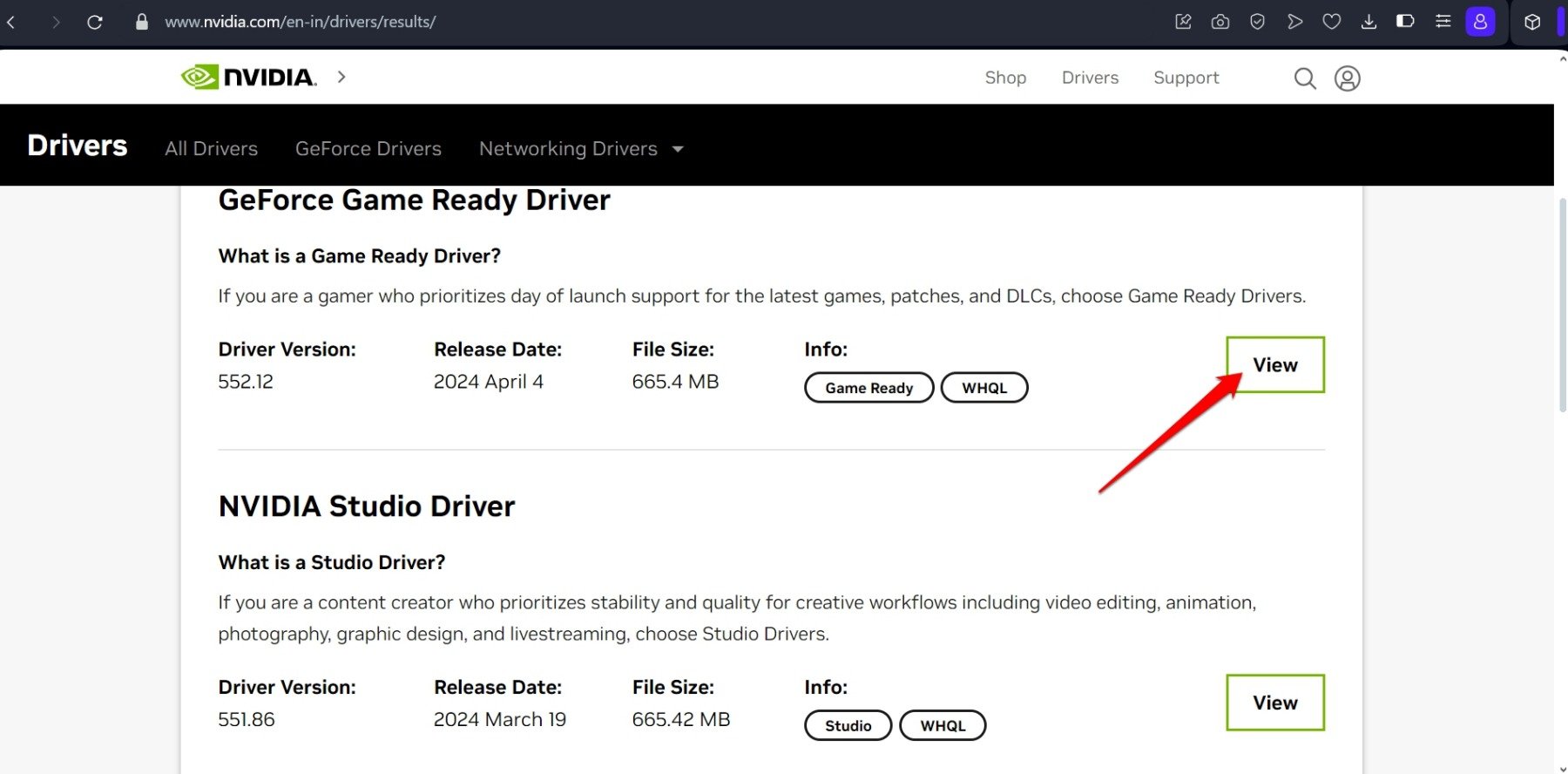
Wenn Sie eine dedizierte GPU verwenden, gehen Sie zur Website des Herstellers. Laden Sie aus deren Treiber-Repository den richtigen und neuesten Grafiktreiber (normalerweise kostenlos verfügbar) herunter, der mit der Konfiguration übereinstimmt, die Sie verwenden. Befolgen Sie die Anweisungen, um das Treiber-Update fehlerfrei abzuschließen.
2. Setzen Sie die Anzeige-Skalierung auf die Standardeinstellungen zurück
Greifen Sie auf die Windows-Einstellungen zu und setzen Sie die Bildschirmauflösung und Skalierung auf die empfohlenen Parameter.
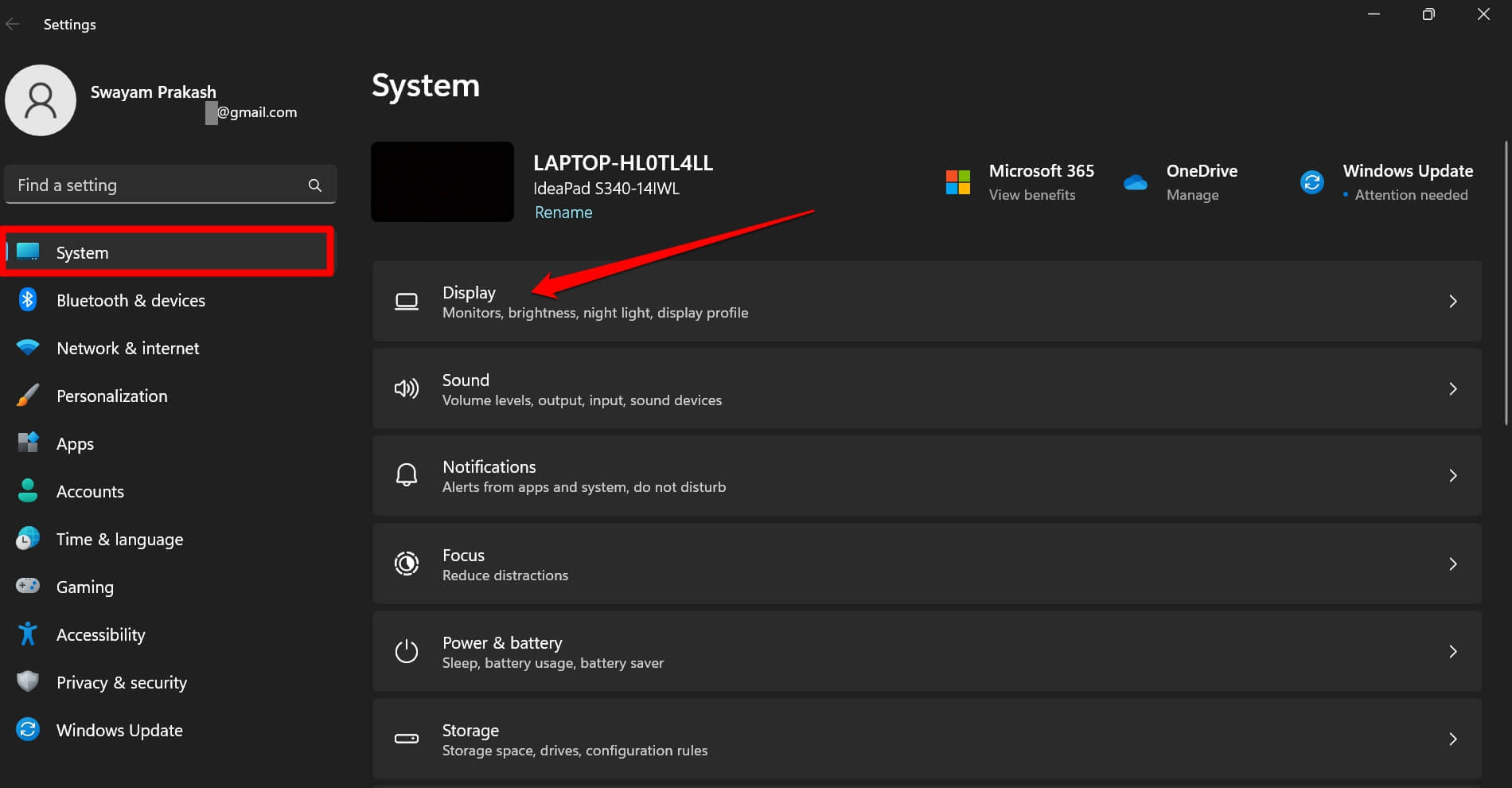
- Drücken Sie Windows + I, um auf die Einstellungen zuzugreifen.
- Klicken Sie auf System > Anzeige.
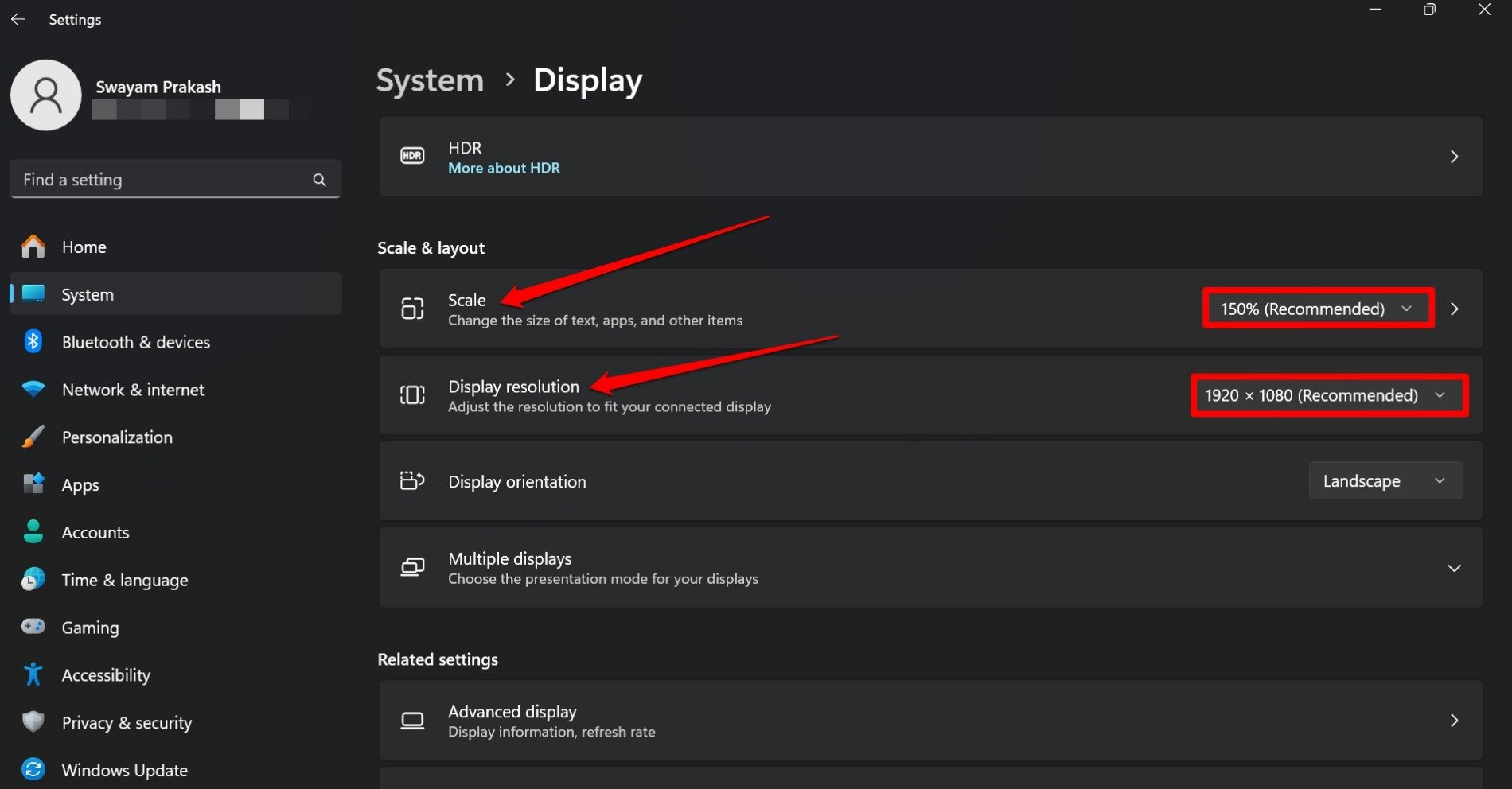
- Gehen Sie zu Skalierung und Layout.
- Klicken Sie auf Skalierung und setzen Sie den empfohlenen Skalierungswert.
- Klicken Sie dann auf das Dropdown-Menü Bildschirmauflösung und wählen Sie die empfohlene Option aus.
- Verlassen Sie die Einstellungen.
Wenn Sie weiterhin den vergrößerten Bildschirm sehen, versuchen Sie, den PC neu zu starten.
3. Zwingen Sie das Schließen der App, die die Bildschirmvergrößerung verursacht
Normalerweise, während Sie Spiele spielen (es könnte ein beliebiges Spiel sein), wenn Sie die Bildschirmauflösung im Spiel ändern, kann der Bildschirm des PCs vergrößert werden, was die Navigation problematisch macht.
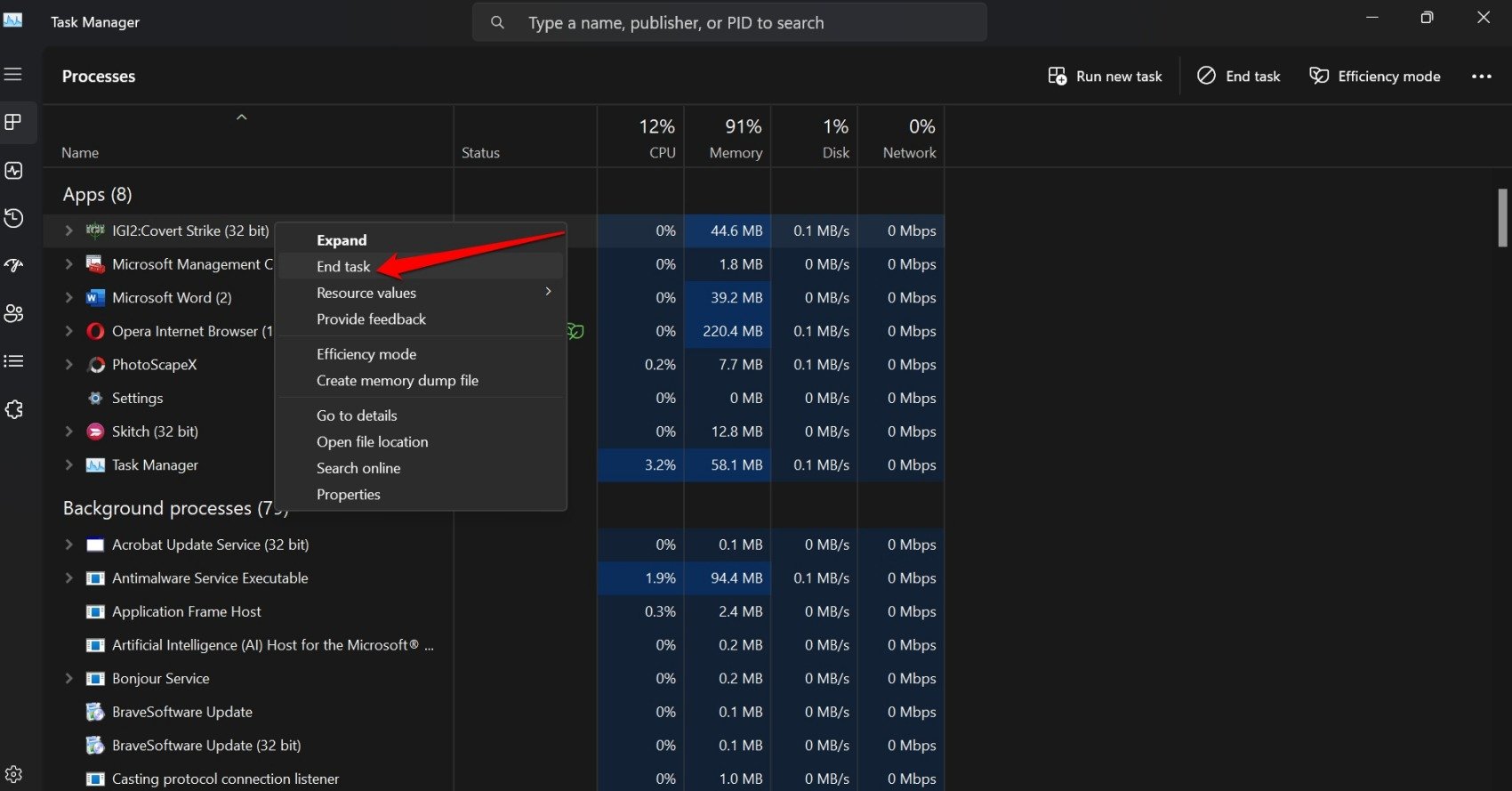
Das gewaltsame Schließen des Spiels behebt normalerweise das Problem. Wenn Sie versuchen, das Spiel über die Taskleiste zu schließen, funktioniert es möglicherweise nicht. Sie müssen es über den Windows-Task-Manager beenden.
- Greifen Sie auf den Task-Manager zu, indem Sie Strg + Shift + Esc drücken.
- Verwenden Sie die Tabulatortaste, um zur Spiel-App zu scrollen.
- Klicken Sie mit der rechten Maustaste auf die Spiel-App und wählen Sie Task beenden.
4. Trennen Sie das Kabel des externen Monitors und schließen Sie es wieder an
Trennen Sie vorsichtig das Kabel, das den externen Monitor mit dem PC verbindet. Warten Sie einige Sekunden und stecken Sie das Kabel dann wieder in den Anschluss.
Stellen Sie sicher, dass Sie die Kabel in die richtigen Anschlüsse stecken. Wenn Sie sich nicht sicher sind, überprüfen Sie das Handbuch, das der Hersteller des Monitors zur Verfügung stellt, um den Monitor korrekt anzuschließen.
5. Setzen Sie den Monitor auf die Standardeinstellungen zurück
Wenn Sie einen externen Monitor verwenden, der mit dem PC verbunden ist, setzen Sie ihn auf die Standardeinstellungen zurück. Manchmal wird das Problem mit dem vergrößerten Bildschirm selbst durch das erneute Anschließen des Monitors nicht behoben, bis Sie ihn speziell zurücksetzen.
Um den externen Monitor zurückzusetzen, beziehen Sie sich auf die Unterlagen, die mit dem Monitor geliefert wurden. Sie finden diese in der Box, in der der Monitor verpackt war. Die Technik zum Zurücksetzen des Monitors kann je nach Modell und Hersteller variieren.
6. Verwenden Sie den erzwungenen Shutdown für den PC
Fahren Sie den PC gewaltsam herunter, wenn der Bildschirm zu stark vergrößert ist, um Apps über den Task-Manager zu schließen oder den Grafiktreiber zu aktualisieren. Dies ist eine der besten Lösungen, wenn Sie auf einem abnormale vergrößerten Bildschirm feststecken.
Wenn Sie einen Laptop haben, drücken und halten Sie einfach die Einschalttaste, um ihn auszuschalten. Andernfalls, wenn Sie einen Desktop mit einer separaten CPU verwenden, halten Sie die Einschalttaste an der CPU gedrückt, um das gesamte System auszuschalten. Beachten Sie, dass alle nicht gespeicherten Arbeiten auf dem PC dabei verloren gehen.
Fazit
Wenn der Bildschirm vergrößert ist, können Sie keine Apps starten, aktive Apps verwenden oder sich auf dem Bildschirm bewegen. Die meisten der Tipps, die ich geteilt habe, sollten jedoch das Problem beheben, um die Bildschirmauflösung in ihre korrekte Form zurückzubringen, sodass Sie mit der Arbeit am PC fortfahren können.
Wenn Sie Gedanken zu So beheben Sie, wenn mein Bildschirm auf Windows-PC vergrößert ist haben, können Sie gerne unten im Kommentarfeld schreiben. Abonnieren Sie auch unseren DigitBin YouTube-Kanal für Video-Tutorials. Prost!
Erhalte neue Beiträge in deinem Posteingang.
Kein Spam. Jederzeit abmelden.