Technik · 5 min read · Oct 27, 2025
So beheben Sie das Fehlen des Nvidia Control Panels in Windows 10
Kürzlich habe ich eine neue Kopie von Windows 10 auf meinem Laptop installiert und alles schien ganz normal, bis ich bemerkte, dass das Nvidia Control Panel von meinem Computer fehlte.
Jetzt ist das offensichtlich ein Problem, da ich meine dedizierte GPU nicht voll nutzen kann. Also habe ich versucht, das Fehlen des Nvidia Control Panels auf meinem Laptop zu beheben.
In diesem Artikel zeige ich Ihnen, wie Sie das Fehlen des Nvidia Control Panels in Windows 10 mit einigen einfachen Methoden beheben können.
Mögliche Ursache für den Fehler
In meinem Fall war die Ursache für das fehlende Nvidia Control Panel die Installation von neuem Windows. Es kann jedoch auch andere Gründe für dieses Problem geben:
Problematische Treiber: In diesem Fall könnte etwas mit den Nvidia Display-Treibern nicht stimmen. Es könnte einen veralteten, beschädigten oder fehlerhaften Treiber geben, der das Problem verursacht.
Neues Windows-Update: Manchmal, wenn Sie Ihr Windows auf eine neuere Version aktualisieren, sind die Treiber möglicherweise nicht damit kompatibel, was ebenfalls dieses Problem verursachen kann. Sie können auf das ältere Update zurücksetzen, und das könnte das Problem für Sie lösen.
Fehlende Windows-Registrierung: Die Windows 10-Registrierung ist sehr wichtig und verwaltet viele Operationen. Alles, was mit der Registrierung nicht stimmt, kann ebenfalls diesen Fehler verursachen.
Beschädigtes Nvidia Panel: Ja, das könnte auch einer der Gründe sein, warum das Nvidia Control Panel fehlt. Dies passiert, wenn einige Dateien gelöscht oder beschädigt sind.
Außerdem lesen: So passen Sie das Kontextmenü mit der rechten Maustaste in Windows 10 an
Nvidia Control Panel fehlend in Windows 10 beheben
Durch Neustart der Nvidia-Dienste
Schritt 1: Gehen Sie zur Windows-Suchleiste, geben Sie “Dienste” ein und drücken Sie die Eingabetaste.
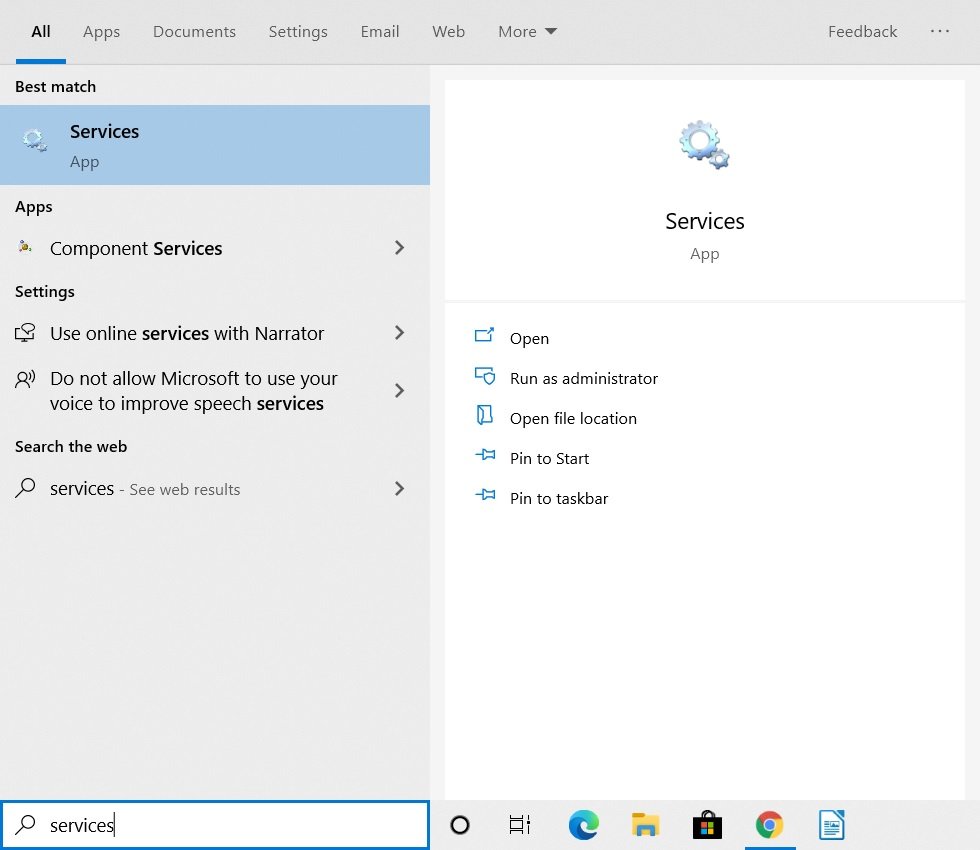
Schritt 2: Navigieren Sie im Fenster Dienste nach unten und suchen Sie nach allen Diensten, die NVIDIA enthalten.
Schritt 3: Wählen Sie sie nacheinander aus und klicken Sie auf die Schaltfläche „Neustart“ im linken Fenster. Wenn der Dienst nicht funktioniert, klicken Sie auf „Starten“.
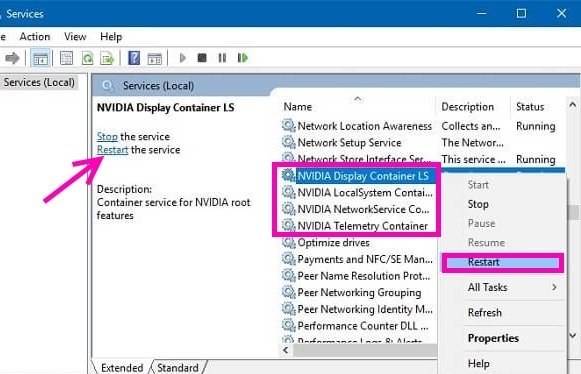
Jetzt erhalten Sie möglicherweise eine Fehlermeldung Fehler 14109, die besagt, dass Windows den Nvidia Display Container Service nicht starten kann. Befolgen Sie dazu die folgenden Schritte:
Schritt 1: Gehen Sie zur Windows-Suchleiste, geben Sie “Geräte-Manager” ein und drücken Sie die Eingabetaste.
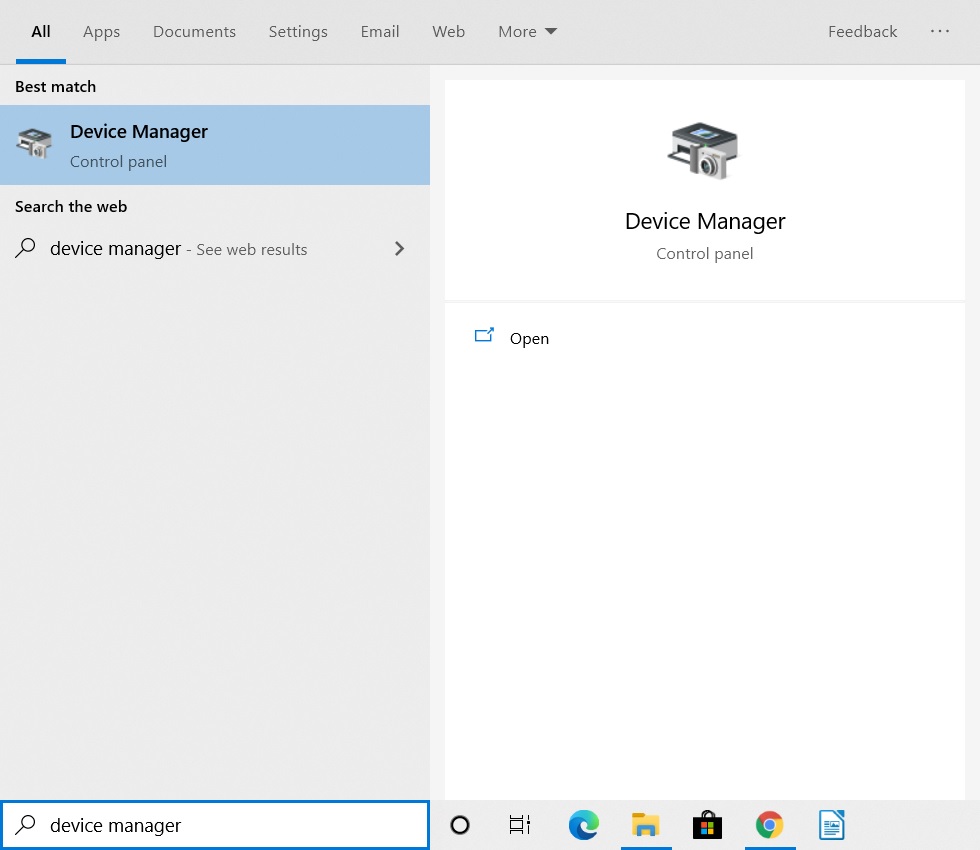
Schritt 2: Doppelklicken Sie auf „Anzeigeadapter“, um es zu erweitern.
Schritt 3: Wählen Sie den Nvidia Display-Adapter aus, klicken Sie mit der rechten Maustaste darauf und klicken Sie auf „Gerät deinstallieren“.
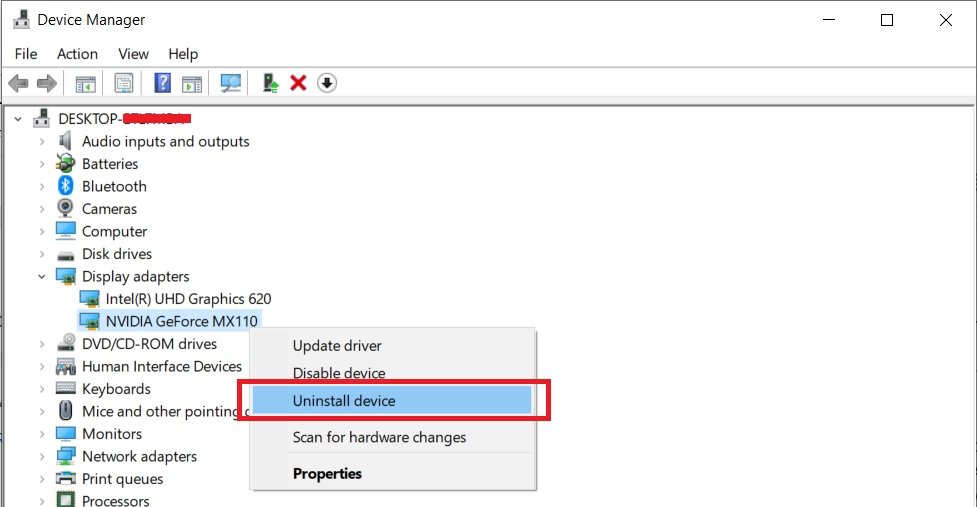
Schließen Sie den Vorgang ab und starten Sie Ihren Computer neu.
Überprüfen Sie, ob diese Methode hilft, wenn nicht, springen Sie zur nächsten.
Durch Installation der Nvidia Control Panel-App aus dem Microsoft Store
Schritt 1: Gehen Sie zum Windows-Startbutton und klicken Sie darauf.
Schritt 2: Klicken Sie auf das Symbol „Einstellungen“, um die Einstellungen-App zu öffnen.
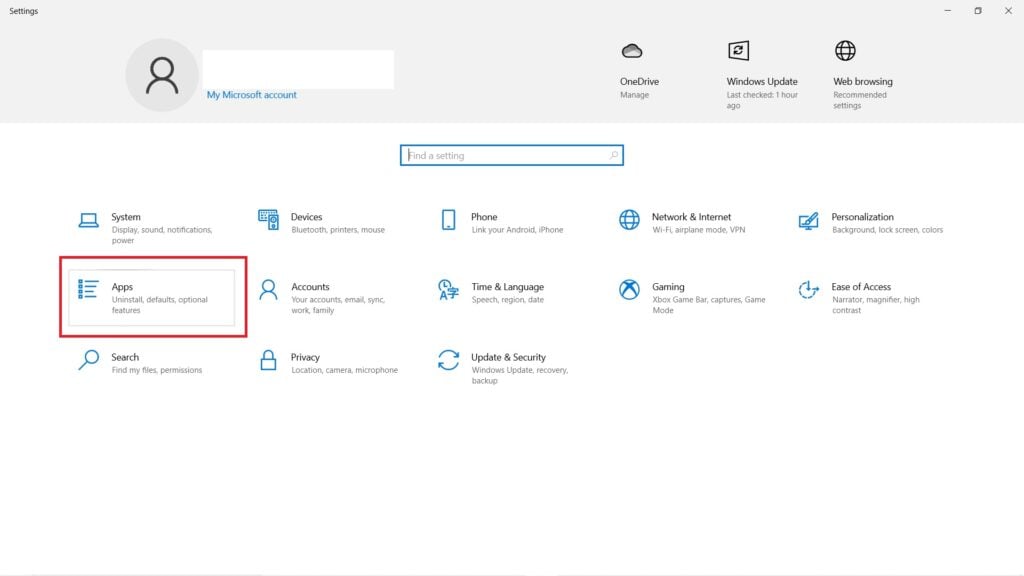
Schritt 3: Klicken Sie im Menü auf der linken Seite auf „Apps & Features“, suchen Sie im Suchfeld nach „Nvidia“.
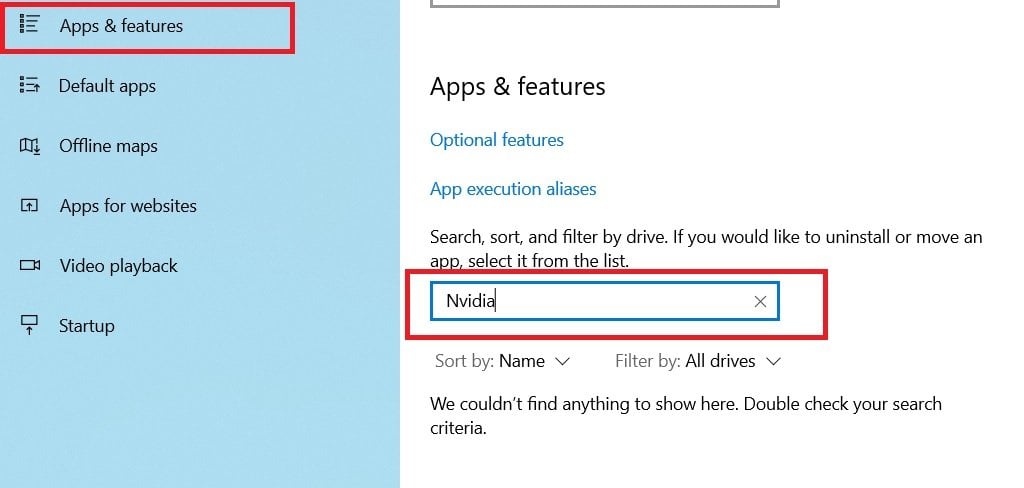
Schritt 4: Wenn das Nvidia Control Panel fehlt, klicken Sie auf den Link unten, um es aus dem offiziellen Microsoft Store herunterzuladen.
Durch Wiederherstellen des Nvidia Control Panels
Sie können auch diese Methode ausprobieren, um das Fehlen des Nvidia Control Panels in Windows 10 zu beheben. So können Sie es wiederherstellen:
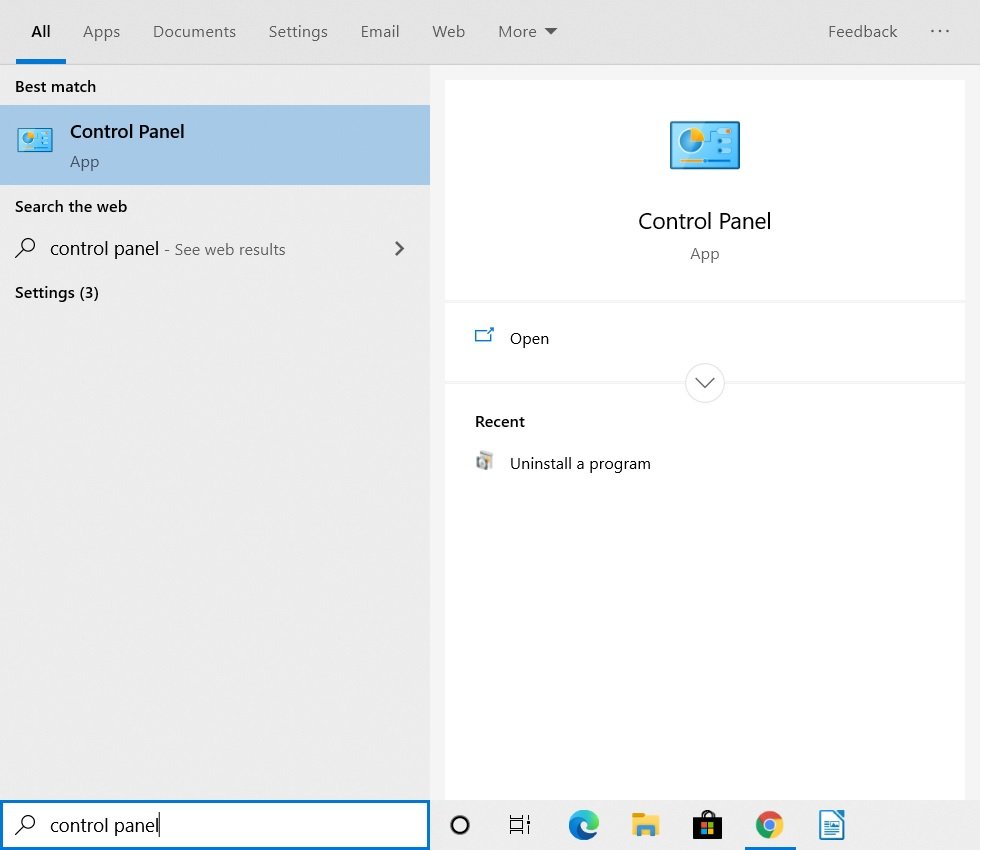
Schritt 1: Gehen Sie zur Windows-Suchleiste, geben Sie “Systemsteuerung” ein und drücken Sie die Eingabetaste.
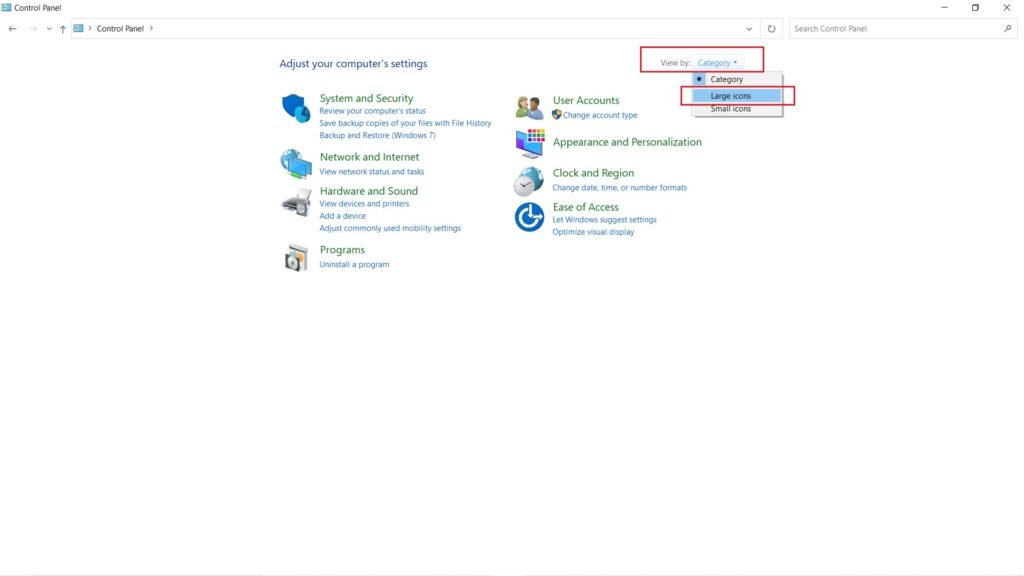
Schritt 2: Ändern Sie die Option „Ansicht nach:“ in Große Symbole.
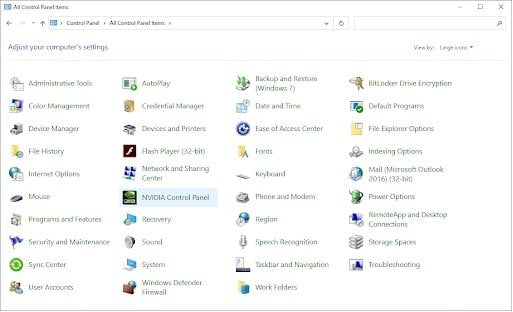
Schritt 3: Klicken Sie aus den Optionen auf „NVIDIA Systemsteuerung“.
Schritt 4: Sobald das Menü geöffnet ist, navigieren Sie zu „Desktop“ und aktivieren Sie „Desktop-Kontextmenü hinzufügen“ und „Benachrichtigungssymbol anzeigen“.
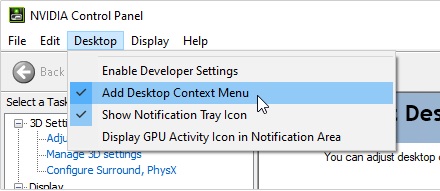
Das war’s, und jetzt können Sie versuchen, das Nvidia Control Panel aus dem Systemtray oder durch einen Rechtsklick auf Ihren Desktop zu öffnen.
Durch manuelles Öffnen des Nvidia Control Panels
Schritt 1: Gehen Sie zu folgendem Pfad: C:\Program Files(x86)\Display.Nvcontainer. Wenn Sie keinen Ordner Program Files(x86) haben, gehen Sie zum Ordner Program Files und suchen Sie nach dem Ordner Display.Nvcontainer.
Schritt 2: Gehen Sie in den Ordner, Sie sehen eine Datei namens „Display.NvContainer“, kopieren Sie diese Datei mit einem Rechtsklick.
Schritt 3: Gehen Sie jetzt zur Windows-Suchleiste, geben Sie „Ausführen“ ein und drücken Sie die Eingabetaste.
Schritt 4: Geben Sie im Ausführungsfenster „shell:startup“ ein und drücken Sie die Eingabetaste. Dies öffnet den Autostart-Ordner.
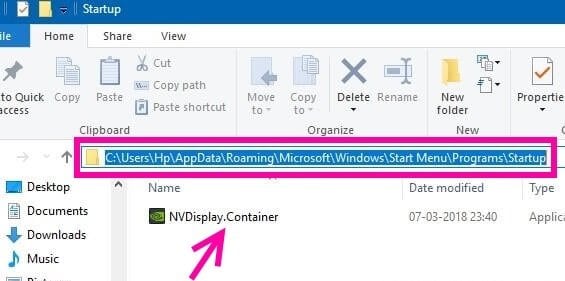
Schritt 5: Sobald Sie Zugriff auf den Autostart-Ordner haben, fügen Sie die kopierte Datei in den Ordner ein.
Schritt 6: Klicken Sie mit der rechten Maustaste auf die eingefügte Datei und klicken Sie auf „Eigenschaften“.
Schritt 7: Navigieren Sie zur Registerkarte „Kompatibilität“ und aktivieren Sie die Option „Dieses Programm als Administrator ausführen“.
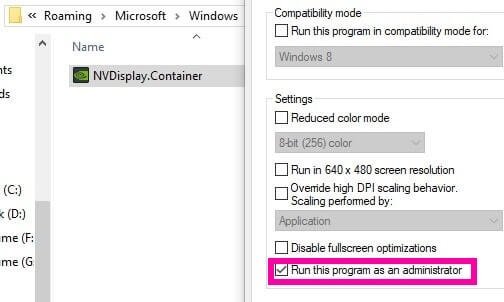
Klicken Sie auf OK, um die Einstellungen anzuwenden, und starten Sie Ihren Computer neu. Dies sollte das Problem mit dem fehlenden Nvidia Control Panel beheben.
Durch Aktualisieren der Treiber
Schritt 1: Gehen Sie zur Windows-Suchleiste, geben Sie „Geräte-Manager“ ein und drücken Sie die Eingabetaste.
Schritt 2: Doppelklicken Sie auf „Anzeigeadapter“, um es zu erweitern.
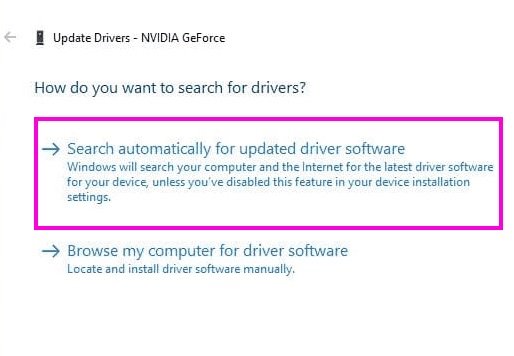
Schritt 3: Wählen Sie den Nvidia Display-Adapter aus, klicken Sie mit der rechten Maustaste darauf und klicken Sie auf „Treiber aktualisieren“.
Schritt 4: Wählen Sie im nächsten Menü „Automatisch nach aktualisierter Treibersoftware suchen“. Dies findet den besten Treiber und installiert ihn. Wenn es keinen gibt, werden Sie auch darüber informiert.
Durch Neuinstallation der Nvidia-Treiber
Wenn keine der oben genannten Methoden für Sie zu funktionieren scheint, ist dies das Letzte, was Sie versuchen können, nämlich die Treiber erneut zu installieren, um das Problem mit dem fehlenden Nvidia Control Panel zu beheben.
Zunächst deinstallieren Sie alle vorherigen Nvidia-Treiber, die Sie haben. Gehen Sie dazu:
Schritt 1: Gehen Sie zur Windows-Suchleiste, geben Sie „Geräte-Manager“ ein und drücken Sie die Eingabetaste.
Schritt 2: Doppelklicken Sie auf „Anzeigeadapter“, um es zu erweitern.
Schritt 3: Wählen Sie den Nvidia Display-Adapter aus, klicken Sie mit der rechten Maustaste darauf und klicken Sie auf „Gerät deinstallieren“.
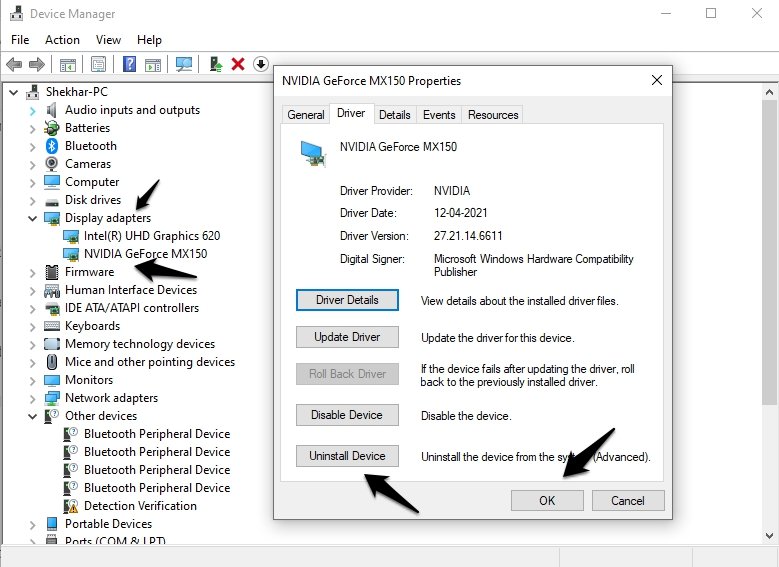
Schließen Sie den Vorgang ab.
Jetzt zu den nächsten Schritten:
Schritt 1: Öffnen Sie jetzt Ihren Browser und gehen Sie zur Nvidia-Treiber-Download-Seite.
Schritt 2: Sie können den automatischen Installer herunterladen oder die Treiber manuell herunterladen, indem Sie die entsprechenden Details eingeben.
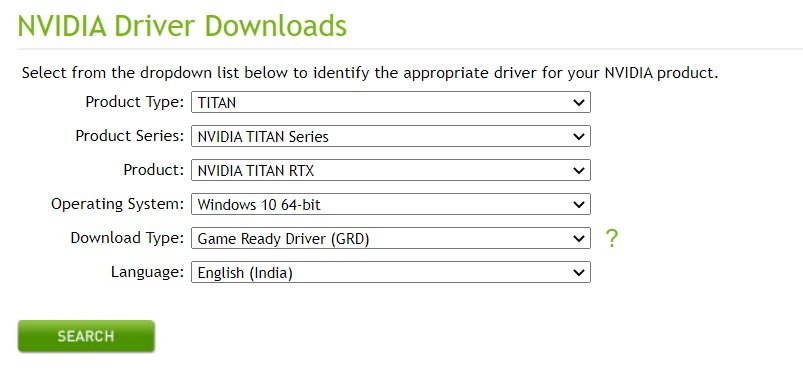
Schritt 3: Nach dem Herunterladen der Treiber installieren Sie diese und starten Sie Ihren Computer neu.
Das wird das Problem für Sie beheben.
Fazit
Das war alles, wie man das Fehlen des Nvidia Control Panels in Windows 10 behebt. Wir hoffen, dass Sie das Problem, bei dem das Nvidia Control Panel Ihres Laptops/Desktop fehlt, lösen konnten.
Falls Sie einen Schritt nicht verstanden haben oder Sie eine andere Frage zu diesem Artikel haben, zögern Sie nicht, unten zu kommentieren. Wir helfen Ihnen gerne weiter.
Außerdem lesen: Android USB-Treiber für große Hersteller herunterladen
Erhalte neue Beiträge in deinem Posteingang.
Kein Spam. Jederzeit abmelden.