Technik Tipps · 6 min read · Nov 06, 2025
Wie man das Problem behebt, wenn der Ton auf dem MacBook nicht funktioniert?
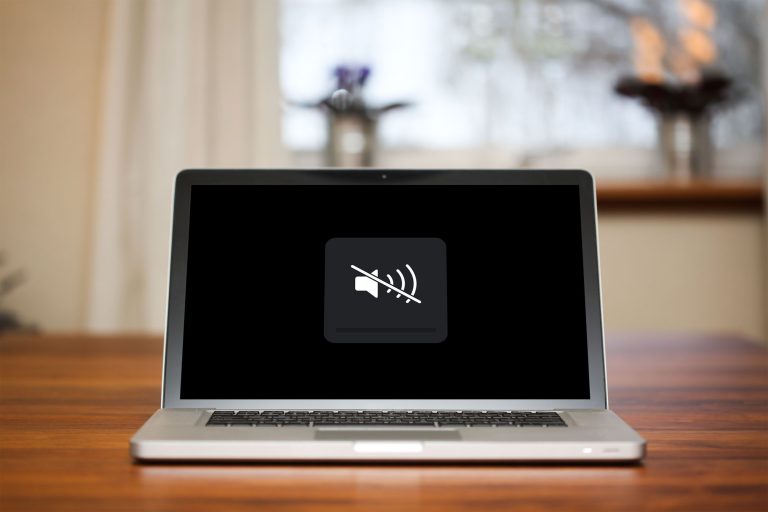
Funktioniert der Ton auf Ihrem MacBook nicht? Dies ist ein frustrierendes Problem, da Sie keine Musik hören, kein Spiel spielen, keine Filme ansehen oder irgendetwas tun können, das Ton erfordert.
Es gibt viele Gründe, warum der Ton Ihres MacBook nicht funktionieren kann. Einige der Gründe sind fehlerhafte Verbindungen, physische Kabel oder Softwareprobleme.
Da es so viele Gründe gibt, warum Ihr MacBook den Ton verlieren kann, ist es schwer zu bestimmen, wann genau es passiert. Wenn Sie Probleme mit dem Ton auf Ihrem MacBook haben, machen Sie sich keine Sorgen, wir sind hier, um Ihnen zu helfen.
In diesem Blogbeitrag zeigen wir Ihnen einige effektive Lösungen, um die Probleme mit dem nicht funktionierenden Ton auf dem Mac zu beheben, damit Sie Ihre Audio wieder zum Laufen bringen können.
Also, lassen Sie uns anfangen!
Warum funktioniert der Ton auf dem MacBook nicht?
Wenn der Ton Ihres MacBook nicht funktioniert, gibt es mehrere Gründe dafür. Es könnte ein Problem mit dem Ton Ihres Computers geben. Dies könnte an einem Problem mit der Software liegen, die den Ton steuert, oder mit den Apps, die Sie verwenden.
Es könnte ein Hardwareproblem mit Ihren Geräten vorliegen, wie z.B. einem Lautsprecher, der nicht richtig funktioniert, oder Kopfhörern, die den Ton an den falschen Ort senden.
Es gibt viele mögliche Ursachen für dieses Problem. Aber wir können sie nicht alle auflisten. Lassen Sie uns zu den Lösungen übergehen.
Wie behebt man das Problem mit dem nicht funktionierenden Ton auf dem MacBook?
Sie können das Audio-Problem auf Ihrem MacBook mit den folgenden Lösungen beheben. Zunächst sind hier einige Tipps zur Fehlersuche bei Ihrem MacBook.
Überprüfen Sie die Lautstärke
Eine der ersten Dinge, die Sie überprüfen sollten, ist, ob die Lautstärke des MacBook stummgeschaltet ist. Wenn ja, hören Sie überhaupt keinen Ton von Ihrem Computer.
Stellen Sie sicher, dass die Lautstärke nicht zu niedrig ist, und klicken Sie auf die Lauter-Taste, die Sie normalerweise auf der F12-Taste in der oberen rechten Ecke Ihrer Tastatur finden.
Wenn Sie dies antippen, sollten Sie eine Überlagerung auf dem Bildschirm sehen, die anzeigt, dass die Lautstärke erhöht wurde. Wenn Sie feststellen, dass der Lautstärkeregler in der Musik-App weit links steht, können Sie ihn nach rechts bewegen.

Sie können den Ton auf Ihrem MacBook wieder aktivieren, indem Sie die „F10“-Taste drücken. Sie sollten ein kleines Lautsprechersymbol in der oberen Menüleiste sehen. Wenn das Lautsprechersymbol durchgestrichen ist, bedeutet das, dass der Ton stummgeschaltet ist, und Sie müssen darauf klicken, um ihn wieder zu aktivieren.
Sie finden es im Bereich Systemsteuerung der Menüleiste, wenn Sie Big Sur oder Monterey verwenden. Klicken und ziehen Sie es nach rechts.
Starten Sie den Mac neu
Die einfachste Lösung zur Behebung des Problems besteht darin, Ihr MacBook neu zu starten. In den meisten Fällen kann das Neustarten oder Booten Ihres Macs fast alle träge Programme zum Laufen bringen.
Um dies zu tun, gehen Sie zum Apple-Logo in der oberen linken Ecke Ihres Bildschirms und klicken Sie auf Neustart.
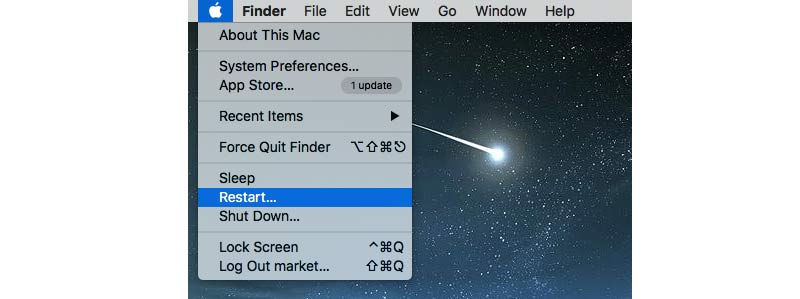
Dies wird viele kleinere Probleme mit Ihrem Computer beheben und könnte auch das Tonproblem lösen.
Überprüfen Sie die Verbindung Ihres Ausgabegeräts
Wenn Sie den Ton von Ihren Lautsprechern nicht hören, könnte er von woanders kommen.
Stellen Sie sicher, dass Sie das richtige Ausgabegerät in Ihren Systemeinstellungen ausgewählt haben.
Um sicherzustellen, dass nichts eingesteckt ist, was Ihr Audio stören könnte, überprüfen Sie alle Anschlüsse und Buchsen an Ihrem Mac, wie USB, Thunderbolt, Kopfhörer, HDMI usw. Entfernen Sie alles, was Sie finden, und reinigen Sie gegebenenfalls alle Anschlüsse von Staub und Schmutz.
Überprüfen Sie eine andere App
Um zu sehen, ob der Ton funktioniert. Wenn Sie Probleme mit dem Ton in einer bestimmten App haben, könnte es ein Problem mit dieser App und nicht mit Ihrem MacBook sein. Um dies zu überprüfen, versuchen Sie, eine andere App zu verwenden, um zu sehen, ob der Ton funktioniert.
iTunes oder Musik können Ton abspielen, aber nicht Safari, das könnte daran liegen, dass der Ton in Safari deaktiviert ist. Sie können die Lautstärke im Video-Fenster anpassen, wenn Sie ein Video in Safari ohne Ton ansehen. Standardmäßig könnte das Video stummgeschaltet sein, sodass Sie wählen müssen, ob Sie den Ton hören möchten.
Starten Sie den Sound-Controller neu
Der Sound-Controller des Macs ist eine zentrale Komponente, die es ermöglicht, Audio-Dateien korrekt abzuspielen. Wenn der Sound-Controller nicht startet oder nicht richtig funktioniert, hat Ihr MacBook keinen Ton. Wenn der Ton Ihres MacBook nicht funktioniert, sollten Sie in Betracht ziehen, den Sound-Controller neu zu starten.
- Öffnen Sie den Aktivitätsmonitor, indem Sie zu Programme > Dienstprogramme im Finder gehen.
- Sobald der Aktivitätsmonitor gestartet ist, suchen Sie nach dem Prozess „coreaudiod“.
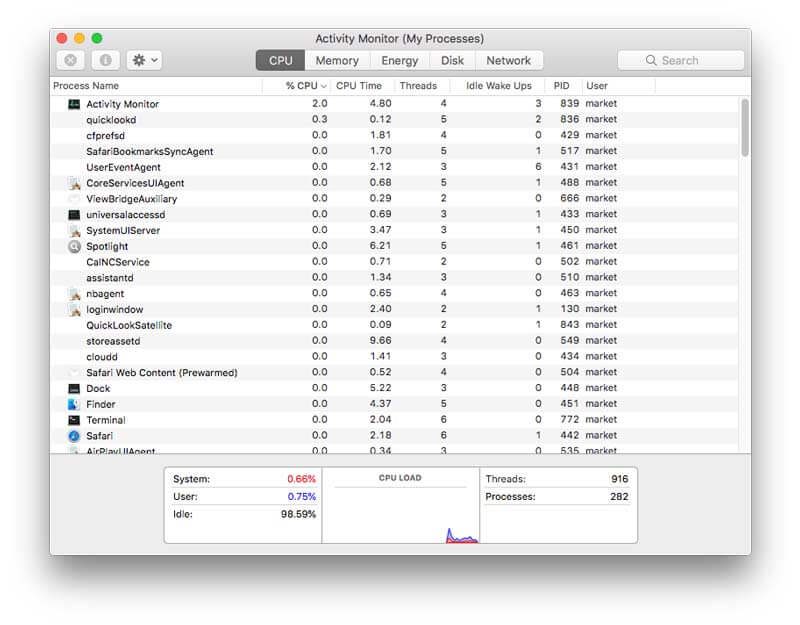
- Wählen Sie die Komponente coreaudiod aus und beenden Sie sie, indem Sie auf das Kreuz (X)-Symbol klicken.
Warten Sie nun ein paar Minuten und schließen Sie den Aktivitätsmonitor und spielen Sie etwas Musik ab, um den Audio-Controller neu zu starten.
Aktualisieren Sie Ihre Software
Ein Fehler in macOS könnte dazu führen, dass der Ton auf Ihrem MacBook nicht funktioniert. Klicken Sie auf Software-Update in den Systemeinstellungen.
Der Computer überprüft auf Updates und fordert Sie auf, diese zu installieren (was normalerweise einen Neustart erfordert).
Überprüfen Sie die Systemeinstellungen
Sie sollten die Toneinstellungen überprüfen, wenn Sie nach der Aktualisierung von macOS immer noch keinen Ton hören können.
Um dies zu tun, müssen Sie alle externen Geräte, wie Ohrhörer, Kopfhörer und Lautsprecher, von Ihrem Computer trennen. Sie sollten auch die USB-, FireWire-, Thunderbolt- und Audioanschlüsse von Ihrem Mac/MacBook Pro/MacBook Air trennen.
- Zunächst klicken Sie auf das Apple-Menü.
- Danach klicken Sie auf Ton im Fenster Systemeinstellungen.
- Wählen Sie Interne Lautsprecher unter dem Tab Ausgabe.
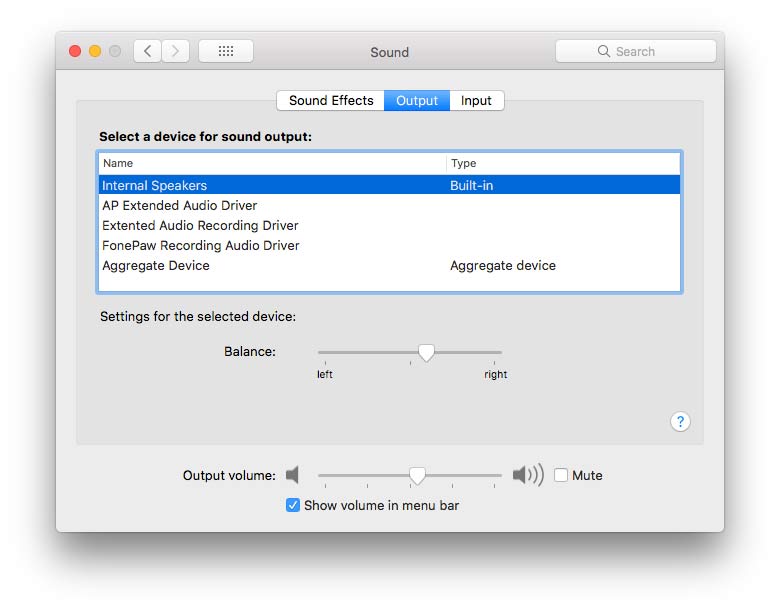
- Überprüfen Sie, ob Stumm nicht neben der Ausgabelautstärke aktiviert ist (das Kontrollkästchen sollte nicht angekreuzt sein).
- Und jetzt passen Sie die Ausgabelautstärke an, indem Sie den Lautstärkeregler bewegen.
Setzen Sie das NVRAM/PRAM zurück
Dies ist etwas fortgeschrittener, aber es ist einen Versuch wert. Das Zurücksetzen Ihres PRAM kann oft Audio-Probleme beheben. NVRAM oder PRAM ist ein kleiner Speicherbereich, den der Mac verwendet, um bestimmte Einstellungen zu speichern. Dieser Prozess kann einige tonbezogene Probleme beheben.
Um sicherzustellen, dass die Mac-Lautstärke ordnungsgemäß funktioniert, müssen Sie das NVRAM oder PRAM zurücksetzen. Für diesen Prozess müssen Sie einfach die vier Tastenkombinationen drücken: Option, Befehl, P und R.
Halten Sie diese Tasten gedrückt, bis der Computer startet und einen Signalton von sich gibt. Drücken und halten Sie die Tasten, bis der Ton ein zweites Mal ausgeht, und lassen Sie sie dann los.
Holen Sie sich Unterstützung von Apple
Wenn keine dieser Lösungen funktioniert, bringen Sie den Mac zurück zum Apple Store zur Hardwareüberprüfung.
Apple hat ein Team von geschulten Experten, die Ihnen helfen können, Ihr Problem zu beheben und Ihren Ton wieder zum Laufen zu bringen.
Es gibt verschiedene Möglichkeiten, den Apple-Support zu kontaktieren. Sie können die Apple-Support-Website besuchen und mit einem Vertreter chatten oder den Apple-Support anrufen.
Fazit
Hoffentlich hat Ihnen dieser Artikel geholfen, das Problem mit dem nicht funktionierenden Ton auf Ihrem MacBook zu beheben. Sie sollten zuerst Ihre Verbindungen überprüfen und sicherstellen, dass Sie das richtige Ausgabegerät in Ihren Systemeinstellungen ausgewählt haben.
Wenn das nicht funktioniert, starten Sie den Sound-Controller neu oder aktualisieren Sie Ihre Software. Außerdem können Sie das PRAM zurücksetzen oder Ihr MacBook neu starten, um das Problem zu lösen. Wenn Sie alle oben genannten Lösungen ausprobiert haben und immer noch Probleme haben, wenden Sie sich an den Apple-Support für weitere Unterstützung.
Wenn Sie Fragen oder Vorschläge zu diesem Thema haben, können Sie diese gerne im Kommentarfeld unten hinterlassen.
Erhalte neue Beiträge in deinem Posteingang.
Kein Spam. Jederzeit abmelden.