Spotify Hilfe · 6 min read · Oct 23, 2025
Wie man das Problem behebt, wenn Spotify DJ nicht angezeigt wird?
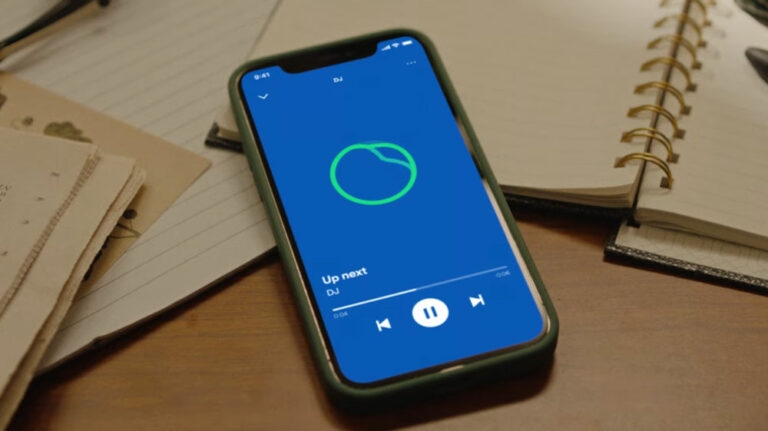
Es besteht kein Zweifel, dass Spotify sich eine bedeutende Nische erobert hat. Millionen von Musikliebhabern weltweit haben sich aufgrund seiner umfangreichen Bibliothek an Songs, Playlists und Funktionen dafür entschieden.
Die kollaborative Playlist-Funktion von Spotify ist eines seiner bemerkenswertesten Merkmale, das es den Nutzern ermöglicht, Playlists mit Freunden und Familie zu erstellen und Spotify effektiv in eine virtuelle DJ-Box zu verwandeln.
Darüber hinaus kann Spotify wie jede andere digitale Plattform unter Störungen und technischen Schwierigkeiten leiden. Es ist üblich, dass Nutzer auf Probleme stoßen, wenn ihr Spotify DJ nicht angezeigt wird, was kollaborative Playlists unmöglich macht.
Wenn Sie mit diesem Problem konfrontiert sind, machen Sie sich keine Sorgen; wir haben die Lösung für Sie. In diesem Artikel haben wir einige grundlegende Lösungen erwähnt, die Ihnen helfen werden, das Problem mit dem nicht angezeigten Spotify AI DJ zu beheben.
Was ist die Spotify DJ-Funktion?
Mit Spotify AI DJ können Sie Ihr Musikerlebnis mit künstlicher Intelligenz verbessern. **
Ein KI-Guide, der auf Ihre speziellen Musikvorlieben zugeschnitten ist und als DJ in Ihrer Tasche fungiert, ist diese Funktion ein personalisierter KI-Guide, der auf die einzigartigen Musikgeschmäcker jedes Einzelnen eingeht.
Im Februar 2023 wurden Spotify Premium-Nutzer in verschiedenen Regionen über die bevorstehende Beta informiert, die zunächst in den Vereinigten Staaten und Kanada gestartet und anschließend auf das Vereinigte Königreich und Irland ausgeweitet wurde.
Warum wird Spotify DJ nicht angezeigt?
Es kann mehrere Gründe geben, warum die Spotify DJ-Funktion nicht angezeigt wird:
Veraltete App-Version: Die Spotify-App kann mit alten Versionen inkompatibel sein und verhindern, dass die DJ-Funktion verfügbar ist.
Internetverbindungsprobleme: Die Kollaborationsfunktionen von Spotify, einschließlich der DJ-Funktion, funktionieren möglicherweise aufgrund einer schlechten oder instabilen Internetverbindung nicht richtig.
Vorübergehende Störungen: Spotify kann gelegentlich Störungen oder Fehler aufweisen, die die Sichtbarkeit der DJ-Funktion beeinträchtigen.
Konto-Probleme: Sie können auf DJ-Probleme stoßen, wenn Sie Probleme mit Ihrem Spotify-Konto haben, wie z. B. Anmeldeprobleme oder Kontoeinstellungen.
Playlist-Einstellungen: Wenn Ihre Playlist nicht auf “Kollaborativ” eingestellt ist, können Sie die DJ-Funktion möglicherweise nicht nutzen. Es kann auch verhindern, dass die DJ-Funktion funktioniert, wenn ein anderer Benutzer die Zusammenarbeit an der Playlist deaktiviert hat.
Gerätespezifische Probleme: Möglicherweise können Sie aufgrund von Kompatibilitätsproblemen oder Softwarekonflikten nicht auf die DJ-Funktion zugreifen.
Serverseitige Probleme: Selten können die Server oder die Backend-Infrastruktur von Spotify Probleme aufweisen, die verhindern, dass die DJ-Funktion für alle funktioniert.
Wie man das Problem behebt, dass Spotify DJ nicht angezeigt wird?
Fürchten Sie sich nicht, wenn Ihr Spotify DJ nicht angezeigt wird! Um das Problem zu beheben, dass Spotify DJ nicht angezeigt wird, bieten wir Ihnen mögliche Lösungen und Schritte zur Fehlersuche.
Lösung 1: Überprüfen Sie auf Updates
Stellen Sie sicher, dass Sie die aktuellste Spotify-App installiert haben, bevor Sie versuchen, das Problem zu beheben, dass Spotify DJ nicht angezeigt wird. Es ist üblich, dass Updates Fehlerbehebungen und Verbesserungen enthalten, um eine optimale Leistung sicherzustellen.
Sie können die Updates der Spotify-App im App-Store Ihres Geräts überprüfen. Sie müssen alle ausstehenden Updates installieren und Spotify nach der Installation des Updates neu starten.
Lösung 2: Starten Sie die Spotify-App neu
Es ist manchmal möglich, viele softwarebezogene Probleme einfach durch einen Neustart des Computers zu beheben. Wenn die Spotify-App jedoch im Hintergrund läuft, schließen Sie sie vollständig und starten Sie sie nach ein paar Sekunden neu.
Es ist eine gute Idee, Ihr Gerät neu zu starten, wenn Sie sich nicht sicher sind, ob es geschlossen ist. Auf diese Weise können vorübergehende Störungen, die verhindern, dass Spotify DJ angezeigt wird, durch das Aktualisieren der App behoben werden.
Lösung 3: Überprüfen Sie die Gerätekonformität
Sie müssen möglicherweise die Kompatibilität Ihres Geräts mit Spotify DJ überprüfen, wenn Spotify DJ bei Ihnen nicht funktioniert. Um die vollständige Liste der mit Spotify DJ kompatiblen Geräte anzuzeigen, besuchen Sie die Spotify-Website. Es ist wichtig sicherzustellen, dass Ihr Gerät die Spezifikationen erfüllt.
Lösung 4: Stellen Sie die Internetverbindung sicher
Damit Spotify AI DJ reibungslos funktioniert, muss die Internetverbindung unterbrochen sein. Daher ist es sehr wichtig, ein stabiles Netzwerk aufrechtzuerhalten. Wenn Spotify AI DJ nicht angezeigt wird, überprüfen Sie bitte Ihre Internetverbindung:
Sie sollten sicherstellen, dass Ihr Gerät mit einem stabilen Netzwerk verbunden ist.
Überprüfen Sie in den Einstellungen Ihres Geräts, ob Wi-Fi oder mobile Daten verbunden sind.
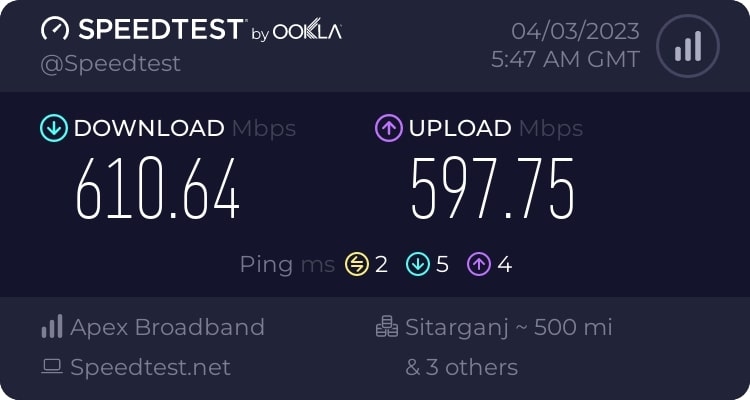
Starten Sie Ihren Router neu oder wechseln Sie zu einem zuverlässigeren Netzwerk, wenn Ihre Verbindung instabil ist.
Lösung 5: Überprüfen Sie, ob die Funktion in Ihrem Konto aktiviert ist
Es besteht die Möglichkeit, dass Spotify AI DJ in Ihrem Konto nicht aktiviert ist, wenn Sie ein Abonnement haben. Sie können Spotify AI DJ in Ihrem Konto aktivieren, indem Sie die folgenden Schritte ausführen:
Starten Sie Spotify.
Klicken Sie auf die Überschrift „ Musik “.
Klicken Sie unten auf der Seite auf „ AI DJ “.
Tippen Sie auf der DJ-Karte auf die Schaltfläche „ Abspielen “.
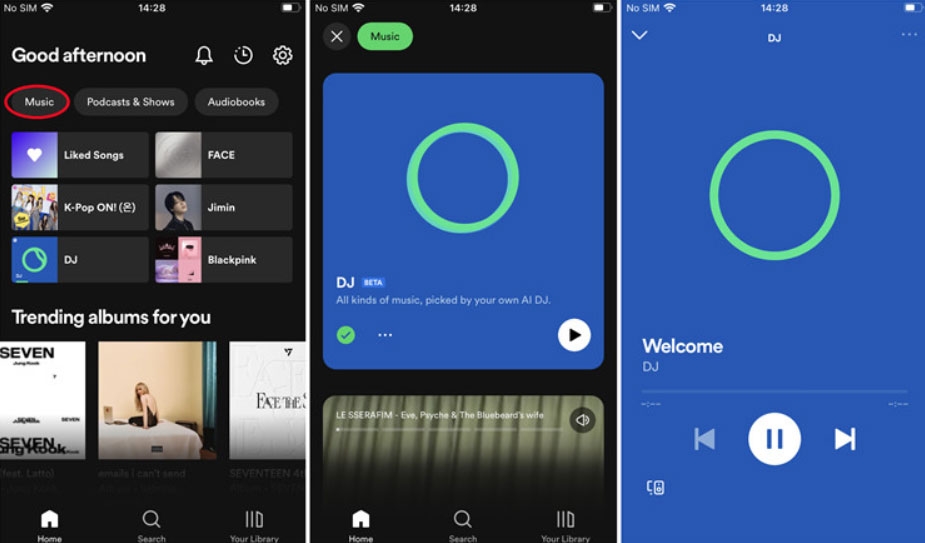
Lösung 6: Öffnen Sie die Einstellungen für kollaborative Playlists
Spotify AI DJ wird manchmal nicht angezeigt, wenn die Einstellungen für kollaborative Playlists nicht geöffnet sind, was die kollaborative Musik verhindert. Hier ist eine Schritt-für-Schritt-Anleitung zum Zugriff auf die Kollaborationseinstellungen von Spotify AI DJ.
Starten Sie die Spotify-App auf Ihrem Gerät. Sie müssen bei Spotify angemeldet sein, um Musik zu hören.
Tippen Sie auf die Playlist, um sie kollaborativ zu machen. Dieses Fenster zeigt die Details und Tracklisten für die Playlist an.
Suchen Sie das Drei-Punkte-Menü-Symbol (···) in der oberen rechten Ecke des Playlist-Bildschirms. Tippen Sie darauf, um die Optionen anzuzeigen.
Sie können die kollaborativen Einstellungen für die Playlist aktivieren, indem Sie im Dropdown-Menü die Option „ Kollaborative Playlist “ oder „ Kollaborativ machen “ auswählen.
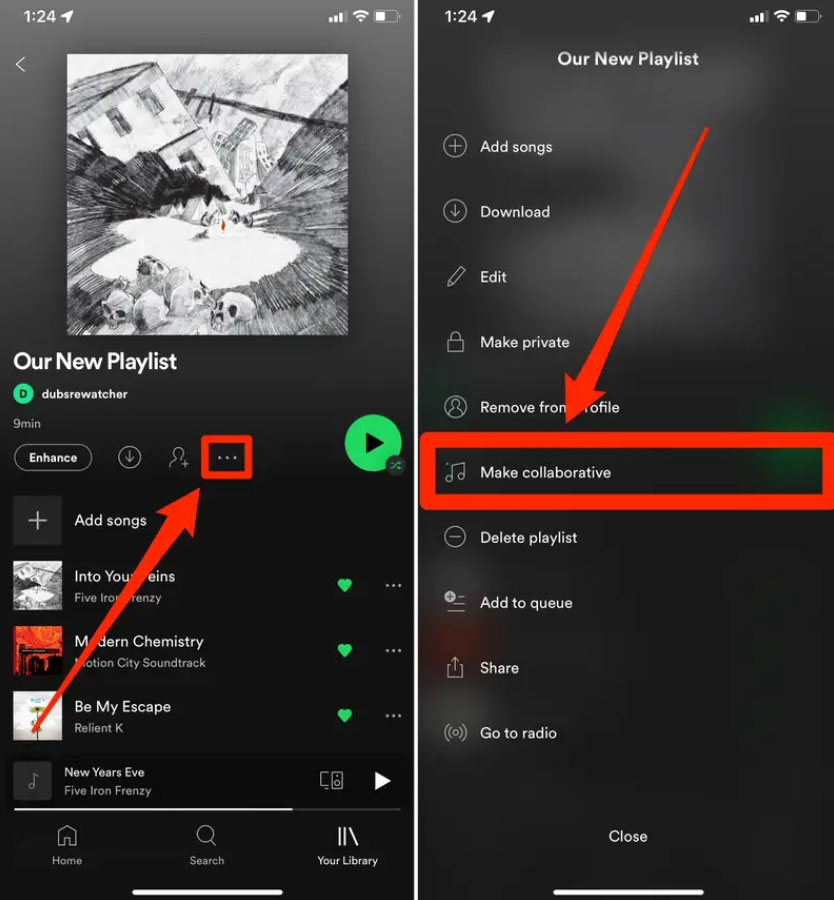
Wenn Sie sich entscheiden, die Spotify-Playlist kollaborativ zu machen, kann Spotify Sie bitten, Ihre Entscheidung zu bestätigen. Um fortzufahren, bestätigen Sie Ihre Auswahl.
Lösung 7: Überprüfen Sie, ob Ihre Region unterstützt wird
Nutzen Sie die unglaublichen Funktionen von Spotify DJ! Spotify DJ ist derzeit nicht weltweit verfügbar. Um herauszufinden, ob Spotify in Ihrer Region oder Ihrem Land verfügbar ist, besuchen Sie die Spotify-Website. Derzeit ist die Funktion nur für Bewohner der Vereinigten Staaten und Kanadas verfügbar.
Lösung 8: Überprüfen Sie die Berechtigungen der Spotify-App
Wenn Spotify AI DJ nicht angezeigt wird, ist die Überprüfung der Berechtigungen der Spotify-App ein wichtiger erster Schritt. Je nach den Berechtigungen, die Spotify gewährt wurden, wird die App mit den Funktionen und Diensten Ihres Geräts interagieren.
Für Android:
Gehen Sie zu den Einstellungen des Geräts.
Klicken Sie auf Apps oder Anwendungsmanager.
Suchen Sie in Ihrer App-Liste nach Spotify und tippen Sie darauf.
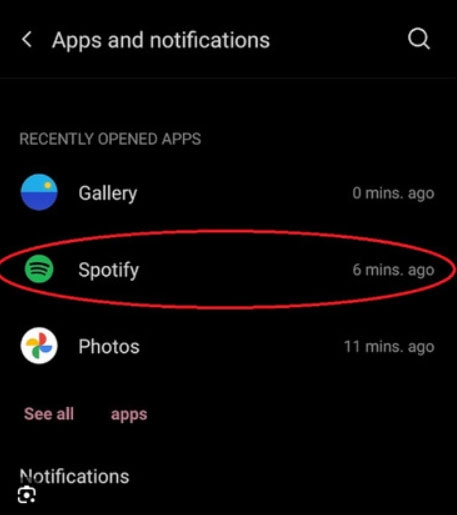
- Stellen Sie sicher, dass die Spotify-App die entsprechenden Berechtigungen hat, einschließlich Speicher-, Mikrofon- und Standortzugriff.
Für iOS:
Gehen Sie dazu zu dem Einstellungen-Menü auf dem Gerät.
Wählen Sie aus der Liste der installierten Apps Spotify aus.
Verwaltung der Spotify-Berechtigungen, einschließlich derjenigen, die mit Medienbibliotheken, Mikrofonen und Standortdiensten zu tun haben.
Wenn nötig, können die Nutzer die Berechtigungen von Spotify überprüfen und anpassen, um sicherzustellen, dass die App vollständig autorisiert ist, auf AI DJ-Karten zuzugreifen.
Lösung 9: Deaktivieren Sie alle Drittanbieter-Apps
Es lohnt sich, Drittanbieter-Apps wie VPNs und Werbeblocker zu deaktivieren, wenn sie mit Spotify interagieren. Wenn Sie die vollen Funktionen von Spotify DJ erleben möchten, entfernen Sie diese Apps vorübergehend.
Das ist alles, was wir für Sie haben, um das Problem zu beheben, wenn Spotify DJ nicht angezeigt wird. Ich hoffe, dass dieser Leitfaden Ihnen geholfen hat. Wenn Sie weitere Informationen wünschen, kommentieren Sie bitte unten.
Weiterführende Lektüre:
Wie man die Spotify-Zahlung ändert?
Wie man Songs von Spotify herunterlädt
Spotify Wrapped funktioniert nicht? So beheben Sie es!
Erhalte neue Beiträge in deinem Posteingang.
Kein Spam. Jederzeit abmelden.