Windows-Probleme · 6 min read · Sep 20, 2025
So beheben Sie, wenn die Windows 10-Taskleiste nicht funktioniert
Wenn Sie mich fragen, ist die Windows 10-Taskleiste das, was ich benutze, um auf alle Apps zuzugreifen, die ich benötige. Es könnte wirklich problematisch sein, wenn die Windows 10-Taskleiste nicht funktioniert. Es gibt jedoch einige effektive Methoden, mit denen Sie das Problem beheben können, wenn die Windows 10-Taskleiste nicht funktioniert.
In diesem Artikel zeige ich Ihnen, wie Sie das Problem beheben können, wenn die Windows 10-Taskleiste nicht funktioniert, indem Sie einige einfache Methoden verwenden.
Zunächst einmal ist es nicht nur ein Problem, das mit der Taskleiste auftreten kann. Manchmal funktioniert die gesamte Taskleiste nicht, manchmal können Sie etwas nicht an die Taskleiste anheften, dann funktioniert ein Rechtsklick auf die Taskleiste nicht, die Liste geht weiter. Die Methoden, die ich hier bereitstelle, beheben alle Probleme mit der Taskleiste.
Außerdem lesen: So beheben Sie, dass das USB-Laufwerk in Windows 10 nicht angezeigt wird
Beheben Sie, wenn die Windows 10-Taskleiste nicht funktioniert
Durch einen Neustart
In den meisten Fällen hat alles, was plötzlich schlecht auf Ihrem Computer funktioniert, viel mit einem fehlerhaften Start zu tun, und Sie können dieses Problem ganz einfach beheben, indem Sie Ihren Computer neu starten. Probieren Sie es auf jeden Fall aus, um zu beheben, wenn die Windows 10-Taskleiste nicht funktioniert.
Bereinigen Sie unnötigen Platz auf der Taskleiste
Wenn Sie genau hinsehen, gibt es viel verschwendeten Platz auf der Windows 10-Taskleiste. Zum Beispiel nehmen die Windows-Suchfunktion und Cortana viel Platz ein, und das ist auch ziemlich unnötig. Sie können sie ausblenden und Platz sparen. Um das zu tun,
Schritt 1: Gehen Sie zur Windows 10-Taskleiste.
Schritt 2: Klicken Sie mit der rechten Maustaste auf einen leeren Bereich.
Schritt 3: Deaktivieren Sie die Option „Cortana-Schaltfläche anzeigen“, um sie auszublenden.
Schritt 4: Wählen Sie im Menü „Suche“ „Suchsymbol anzeigen“, wenn Sie die Funktion verwenden, oder wählen Sie einfach „Ausgeblendet“, wenn Sie die Suchoption nicht verwenden.
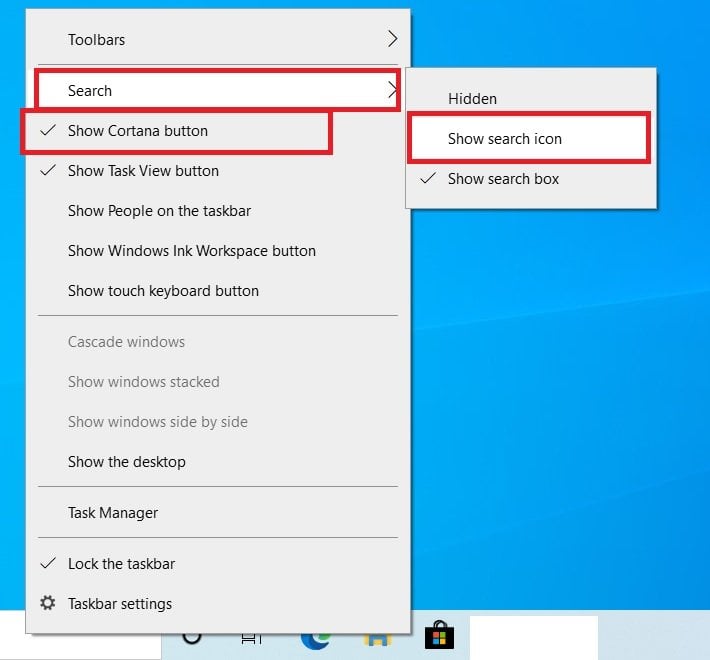
Das wird viel Platz auf Ihrer Taskleiste freigeben. Entfernen Sie außerdem die nicht verwendeten Apps von der Taskleiste.
Durch Neustarten des Windows-Explorer-Prozesses
Schritt 1: Drücken Sie die Tasten „Strg+Alt+Entf“ auf Ihrem Computer.
Schritt 2: Klicken Sie auf den „Task-Manager“, um ihn zu öffnen.
Schritt 3: Navigieren Sie im Tab „Prozesse“ ganz nach unten und wählen Sie „Windows Explorer“.
Schritt 4: Klicken Sie mit der rechten Maustaste darauf und wählen Sie „Neustarten“.
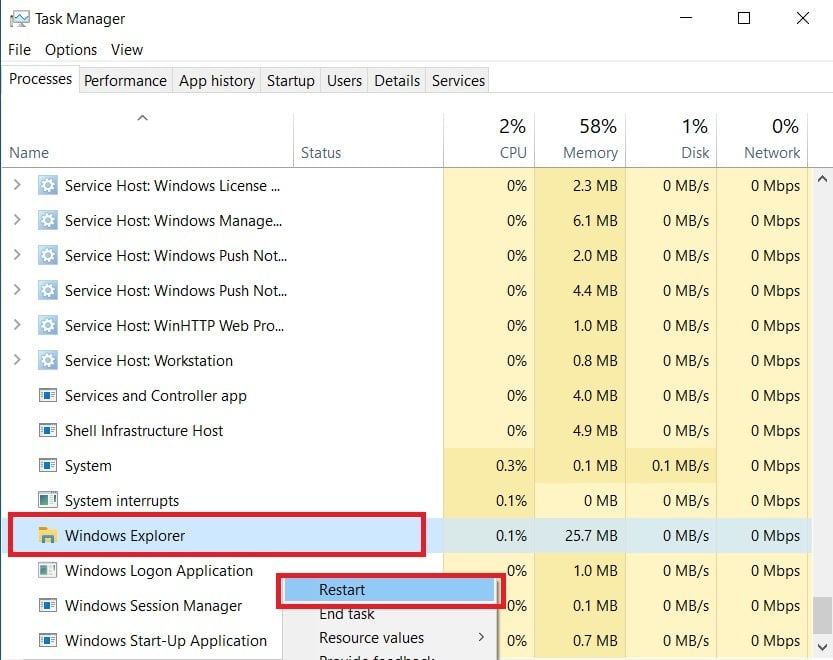
Das war’s, lassen Sie den Windows-Explorer-Prozess neu starten, und es sollte funktionieren.
Halten Sie Ihr Windows aktualisiert
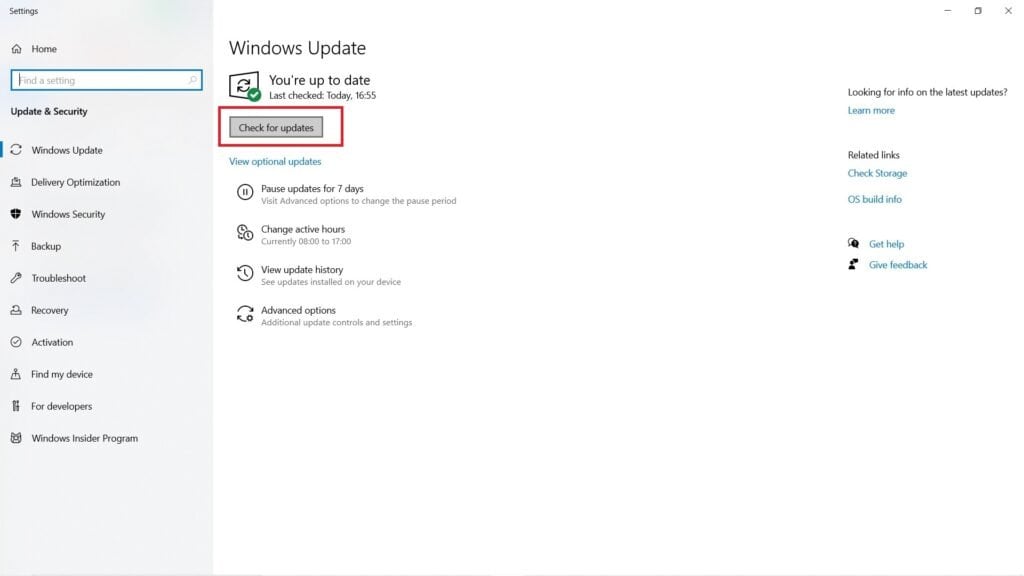
Es ist sehr wichtig, Ihr Windows 10 auf dem neuesten Stand zu halten, da das Problem mit der nicht funktionierenden Windows 10-Taskleiste durch einen fehlerhaften Treiber verursacht werden kann, und die Updates werden das beheben. Alles, was Sie tun müssen, ist, zur Windows-Suchleiste zu gehen, „Windows-Updates“ einzugeben und die Eingabetaste zu drücken.
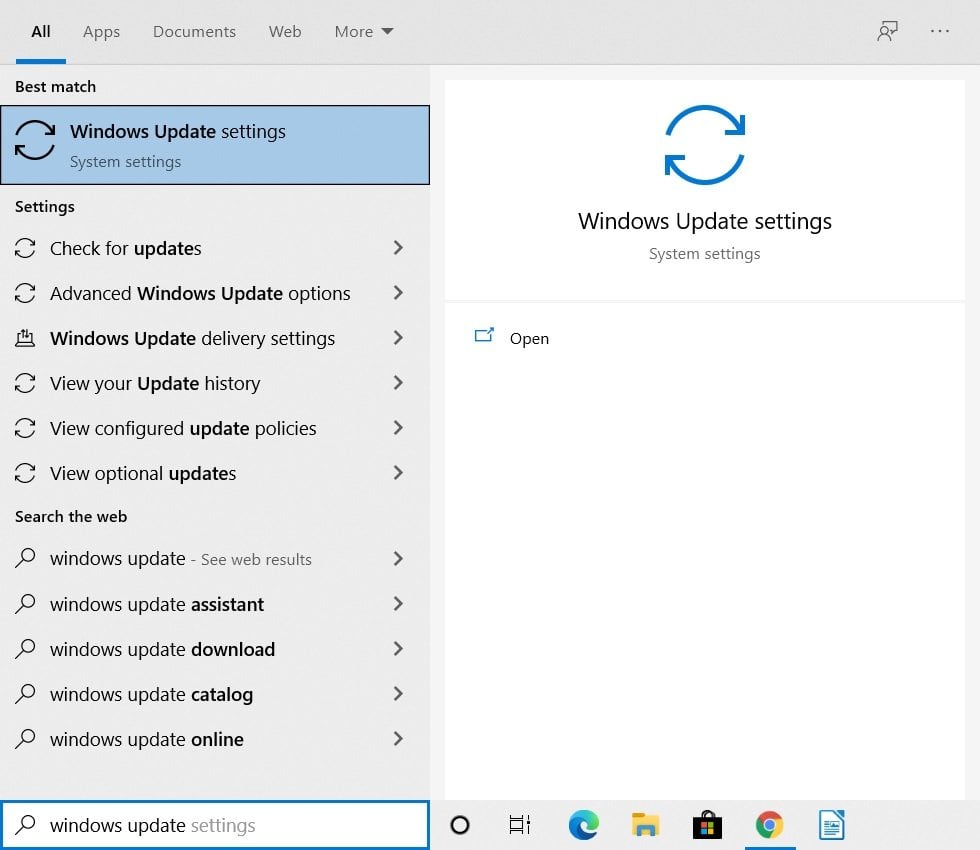
Jetzt sehen Sie die Windows 10-Updates-Seite, klicken Sie einfach auf „Nach Updates suchen“ und laden Sie die neuesten Updates herunter.
Verwenden von Powershell, um die Taskleiste neu zu registrieren
Dafür verwenden wir das Windows PowerShell-Befehlszeilenwerkzeug, das sehr leistungsfähig ist und zur Konfiguration von Systemeinstellungen und zur Automatisierung von Windows-Aufgaben verwendet wird. Wir empfehlen, einen Wiederherstellungspunkt zu erstellen, bevor Sie dies versuchen, falls etwas schiefgeht.
Schritt 1: Gehen Sie zur Windows-Suchleiste, geben Sie „Windows PowerShell“ ein, klicken Sie mit der rechten Maustaste darauf und wählen Sie „Als Administrator ausführen“.
Schritt 2: Sobald Sie im PowerShell-Fenster sind, geben Sie den folgenden Befehl ein:
Get-AppXPackage -AllUsers | Foreach {Add-AppxPackage -DisableDevelopmentMode -Register “$($_.InstallLocation)\AppXManifest.xml”}und drücken Sie die Eingabetaste.
Schritt 3: Sobald dieser Befehl erfolgreich ausgeführt wurde, gehen Sie zu folgendem Pfad C:>Users>name>AppData>Local.
Schritt 4: Suchen Sie in der Liste nach der Datei mit dem Namen „TileDataLayer“. Wenn Sie sie finden, wählen Sie sie aus und löschen Sie sie.
Schritt 5: Wenn Sie diese Datei nicht löschen können, gehen Sie zur Windows-Suchleiste, geben Sie „Dienste“ ein und drücken Sie die Eingabetaste. Suchen Sie dann den Dienst „Tile Data model“ und stoppen Sie ihn.
Schritt 6: Versuchen Sie nun erneut, die in Schritt 4 erwähnte Datei zu löschen.
Das war’s, und jetzt sollte Ihre Taskleiste einwandfrei funktionieren.
Verwendung der SFC-Funktion
Dies ist auch eine der möglichen Lösungen für Ihr Problem. So können Sie das Systemdatei-Überprüfungswerkzeug verwenden:
Schritt 1: Gehen Sie zur Windows-Suchleiste, geben Sie „cmd“ ein, klicken Sie mit der rechten Maustaste darauf und wählen Sie „Als Administrator ausführen“.
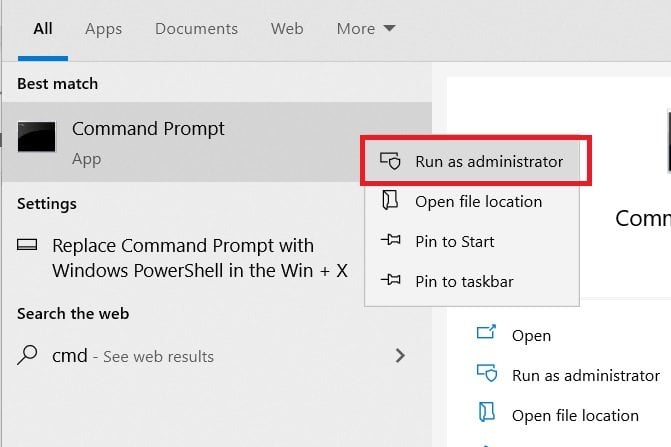
Schritt 2: Geben Sie nun im Eingabeaufforderungsfenster den folgenden Befehl ein:
/sfc scannowund drücken Sie die Eingabetaste.
Lassen Sie den Scan abschließen, er wird Ihre fehlerhaften oder beschädigten Dateien durch frische ersetzen, und Sie sollten das Problem nicht mehr sehen.
Verwendung des DISM-Tools
Das DISM-Tool ist ein weiteres großartiges Tool wie der SFC-Scan und könnte Ihnen helfen. So führen Sie den Befehl aus:
Schritt 1: Gehen Sie zur Windows-Suchleiste, geben Sie „cmd“ ein, klicken Sie mit der rechten Maustaste darauf und wählen Sie „Als Administrator ausführen“.
Schritt 2: Geben Sie nun im Eingabeaufforderungsfenster den folgenden Befehl ein:
DISM /Online /Cleanup-Image /RestoreHealthund drücken Sie die Eingabetaste.
Lassen Sie den Scan abschließen, er wird Ihre fehlerhaften oder beschädigten Dateien durch frische ersetzen, und Sie sollten das Problem nicht mehr sehen.
Durch Erstellen eines neuen Kontos
Wenn Sie zu den Personen gehören, die nicht in den Kreislauf verschiedener Methoden eintauchen möchten, um zu beheben, wenn die Windows 10-Taskleiste nicht funktioniert, dann könnte dies eine einfache Lösung für Sie sein.
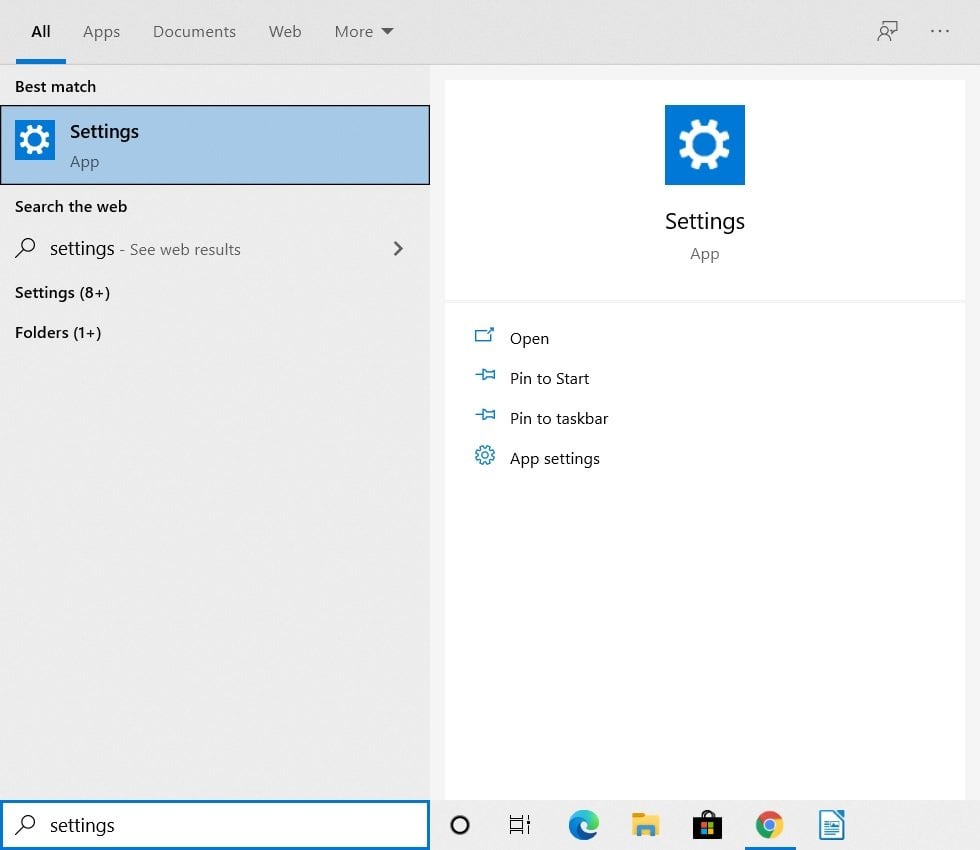
Schritt 1: Gehen Sie zur Windows-Suchleiste, geben Sie „Einstellungen“ ein und drücken Sie die Eingabetaste.
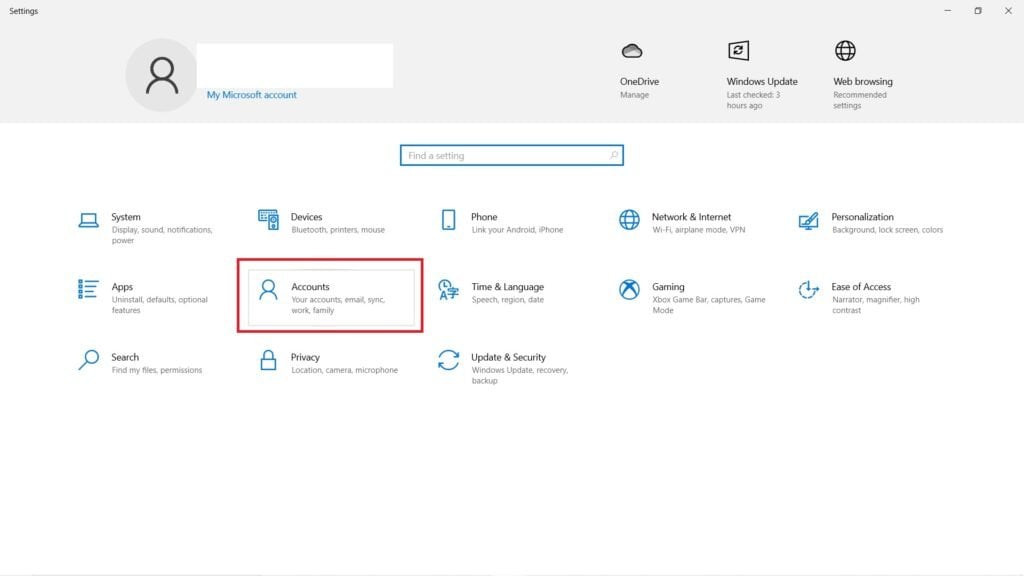
Schritt 2: Klicken Sie nun auf „Konten“.
Schritt 3: Klicken Sie nun im Menü auf der linken Seite auf „Familie und andere Benutzer“.
Schritt 4: Klicken Sie auf „Jemand anderen zu diesem PC hinzufügen“.
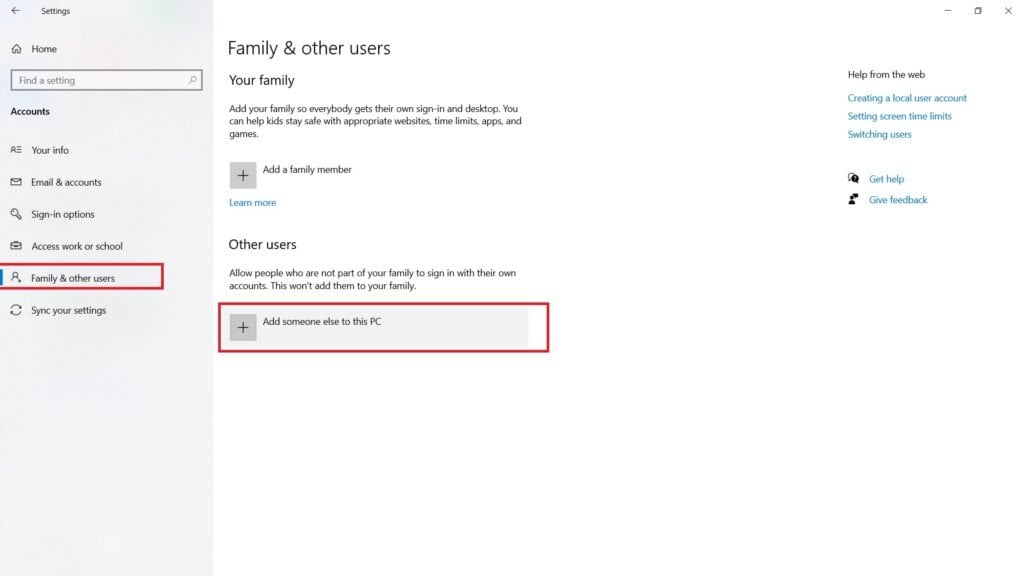
Erstellen Sie ein neues Konto, melden Sie sich ab und dann mit dem neuen Konto an, um zu sehen, ob der Fehler behoben ist.
Durch Starten des Anwendungsidentitätsdienstes
Schritt 1: Gehen Sie zur Windows-Suchleiste, geben Sie „Dienste“ ein und drücken Sie die Eingabetaste.
Schritt 2: Wählen Sie aus der Liste den Dienst mit dem Namen „Anwendungsidentität“ aus.
Schritt 3: Klicken Sie auf „Starten“, um den Dienst im Menü auf der linken Seite zu starten.
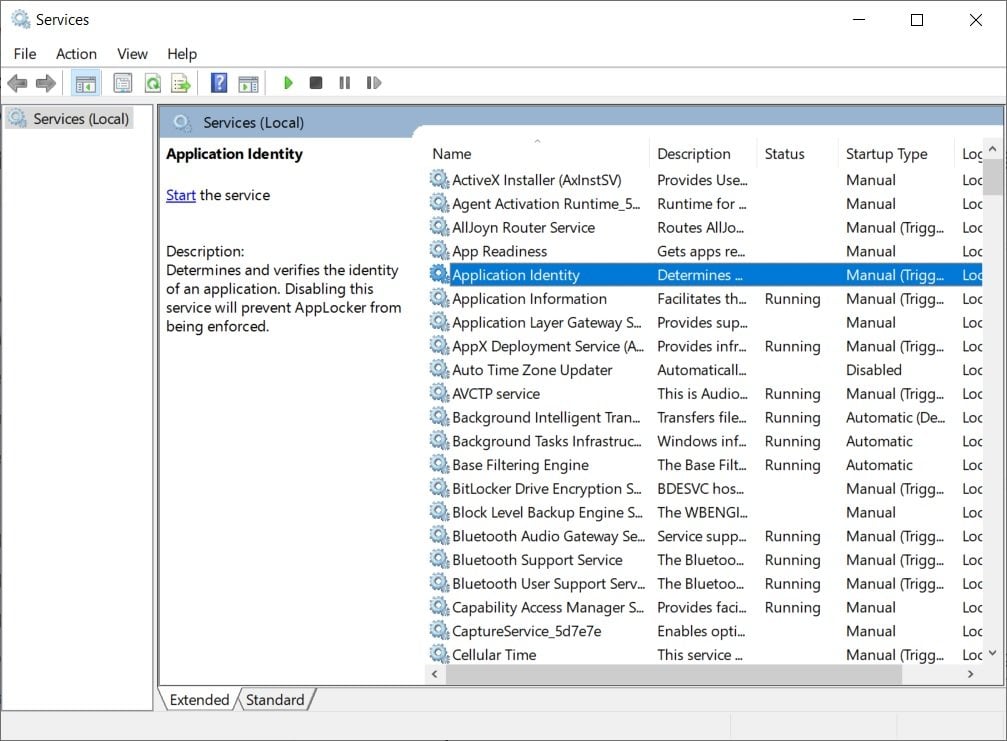
Das sollte das Problem beheben.
Durch Ausführen eines sauberen Zurücksetzens
Dies ist die letzte Option für Sie, um zu beheben, wenn die Windows 10-Taskleiste nicht funktioniert. Bevor Sie Ihren Computer zurücksetzen, stellen Sie sicher, dass Sie eine Sicherung Ihrer wichtigen Dateien und Ordner erstellen. So können Sie es tun:
Schritt 1: Gehen Sie zur Windows-Suchleiste, geben Sie „Einstellungen“ ein und drücken Sie die Eingabetaste.
Schritt 2: Klicken Sie auf „Update & Sicherheit“.
Schritt 3: Navigieren Sie im Menü auf der linken Seite zu „Wiederherstellung“.
Schritt 4: Klicken Sie auf „Loslegen“ unter der Option „Diesen PC zurücksetzen“.
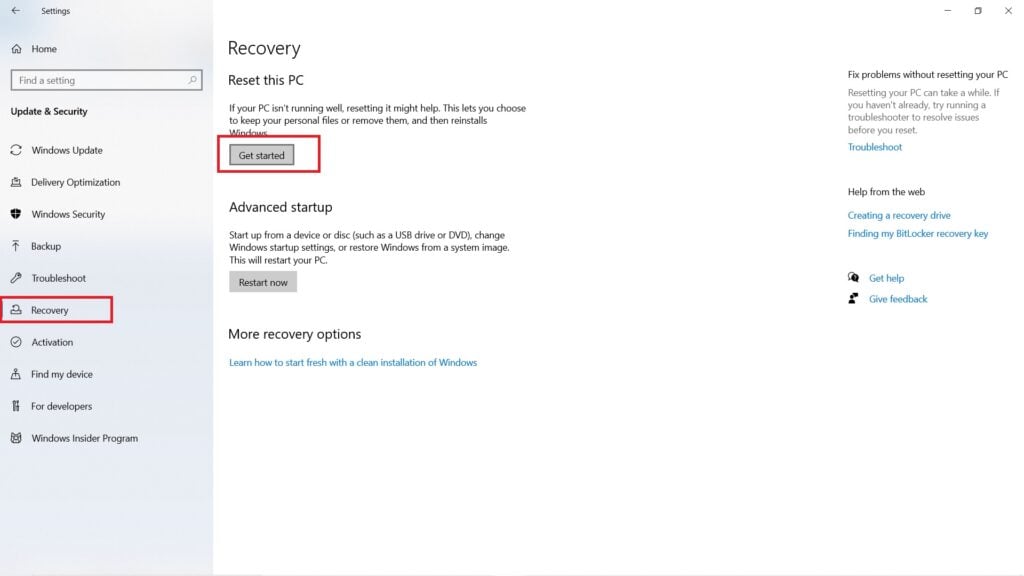
Befolgen Sie alle Anweisungen auf dem Bildschirm, um Ihren Computer zurückzusetzen.
Fazit
Das war alles, was Sie über die Behebung des Problems wissen mussten, wenn die Windows 10-Taskleiste nicht funktioniert. Ich hoffe, einige der Methoden helfen Ihnen, das Problem zu beheben. Wenn Sie auf Schwierigkeiten stoßen, zögern Sie nicht, uns zu kontaktieren.
Außerdem lesen: So beheben Sie, dass das Nvidia-Systemsteuerung in Windows 10 fehlt
Erhalte neue Beiträge in deinem Posteingang.
Kein Spam. Jederzeit abmelden.