Windows-Probleme · 9 min read · Oct 25, 2025
Wie man das Problem behebt, wenn der Windows Explorer ständig abstürzt?

Mein Windows Explorer stürzt immer ab, wenn ich ihn öffne. Das ist wirklich frustrierend, da ich regelmäßig auf meine Dateien zugreifen muss.
Sie kennen wahrscheinlich den Windows Explorer (jetzt Datei-Explorer) als den Dateimanager auf Ihrem PC, aber er ist mehr als das. Zusätzlich ist explorer.exe verantwortlich für die Erstellung des Startmenüs und der Desktop-Icons auf Ihrem Computer.
Der Windows Explorer könnte gelegentlich nicht zu oft abstürzen, aber wenn er häufig abstürzt, ist das ein Problem, das ernst genommen werden sollte. Obwohl das Neustarten des Windows Explorers oder das Nicht-Reagieren des Datei-Explorers ein Problem darstellen kann.
In diesem Artikel werden wir einige Methoden zur Fehlersuche untersuchen, die Sie verwenden können, um Ihr Problem zu lösen.
Also, lassen Sie uns anfangen!
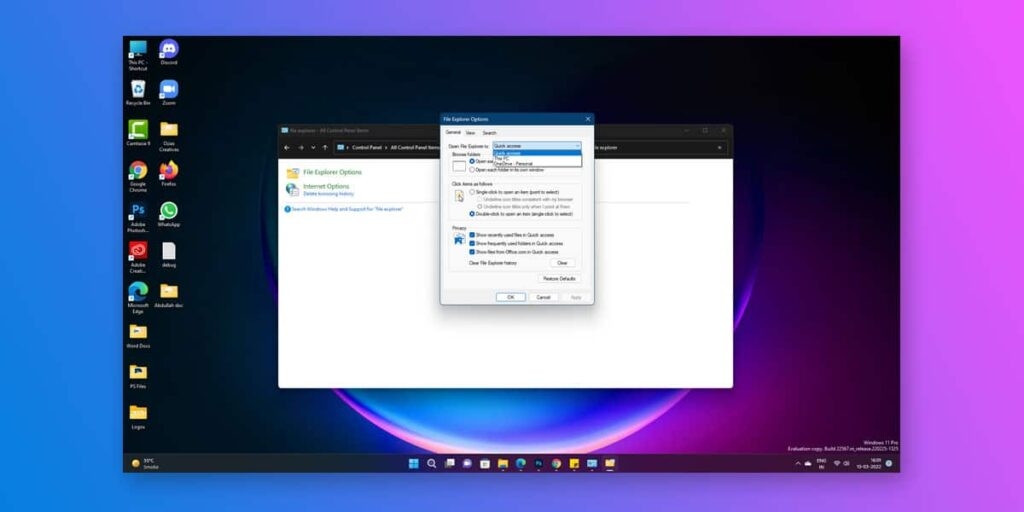
Windows Explorer stürzt ab: So beheben Sie es!
Hier sind einige Methoden zur Fehlersuche, die Sie verwenden können, um Ihr Absturzproblem mit dem Windows Explorer zu beheben.
Methode 1: Führen Sie die Systemdateiprüfung aus
Das erste, was Sie tun möchten, ist, einen Systemdateiprüfung (SFC) Scan durchzuführen. Dies überprüft, ob beschädigte Systemdateien vorhanden sind, und ersetzt sie gegebenenfalls.
- Sie können ein PowerShell-Fenster öffnen, indem Sie mit der rechten Maustaste auf das Startmenü klicken und Windows PowerShell (Admin) auswählen.
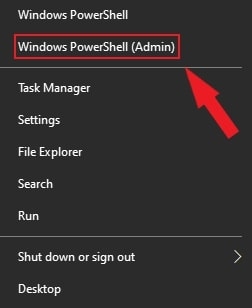
- Öffnen Sie dann die Eingabeaufforderung als Administrator, geben Sie den folgenden Befehl ein , und drücken Sie Enter.
sfc /scannow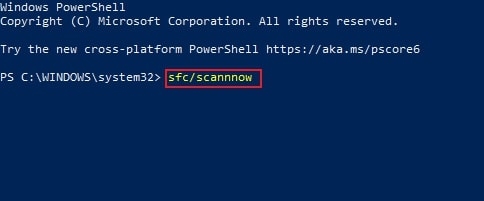
Ihr PC benötigt einige Zeit, um mit dem SFC-Tool nach Fehlern zu scannen. Wenn welche gefunden werden, wird Windows diese reparieren und ersetzen, um die Gesamtintegrität Ihres Systems sicherzustellen.
Methode 2: Überprüfen Sie auf Windows-Systemupdates
Wenn Sie eine veraltete Version von Windows verwenden, könnte das der Grund sein, warum Ihr Datei-Explorer abstürzt. Sie können versuchen, Ihre Software zu aktualisieren und zu sehen, ob das Problem behoben wird.
- Wählen Sie zuerst Einstellungen aus dem Startmenü, indem Sie mit der rechten Maustaste klicken.

- Wählen Sie dann Update & Sicherheit und klicken Sie auf Windows-Updates.
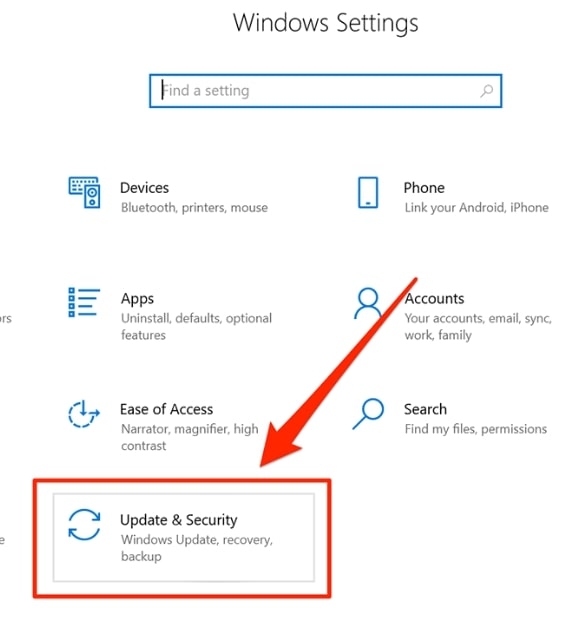
- Wenn Sie ausstehende Updates haben, klicken Sie auf Jetzt installieren, andernfalls klicken Sie auf Nach Updates suchen, um zu sehen, was verfügbar ist.
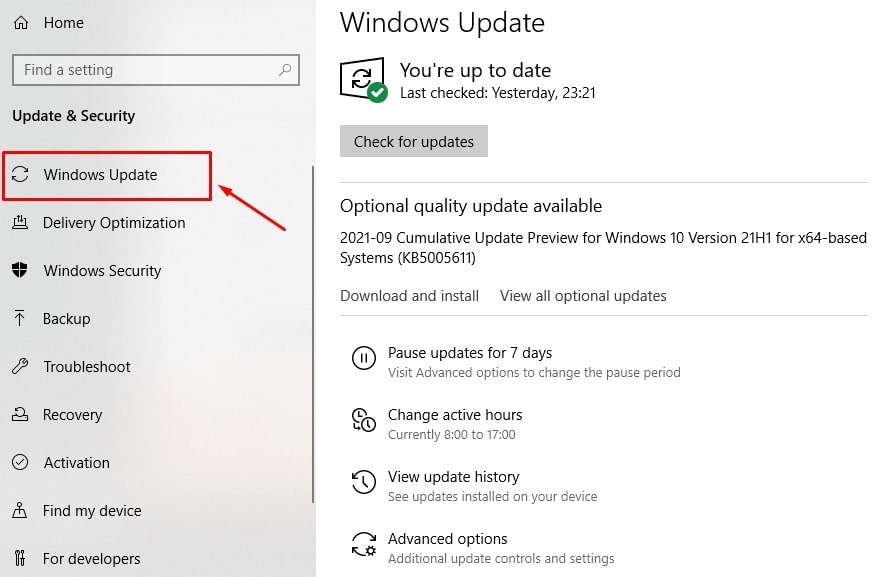
Sobald das erledigt ist, starten Sie Ihren Computer neu und sehen Sie, ob das Problem behoben wurde. Sie können diese Methoden ausprobieren, wenn ja.
Methode 3: Entfernen Sie den Windows Explorer-Verlauf von Ihrem Computer
Der Windows Explorer speichert auch alle Aktivitäten, die stattgefunden haben, genau wie Ihre Webbrowser und andere Apps.
Wenn Sie den Verlauf lange nicht gelöscht haben und den Explorer lange nicht verwendet haben, können viele Dateien das Programm zum Absturz bringen. Wenn eine beschädigte Verlaufdatei Ihr Absturzproblem mit dem Datei-Explorer verursacht, können Sie versuchen, den Verlauf zu löschen und zu sehen, ob das das Problem behebt.
Sie können Ihren Windows Explorer-Verlauf löschen, indem Sie die folgenden Schritte ausführen:
- Öffnen Sie zuerst Datei-Explorer-Optionen und klicken Sie auf die Allgemein-Registerkarte.

- Gehen Sie dann zum Datenschutzbereich und wählen Sie die Schaltfläche Löschen.

Methode 4: Deaktivieren Sie 3rd-Party-Explorer-Erweiterungen
Manchmal integrieren sich Drittanbieter-Apps in den Windows Explorer, wenn sie auf Ihrem Computer installiert sind. Wenn eine dieser Integrationen fehlschlägt, stürzt der Explorer ab, weil er mit den fehlerhaften Integrationen nicht umgehen kann. Sie können diese Erweiterungen auf Ihrem PC mit einer kostenlosen App finden und deaktivieren.
Sie können 3rd-Party-Explorer-Erweiterungen deaktivieren, indem Sie die folgenden Schritte ausführen:
- Laden Sie zuerst ShellExView herunter und installieren Sie es auf Ihrem Computer.
- Wählen Sie dann Alle Microsoft-Erweiterungen ausblenden im oberen Menü, damit nur Drittanbieter-Erweiterungen sichtbar sind.
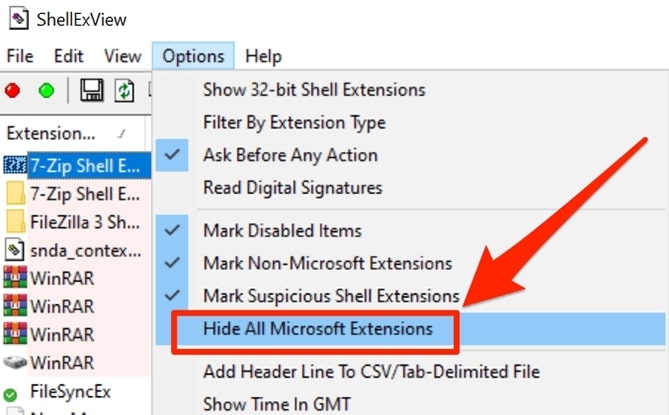
- Drücken Sie Strg + A, um alle Erweiterungen auszuwählen.
- Wählen Sie Ausgewählte Elemente deaktivieren, indem Sie mit der rechten Maustaste auf eine Erweiterung klicken.
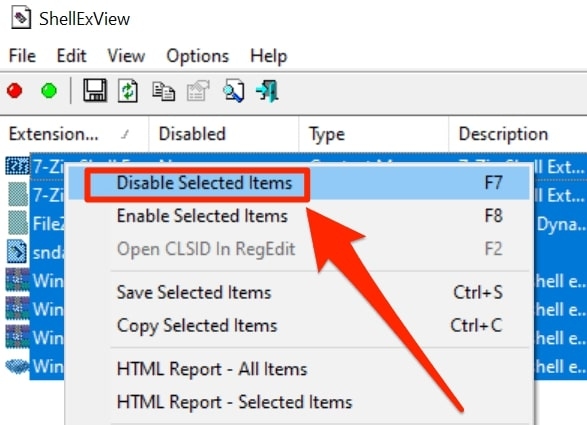
Nachdem das Problem behoben ist, aktivieren Sie die deaktivierten Erweiterungen nacheinander, um herauszufinden, was es verursacht hat.
Methode 5: Überprüfen Sie die Windows-Fehlerprotokolle
Wenn Sie technischer werden möchten, können Sie versuchen, die Windows-Fehlerprotokolle zu überprüfen. Dies könnte Ihnen einen Hinweis darauf geben, was den Windows Explorer zum Absturz bringt.
Um die Windows-Fehlerprotokolle zu überprüfen, müssen Sie:
- Wählen Sie zuerst Ausführen aus, indem Sie mit der rechten Maustaste auf das Startmenü klicken.
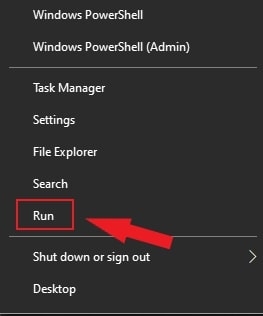
- Drücken Sie OK, nachdem Sie eventvwr im Ausführen-Feld eingegeben haben. In diesem Fall wird der Ereignisanzeiger gestartet.

- Gehen Sie dann zu Windows-Protokolle > Anwendung im Ereignisanzeiger.
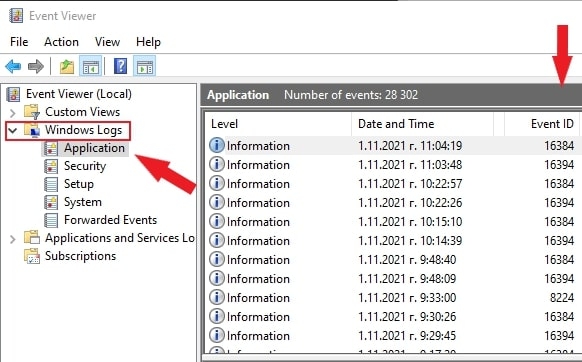
- Suchen Sie nach Ereignis-IDs mit einem Wert von 1000 im Anwendungsbereich auf der rechten Seite. Ein Fehler mit dem Windows Explorer deutet normalerweise auf die Ereignis-ID 1000 hin.
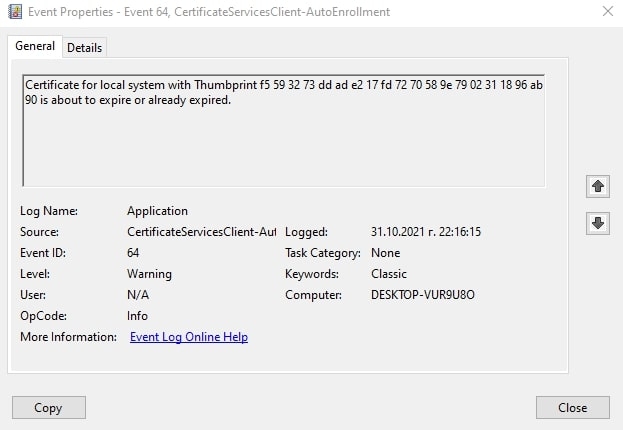
- Doppelklicken Sie auf diese Fehler und überprüfen Sie die Informationen im Reiter Allgemein, wenn Sie diese Fehler finden.
Dies gibt Ihnen einen Hinweis darauf, was den Windows Explorer auf Ihrem Computer zum Absturz bringt.
Methode 6: Trennen Sie die Datei-Explorer-Prozesse
Wenn Sie keine unterschiedlichen Prozesse für die Ordnerfenster im Explorer auswählen, wird nur ein Prozess auf alle Fenster angewendet. Diese Fälle können Fensterprobleme verursachen, die dazu führen, dass der Explorer abstürzt. Befolgen Sie die Anweisungen im Leitfaden für weitere Informationen:
- Navigieren Sie zuerst zur Suchleiste und geben Sie Datei-Explorer-Optionen ein.
- Klicken Sie auf dem Bildschirm auf die Ansicht-Registerkarte.
- Aktivieren Sie das Kontrollkästchen für Ordnerfenster in einem separaten Prozess starten aus den verschiedenen Optionen. Wählen Sie dann die Schaltfläche Übernehmen und klicken Sie auf OK.
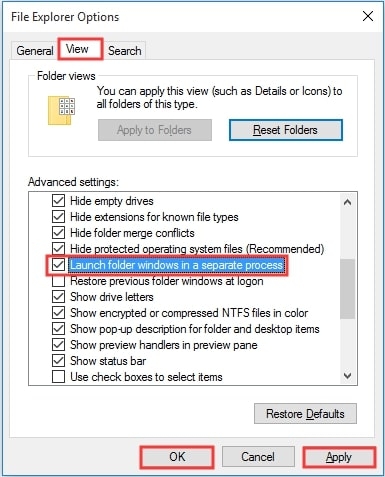
Mit dieser Methode verhindern Sie, dass der Windows Explorer abstürzt.
Methode 7: Scannen Sie Ihren PC auf Malware
Wenn Sie vermuten, dass Ihr Absturzproblem mit dem Datei-Explorer durch Malware verursacht wird, können Sie versuchen, Ihren Computer auf Viren und andere bösartige Software zu scannen.
Die folgenden Schritte können unternommen werden, um Windows-Sicherheit auf Malware zu scannen:
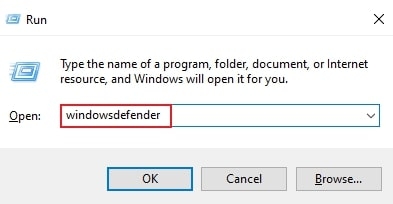
- Wählen Sie zuerst Ausführen aus dem Startmenü, indem Sie mit der rechten Maustaste klicken.
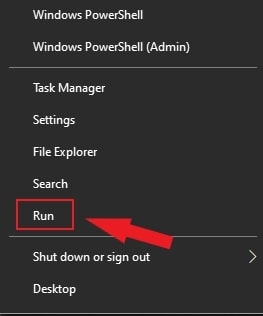
- Geben Sie dann windowsdefender ein und klicken Sie auf OK.
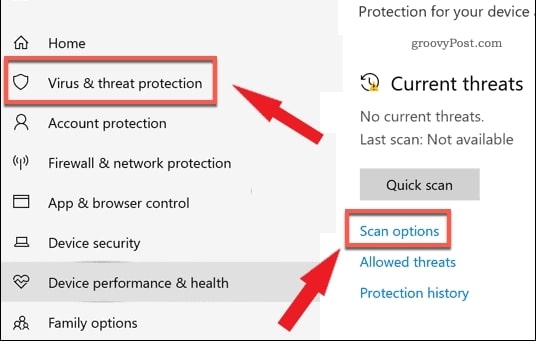
- Drücken Sie Scan-Optionen unter Virus- und Bedrohungsschutz im Fenster Windows-Sicherheit.
- Wählen Sie die Option Microsoft Defender Offline-Scan und drücken Sie die Schaltfläche Jetzt scannen.
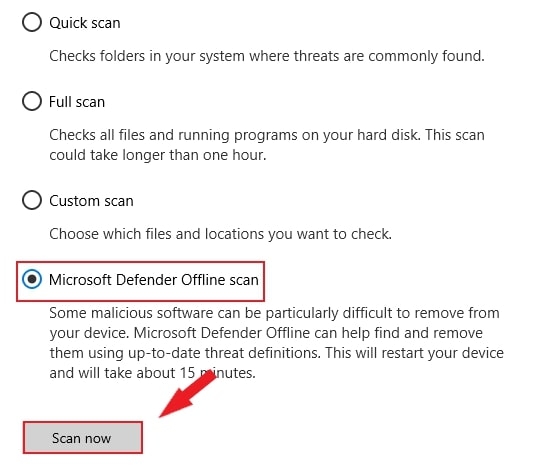
Sobald Windows neu startet, beginnt es mit dem Scannen Ihres Computers nach Malware. Wann immer die Windows-Sicherheit Malware erkennt, wird sie versuchen, sie zu entfernen oder zu isolieren. Wenn Sie diese Schritte befolgen, sollten Sie in der Lage sein, Ihre Stabilitätsprobleme zu beheben und Ihren PC wieder ohne Probleme zu verwenden.
Methode 8: Deaktivieren Sie Miniaturansichten
Wenn ein Ordner eine Anzahl von Bildern enthält, können Miniaturansichten dazu führen, dass der Windows Explorer ständig abstürzt. Um das Problem zu lösen, dass der Windows Explorer ständig abstürzt, möchten Sie möglicherweise die Miniaturansichten deaktivieren.
So können Sie es tun:
- Geben Sie zuerst in die Suchleiste Systemsteuerung ein und klicken Sie dann darauf.
- Wählen Sie Große Symbole aus dem Menü „Ansicht nach:“ und wählen Sie dann Datei-Explorer-Optionen.
- Wählen Sie Immer Symbole anzeigen, niemals Miniaturansichten aus der Ansicht-Registerkarte. Klicken Sie danach auf Übernehmen und OK, um Ihre Änderungen zu speichern.
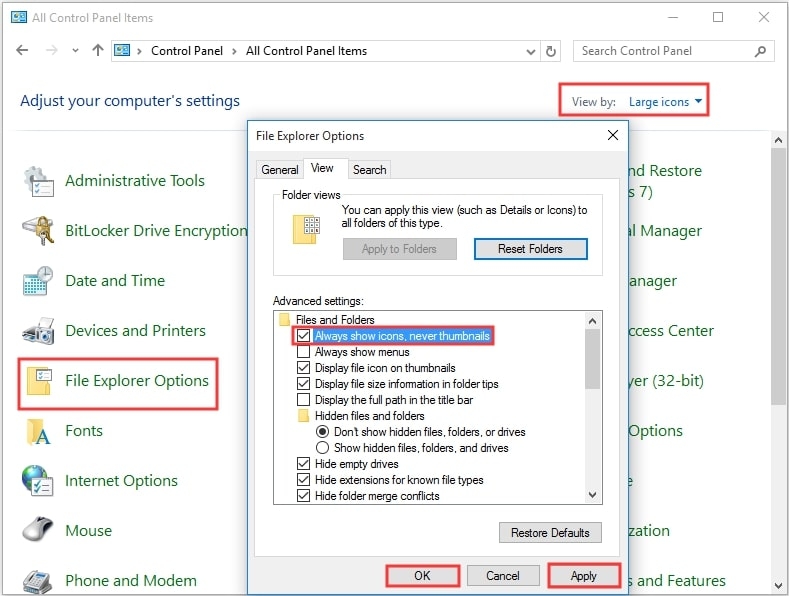
Sie sollten in der Lage sein, das Absturzproblem des Windows Explorers zu beheben, nachdem Sie die Miniaturansichten deaktiviert haben.
Methode 9: Entfernen Sie Elemente aus dem Schnellzugriffsmenü
Eine einfache Möglichkeit, auf einen Ordner zuzugreifen, besteht darin, den Schnellzugriff zu verwenden. Dies kann jedoch dazu führen, dass der Windows Explorer abstürzt.
Die folgenden Anweisungen helfen Ihnen:
- Klicken Sie zuerst auf das Menü Datei-Explorer-Optionen und wählen Sie Allgemein.
- Wählen Sie dann Datei-Explorer auf diesem PC öffnen.
- Sie können die Optionen Häufig verwendete Ordner im Schnellzugriff anzeigen und Kürzlich verwendete Dateien im Schnellzugriff anzeigen deaktivieren.
- Drücken Sie nun die Schaltfläche Übernehmen und klicken Sie dann auf die Schaltfläche OK.

Methode 10: Überprüfen Sie die Kontoberechtigungen
Wenn Windows abstürzt, wenn Sie auf eine Datei oder einen Ordner zugreifen, sollten Sie die Ordnersicherheitsberechtigungen überprüfen.
Um dies zu überprüfen, können Sie die folgenden Schritte ausführen:
- Klicken Sie mit der rechten Maustaste auf den Ordner für Änderungen in Datei-Explorer aus der Suchleiste. Klicken Sie dann auf Eigenschaften.
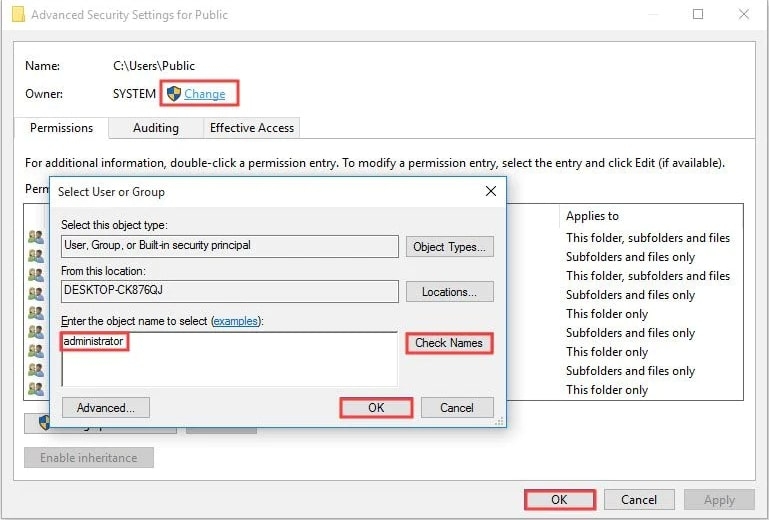
- Gehen Sie zur Sicherheit-Registerkarte und klicken Sie auf die Schaltfläche Erweitert.
- Wählen Sie Ändern neben Besitzer.
- Navigieren Sie zu Geben Sie den Objektnamen ein, um auszuwählen und geben Sie Administrator ein.
- Drücken Sie OK, nachdem Sie Namen überprüfen ausgewählt haben, um zu verifizieren. Wählen Sie Benutzer oder Gruppe aus und klicken Sie dann auf Beenden.
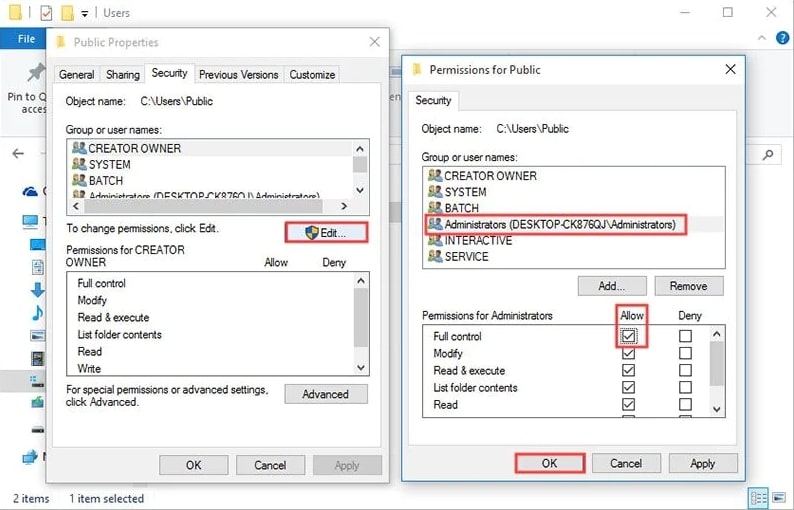
- Wählen Sie die Schaltfläche Sicherheit im Fenster Benutzereigenschaften.
- Sie können die Zugriffsberechtigungen ändern, indem Sie auf Bearbeiten klicken.
Methode 11: Beschädigte Dateien und Laufwerke reparieren
Es ist auch möglich, dass einige Programme auf Ihrem Computer aufgrund beschädigter Dateien und Laufwerke unerwartet geschlossen werden. Sie könnten eine einfachere Methode bevorzugen, anstatt manuell nach beschädigten Dateien zu suchen und diese zu reparieren, insbesondere wenn Sie sich nicht wirklich für technische Dinge interessieren.
Sie können tatsächlich Korruptionsprobleme in Windows mit den integrierten Methoden finden und beheben.
Um diese Probleme zu beheben, können Sie das Dienstprogramm Eingabeaufforderung auf Ihrem PC verwenden.
- Geben Sie zuerst Windows + R zusammen ein und drücken Sie Enter, nachdem Sie cmd eingegeben haben.

- Geben Sie dann einfach den Befehl sfc/scannow ein und drücken Sie Enter.
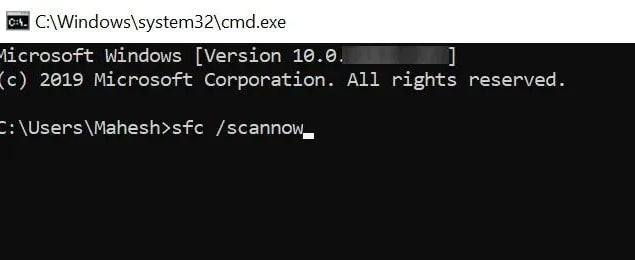
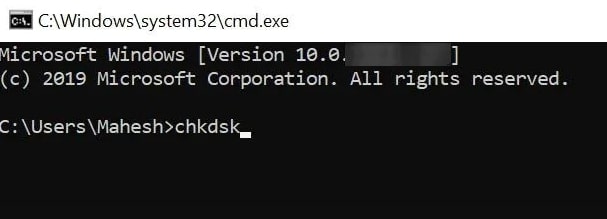
- Führen Sie jetzt den Befehl chkdsk aus und Ihre Laufwerke werden repariert.
Fazit
Hoffentlich hat Ihnen dieser Artikel geholfen, eine Lösung für Ihr Problem zu finden. Es kann viele Gründe geben, warum der Windows Explorer auf Ihrem Computer ständig abstürzt. Sie sollten jede Methode nacheinander ausprobieren, bis Sie die finden, die für Sie funktioniert.
Wenn Sie weitere Fragen oder Vorschläge haben, teilen Sie bitte Ihre Gedanken im Kommentarbereich mit.
Danke fürs Lesen!
Erhalte neue Beiträge in deinem Posteingang.
Kein Spam. Jederzeit abmelden.