Browser Probleme · 6 min read · Dec 23, 2025
So beheben Sie, dass Bilder in Chrome nicht geladen werden?

Ein Inhalt auf einer Website sieht ansprechender aus, wenn Bilder angehängt sind. Üblicherweise sagt man, Bilder sprechen tausend Worte und helfen dem Publikum, den Kontext eines Artikels zu verstehen. Kommt es Ihnen also vor, dass Sie auf einer Website gelandet sind und beim Überprüfen eines Inhalts die Worte des Artikels erscheinen, die Bilder jedoch nicht geladen werden? In diesem Leitfaden zeige ich Ihnen, wie Sie das Problem beheben können, dass Bilder in Chrome nicht angezeigt werden.
Statt des tatsächlichen Bildes sehen Sie ein Symbol für ein defektes Bild auf der Webseite. Oft kann der Grund eine instabile Internetverbindung sein. Während der Textteil der Webseite schnell geladen wird, laden die Bilder nicht. Dies geschieht normalerweise, wenn der Artikel hochauflösende Bilder enthält. Wenn das Internet langsam ist, dauert es lange, bis die Bilder erscheinen, oder sie werden überhaupt nicht angezeigt.
Eine Option in den Chrome-Browseeinstellungen ermöglicht es Ihnen, das Laden von Bildern auf einer Webseite zu aktivieren oder zu deaktivieren. Wenn diese Funktion deaktiviert ist, sehen Sie keine Bilder auf einer Webseite. Auch das Ausführen einer alten Version des Chrome-Browsers oder das Deaktivieren von JavaScript kann dazu führen, dass Chrome keine Bilder auf einer Webseite anzeigt.
1. Überprüfen Sie, ob das Laden von Bildern in Chrome aktiviert ist
Bevor Sie mit der Behebung beginnen, müssen Sie überprüfen, ob die Bilder im Chrome-Browser versehentlich deaktiviert wurden. Wenn dies der Fall ist, müssen Sie die Bilder auf den Webseiten aktivieren.
- Öffnen Sie den Chrome-Browser auf Ihrem Computer.
- Geben Sie Chrome://Settings in die URL-Leiste ein.
- Geben Sie in der Suchleiste von Chrome Website-Einstellungen ein.
- Wenn die Option Website-Einstellungen in den Suchergebnissen erscheint, klicken Sie darauf.
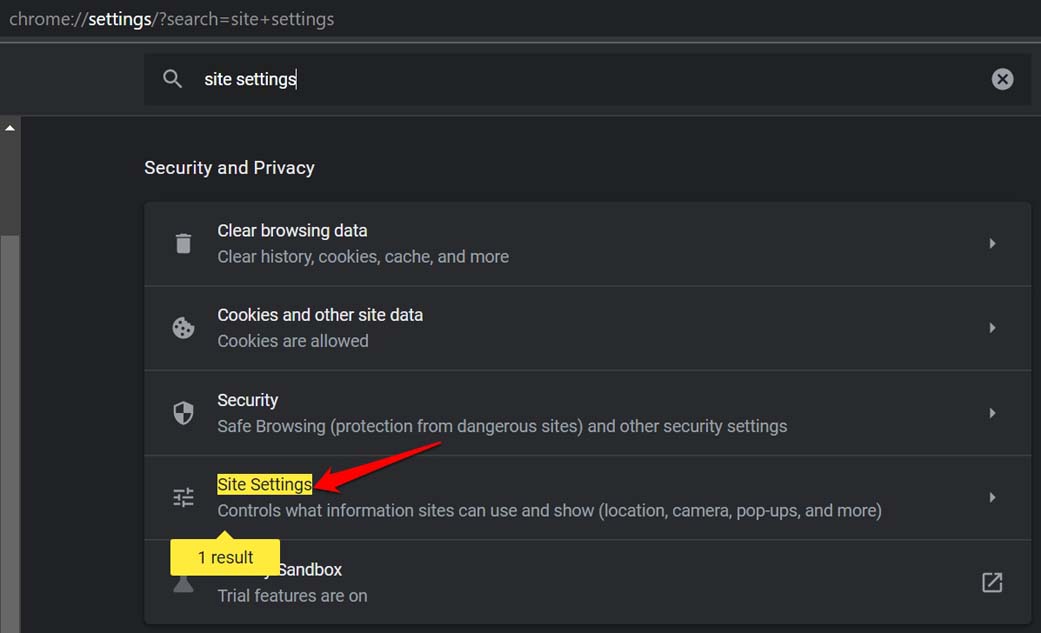
- Navigieren Sie jetzt zu Bilder und klicken Sie darauf.
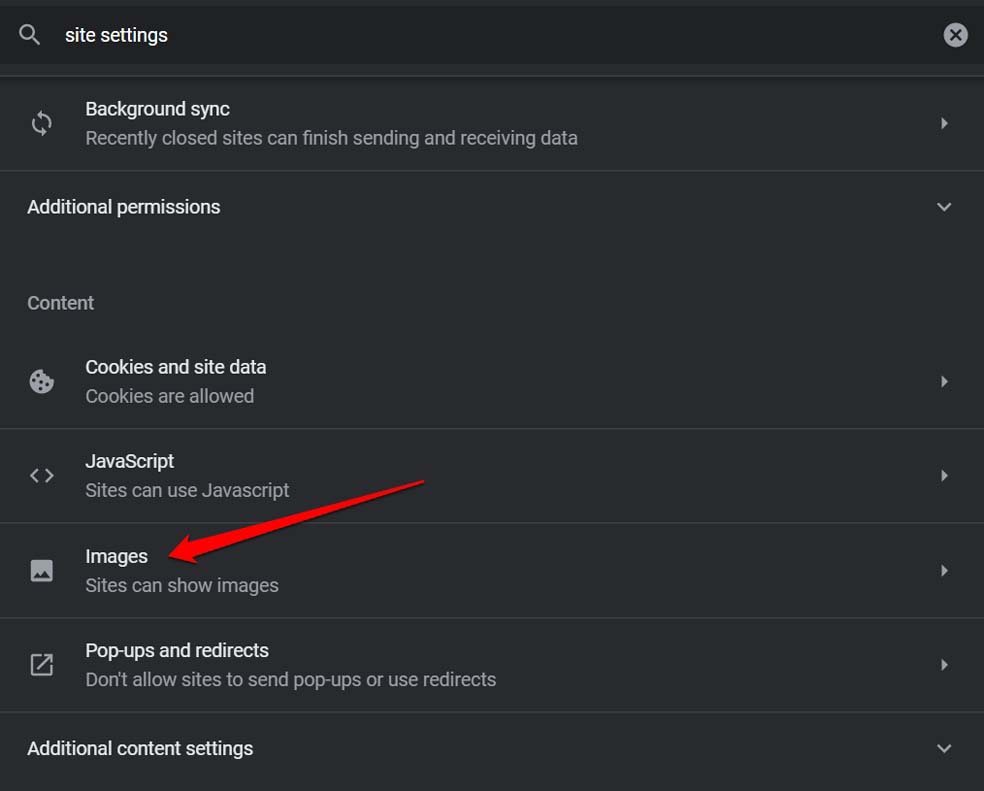
- Scrollen Sie auf der nächsten Seite zur Option Websites können Bilder anzeigen und wählen Sie diese aus.
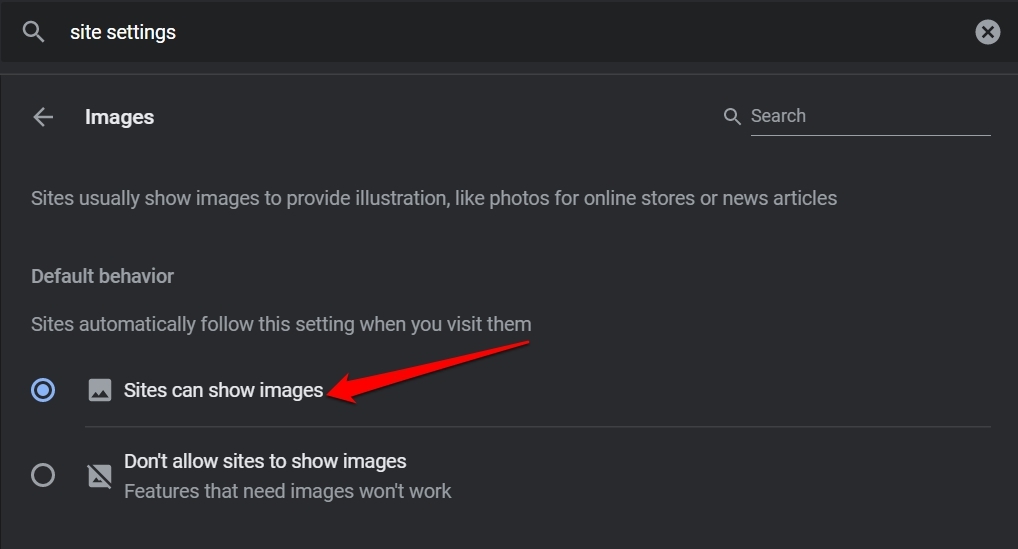
Jetzt werden Bilder immer auf den Webseiten angezeigt, die Sie im Chrome-Browser besuchen, es sei denn, es gibt ein Versionskompatibilitätsproblem aufgrund einer älteren Version von Chrome oder das Internet ist schlecht.
2. Aktivieren Sie JavaScript im Chrome-Browser
Überprüfen Sie, ob JavaScript im Chrome-Webbrowser aktiviert ist.
Öffnen Sie Chrome auf Ihrem PC.
Geben Sie Chrome://Settings in die URL-Leiste ein und drücken Sie die Eingabetaste.
Geben Sie in der Suchleiste Website-Einstellungen ein.
Wenn die Option Website-Einstellungen in den Suchergebnissen hervorgehoben in Gelb erscheint, klicken Sie darauf.
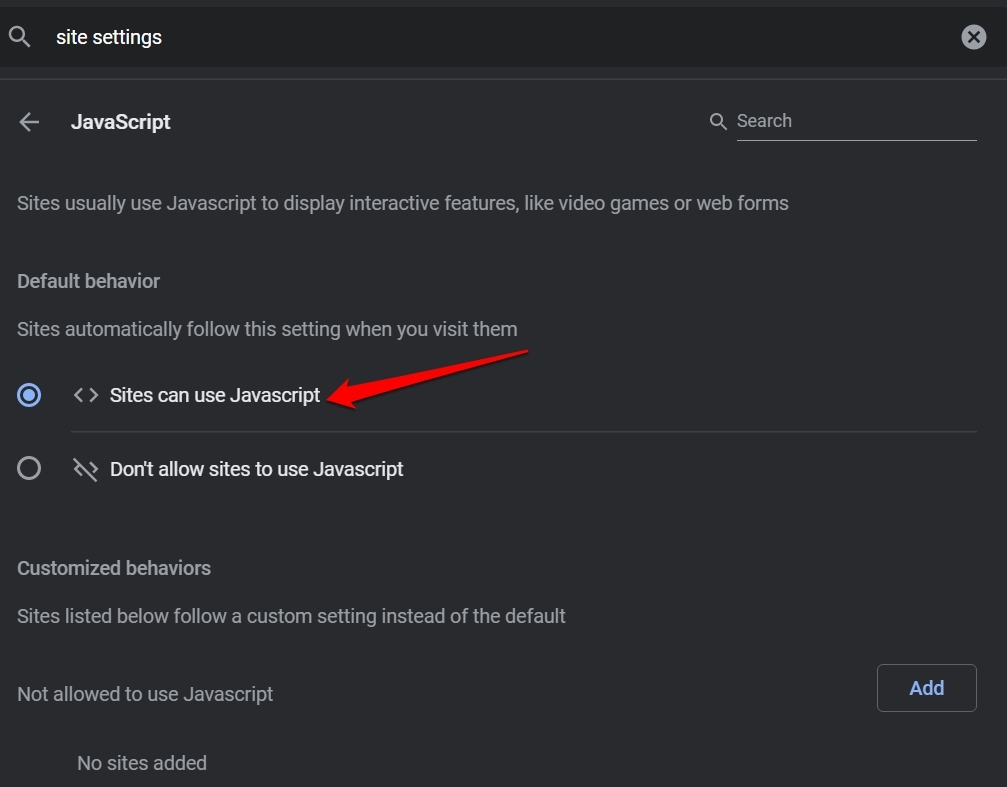
Navigieren Sie unter den Website-Einstellungen zu JavaScript und klicken Sie darauf.
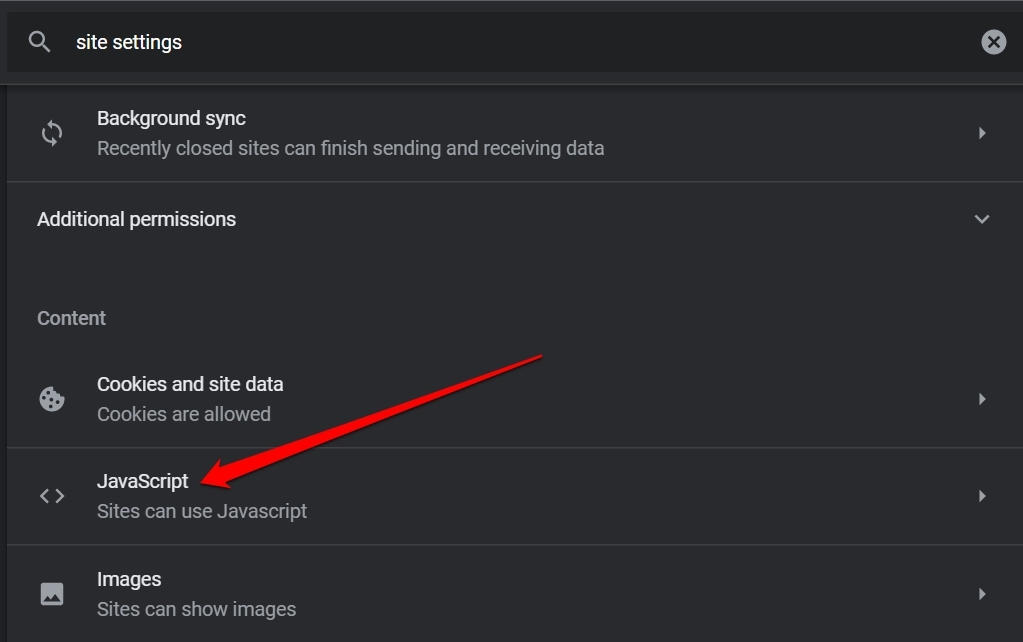
Überprüfen Sie, ob die Option Websites können JavaScript verwenden aktiviert ist.
3. Verwenden Sie Chrome im Inkognito-Modus
Sie können einfach in den Inkognito-Modus wechseln, während Sie Chrome verwenden. Die meisten Benutzer haben berichtet, dass dies das Problem behoben hat und Bilder normalerweise auf den Webseiten geladen werden, die sie im Browser besuchen.
Alles, was Sie tun müssen, ist, den Chrome-Browser zu öffnen und Strg + Umschalt + N zu drücken, um ein Inkognito-Fenster im Browser zu starten.
4. Deaktivieren Sie verdächtige Erweiterungen in Chrome
Manchmal wurde ohne Ihr Wissen eine unerwünschte Chrome-Erweiterung installiert. Dies kann die normale Funktionsweise des Chrome-Browsers stören. Auch das Vorhandensein ungenutzter Erweiterungen im Webbrowser ohne Aktualisierung kann zu Problemen in Chrome führen.
Sie müssen die Erweiterungen deaktivieren, die Sie nicht mehr verwenden. Andernfalls, wenn Sie viele Browser-Plugins installiert haben, können Sie diese einzeln deaktivieren und überprüfen, welche Erweiterung das Problem im Browser verursacht.
Um eine Erweiterung aus Chrome zu entfernen,
- Starten Sie den Chrome-Browser.
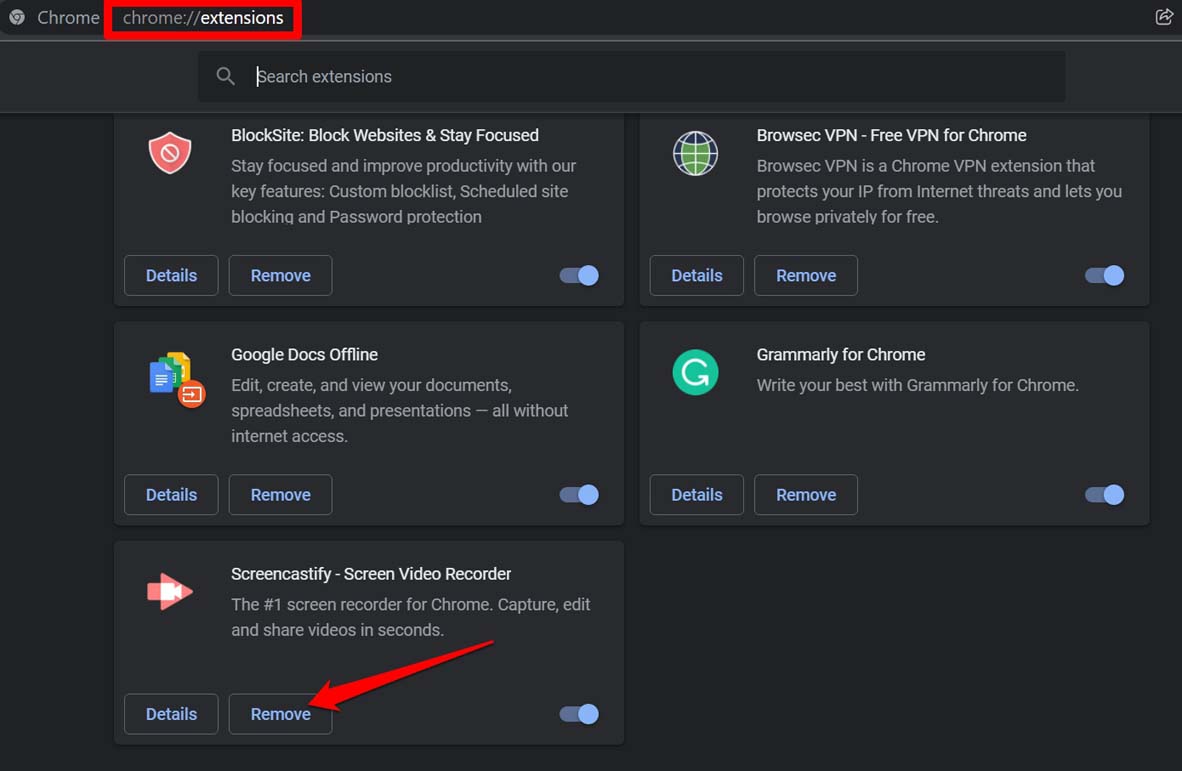
- Geben Sie in die URL-Leiste Chrome://extensions ein.
- Navigieren Sie nun zu der Erweiterung, die Sie entfernen möchten, und klicken Sie auf die Option Entfernen.
- Wiederholen Sie dies für alle Erweiterungen, die Sie nicht verwenden.
5. Ändern Sie den DNS-Server
Das Ändern des DNS kann sehr hilfreich sein; DNS ist das Verzeichnis, das alle Informationen über IP-Adressen speichert. Wenn Google Chrome keine Bilder lädt, würde das Ändern des DNS das Problem lösen. Standardmäßig wird der DNS von Ihrem ISP festgelegt. Sie können den DNS in den Chrome-Einstellungen ändern, dies hat keinen Einfluss auf Ihre Internetgeschwindigkeit.
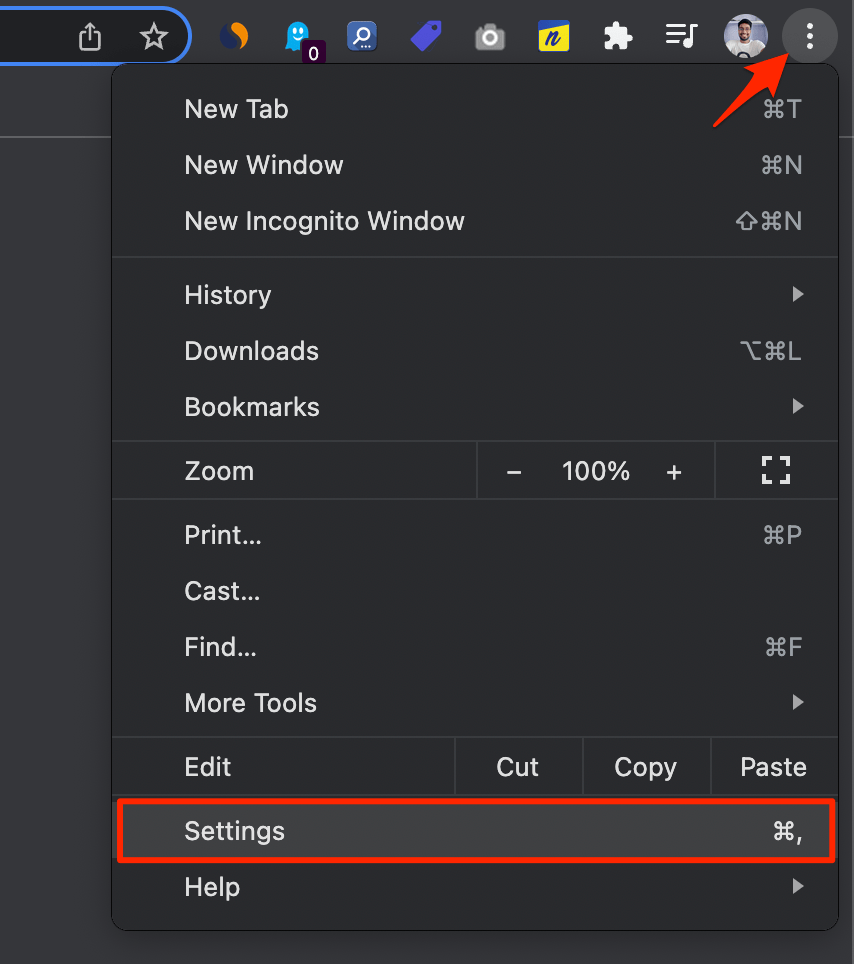
- Öffnen Sie die Einstellungen von Chrome.
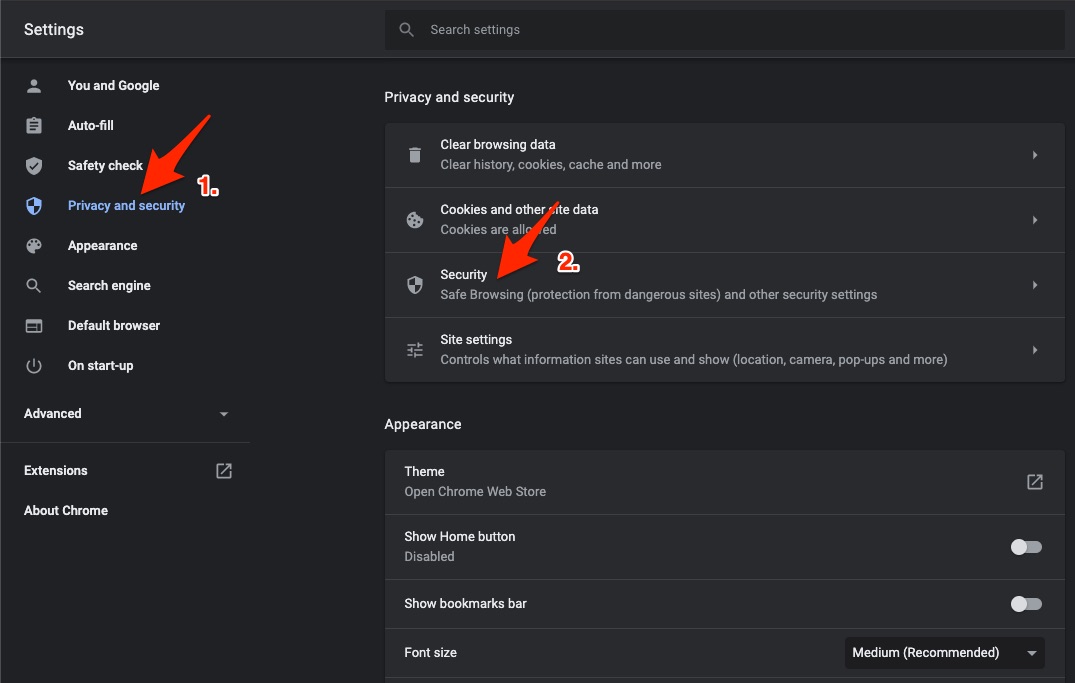
- Klicken Sie auf Sicherheit und Datenschutz.
- Klicken Sie auf die Option Sicherheit.
- Wählen Sie benutzerdefinierten DNS aus. Sie können benutzerdefinierte DNS hinzufügen oder einen der im Dropdown-Menü aufgeführten DNS verwenden.
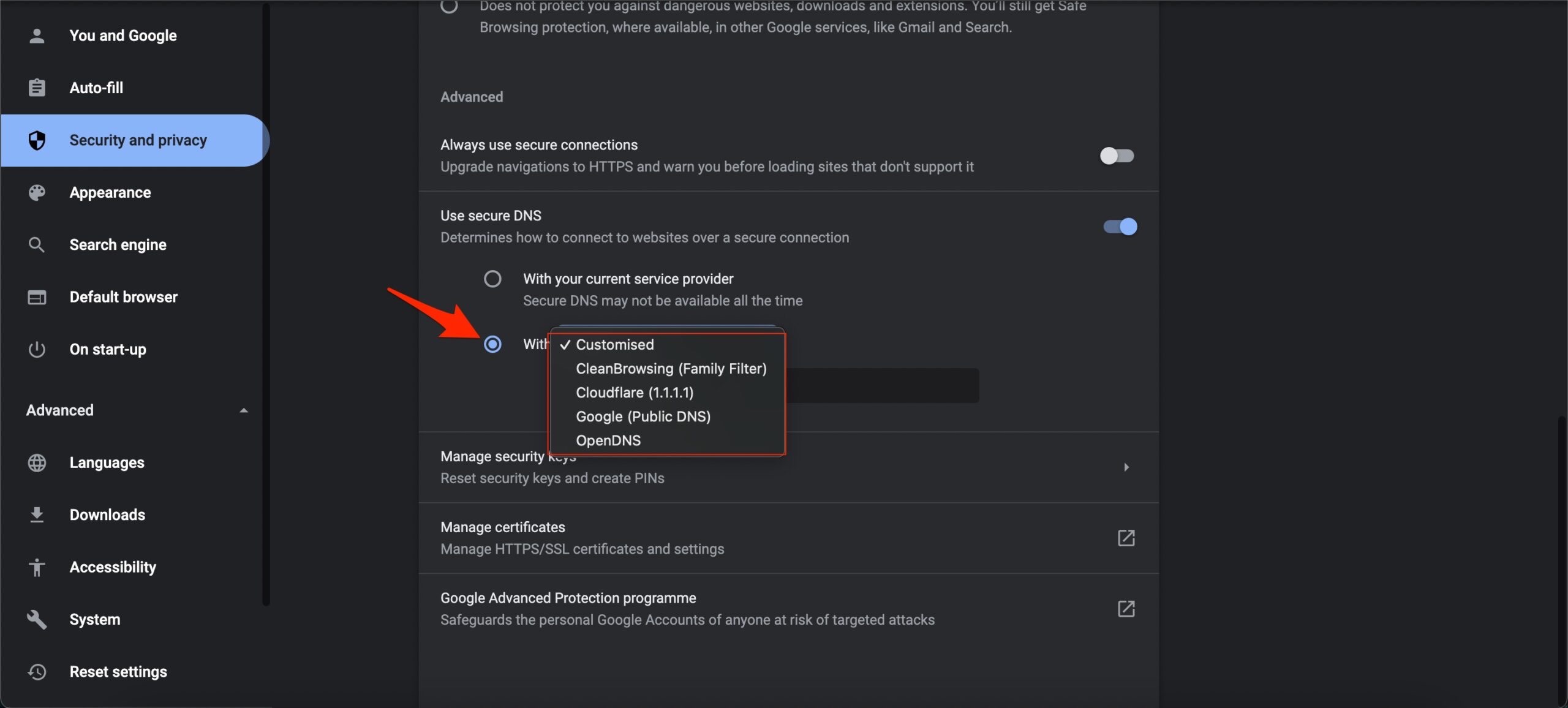
- Das Problem wird behoben, und Bilder beginnen im Chrome-Browser zu laden.
6. Überprüfen Sie, ob der Chrome-Browser auf der neuesten Version läuft
Der Chrome-Browser aktualisiert sich automatisch, wenn Ihr PC mit dem Internet verbunden ist. Dennoch müssen Sie überprüfen, ob die Version, die Sie verwenden, die neueste ist oder nicht.
- Öffnen Sie den Chrome-Browser und geben Sie Chrome://Settings in die URL-Leiste ein.
- Klicken Sie auf Über Chrome, das Sie in der unteren linken Ecke des Bildschirms finden können.
- Wenn nicht aktualisiert, wird Chrome mit der Aktualisierung beginnen. [ Der PC muss mit dem Internet verbunden sein ]
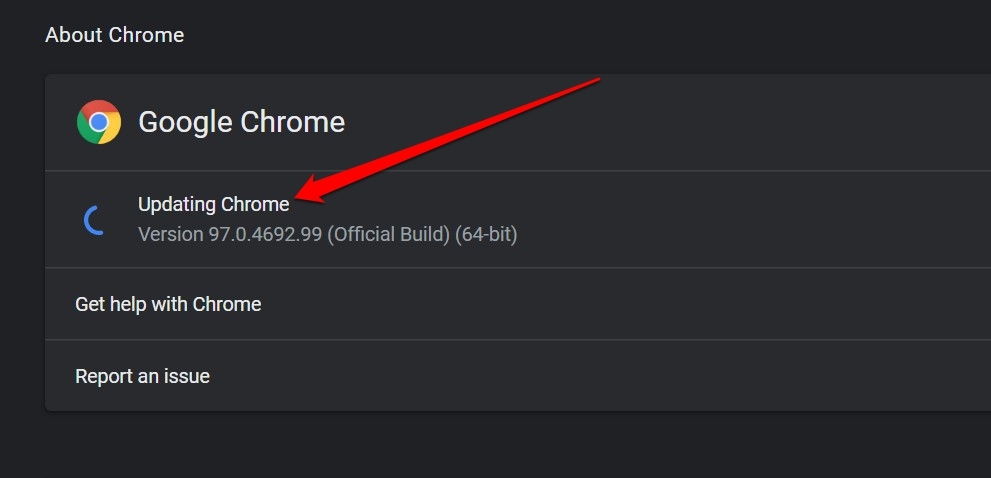
- Nach dem Update werden Sie aufgefordert, Chrome neu zu starten.
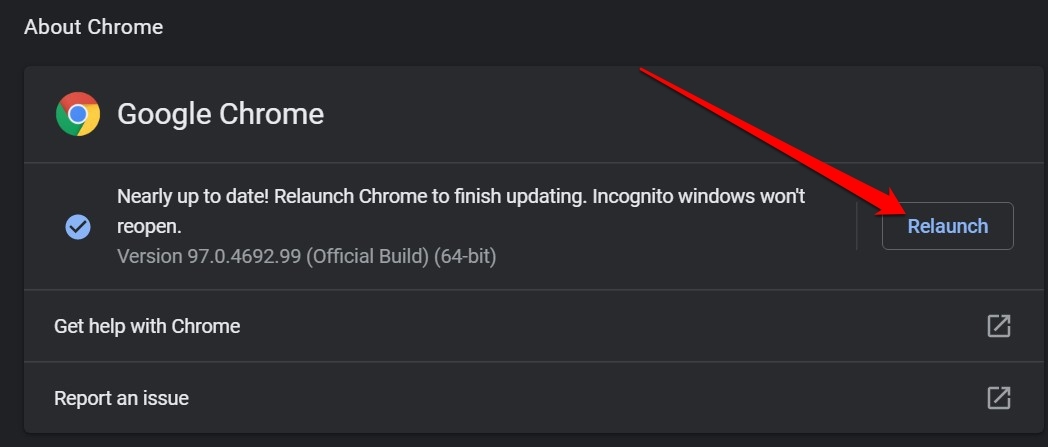
Jetzt besuchen Sie die Webseiten und überprüfen Sie, ob die Bilder angezeigt werden oder nicht.
7. Löschen Sie die Chrome-Browsing-Daten
In der Regel, wenn die Browsing-Daten lange im Cache des Browsers bleiben, werden sie beschädigt und beeinträchtigen die Speichernutzung. Dies wirkt sich wiederum auf die Funktionsweise des Chrome-Browsers aus. Das Löschen der Browserdaten kann helfen, falls die Bilder im Chrome-Browser nicht geladen werden.
- Starten Sie Chrome auf Ihrem Computer.
- Drücken Sie die Tasten Strg + Umschalt + Entf.
- Das Dialogfeld Browserverlauf löschen wird angezeigt.
- Klicken Sie auf die Registerkarte Erweitert.
- Wählen Sie den Zeitraum auf Gesamte Zeit.
- Klicken Sie auf die Schaltfläche Daten löschen.
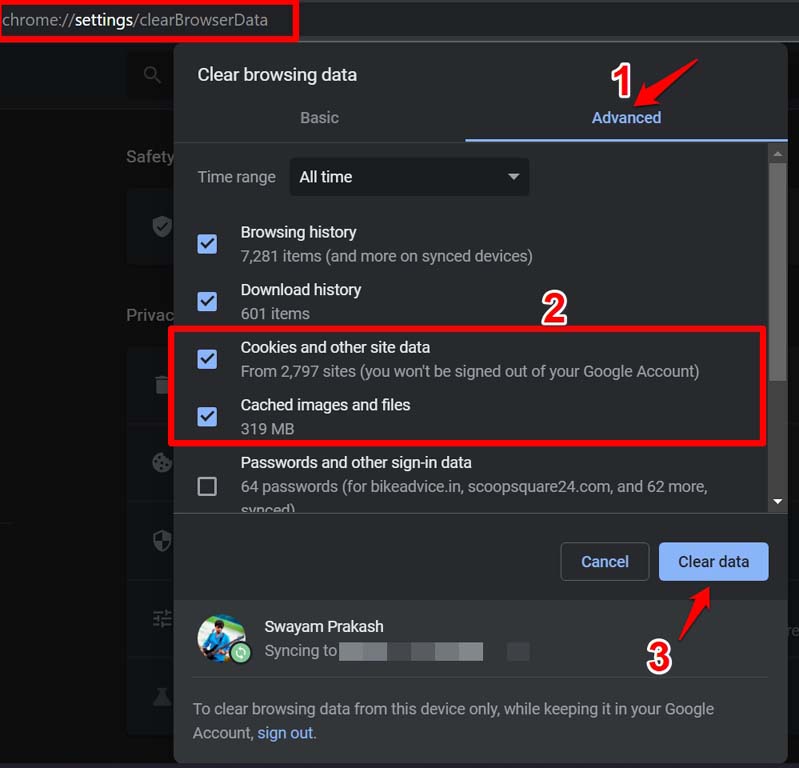
- Laden Sie danach den Webbrowser neu. Überprüfen Sie, ob die Bilder auf einer Webseite jetzt geladen werden oder nicht.
8. DNS leeren
Das Leeren des DNS kann in einigen Fällen helfen, also warum nicht einfach die genannten Anweisungen befolgen, um es zu tun.
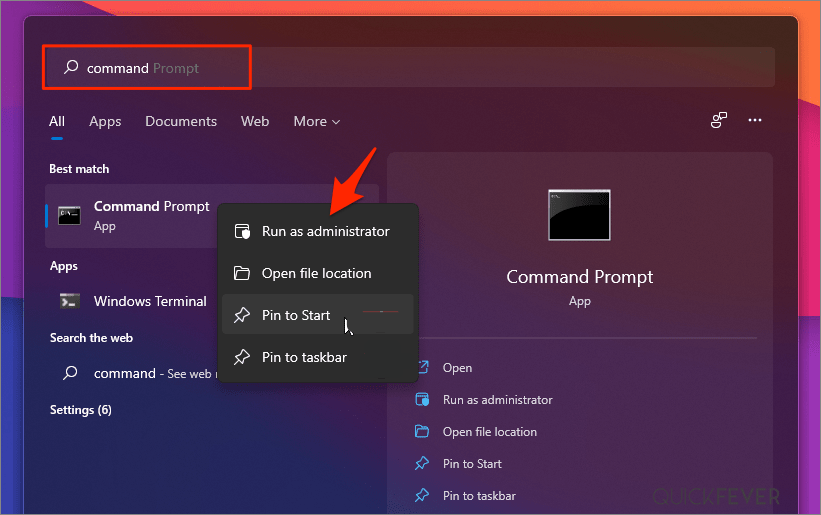
- Zuerst öffnen Sie CMD als Administrator.
- Geben Sie den angegebenen Befehl ein und drücken Sie die Eingabetaste: ipconfig/flushdns
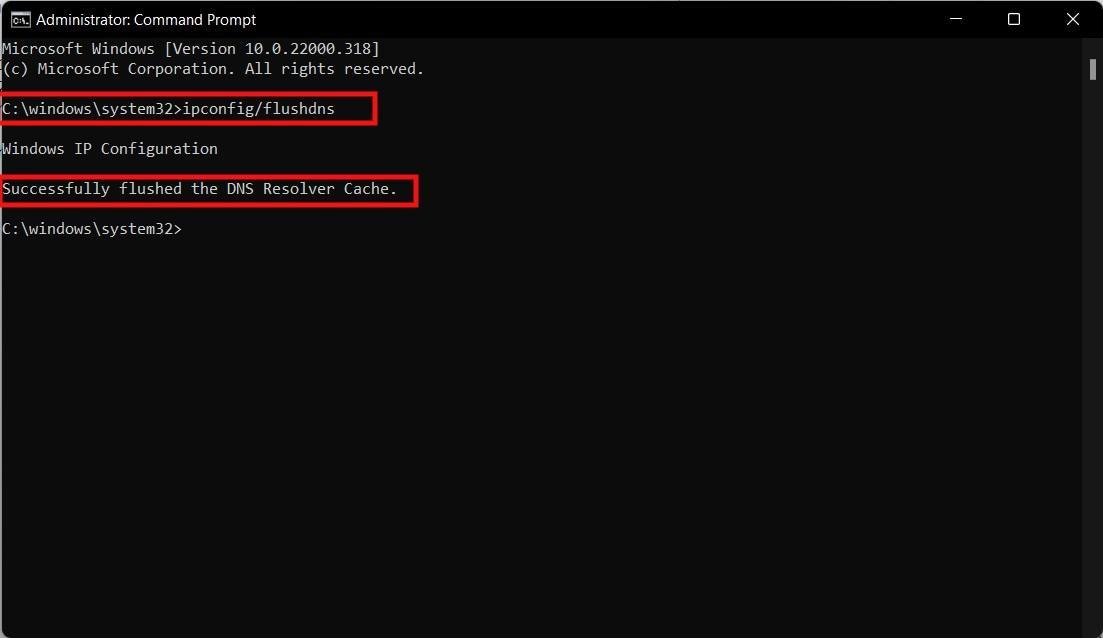
- Sie erhalten die Nachricht, dass der DNS-Resolver-Cache erfolgreich geleert wurde, was bedeutet, dass der Vorgang abgeschlossen ist. Sie können jetzt überprüfen, ob Bilder in Ihrem PC-Browser geladen werden oder nicht.
9. Setzen Sie den Chrome-Browser zurück
Die letzte Fehlerbehebung, die Sie durchführen können, besteht darin, den Chrome-Browser zurückzusetzen. Dadurch werden alle Site-Daten und Einstellungen gelöscht. Hier erfahren Sie, wie Sie einen Reset durchführen.
- Öffnen Sie den Chrome-Browser.
- Geben Sie in die Adressleiste Chrome://settings ein und drücken Sie die Eingabetaste.
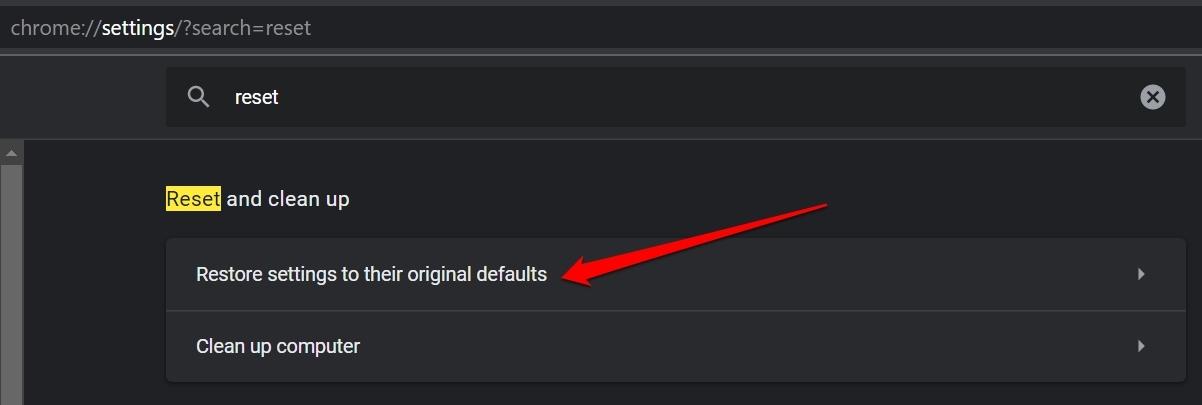
- Geben Sie in der Suchleiste von Chrome Zurücksetzen ein.
- Die Registerkarte Zurücksetzen und Bereinigen wird in den Ergebnissen angezeigt.
- Klicken Sie auf Einstellungen auf die ursprünglichen Standardwerte zurücksetzen.
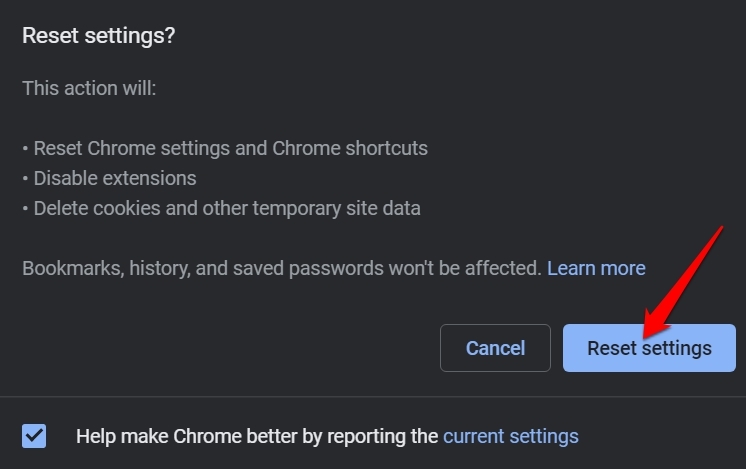
- Bestätigen Sie, indem Sie auf die Schaltfläche Einstellungen zurücksetzen klicken, die in einem kleinen Bestätigungsdialogfeld angezeigt wird.
Nachdem der Reset abgeschlossen ist, starten Sie den Chrome-Browser neu. Besuchen Sie eine beliebige Website, und Sie sollten in der Lage sein, die Bilder korrekt geladen zu sehen.
Dies sind also die verschiedenen Techniken, die Sie implementieren können, um das Problem zu beheben, dass Bilder im Chrome-Browser auf Ihrem Computer nicht geladen werden.
Wenn Sie Gedanken zu So beheben Sie, dass Bilder in Chrome nicht geladen werden? haben, können Sie gerne unten im Kommentarfeld schreiben. Abonnieren Sie auch unseren DigitBin YouTube-Kanal für Video-Tutorials. Prost!
Erhalte neue Beiträge in deinem Posteingang.
Kein Spam. Jederzeit abmelden.