iMessage Fehler · 5 min read · Oct 06, 2025
So beheben Sie den iMessage Nicht Zugestellt Fehler auf dem iPhone 12
Benutzer in Ländern wie Amerika und Kanada bevorzugen immer noch iMessage gegenüber jedem verfügbaren Instant-Messaging-Dienst. Und wenn Sie den iMessage Nicht Zugestellt Fehler auf dem iPhone 12 erhalten, fühlen Sie sich in dieser Ära möglicherweise allein. Nun, es gibt keinen Grund zur Sorge, in diesem Artikel werden wir alle Methoden besprechen, um den iMessage Nicht Zugestellt Fehler auf dem iPhone 12 mit ein paar einfachen Schritten zu beheben.
Einer der häufigsten Gründe könnte auch eine Netzwerkverbindung sein, bevor irgendetwas bestätigt wird, ob das Wi-Fi ordnungsgemäß funktioniert oder nicht. Entweder haben Sie Ihre Apple-Einstellungen gestört, die Nachrichtenoption wird unterbrochen, oder am bedeutendsten ist, dass die Person, die die Nachricht empfangen soll, keine Online-Verbindung hat. Eine weitere interessante Sache ist, dass eine Person vergessen könnte, dass sie jemanden blockiert hat, und eine Nachricht sendet. In diesem Fall wird die Nachricht ebenfalls nicht zugestellt, unabhängig davon, ob die Nachricht zugestellt wird oder nicht, wird diese Benachrichtigung unter Ihrer Nachricht erscheinen.
iMessage Nicht Zugestellt Fehler auf dem iPhone 12 beheben
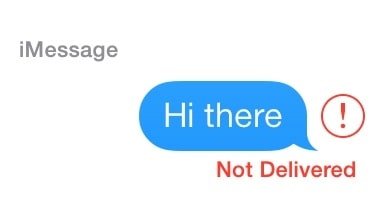
iMessage deaktivieren und wieder aktivieren
Zwingen Sie einen Neustart / Soft Reset Ihres iPhones
Ein Neustart ist die ultimative Lösung für viele Probleme. Ein normaler Benutzer macht das ziemlich oft. Und es ist sogar technisch richtig, denn beim Neustart beendet das System alle laufenden Prozesse und gibt dem System einen frischen Start.
Obwohl die meisten von Ihnen bereits wissen, wie man das iPhone 12 neu startet, wissen viele von Ihnen nicht, wie man einen erzwungenen Neustart / Soft Reset durchführt. Wir schreiben die richtige Methode auf, falls Sie Zweifel oder Verwirrung haben:
- Drücken und lassen Sie die Lauter-Taste los.
- Drücken und lassen Sie jetzt die Leiser-Taste los.
- Halten Sie schließlich die Seitentaste gedrückt, bis Sie einen schwarzen Bildschirm sehen.
Mobile Daten oder Wi-Fi erneut verbinden / Flugmodus umschalten
Sie können auch den Flugmodus auf Ihren iPhone 12 Geräten verwenden, um kleinere Bluetooth-Probleme zu beheben.
- Berühren Sie den Bildschirm und wischen Sie von irgendwo auf dem Startbildschirm nach unten.
- Tippen Sie nun auf das Flugzeugsymbol, bis es blau wird.
- Warten Sie nun einen Moment.
- Schließlich folgen Sie erneut den obigen Schritten, um den Flugmodus AUSZUSCHALTEN.
Wi-Fi-Netzwerk vergessen, um den iMessage nicht zugestellt Fehler auf dem iPhone 12 zu beheben
- Öffnen Sie die Einstellungen-App vom Startbildschirm.
- Navigieren Sie dann zu Wi-Fi.
- Schalten Sie es jetzt EIN, falls es noch nicht aktiviert ist.
- Jetzt sehen Sie die Liste aller zuvor verbundenen Wi-Fi-Netzwerke.
- Tippen Sie auf das „i“-Symbol, um Details zu erhalten.
- Tippen Sie als Nächstes auf die Option Dieses Netzwerk vergessen.
- Wenn Sie dazu aufgefordert werden, tippen Sie erneut auf Netzwerk vergessen, um zu bestätigen.
Netzwerkeinstellungen zurücksetzen
Nun, wenn die obigen Methoden in Ihrem Fall nicht funktionieren, könnte es wahrscheinlich einige Probleme mit Ihren Systemeinstellungen geben. In dieser Methode werden wir alle Systemeinstellungen auf die Standardwerte zurücksetzen. Befolgen Sie dazu die folgenden Schritte sorgfältig:
- Öffnen Sie die Einstellungen-App aus dem App-Drawer.
- Navigieren Sie dann zu den allgemeinen Einstellungen.
- Scrollen Sie nun bis zum Ende und wählen Sie die Option Zurücksetzen.
- Das Zurücksetzen-Fenster wird geöffnet, tippen Sie nun auf die erste Einstellung, die sagt „Alle Einstellungen zurücksetzen“.
- Dann werden Sie aufgefordert, Ihren Passcode einzugeben.
- Nachdem Sie den Passcode erfolgreich eingegeben haben, erscheint eine weitere Bestätigungsaufforderung mit zwei Schaltflächen, „Abbrechen“ und „Zurücksetzen“.
- Tippen Sie auf die Schaltfläche Zurücksetzen und Sie sind bereit.
Datum & Uhrzeit auf Ihrem iPhone überprüfen
- Öffnen Sie die Einstellungen-App aus dem App-Drawer.
- Navigieren Sie dann zu den allgemeinen Einstellungen.
- Scrollen Sie nach unten und tippen Sie auf Datum & Uhrzeit auswählen.
- Wählen Sie Ihre bevorzugte Zeitzone und aktivieren Sie Automatisch einstellen.
- Wenn Sie sehen, dass sich nach dem Einstellen des automatischen Datums & der Uhrzeit die Zeitzone geändert hat, schalten Sie die Option Automatisch einstellen aus.
Abmelden von Apple ID und erneut anmelden
- Öffnen Sie die Einstellungen-App aus dem App-Drawer.
- Navigieren Sie dann zu den Nachrichten-Einstellungen.
- Tippen Sie dann auf die Option Senden & Empfangen.
- Und tippen Sie jetzt auf die Apple ID, die am Ende des Bildschirms in kleinen Buchstaben aufgeführt ist.
- Ein Popup erscheint mit einigen Optionen.
- Tippen Sie auf Abmelden.
- Warten Sie einige Sekunden und melden Sie sich dann wieder an.
Werkseinstellungen zurücksetzen, um den iMessage nicht zugestellt Fehler auf dem iPhone 12 zu beheben
- Öffnen Sie die Einstellungen-App aus dem App-Drawer.
- Navigieren Sie dann zu den allgemeinen Einstellungen.
- Scrollen Sie nun bis zum Ende und wählen Sie die Option Zurücksetzen.
- Das Zurücksetzen-Fenster wird geöffnet, tippen Sie nun auf die Einstellung, die sagt „Alle Inhalte und Einstellungen löschen “.
- Dann werden Sie aufgefordert, Ihren Passcode einzugeben.
- Folgen Sie schließlich den Anweisungen auf dem Bildschirm, um den Werksreset abzuschließen.
Besuchen Sie den Apple Support
Wenn ein Werksreset nicht hilft, Ihr Problem zu beheben, besuchen Sie Ihren örtlichen Apple Store oder Service Center, damit ein qualifizierter Techniker die Hardware überprüfen kann. Wenn nötig, können sie es zur Reparatur oder zum Austausch einsenden.
Fazit
Das war’s, Sie haben erfolgreich gelernt, wie man den iMessage Nicht Zugestellt Fehler auf dem iPhone 12 behebt. Wenn Sie mit anderen Problemen konfrontiert sind oder eine andere Anleitung benötigen, stellen Sie sicher, dass Sie unseren speziellen Apple iPhone 12 Troubleshooting Guide überprüfen, wir haben eine Reihe von Tutorials und Problemlösungsanleitungen abgedeckt.
Wir hoffen, Ihnen hat der Artikel gefallen und Sie fanden ihn nützlich. Zögern Sie nicht, ihn an Ihre Lieben weiterzuleiten, wenn sie ihn benötigen. Wenn Sie weitere Fragen haben, kommentieren Sie bitte unten, wir helfen Ihnen gerne weiter.
Ähnliches
- So beheben Sie das Bluetooth-Paarungsproblem auf dem iPhone 12
- So beheben Sie den Fehler OTA-Software-Update fehlgeschlagen auf dem iPhone 12
- So planen Sie Nachrichten in WhatsApp auf Android und iOS
- So richten Sie Face ID auf dem iPhone 12 ein
Erhalte neue Beiträge in deinem Posteingang.
Kein Spam. Jederzeit abmelden.