iMessage Fehler · 6 min read · Nov 01, 2025
So beheben Sie den Fehler ‚iMessage nicht zugestellt‘ auf dem iPhone?
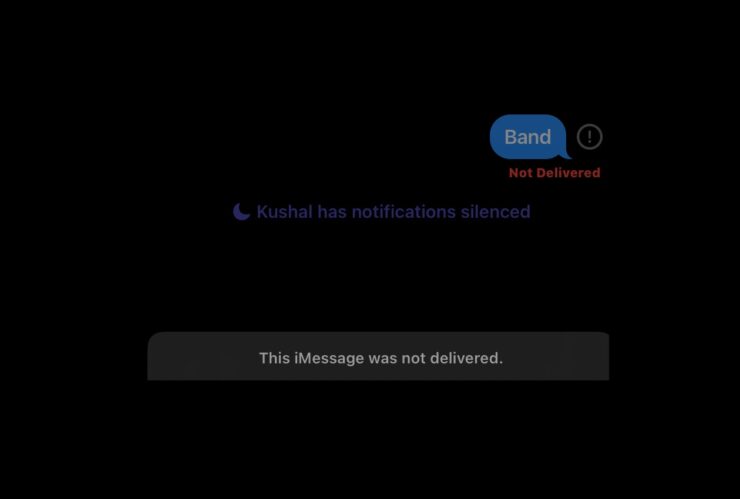
Wenn Sie ein iOS-Gerät schon lange verwenden, insbesondere ein iPhone, dann sind Sie sich der verschiedenen Probleme bewusst, die damit einhergehen. Eines der vielen Probleme, mit denen iPhone-Nutzer konfrontiert sind, ist das Problem, dass iMessages nicht zugestellt werden. Dieses Problem tritt hauptsächlich auf, wenn Sie versuchen, mehr als eine iMessage über die Messenger-Anwendung zu senden.
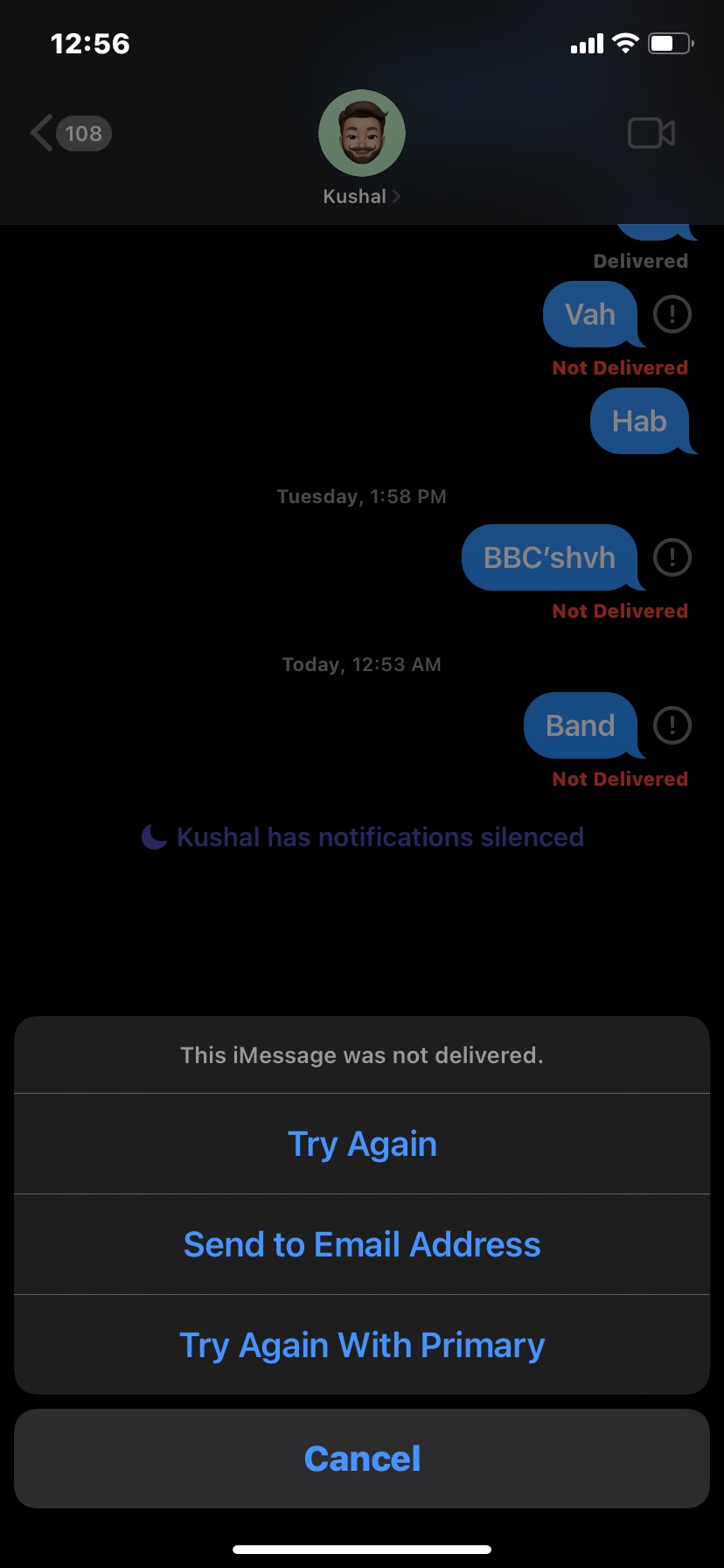
iMessage ist sicher, stabil und reibungslos, aber dennoch gibt es Probleme, mit denen die Menschen konfrontiert sind; eines dieser häufigen Probleme ist der Fehler ‚Diese iMessage wurde nicht zugestellt‘. Glücklicherweise kann auch dieses Problem, wie alles andere auf der Welt, behoben werden, und dieser Beitrag handelt genau davon. Hier werden wir darüber sprechen, wie Sie den Fehler „iMessage nicht zugestellt“ auf dem iPhone beheben können. Lassen Sie uns beginnen.
Gründe für den Fehler „Nicht zugestellt“
Damit die iMessage das Zeichen „zugestellt“ anzeigt, ist es wichtig, dass das Empfangsgerät eingeschaltet ist. Wenn dies nicht der Fall ist, werden Sie mit dem genannten Problem konfrontiert.
Ein weiterer wichtiger Grund kann sein, dass der Empfänger sein Gerät im Flugmodus hat. Wenn das Gerät im Flugmodus ist, werden alle Verbindungen zur Online-Welt unterbrochen. Daher erhält er keine SMS, Anrufe oder iMessages von irgendjemandem.
Wenn der Empfänger den „Nicht stören“-Modus aktiviert hat, wird die iMessage das Zeichen „Zugestellt“ anzeigen, aber die Chancen, dass Sie eine Antwort von der anderen Seite erhalten, sind sehr gering. Der DND-Modus deaktiviert alle Arten von Benachrichtigungen auf dem iPhone. Wenn es also etwas Wichtiges gibt, sollten Sie in Betracht ziehen, die Person anzurufen. Um den DND-Modus zu umgehen, stellen Sie sicher, dass Sie die Person innerhalb von drei Minuten zweimal anrufen.
Beste Möglichkeiten zur Behebung des Fehlers „iMessage nicht zugestellt“ auf dem iPhone
Bis jetzt gibt es keine spezifische Lösung, mit der Sie das Problem beheben können. Es gibt jedoch ein paar Umgehungslösungen, die Sie in dieser Situation ausprobieren können, und bleiben Sie bei der, die für Sie funktioniert. Lassen Sie uns diese nacheinander überprüfen.
Fix 1. iMessage ist auf dem anderen Gerät nicht aktiv
Um eine Instant-Nachricht an jemanden zu senden, sollte iMessage auch auf dem Apple-Gerät des Empfängers aktiv sein. Wenn aus irgendeinem Grund iMessage nicht aktiviert ist oder er/sie sich nicht mit einem iCloud-Konto auf ihrem Apple-Gerät angemeldet hat, kann iMessage die Nachrichten von Ihrem iPhone nicht senden und Sie sehen den Fehler. Es ist also gut, zuerst mit dem Gegenüber zu kommunizieren, um ihm mitzuteilen, dass sein iMessage nicht aktiv ist.
Außerdem könnten Sie Nachrichten an die falsche E-Mail-Adresse oder Handynummer senden; der Empfänger könnte das Apple-Konto oder die registrierte Handynummer geändert haben.
Fix 2: Internet einschalten
Klingt sehr offensichtlich, aber ja, die Chancen stehen hoch, dass der Empfänger seine Internetverbindung nicht aktiviert hat. Und wie Sie wissen müssen, verlässt sich iMessage auf die Internetverbindung, um Nachrichten von einem Ort zum anderen zu senden. Wenn das Empfangsgerät also nicht mit dem Internet verbunden ist, werden Sie höchstwahrscheinlich auf das Problem stoßen.
Es kann auch sein, dass Ihr Gerät selbst nicht mit dem Internet verbunden ist. Oder selbst wenn es das ist, gibt es möglicherweise ein Problem mit Ihrem ISP, weshalb das Gerät nicht in der Lage ist, eine Verbindung zum Internet herzustellen. In jedem Fall besuchen Sie fast.com und überprüfen Sie, ob es verbunden ist oder nicht. Wenn nicht, kontaktieren Sie Ihren ISP und bitten Sie ihn, das Problem zu beheben.
Fix 3: iMessage aktivieren
Sie müssen sicherstellen, dass iMessage in Ihren Geräteeinstellungen aktiviert ist. Wenn Sie es aus irgendeinem Grund deaktiviert haben, werden Sie mit verschiedenen Konsequenzen konfrontiert, einschließlich des Problems, mit dem Sie derzeit zu kämpfen haben. So aktivieren Sie iMessage auf dem iPhone.
- Öffnen Sie Einstellungen auf Ihrem Gerät.
- Tippen Sie auf die Option Nachrichten.
- Stellen Sie hier sicher, dass die iMessage-Option aktiviert ist.
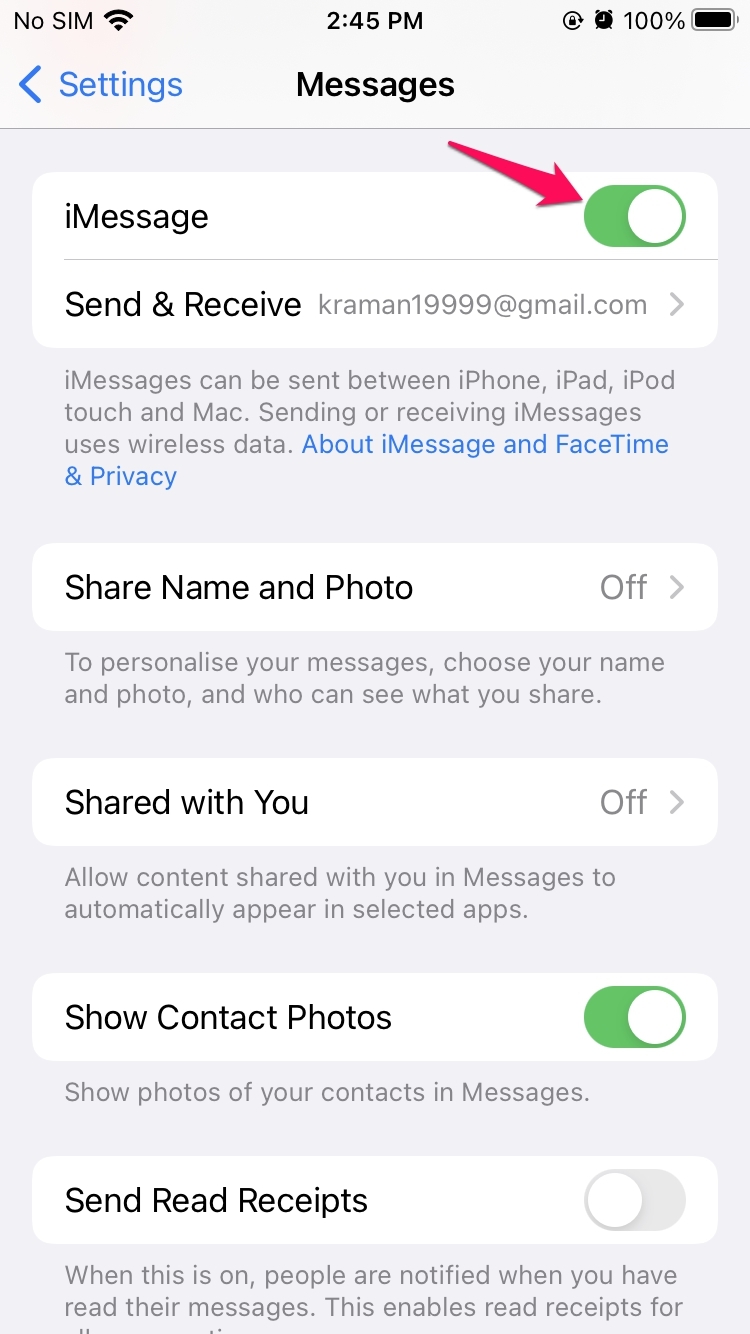
Selbst wenn die Option bereits aktiviert war, können Sie sie zuerst deaktivieren und dann wieder aktivieren. Warten Sie nun einige Sekunden, bis die Funktion aktiviert ist.
Fix 4: SMS-Dienst verwenden
Standardmäßig verwenden iPhones iMessage, um Nachrichten an ein Apple-Gerät zu senden. Aber was ist, wenn der Empfänger ein Android- oder ein anderes OS-Smartphone hat? In einem solchen Fall sehen Sie eine „als SMS senden“- oder „nicht zugestellt“-Eingabeaufforderung, wann immer Sie versuchen, eine Nachricht zu senden.
Auf dem iPhone können Sie SMS verwenden, um mit jedem OS, einschließlich iOS, anstelle von iMessage zu kommunizieren. Um diese Option zu aktivieren, folgen Sie den folgenden Schritten.
- Öffnen Sie die Einstellungen.
- Gehen Sie zu Nachrichten und aktivieren Sie die Option „Als SMS senden“.
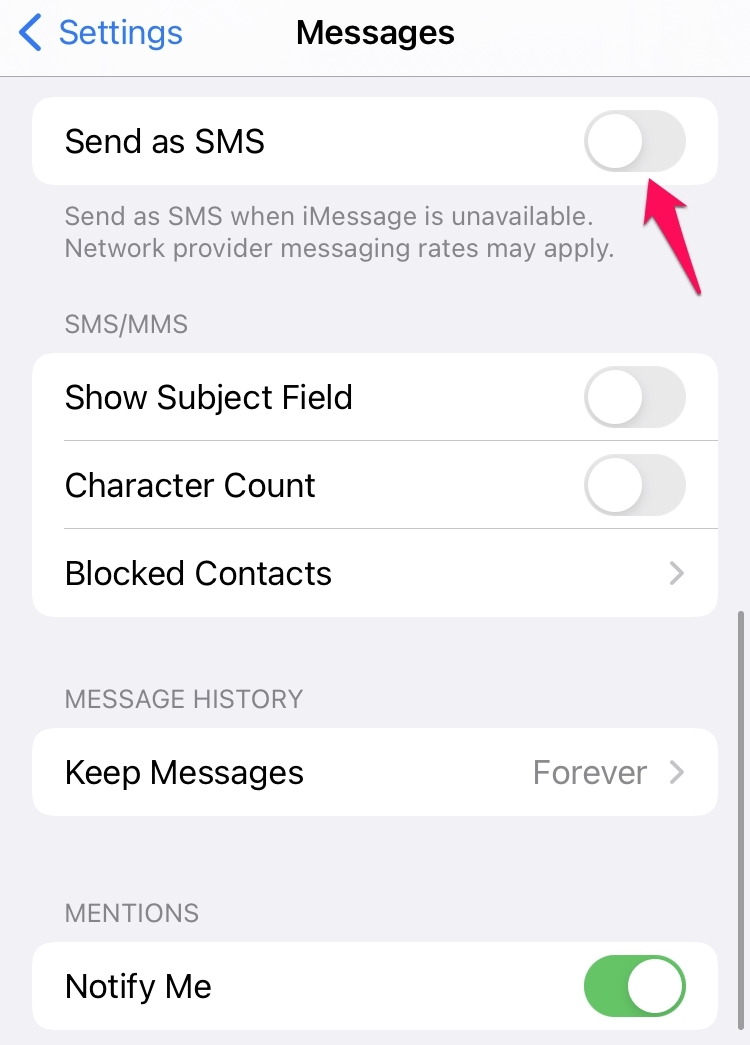
Das war’s. Diese Option ist auch hilfreich, wenn Sie oder der Empfänger eine schwache Internetverbindung haben.
Fix 5: iPhone neu starten
Es kann einen vorübergehenden Fehler geben, der das genannte Problem verursacht. In einem solchen Fall ist das Beste, was Sie versuchen können, Ihr Gerät neu zu starten. Drücken Sie dazu die Einschalttaste lange und wählen Sie die Option Neustart.
Nachdem Sie das Gerät neu gestartet haben, überprüfen Sie, ob das Problem behoben ist oder nicht.
Fix 6: Neueste iOS-Version herunterladen
Es ist schwer, mit Apple zu konkurrieren, wenn es darum geht, Updates zu veröffentlichen, selbst für kleinere Probleme. Daher können Sie das iMessage-Problem beheben, indem Sie das neueste iOS-Update herunterladen. Hier ist, was Sie tun müssen, um das neueste iOS-Update herunterzuladen.
- Gehen Sie zum Einstellungsmenü auf Ihrem iPhone.
- Klicken Sie auf die Option „Allgemein“ und wählen Sie dann „Software-Update“.
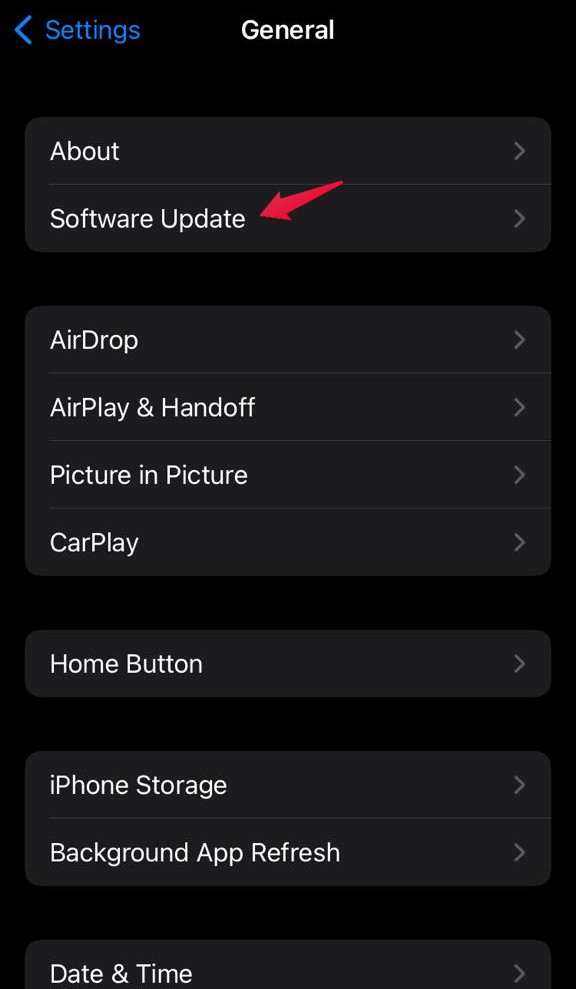
- Jetzt sucht Ihr iPhone nach verfügbaren Updates. Zum Zeitpunkt des Schreibens dieses Artikels ist das neueste verfügbare Update für das iPhone iOS 15.2.1.
- Tippen Sie auf die Option „Herunterladen und installieren“, um den Downloadvorgang zu starten.
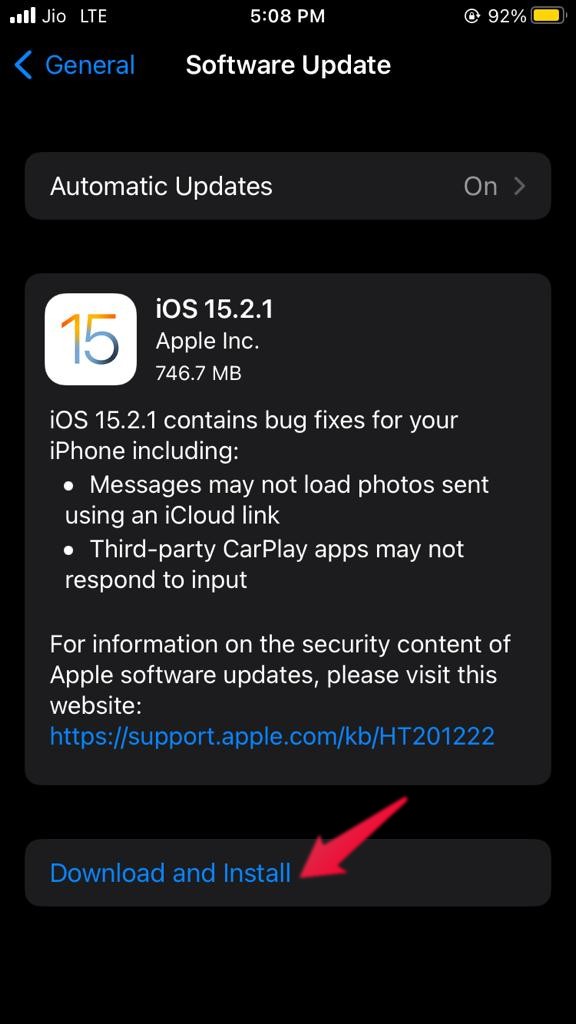
- Nachdem Sie das neueste iOS-Update heruntergeladen haben, tippen Sie auf die Option „Installieren“.
Jetzt benötigt Ihr iPhone einige Minuten, um das neueste iOS-Update zu installieren. Überprüfen Sie anschließend, ob das Problem behoben ist oder nicht.
Fix 7: Melden Sie sich erneut an
Eine weitere effektive Möglichkeit, das iMessage-Problem zu beheben, besteht darin, sich erneut bei einem Apple-Konto anzumelden. So gehen Sie vor:
- Navigieren Sie zu Einstellungen > Nachrichten > Senden und Empfangen.
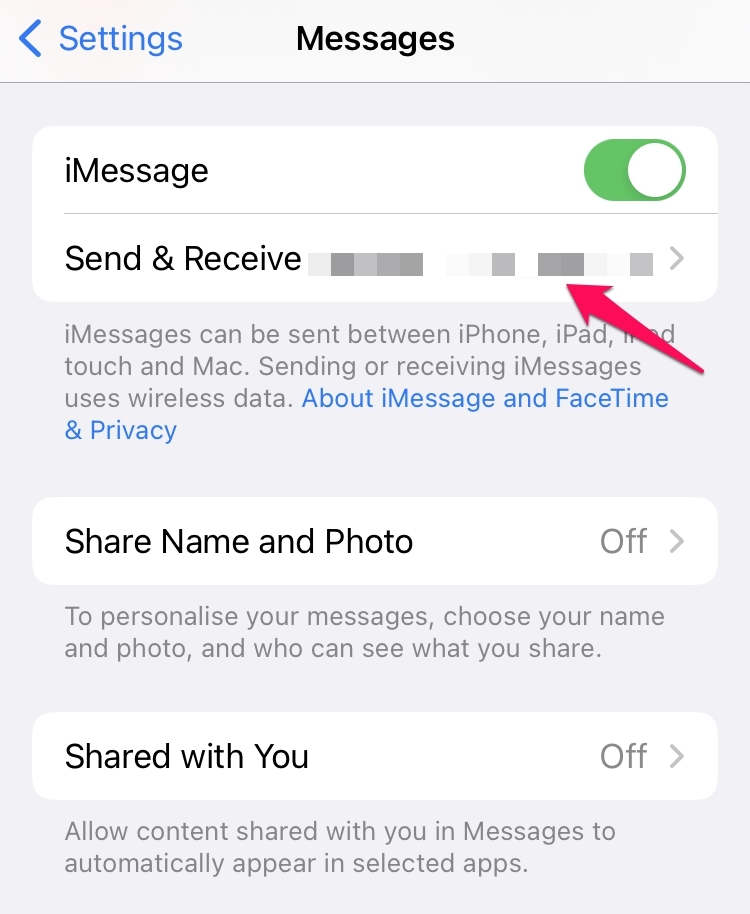
- Wählen Sie hier Ihre Apple-ID aus und klicken Sie auf Abmelden.
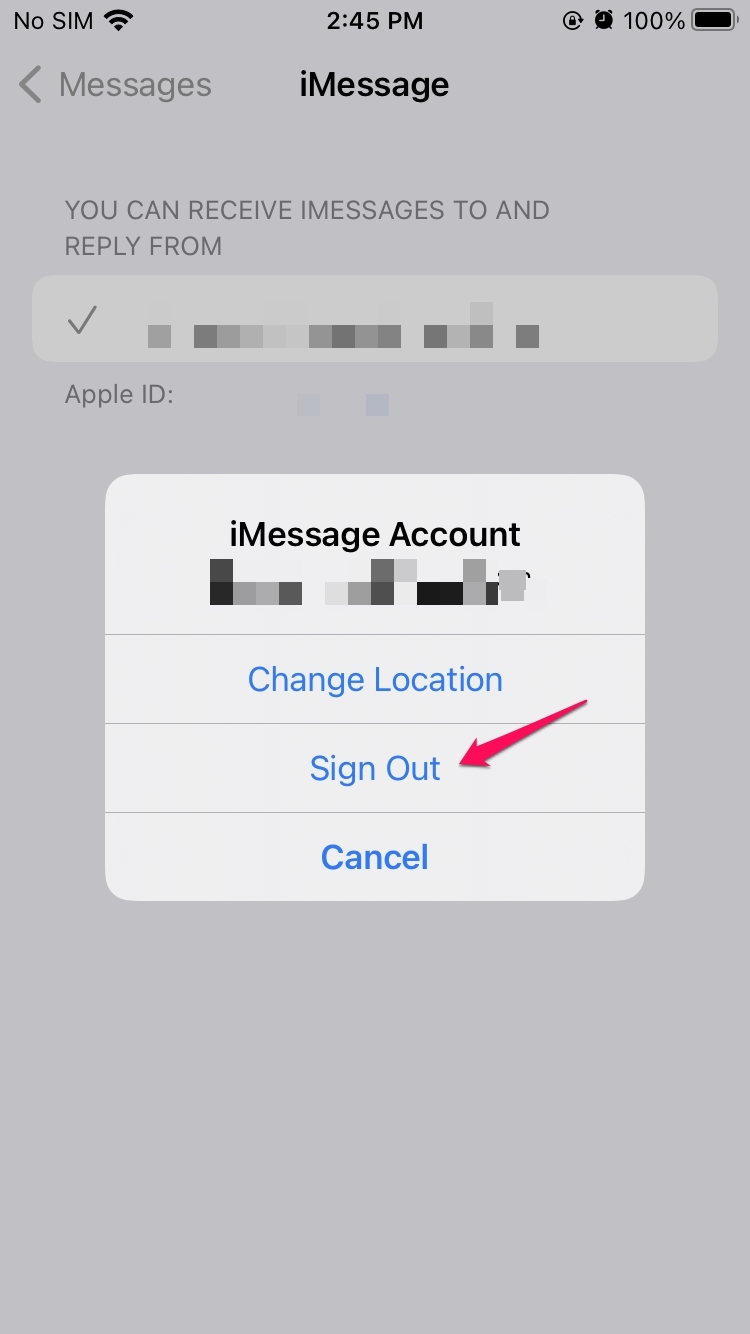
- Jetzt wird alles auf Ihrem Gerät, mit Ausnahme Ihrer Kontakte, verschwinden.
Melden Sie sich erneut mit Ihrer Apple-ID an und überprüfen Sie, ob das Problem behoben ist.
Fix 8: Einstellungen zurücksetzen
Wenn keine der oben genannten Umgehungslösungen Ihnen geholfen hat, das Problem zu lösen, ist das Letzte, was Sie versuchen können, die Einstellungen zurückzusetzen. Dadurch wird jeder Fehler beseitigt, der das Problem auslöst. So können Sie alle Einstellungen Ihres iPhones zurücksetzen.
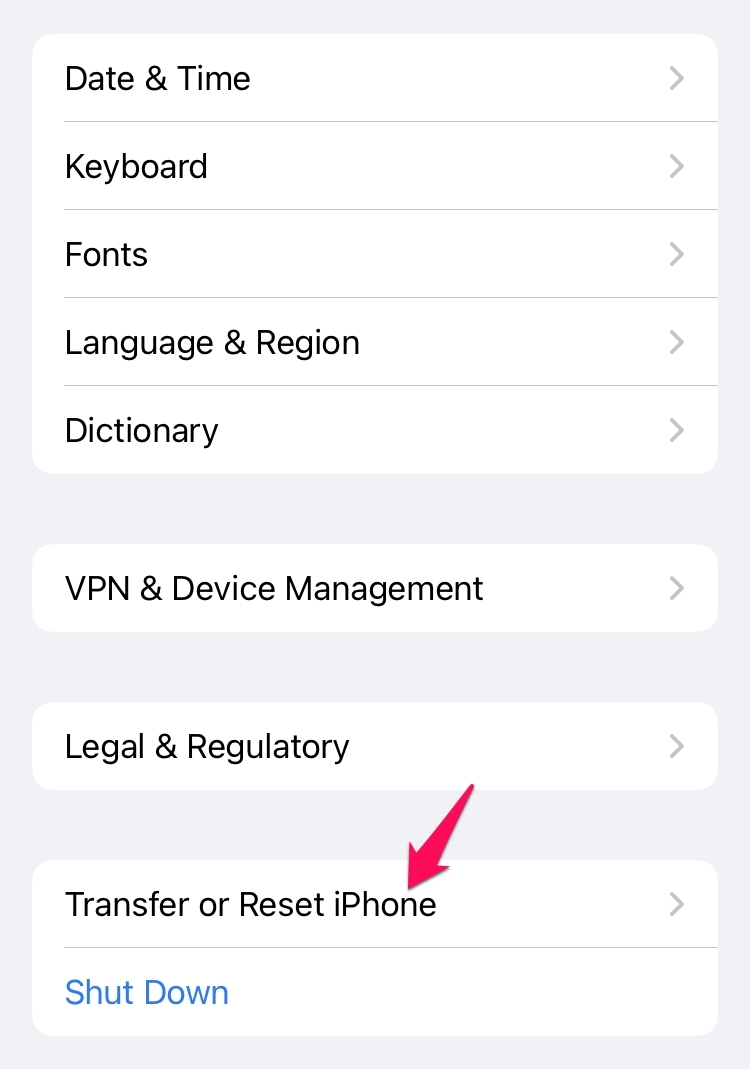
- Öffnen Sie die Einstellungen und gehen Sie zur Option Allgemein.
- Tippen Sie auf iPhone übertragen oder zurücksetzen.
- Wählen Sie Zurücksetzen und tippen Sie dann auf die Option „Alle Einstellungen zurücksetzen“.
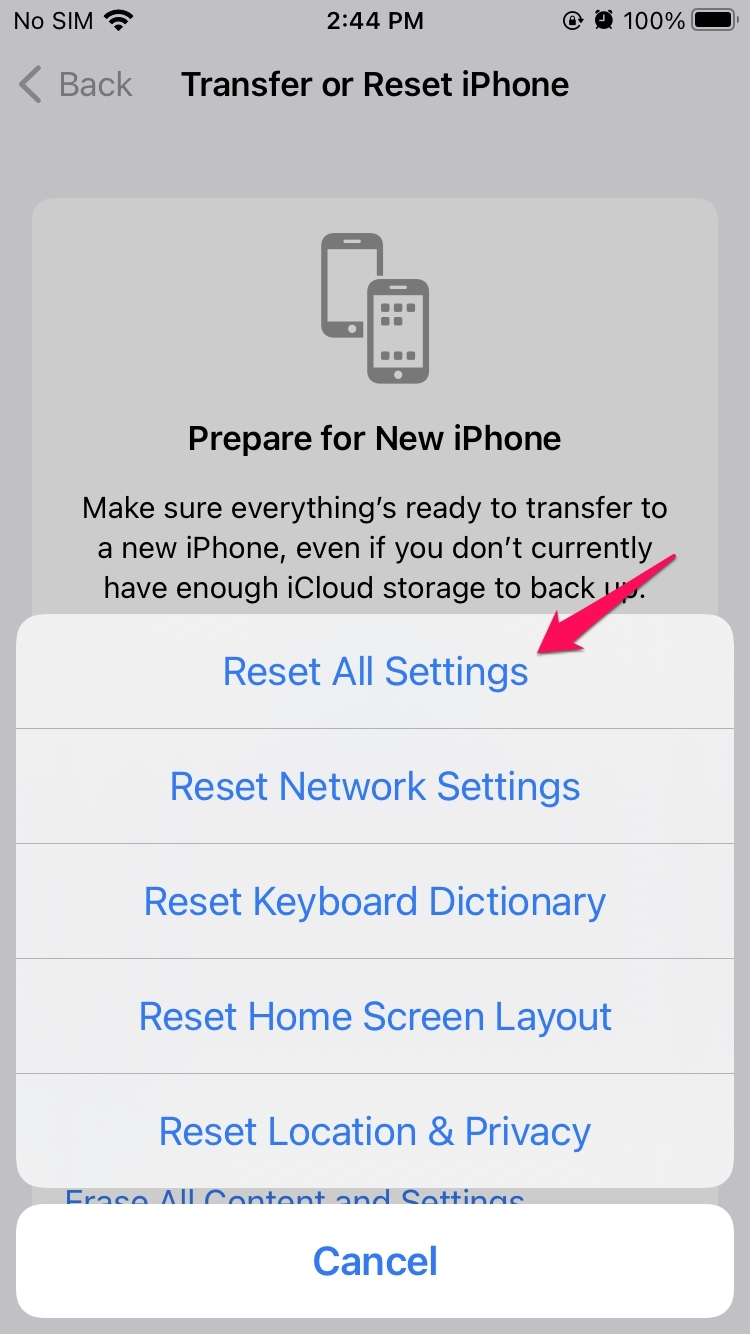
Sobald Sie alle iPhone-Einstellungen zurückgesetzt haben, melden Sie sich erneut mit Ihrer Apple-ID an. Wir sind sicher, dass das iMessage-Problem, mit dem Sie konfrontiert waren, jetzt behoben sein sollte.
Fazit
Das war alles zur Behebung des Fehlers „iMessage nicht zugestellt“ auf dem iPhone. Zögern Sie nicht, uns in den Kommentaren zu kontaktieren, falls Sie Schwierigkeiten haben. Darüber hinaus können Sie auch eine andere Umgehungslösung teilen, die Sie für hilfreich in dieser Situation halten.
Wenn Sie Gedanken zu So beheben Sie den Fehler ‚iMessage nicht zugestellt‘ auf dem iPhone? haben, dann hinterlassen Sie bitte einen Kommentar im untenstehenden Kommentarfeld. Abonnieren Sie auch unseren DigitBin YouTube-Kanal für Video-Tutorials. Prost!
Erhalte neue Beiträge in deinem Posteingang.
Kein Spam. Jederzeit abmelden.