Instagram Hilfe · 4 min read · Dec 09, 2025
Wie man das Problem behebt, dass die Option "Musik hinzufügen" auf Instagram nicht angezeigt wird?
Lassen Sie uns das Problem der nicht angezeigten Option “Musik hinzufügen” auf Instagram ansprechen. Normalerweise gibt es, wenn Sie einen neuen Beitrag zum Veröffentlichen auf Instagram erstellen, eine Option, um Musik zu suchen und hinzuzufügen. Laut einigen Benutzern wird die Option “Musik hinzufügen” manchmal nicht angezeigt, wenn Sie die Beitragsbeschreibung, den Standort und die Personen markieren.
Der mögliche Grund, warum die Option zum Hinzufügen von Musik möglicherweise nicht erscheint, liegt an einem Fehler in der Version von Instagram, die Sie installiert haben. Wenn der Cache der Instagram-App mit Junk-Daten gefüllt ist, können solche Probleme auftreten.
1. Laden Sie Sie mehrere Fotos hoch?
Beachten Sie, dass Sie beim Hochladen mehrerer Fotos auf Instagram keine Option zum Hinzufügen von Musik erhalten. Wenn Sie ein einzelnes Foto gleichzeitig hochladen möchten, wird die Option “Musik hinzufügen” auf dem Bildschirm angezeigt, auf dem Sie die Beschreibung schreiben, den Standort festlegen und die Möglichkeit sehen, andere Personen in Ihrem Beitrag zu markieren.
2. Melden Sie sich von Ihrem Instagram-Konto ab und wieder an
Für einige Benutzer hat das Abmelden und anschließende erneute Anmelden geholfen, die Option “Musik hinzufügen” für ihren neuen Beitrag auf Instagram wiederherzustellen.
- Tippen Sie auf das Profil.
- Tippen Sie dann auf die Sandwich-Taste in der oberen rechten Ecke.
- Wählen Sie Einstellungen > scrollen Sie zu Abmelden und tippen Sie darauf.
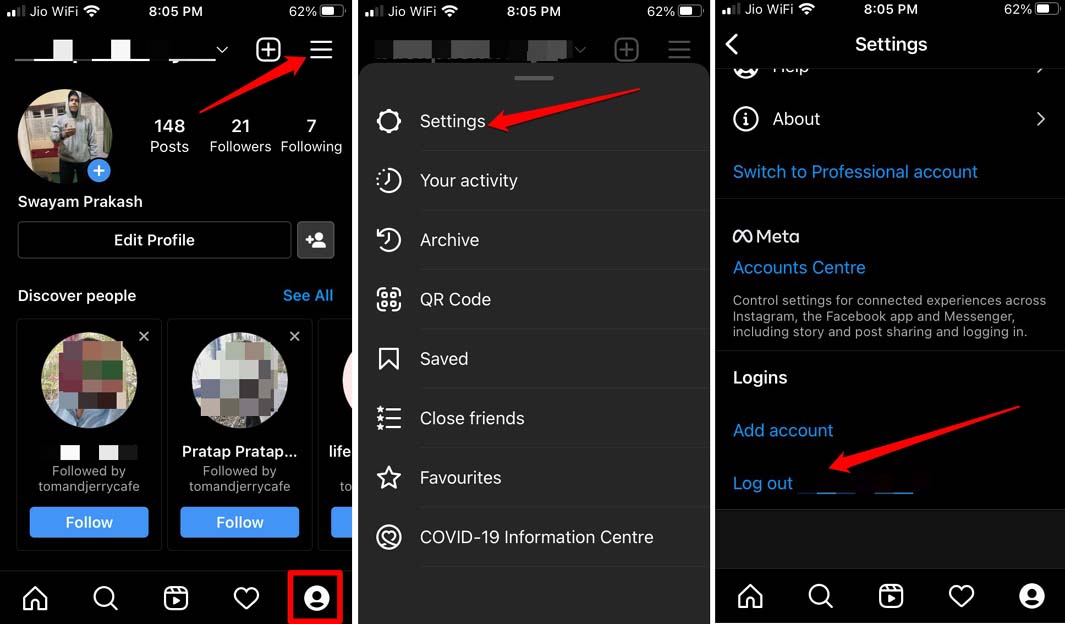
Als nächstes können Sie sich einfach wieder bei Ihrem Instagram-Konto anmelden, da Ihre Anmeldedaten gespeichert werden.
3. Überprüfen Sie die Internetverbindung auf Ihrem Gerät
Oft funktionieren die Funktionen nicht, wenn die Internetverbindung nicht stabil ist. Manchmal werden Optionen wie “Musik hinzufügen” nicht einmal angezeigt. Dies geschieht, da die Seite nicht richtig geladen wird. Sie müssen Ihre Internetverbindung überprüfen. Überprüfen Sie, ob andere Apps, die auf das Internet angewiesen sind, funktionieren oder nicht. Wenn nicht, wenden Sie sich an den ISP und suchen Sie technische Hilfe.
Alternativ können Sie zwischen dem Aktivieren und Deaktivieren des Flugmodus umschalten. Dies funktioniert oft zur Behebung von Netzwerkproblemen. Zweitens können Sie Ihr Telefon mit einem anderen verfügbaren Wifi-Netzwerk verbinden. Greifen Sie dann auf Instagram zu, um Ihren Beitrag zu erstellen. Mit einer stabilen Internetverbindung bin ich mir sicher, dass die Option “Musik hinzufügen” zusammen mit anderen Optionen in der App sichtbar sein wird.
4. Aktualisieren Sie Instagram
Um Fehler zu beheben, können Sie Instagram auf die neueste verfügbare Version aktualisieren.
Auf Android:
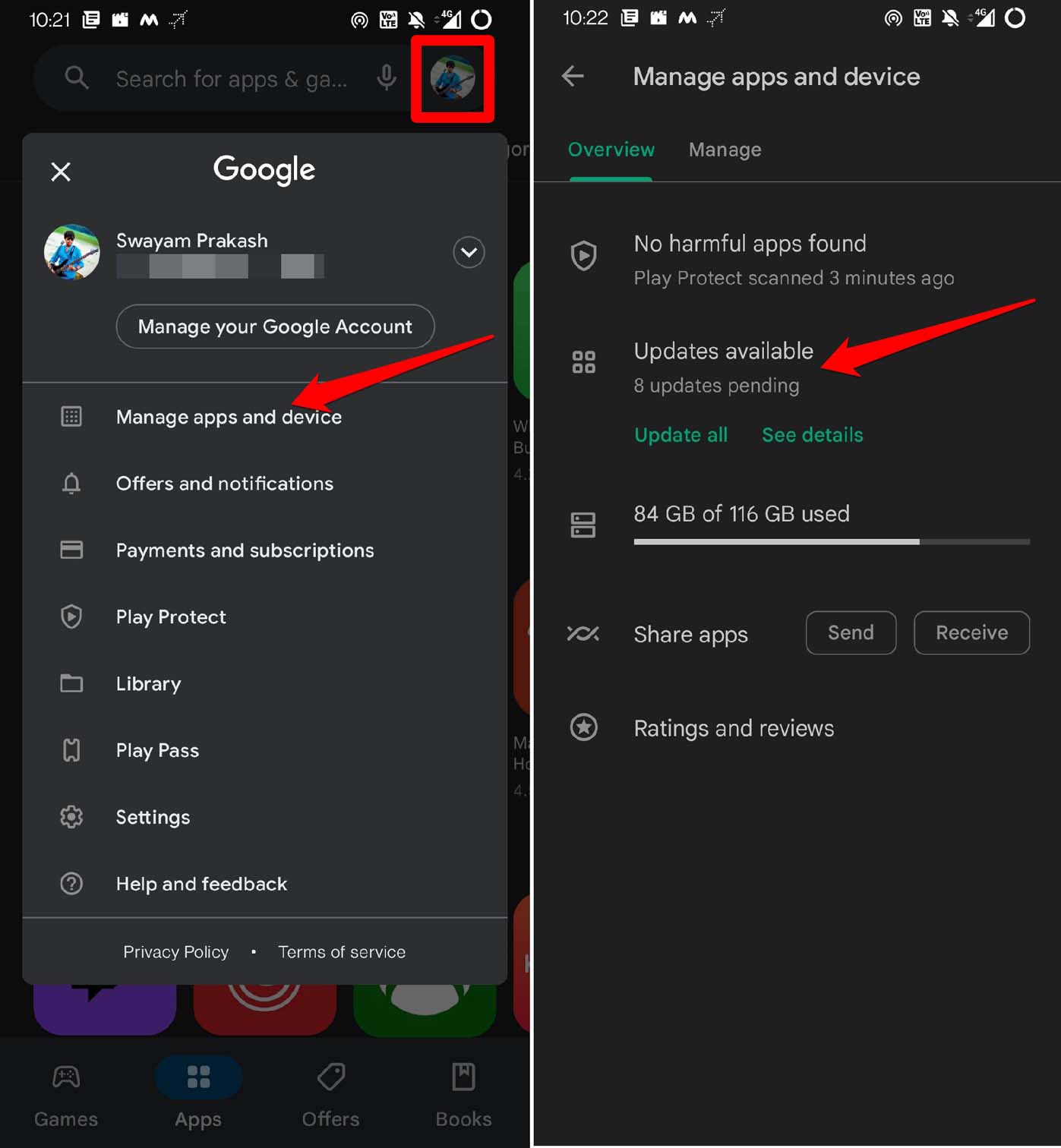
- Starten Sie den Play Store > Tippen Sie auf das Gmail-Avatar
- Wählen Sie Apps und Geräte verwalten > Tippen Sie dann auf Updates verfügbar.
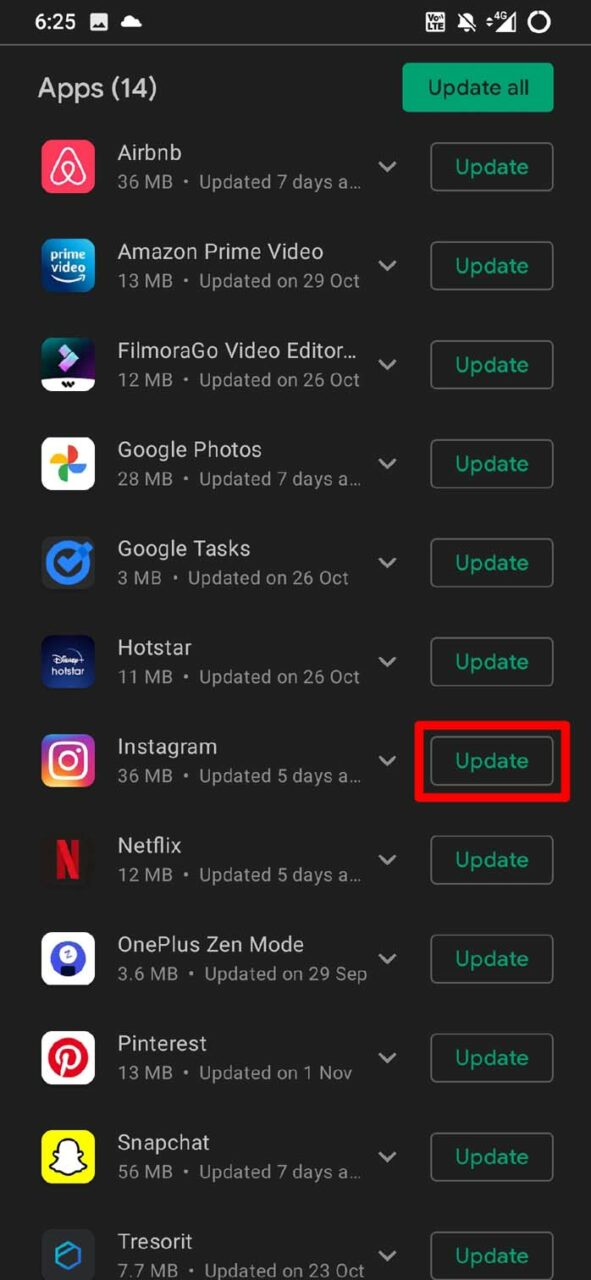
- Suchen Sie in der Liste der wartenden Apps nach Instagram.
- Tippen Sie auf Aktualisieren, um zu beginnen.
Auf iOS/iPadOS:
- Öffnen Sie den App Store > Tippen Sie auf das Apple ID-Avatar.
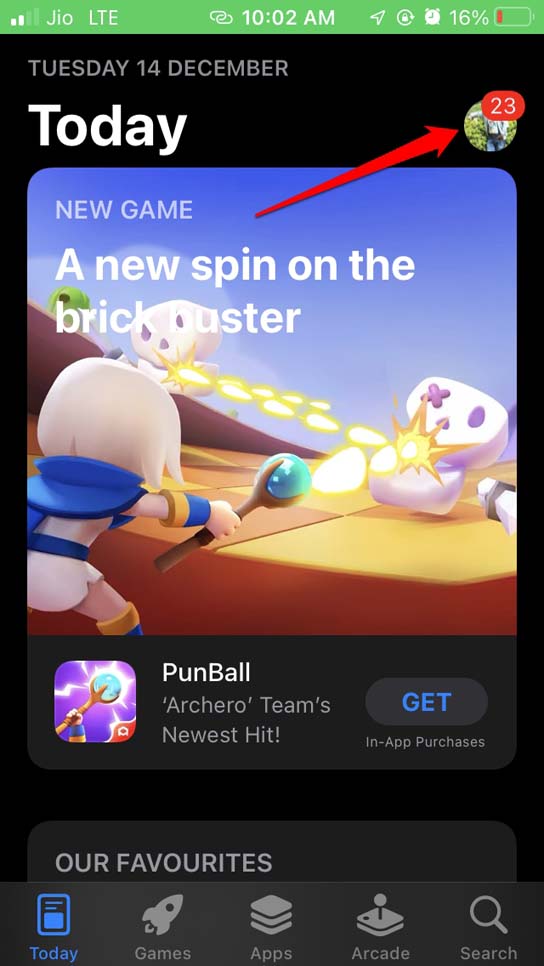
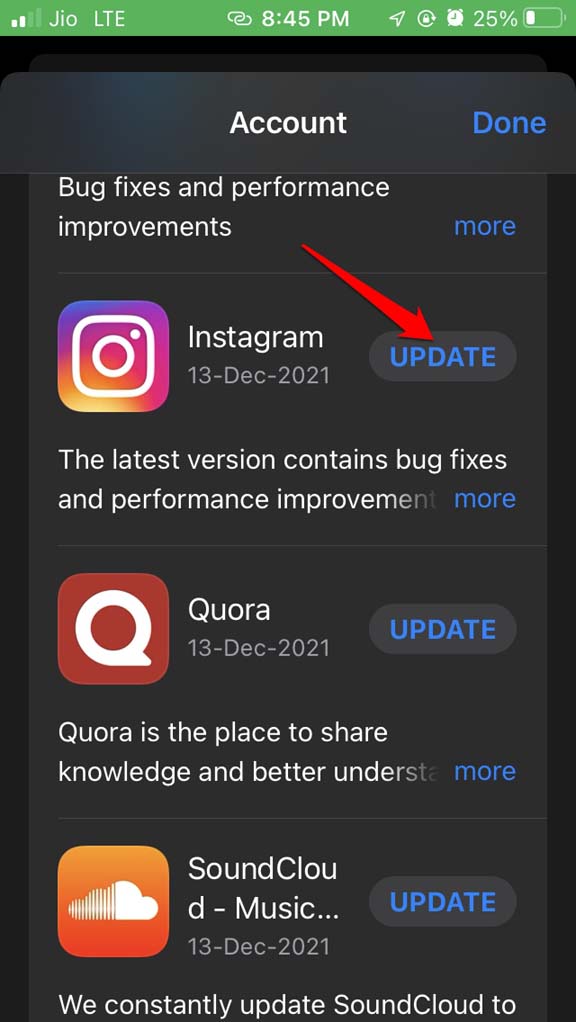
- Suchen Sie im Abschnitt, in dem die anderen Apps auf das Update warten, nach Instagram.
- Tippen Sie auf Aktualisieren, um die Installation der neuen Version zu beginnen.
5. Cache der Instagram-App löschen
Diese Methode ist ausschließlich für die Android-Version der Instagram-App. Das Löschen des Caches entfernt die darin gespeicherten Junk-Dateien. Oft, wenn ich die fehlende Option “Musik hinzufügen” beim Erstellen eines neuen Beitrags für Instagram sehe, verwende ich diese Fehlersuche-Methode. Die Option “Musik hinzufügen” erscheint wieder.
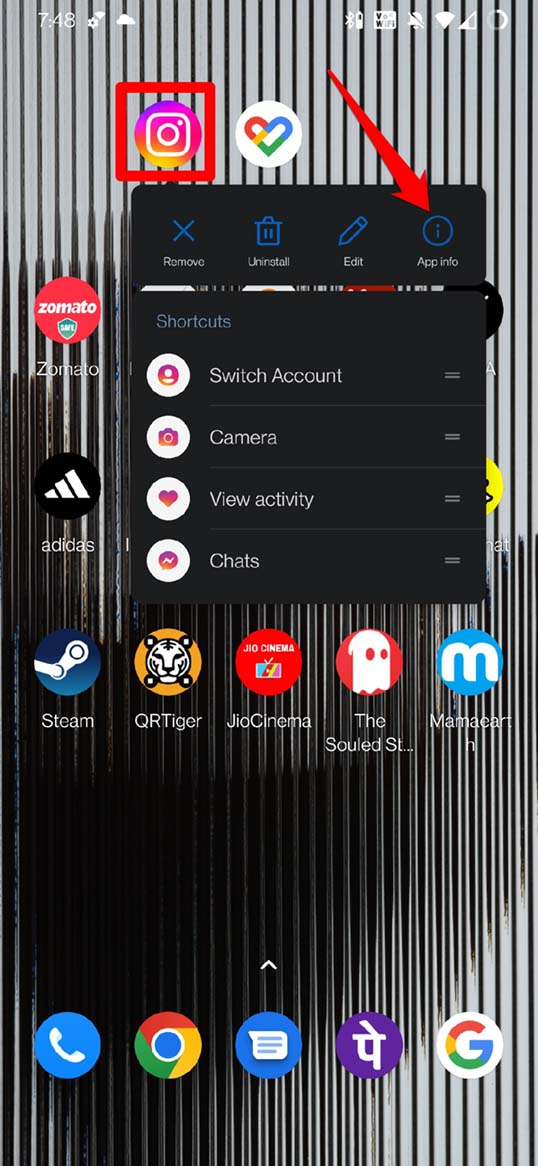
- Drücken Sie lange auf das Instagram-App-Symbol im App-Drawer.
- Wählen Sie im Schnellmenü App-Info.
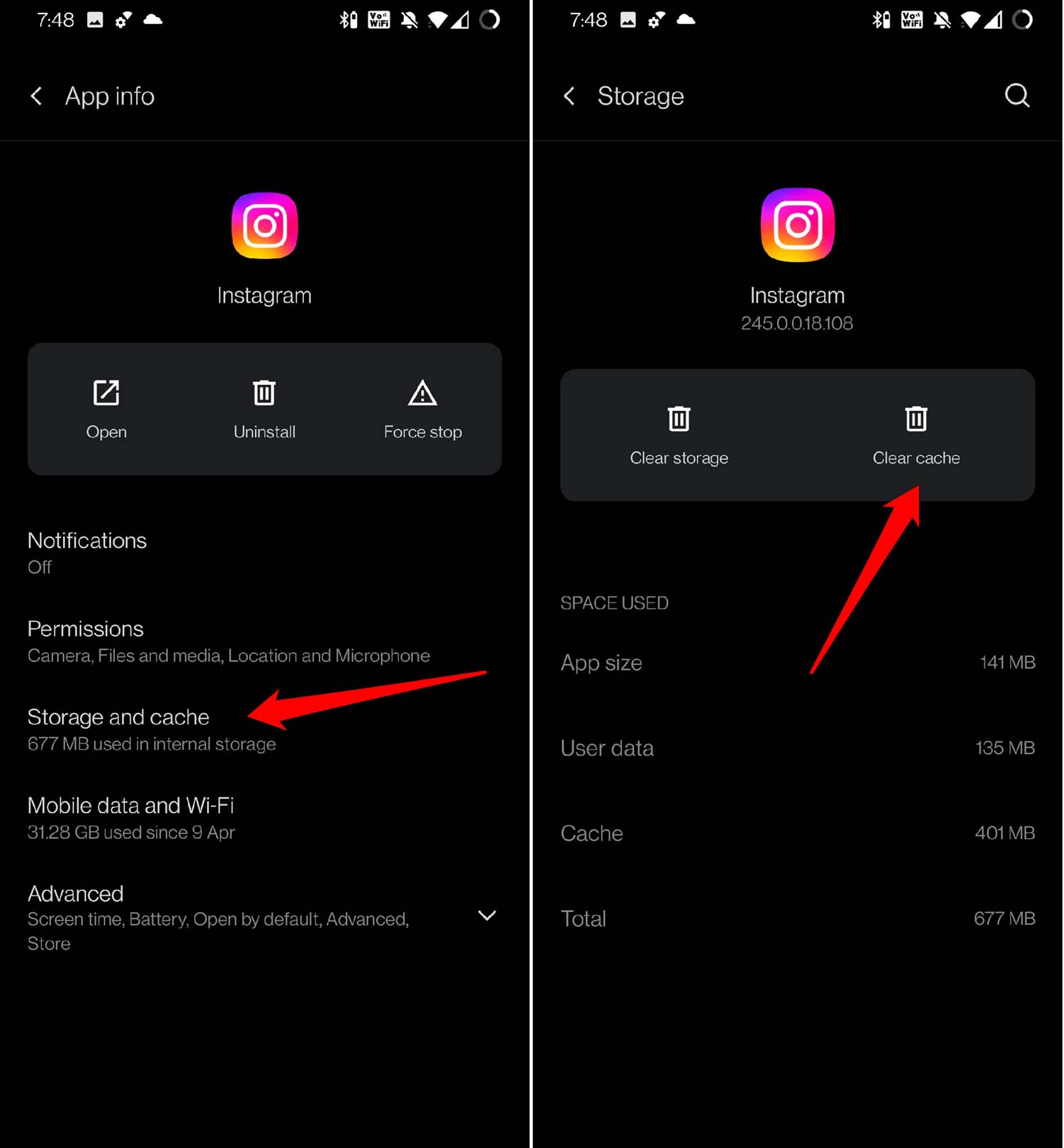
- Tippen Sie darunter auf Speicher & Cache.
- Tippen Sie auf Cache löschen.
- Starten Sie Instagram neu.
6. Deinstallieren und Neuinstallieren der Instagram-App
Oft behebt das Deinstallieren und Neuinstallieren der Apps verschiedene Probleme in den Apps. Sie können dasselbe auch für Instagram tun.
- Drücken Sie lange auf das App-Symbol von Instagram.
- Wählen Sie im Schnellmenü die Option Deinstallieren und bestätigen Sie.
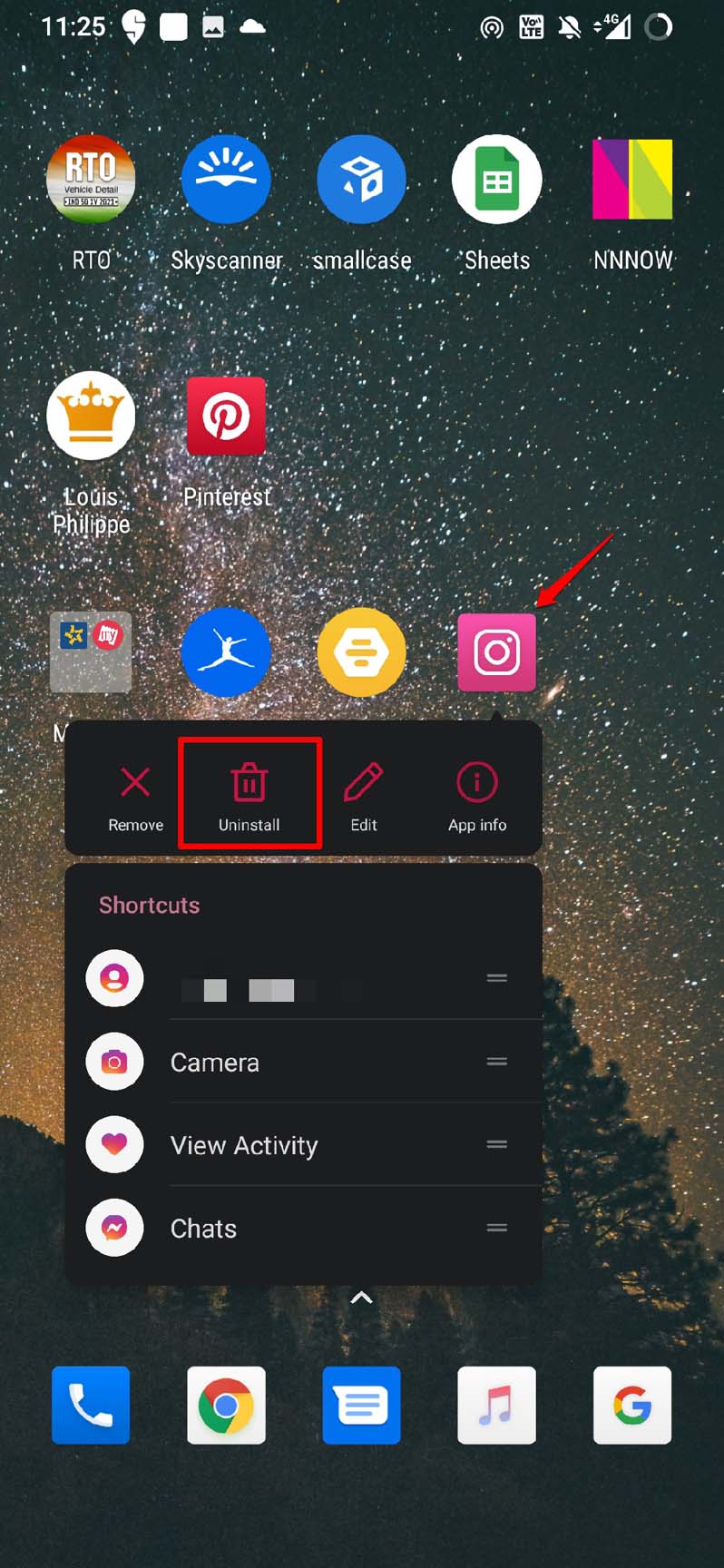
iPhone-Benutzer können zur App-Bibliothek scrollen, nach Instagram suchen, lange auf das App-Symbol drücken und App löschen auswählen. Um Instagram neu zu installieren, können Android-Benutzer den Play Store verwenden und Instagram installieren. Ebenso können Apple iPhone- und iPad-Benutzer die App im App Store herunterladen.
7. Instagram zwangsweise schließen und neu starten
Oft löst das Schließen der Instagram-App von den App-Karten und das erneute Starten das Problem der fehlenden Funktionen in der App.
iPhone-Benutzer:
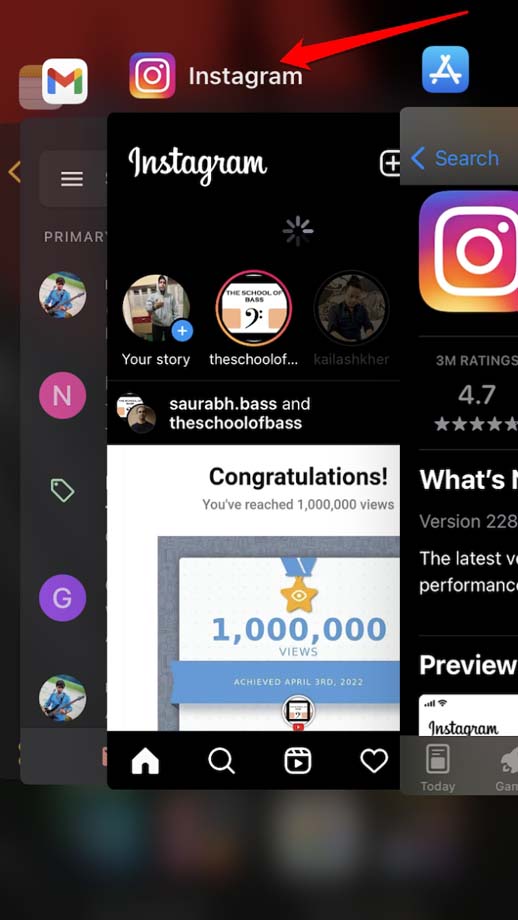
- Wenn Sie ein iPhone mit Home-Button verwenden, doppeltippen Sie auf die Touch ID, um die zuletzt verwendeten Apps aufzurufen. Für iPhone-Modelle ohne Touch ID wischen Sie von unten nach oben und halten in der Mitte an, um auf die zuletzt verwendeten Apps zuzugreifen.
- Scrollen Sie durch die aktiven App-Karten zu Instagram.
- Halten Sie die Instagram-App-Karte und wischen Sie nach oben, um sie zu schließen.
Android-Benutzer:
- Wischen Sie von unten nach oben auf dem Bildschirm des Telefons und halten Sie in der Mitte an.
- Die aktiven Apps werden als Karten angezeigt.
- Navigieren Sie zur Instagram-App-Karte, halten Sie sie und wischen Sie nach oben, um sie zu schließen.
- Tippen Sie dann nach ein paar Sekunden auf das Instagram-App-Symbol, um es zu starten.
Fazit
Das Hinzufügen von Musik zu einem Instagram-Beitrag macht ihn interessanter. Außerdem gibt es den Kontext des geteilten Bildes an. Wenn Sie die Option “Musik hinzufügen” auf Instagram nicht sehen, empfehle ich Ihnen, die in diesem Leitfaden enthaltenen Fehlersuche-Tipps zu verwenden, um das Problem jetzt zu beheben.
Wenn Sie Gedanken zu Wie man das Problem behebt, dass die Option “Musik hinzufügen” auf Instagram nicht angezeigt wird? haben, können Sie gerne unten im Kommentarfeld schreiben. Abonnieren Sie auch unseren DigitBin YouTube-Kanal für Video-Tutorials. Prost!
Erhalte neue Beiträge in deinem Posteingang.
Kein Spam. Jederzeit abmelden.