Instagram Tipps · 6 min read · Oct 02, 2025
Wie man das Instagram ‚Add Yours‘ Sticker Problem behebt?
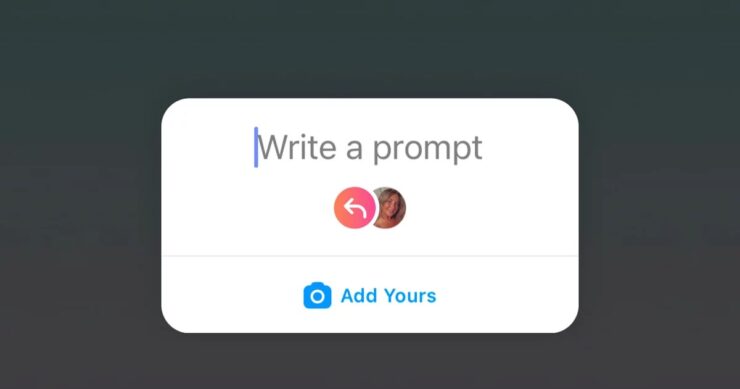
Wusstest du, dass Instagram diese neue Funktion hat, um einen ‚Add Yours‘ Sticker zu einer Instagram-Story hinzuzufügen, um die Interaktion zwischen Social-Media-Influencern, Marken und ihren treuen Followern zu fördern? Nun, einige Benutzer beschweren sich, dass die ‚Add Yours‘ Sticker-Funktion für sie nicht funktioniert oder dass sie diese Funktion noch nicht sehen können, wenn sie versuchen, eine Folge-Story als Antwort auf die Story zu erstellen, die von jemandem gepostet wurde, dem sie folgen.
In diesem Leitfaden zeige ich dir einige Fehlerbehebungstipps, um das Problem zu beheben, dass der ‚Add Yours‘ Sticker auf Instagram nicht funktioniert.
Warum ist die ‚Add Yours‘ Sticker-Funktion auf Instagram nicht verfügbar?
Zuerst lassen Sie uns einige Gründe überprüfen, warum dieses Problem auf Instagram auftreten kann. Möglicherweise verwendest du eine ältere Version von Instagram und hast nicht auf die neueste Version aktualisiert.
Normalerweise sind die neuen Funktionen für jede Anwendung zunächst für ihre Beta-Tester verfügbar. Wenn du kein Beta-Tester bist, verpasst du möglicherweise die neuesten Funktionen.
Dann wird die Funktion für allgemeine Benutzer auf der ganzen Welt ausgerollt. Wenn du also kein Beta-Benutzer bist, kannst du die Funktion möglicherweise noch nicht in der Version von Instagram sehen, die du auf deinem Gerät installiert hast.
Außerdem ist die ‚Add Yours‘ Sticker-Funktion auf persönlichen Konten auf Instagram verfügbar. Sie ist möglicherweise noch nicht für das professionelle Konto verfügbar, das auf Instagram verwendet wird. Wenn du also ein professionelles Konto hast, wirst du die Funktion, um deine Story über die Story der Person, der du auf Instagram folgst, hinzuzufügen, nicht sehen.
Vielleicht ist der ‚Add Yours‘ Sticker nur in bestimmten Regionen der Welt verfügbar. Wenn du dich an einem Ort in der Welt befindest, an dem die Funktion noch nicht verfügbar ist, möchtest du sie sehen. Es könnte sich nur um einen vorübergehenden Fehler handeln, der es dir nicht ermöglicht, den neuen ‚Add Yours‘ Sticker zu sehen, um deine Story über eine andere Story von jemandem, dem du folgst, zu erstellen.
Die besten Möglichkeiten, um das Problem mit dem Instagram ‚Add Yours‘ Sticker zu beheben
Hier sind verschiedene Fehlerbehebungstipps, die du verwenden kannst, um die ‚Add Yours‘ Sticker-Funktion auf deinem Instagram-Konto zum Laufen zu bringen.
1. Installiere die neueste Version von Instagram
Beginne damit, Instagram auf die neueste Version aus dem App Store oder Play Store zu aktualisieren, je nachdem, ob du iOS oder Android verwendest. Dies stellt sicher, dass alle Fehler und Probleme behoben werden, und wenn du die ‚Add Yours‘ Sticker-Funktion nicht sehen kannst, wird dir die Verwendung der neuesten Version von Instagram helfen, sie zu entdecken.
- Öffne den App Store
- Tippe auf das Profilbild in der oberen rechten Ecke.
- Überprüfe, ob Instagram in der Liste der Apps aufgeführt ist, die auf eine neuere Version warten.
- Tippe auf die Schaltfläche Aktualisieren neben Instagram.
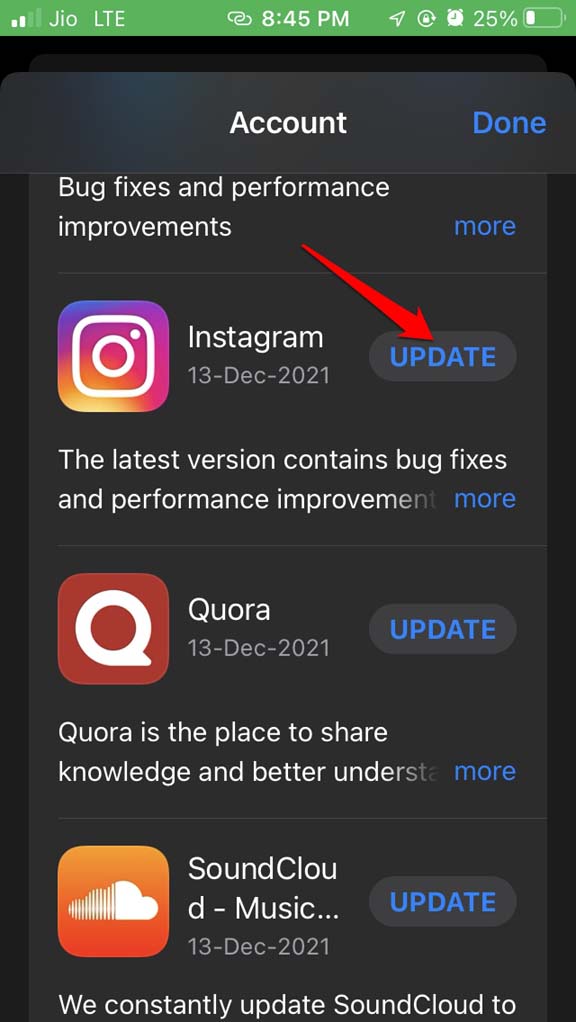
Ähnlich sollten Android-Benutzer diese Schritte befolgen.
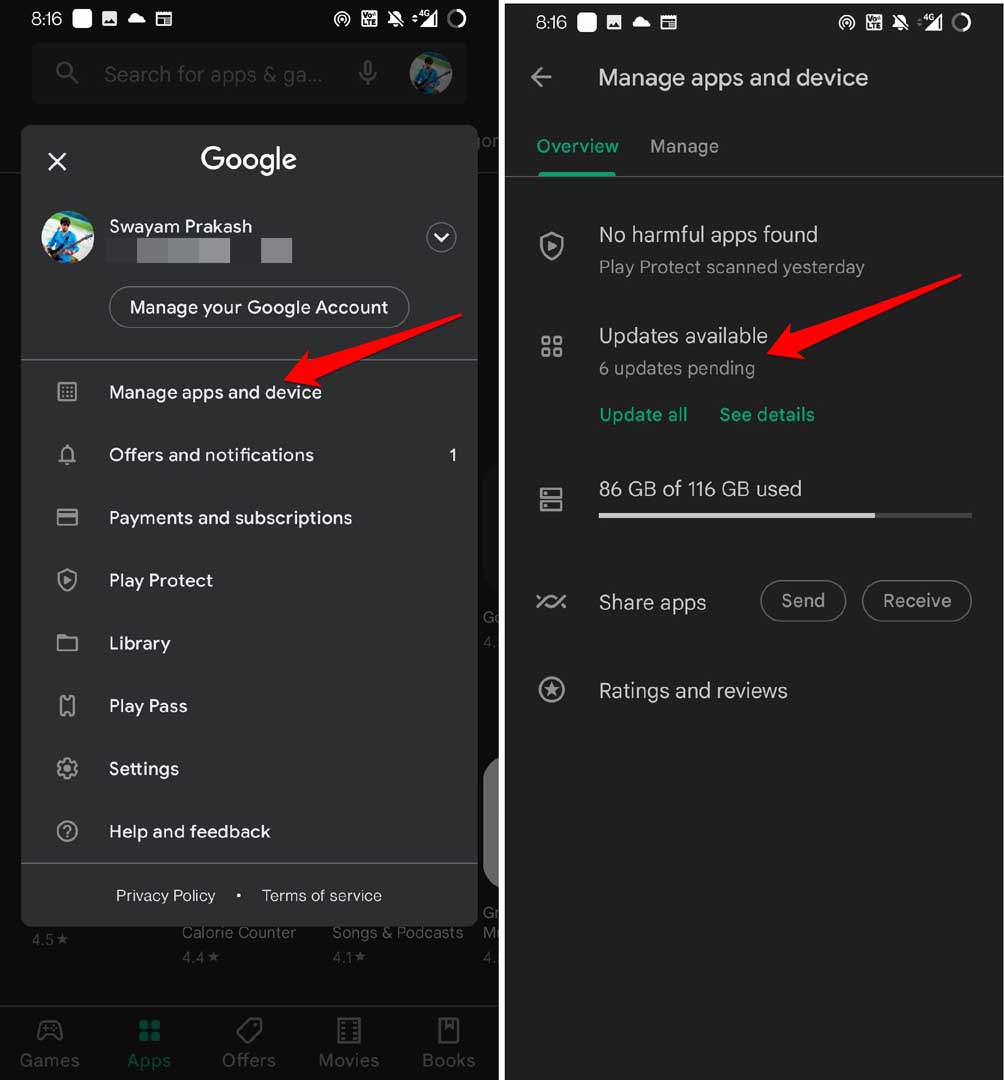
- Öffne die Play Store App.
- Tippe auf das Profilbild des verbundenen Gmail-Kontos.
- Wähle im Menü Apps und Gerät verwalten aus.
- Tippe dann auf Verfügbare Updates, um zu sehen, ob ein neues Update für Instagram verfügbar ist.
- Tippe auf die Schaltfläche Aktualisieren, um das Update zu starten.
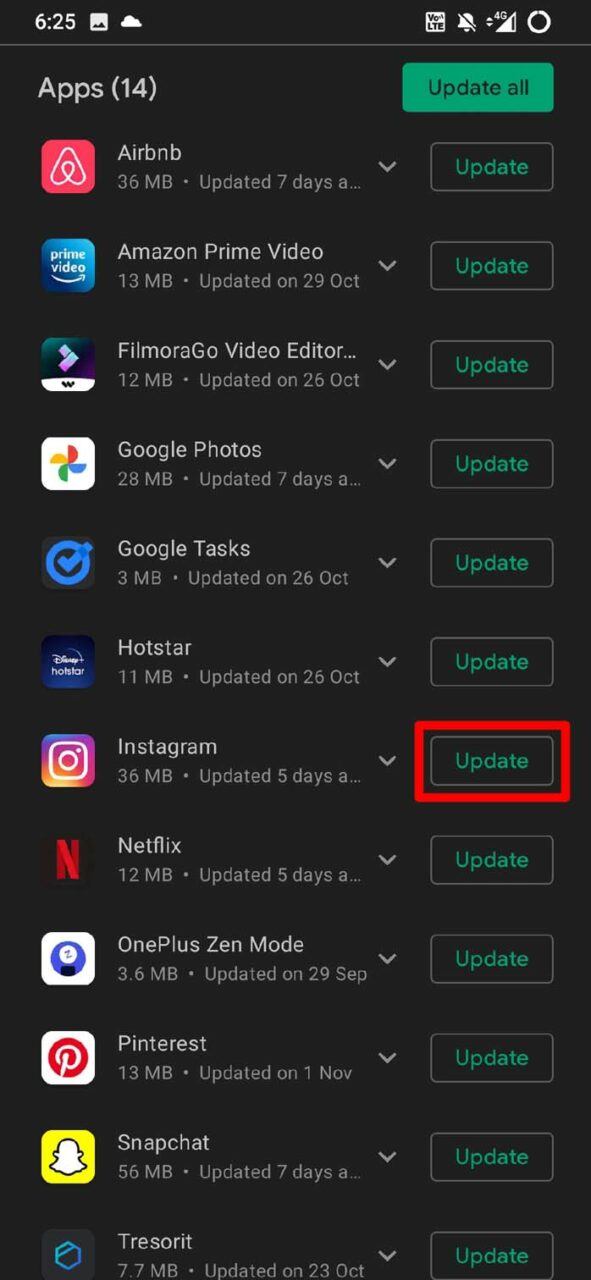
Sobald du Instagram aktualisiert hast, starte die App und versuche, eine Story zu erstellen, und sieh nach, ob du den ‚Add Yours‘ Sticker sehen kannst.
2. Schließe und starte die Instagram-App neu
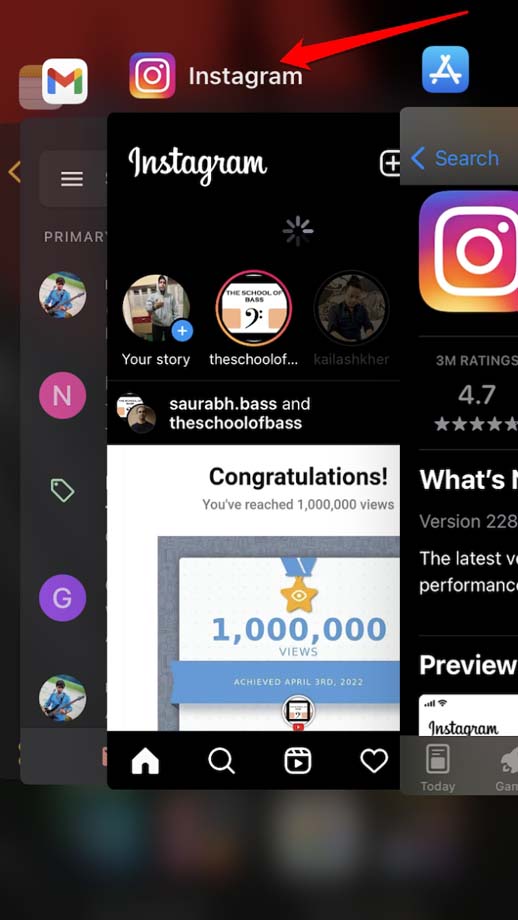
Du kannst die Instagram-App über den App-Wechsler (iOS) und die App-Karte (Android) schließen. Starte dann die App neu. Wenn es sich um einen vorübergehenden Fehler handelt, der dich daran hindert, den ‚Add Yours‘ Sticker in deiner Instagram-Story zu sehen, sollte das erzwungene Schließen der App den Fehler beheben.
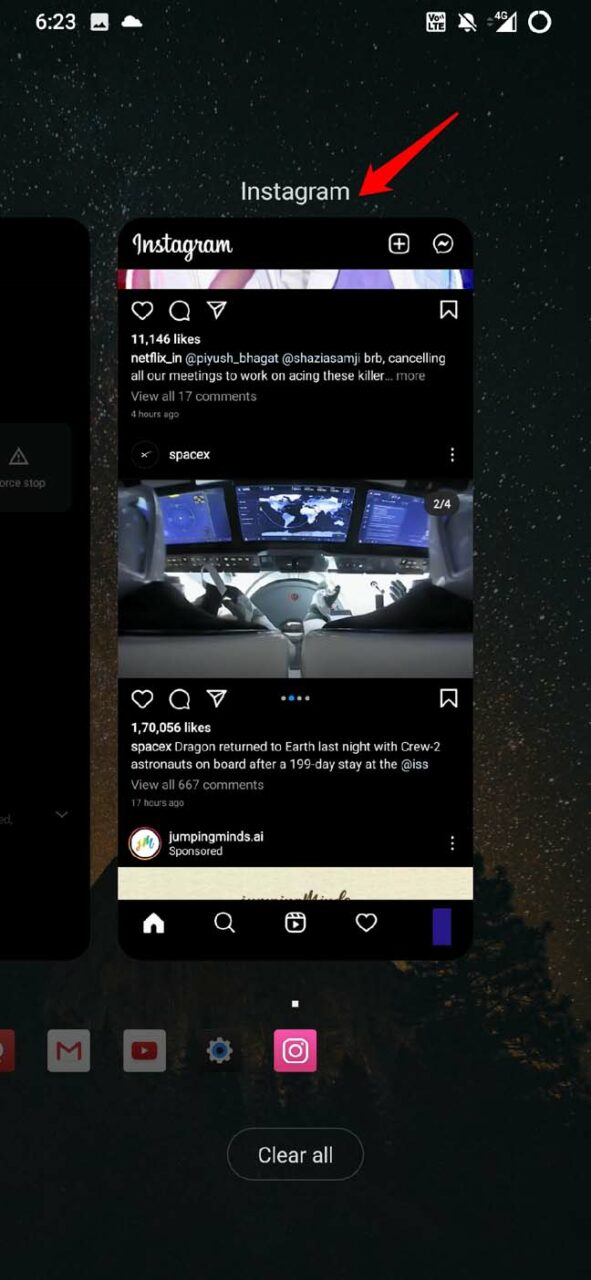
Android-Benutzer können von der Mitte ihres Gerätes nach oben wischen, um die App-Karten für die derzeit geöffneten Apps auf ihrem Gerät zu sehen. Navigiere dann zu Instagram, halte es gedrückt und wische nach oben, um es zu schließen.
3. Melde dich von Instagram ab und wieder an
Für einige Benutzer hat es geholfen, sich von Instagram abzumelden und sich dann nacheinander wieder anzumelden, um die ‚Add Yours‘ Sticker-Funktion beim Erstellen von Instagram-Stories zu sehen.
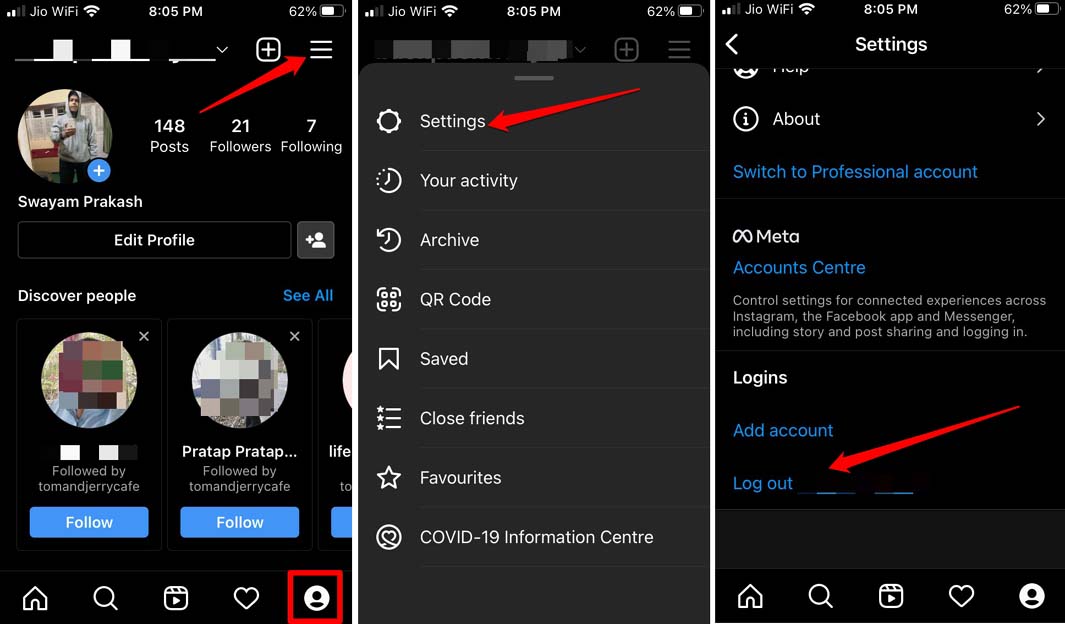
- Tippe auf dein Instagram-Profilbild in der unteren rechten Ecke.
- Tippe dann auf die Menüleiste (Hamburger-Symbol) in der oberen rechten Ecke.
- Wähle im sich öffnenden Menü Einstellungen aus.
- Navigiere zur letzten Option, die dich fragt, ob du dich von deinem Instagram-Konto abmelden möchtest. Tippe darauf und bestätige mit Tippen auf Abmelden im Popup.
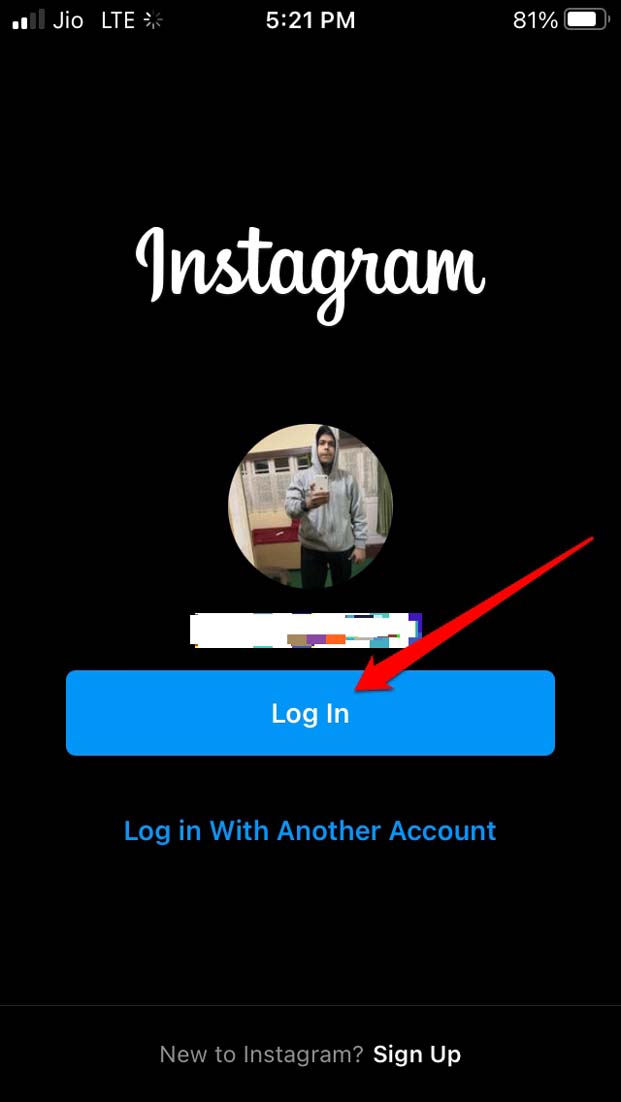
Um dich dann wieder in dein Konto einzuloggen, tippe auf Anmelden unter deinem Benutzernamen. Das war’s.
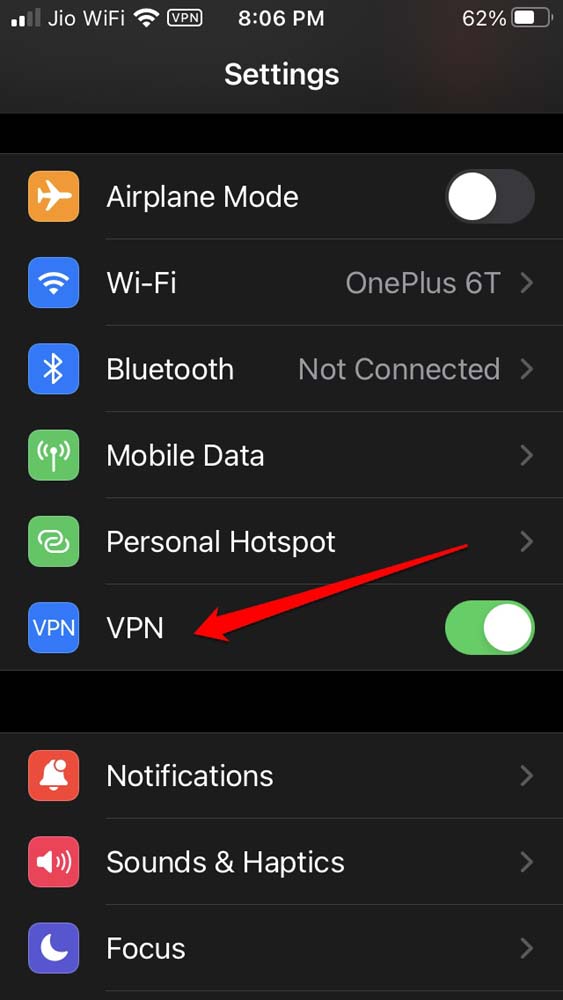
4. Versuche, ein VPN zu verwenden, um auf Instagram zuzugreifen
Die ‚Add Yours‘ Sticker-Funktion ist möglicherweise noch nicht in deiner Region verfügbar. Um dies zu umgehen, kannst du dein VPN aktivieren und eine alternative Region auswählen, in der die Funktion derzeit verfügbar ist, die du selbst googeln kannst.
Aktiviere das VPN, stelle die Region ein und starte Instagram. Du solltest in der Lage sein, die ‚Add Yours‘ Sticker-Funktion zu sehen, während du versuchst, eine Story über eine bestehende Story von jemandem, dem du folgst, zu erstellen.
5. Verwende Instagram als Beta-Benutzer [Nur Android]
Die ‚Add Yours‘ Sticker-Funktion ist möglicherweise für die Beta-Benutzer von Instagram verfügbar. Du kannst auch als Beta-Benutzer beitreten.
- Öffne die Play Store-App.
- Suche im Suchfeld des Play Stores nach Instagram.
- Scrolle auf der Detailseite der App zum Abschnitt Beta beitreten.
- Tippe auf Beitreten und folge den weiteren Anweisungen, die du auf dem Bildschirm siehst.
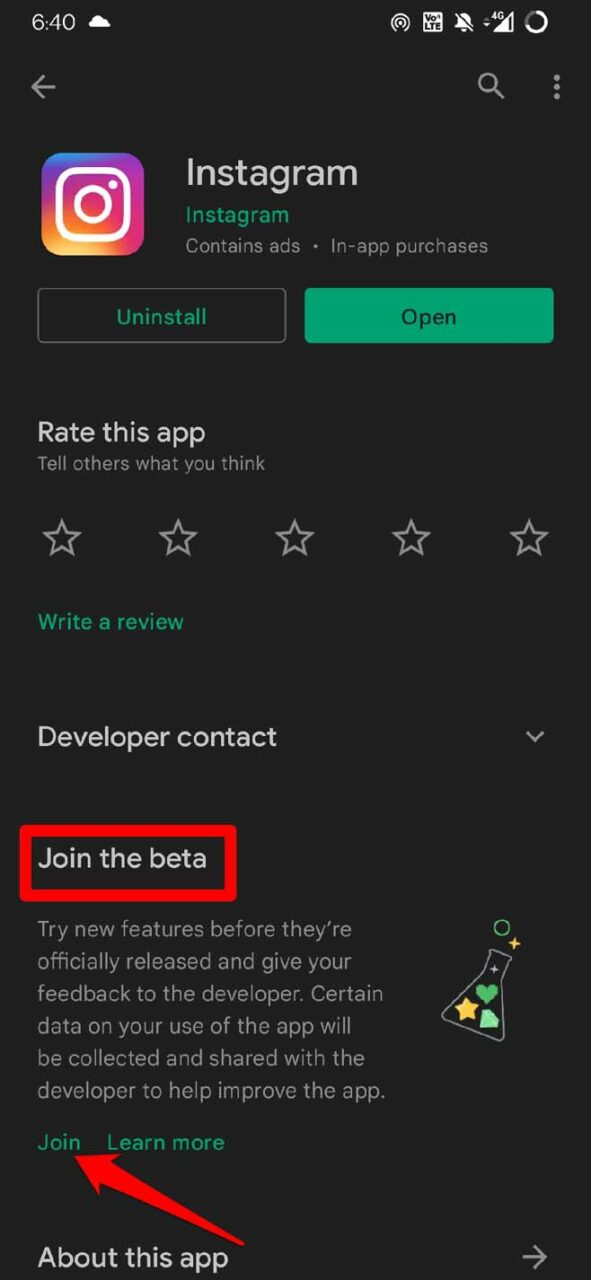
Diese Funktion ist für Android-Benutzer. iOS-Benutzer haben nicht die Möglichkeit, dem Beta-Benutzerprogramm für Instagram beizutreten.
6. Verwende ein persönliches Instagram-Konto anstelle eines professionellen Kontos
Verwendest du Instagram von deinem professionellen Konto? Dann siehst du möglicherweise nicht die Funktion ‚Add Yours‘ Sticker. Versuche, zu deinem Konto zu wechseln.
- Tippe auf das Profilbild in der unteren rechten Ecke des Bildschirms.
- Tippe dann auf das Hamburger-Menü.
- Wähle Einstellungen aus.
- Navigiere dann nach unten, bis du die Option Zu persönlichem Konto wechseln siehst. Tippe darauf.
7. Deinstalliere und installiere Instagram neu
Wenn andere Lösungen nicht funktionieren und du den ‚Add Yours‘ Sticker auf Instagram nicht sehen kannst, kannst du Instagram deinstallieren und erneut aus dem App Store oder Play Store installieren, je nachdem, welches Gerät du verwendest.
- Halte das Instagram-App-Symbol gedrückt.
- Wähle App löschen aus, um die App aus der iOS-App-Bibliothek zu entfernen.
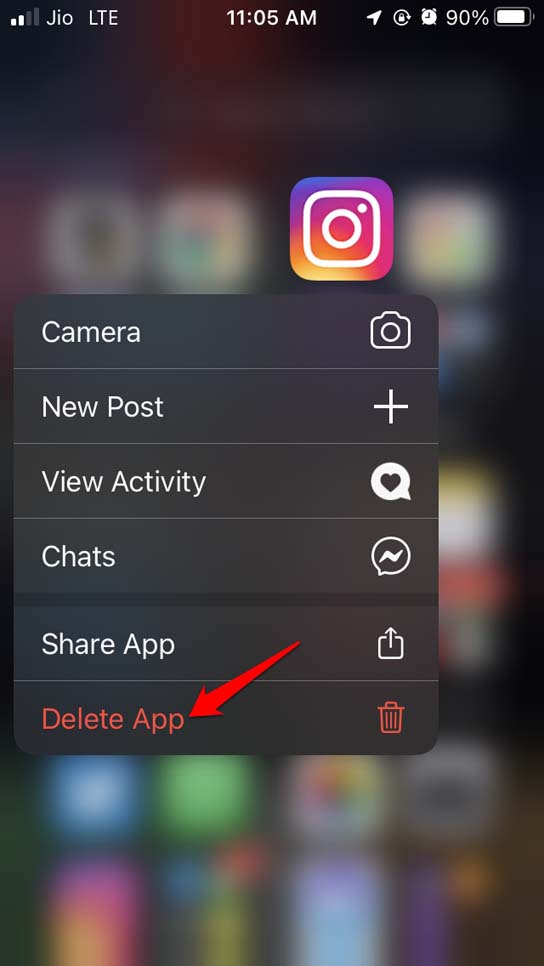
Beachte, dass das Löschen von Instagram von deinem Telefon dein Profil in sozialen Medien nicht beeinträchtigt. Es bleibt intakt, und du kannst dich nach der Neuinstallation der App wieder anmelden.
Gehe zum App Store und suche nach Instagram. Tippe auf die Schaltfläche zum Herunterladen, um die App zu erhalten und sie auf deinem iPhone zu installieren. Android-Benutzer können dasselbe tun, außer dass sie die Instagram-App aus dem Play Store herunterladen müssen.
Befolge also diese Fehlerbehebungstipps und behebe das Problem, dass der Instagram ‚Add Yours‘ Sticker auf ihren Geräten nicht funktioniert. Instagram führt regelmäßig coole Funktionen ein, um das Teilen von Inhalten online interessanter zu gestalten. Daher sollten sozial medienaffine Benutzer diesen Fehler beheben und sicherstellen, dass sie die Funktion nutzen, um ihre Inhalte zu fördern.
Wenn du Gedanken dazu hast, Wie man das Instagram ‚Add Yours‘ Sticker Problem behebt?, dann hinterlasse gerne einen Kommentar im untenstehenden Kommentarfeld. Bitte abonniere auch unseren DigitBin YouTube-Kanal für Video-Tutorials. Prost!
Erhalte neue Beiträge in deinem Posteingang.
Kein Spam. Jederzeit abmelden.