Instagram Tipps · 5 min read · Sep 08, 2025
So beheben Sie, dass Instagram archivierte Geschichten nicht mehr verfügbar sind

Wertvolle Fotos und Erinnerungen, die in den Instagram-Archiven gespeichert sind, sind aufgrund eines plötzlichen technischen Fehlers auf der Plattform verschwunden. Während Instagram behauptet, den zugrunde liegenden Fehler, der das Problem verursacht hat, behoben zu haben, hat es erklärt, dass es nicht in der Lage ist, die betroffenen Fotos wiederherzustellen.
Die vollständige Fehlermeldung erscheint, wenn Sie durch die Archive Ihrer Insta-Geschichte navigieren. Die vollständige Benachrichtigung lautet: “Aufgrund eines technischen Problems ist die Geschichte nicht mehr verfügbar. Während wir das Problem inzwischen behoben haben, kann Ihre Geschichte nicht wiederhergestellt werden. Geschichten, die von diesem Problem betroffen sind, werden bis Juli 2025 automatisch aus Ihrem Archiv entfernt.“
Unabhängig davon, ob ein Benutzer seine aktuellen Geschichten in einem Highlight speichert oder nicht, speichert Instagram alle Geschichten im Archivbereich. Die Benutzer sind jetzt wütend über Metas lässige Haltung gegenüber den fehlenden Geschichten aus dem Archiv und deren mangelnde Verantwortung bei der Wiederherstellung der betroffenen Daten.
Instagram-Fehler, der Story-Highlights und Archive betrifft
Instagram-Nutzer haben ein Problem, bei dem ihre Story-Highlights und Archive aufgrund eines Fehlers gelöscht werden. Der Fehler hat dazu geführt, dass einige archivierte Geschichten von Nutzern nicht mehr geladen werden, mit endlosen Lade-Icons oder Hinweisen, die darauf hinweisen, dass der Inhalt dauerhaft gelöscht ist.
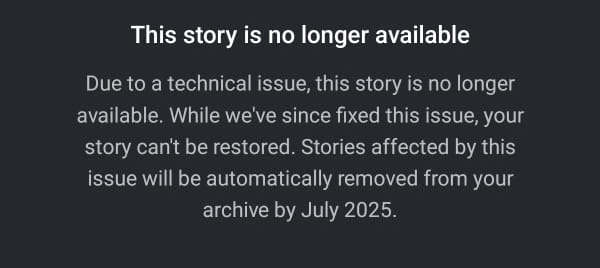
Meta hat den Fehler anerkannt, aber nicht bekannt gegeben, wie viele Benutzer betroffen sind. Leider haben sie erklärt, dass es keine Möglichkeit gibt, die gelöschten Geschichten wiederherzustellen.
Einige Benutzer haben gesagt, dass ihre gespeicherten Geschichten ohne Vorwarnung verschwunden sind. Dies zeigt, warum es wichtig ist, sich nicht nur auf einen Ort zu verlassen, um Ihre wichtigen digitalen Erinnerungen zu speichern.
Wie Sie wissen, ob Ihre archivierte Instagram-Geschichte betroffen ist
Jetzt, da Sie von dem Fehler wissen, greifen Sie auf das Instagram-Archiv zu und überprüfen Sie, ob das technische Problem Ihre Geschichten betroffen hat und ob diese dauerhaft entfernt wurden.
- Starten Sie Instagram und melden Sie sich bei Ihrem Konto an.
- Tippen Sie auf Ihr Instagram-Profil.
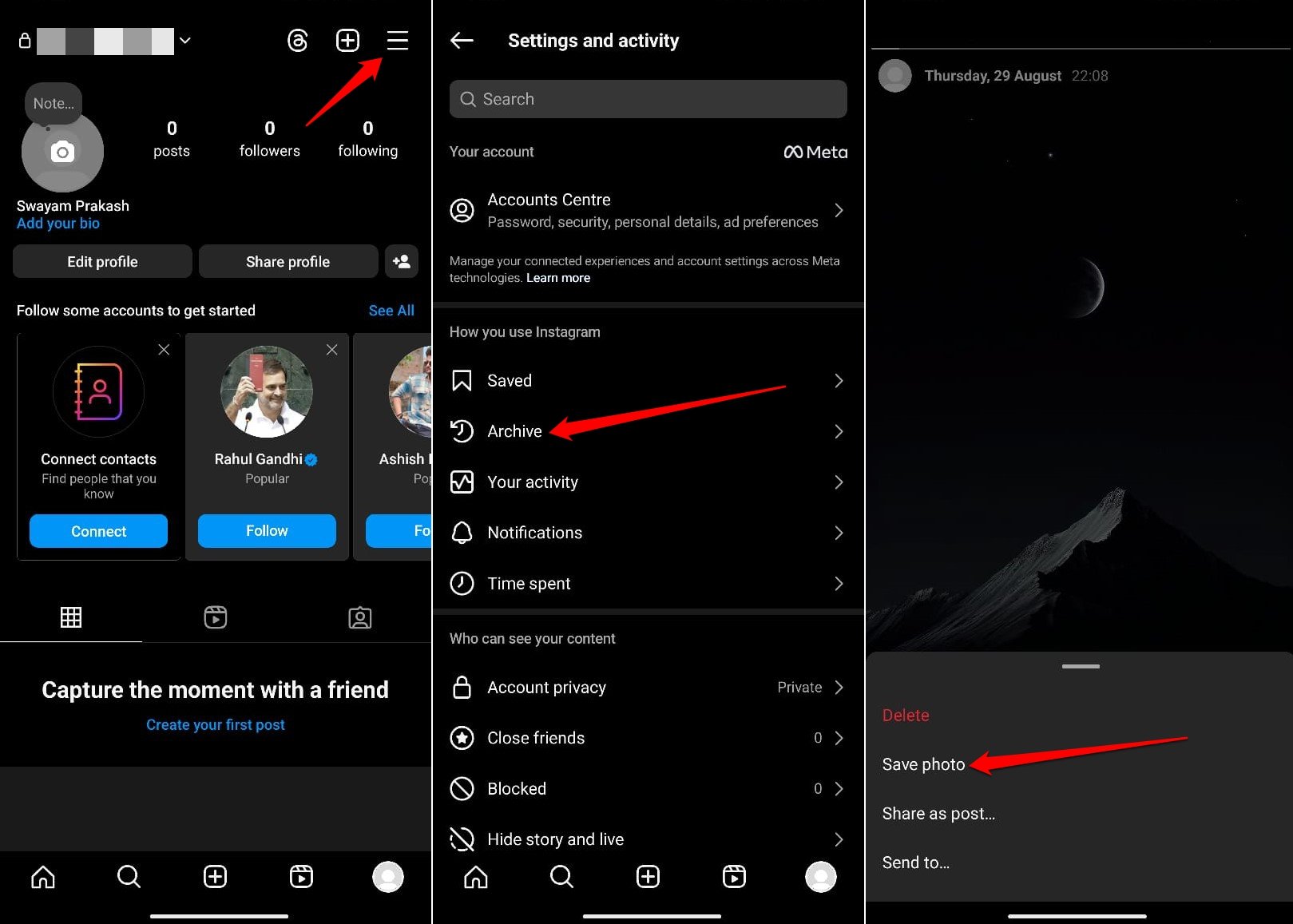
- Drücken Sie im Profil die Menü-Taste [drei horizontale Balken].
- Gehen Sie zu Archiven und tippen Sie darauf, um die gespeicherten Geschichten anzuzeigen.
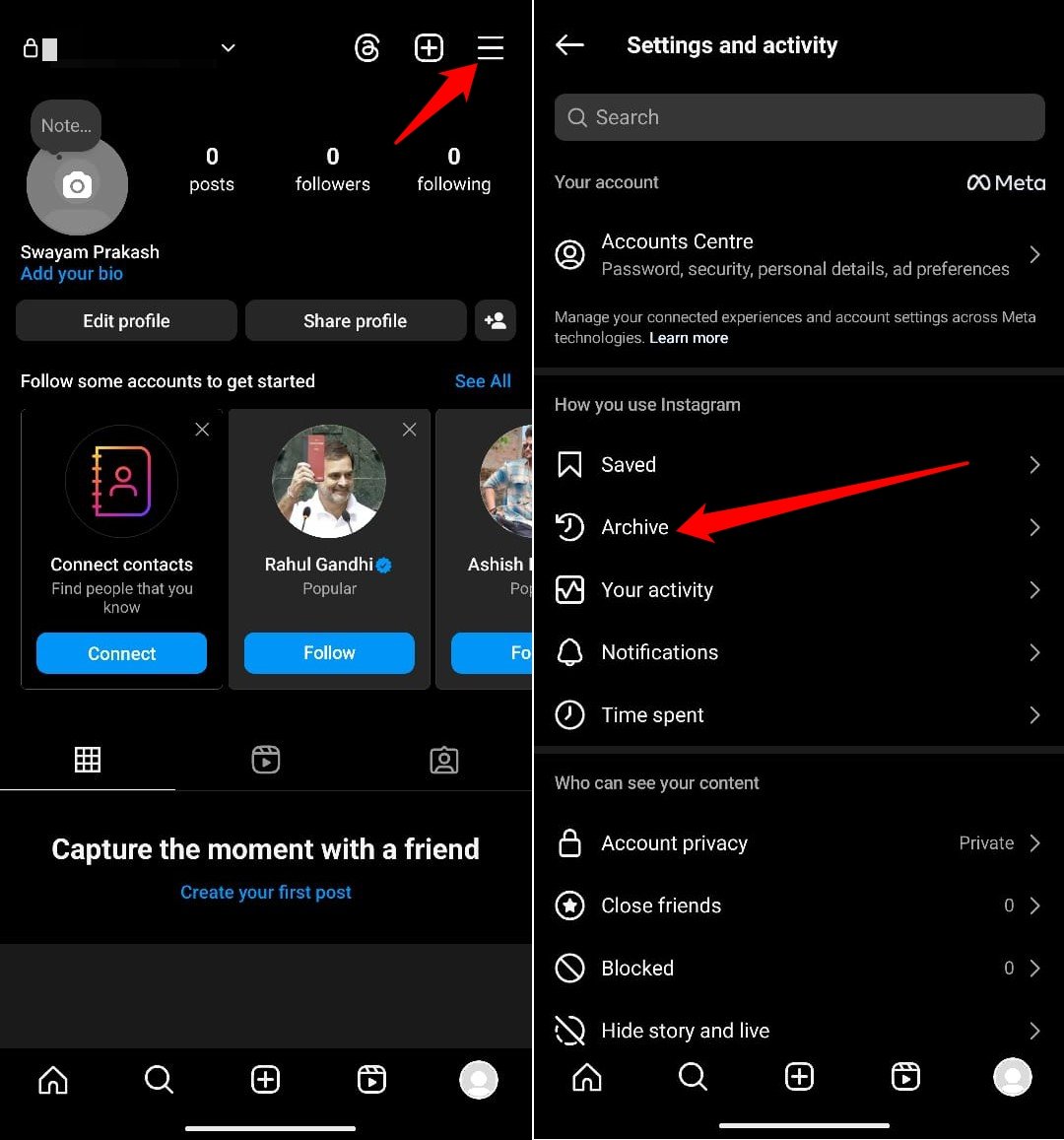
Während Sie die archivierten Geschichten durchgehen, werden Sie die Fehlermeldung und eine Option finden, die Sie auffordert, die betroffene Geschichte zu entfernen.
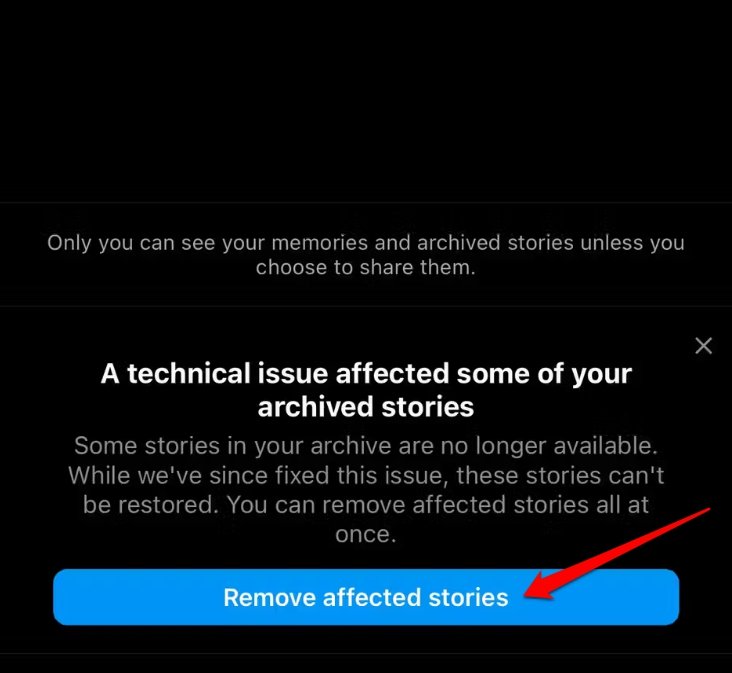
Die Leute berichten, dass die älteren archivierten Geschichten, die vor ein paar Jahren datiert sind, die sind, die von dem Fehler betroffen sind und jetzt nicht mehr angesehen/wiederhergestellt werden können.
Einige Technik-Detektive geben an, dass der kürzliche Crowdstrike-Ausfall Meta betroffen hat, was zu einem Verlust der Benutzerdaten auf Instagram geführt hat.
Top-Methoden zur Behebung von archivierten Instagram-Geschichten, die nicht verfügbar sind
Während ich das Problem im Internet untersuchte, fand ich einige Tricks, die anscheinend die fehlenden Geschichten für verschiedene Insta-Nutzer aus dem Archiv zurückgebracht haben.
Leider funktioniert dieser Trick nicht für alle, jedoch teile ich diese Tipps, falls Sie Ihre verlorenen archivierten Instagram-Geschichten wiederherstellen können.
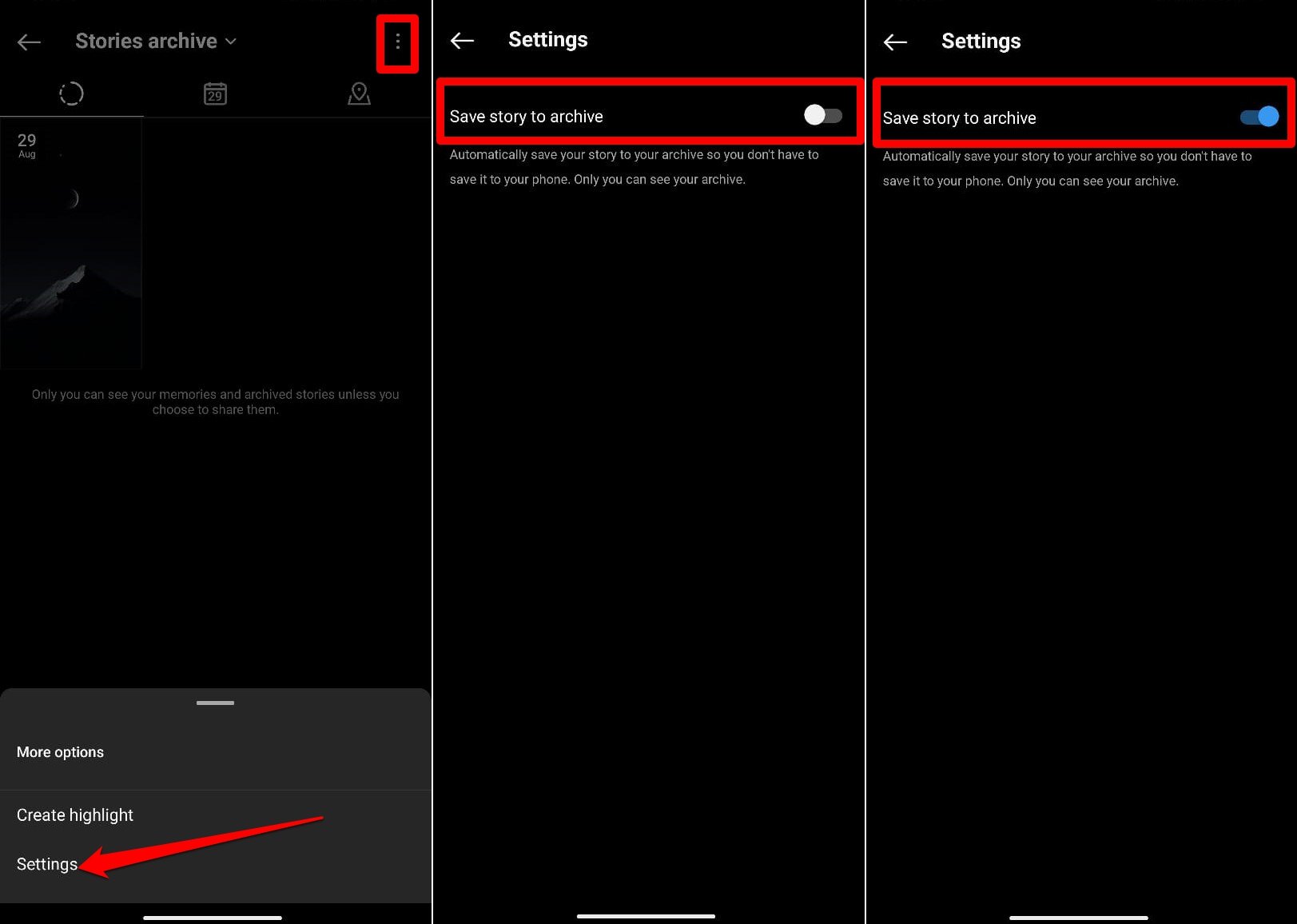
1. Deaktivieren Sie „Geschichte im Archiv speichern“ und aktivieren Sie es erneut
Dieser Trick hat mehreren Benutzern geholfen, die betroffenen/fehlenden Geschichten, die in ihren Instagram-Konten archiviert sind, wiederherzustellen.
Öffnen Sie Instagram und greifen Sie auf Ihr Profil zu.
Tippen Sie auf die Menü-Taste und wählen Sie Archiv.
Drücken Sie im Geschichten-Archiv auf das Überlaufmenü-Symbol und wählen Sie Einstellungen.
Deaktivieren Sie „ Geschichte im Archiv speichern”.
Warten Sie ein paar Sekunden und aktivieren Sie „Geschichte im Archiv speichern“ erneut.
2. Cache von Instagram leeren [Android]
Der App-Cache kann fehlerhaft sein und technische Probleme mit der App-Leistung aufgrund von Junk-Daten darin verursachen. Überprüfen Sie, ob das Leeren der Cache-Daten die fehlenden Geschichten im Archiv wiederherstellen kann.
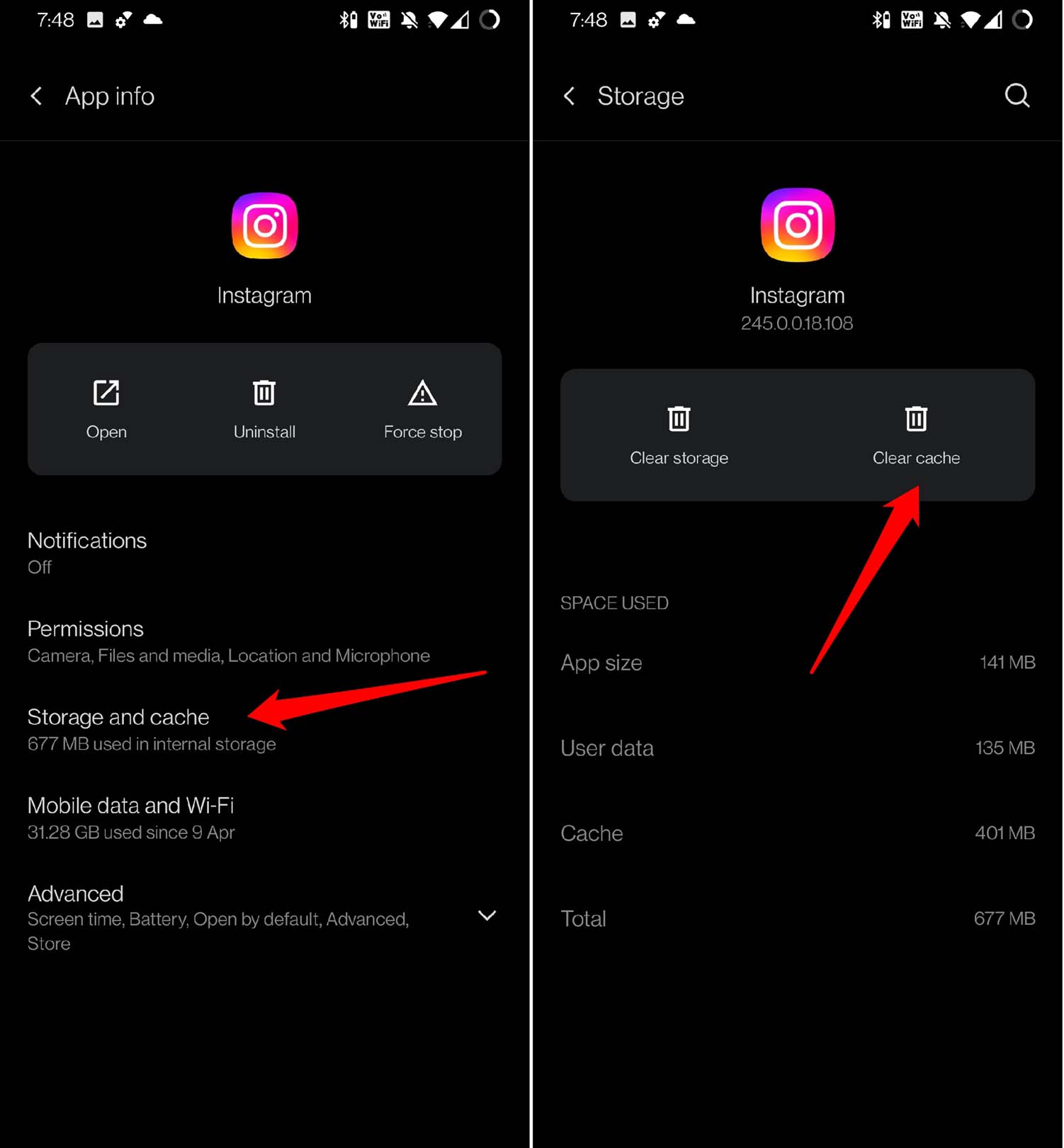
- Drücken Sie lange auf das Instagram-App-Symbol auf Ihrem Android-Gerät.
- Greifen Sie über das Schnellmenü auf App-Info zu.
- Gehen Sie zu Speicher und Cache > wählen Sie Cache leeren.
- Starten Sie Instagram neu und greifen Sie auf Ihr Profil zu.
- Drücken Sie die Menü-Taste > gehen Sie zu Einstellungen und Aktivitäten > Archiv.
3. Instagram deinstallieren und neu installieren
Wenn Sie Instagram auf einem iPhone verwenden, deinstallieren Sie die App und installieren Sie sie neu. Dadurch wird der App-Cache geleert und die neueste Version der App installiert. Es werden auch alle zugrunde liegenden Fehler aus der vorherigen Version entfernt.
Das könnte die Geschichten zurückbringen, die aus den Instagram-Archiven fehlen. Solange die Geschichten nicht gelöscht sind, gibt es keinen Schaden, es zu versuchen, sie zurückzuholen.
- Öffnen Sie die Einstellungen des iPhones > Gehen Sie zu Allgemein > iPhone-Speicher.
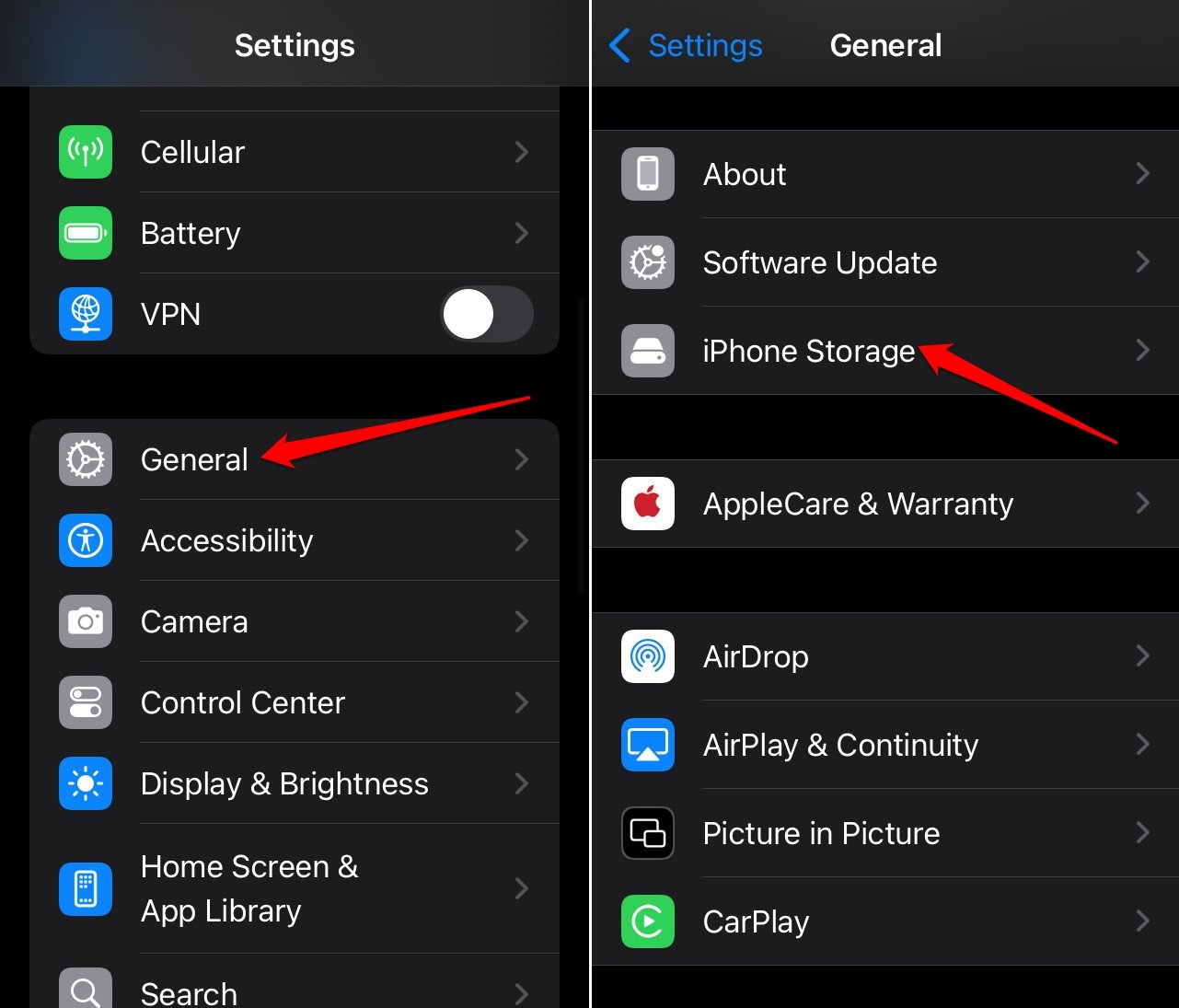
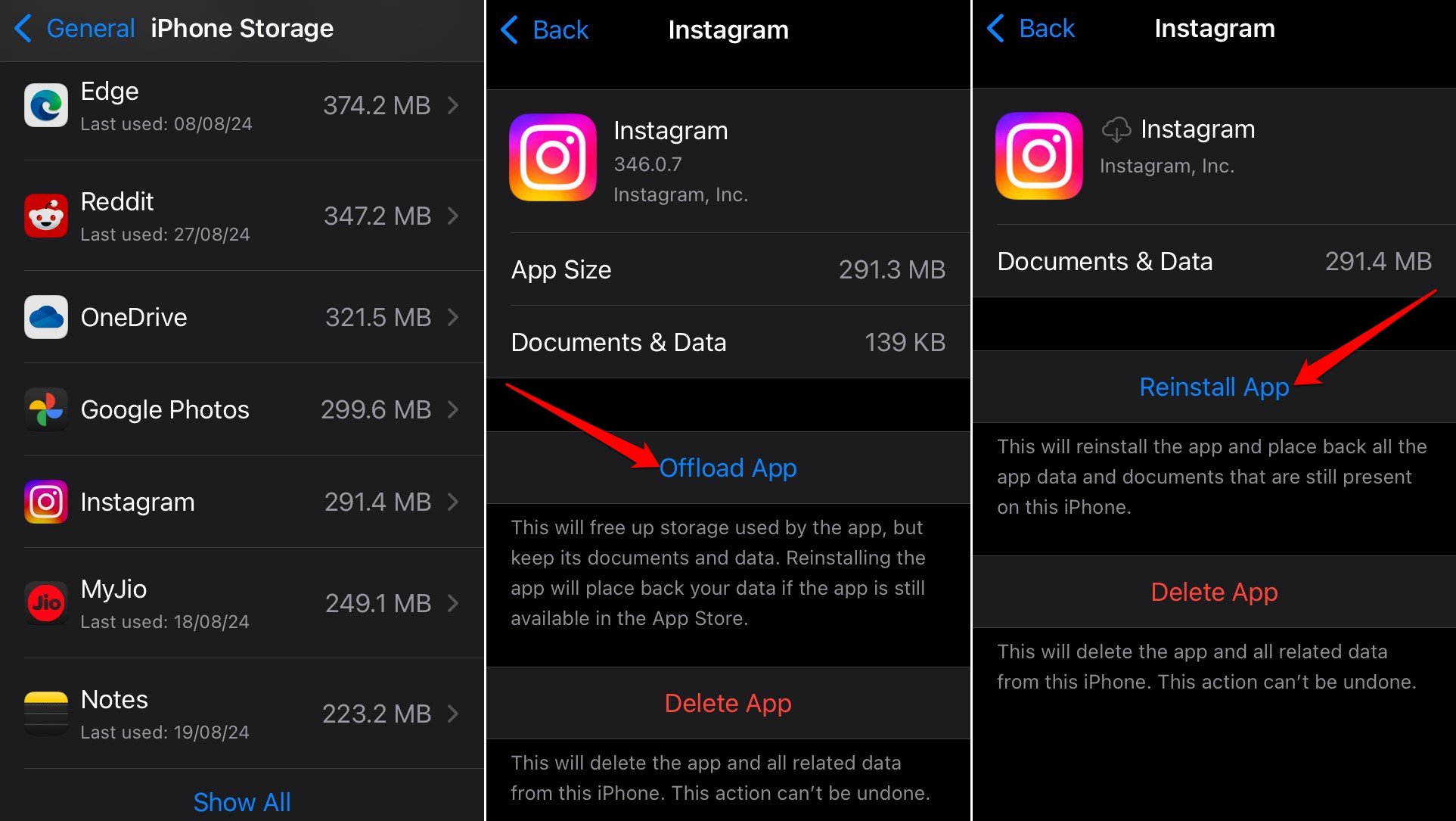
- Tippen Sie auf Instagram.
- Drücken Sie App entladen.
- Tippen Sie auf App neu installieren, um die neueste Version von Instagram auf Ihrem Telefon zu erhalten.
4. Instagram aktualisieren
Wenn Sie die App nicht deinstallieren möchten, überprüfen Sie, ob neue Updates für Instagram verfügbar sind.
Auf Android,
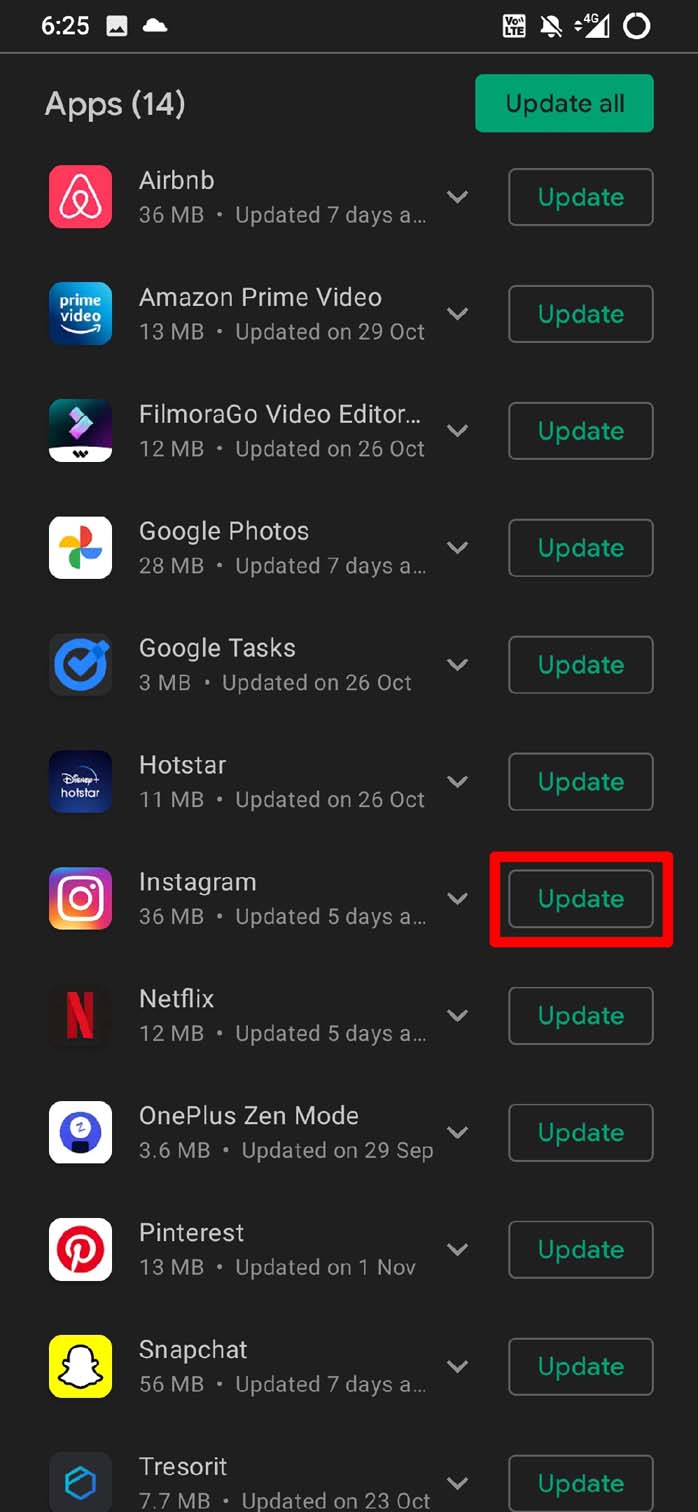
- Starten Sie den Play Store.
- Tippen Sie auf das Gmail-Konto-Avatar > wählen Sie Apps und Gerät verwalten > Drücken Sie Verfügbare Updates.
- Wenn Instagram eine neue Version hat, drücken Sie Aktualisieren, um sie zu installieren.
Auf iOS,
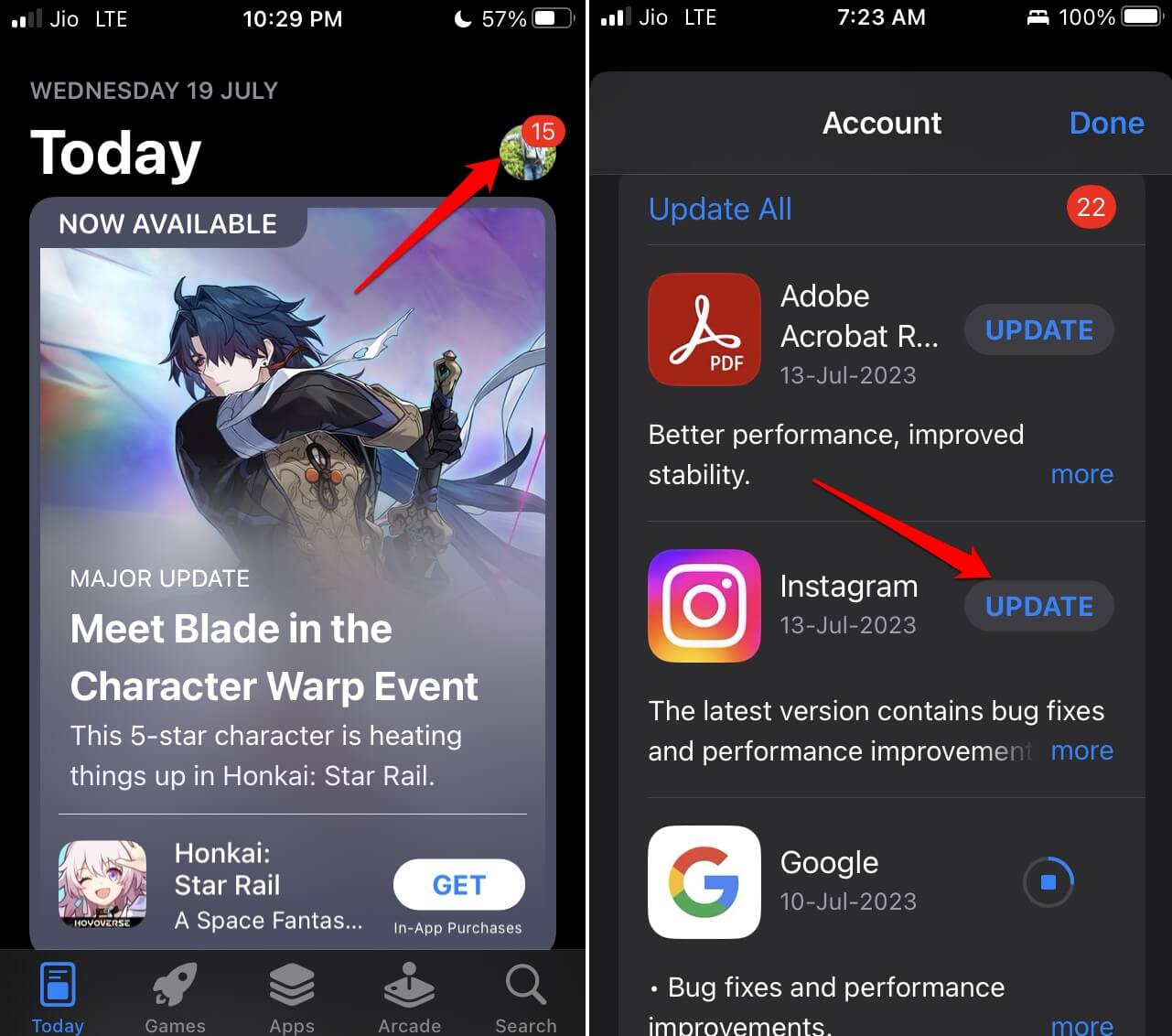
- Starten Sie den App Store und drücken Sie auf den Apple-ID-Avatar.
- Drücken Sie die Aktualisieren-Schaltfläche neben Instagram, wenn ein neues Update verfügbar ist.
5. Speichern Sie die Instagram-Geschichten auf Ihrem Gerät
Durch ein Wunder, wenn Ihre archivierten Instagram-Geschichten von dem Fehler nicht betroffen waren (oder die, die noch sicher sind), empfehle ich, sie auf Ihrem Gerät zu speichern.
Beginnen Sie damit, Ihre archivierten Geschichten in die Kamerarolle Ihres Telefons zu speichern.
- Melden Sie sich bei Instagram an und gehen Sie zu Ihrem Profil.
- Drücken Sie die Menü-Taste und wählen Sie Archiv.
- Öffnen Sie die archivierte Geschichte, drücken Sie die Überlaufmenü-Taste und wählen Sie Foto speichern.
TIPP: Wenn Sie Bilder in den Instagram-Archiven gespeichert haben, können Sie einfach einen Screenshot machen, um sie im Speicher Ihres Telefons zu speichern.
Fazit
Deaktivieren und aktivieren Sie die Funktion „Geschichte im Archiv speichern“, um zu überprüfen, ob sie die fehlenden archivierten Geschichten auf Ihrem Instagram-Profil wiederherstellt. Probieren Sie auch andere Fehlerbehebungsmethoden aus. Stellen Sie sicher, dass Sie Ihre archivierten Geschichten, die von dem Instagram-Fehler nicht betroffen sind, sichern oder sie auf Ihrem Telefon speichern.
Wenn Sie Gedanken zu So beheben Sie, dass Instagram archivierte Geschichten nicht mehr verfügbar sind haben, können Sie gerne unten im Kommentarfeld schreiben. Abonnieren Sie auch unseren DigitBin YouTube-Kanal für Video-Tutorials. Prost!
Erhalte neue Beiträge in deinem Posteingang.
Kein Spam. Jederzeit abmelden.