Soziale Medien · 5 min read · Jan 10, 2026
So beheben Sie den Fehler "Instagram bleibt stehen" auf Android

Zweifellos ist Instagram eine der beliebtesten Social-Media-Plattformen, die Menschen nutzen. Es ist besonders bei Jugendlichen und der neuen Generation von Teenagern beliebt, die Instagram nutzen, um ihre wichtigen Lebensereignisse zu teilen oder als Geschäft, indem sie Fotos, Reels und Geschichten teilen. Obwohl die Instagram-App auch im Web verfügbar ist, gibt es eine native, dedizierte App, die mit all den komplexen Funktionen ausgestattet ist, um Instagram zu einer der beliebtesten Social-Sharing-Apps im Web zu machen.
Die App ist für Android- und iPhone-Geräte verfügbar und funktioniert reibungslos. Wenn die Instagram-App jedoch auf Ihrem Gerät ständig abstürzt oder stoppt, finden Sie hier einige der besten Lösungen, um Instagram auf Ihrem Android-Handy zum Laufen zu bringen.
Top Möglichkeiten zur Behebung von Instagram, das auf Android nicht funktioniert
Hier sind verschiedene Fehlersuche-Tipps, die Ihnen helfen, Instagram auf Ihren Android-Geräten zum Laufen zu bringen.
1. Aktualisieren Sie die Instagram-App
Beginnen Sie mit der Aktualisierung der Anwendung aus dem Play Store. Das Update bringt Fehlerbehebungen und Sicherheitsupdates mit sich, die helfen können, Probleme mit der App zu beheben.
- Starten Sie Play Store > Tippen Sie auf Gmail-ID-Avatar.
- Wählen Sie Apps und Gerät verwalten > Tippen Sie dann auf Updates verfügbar.
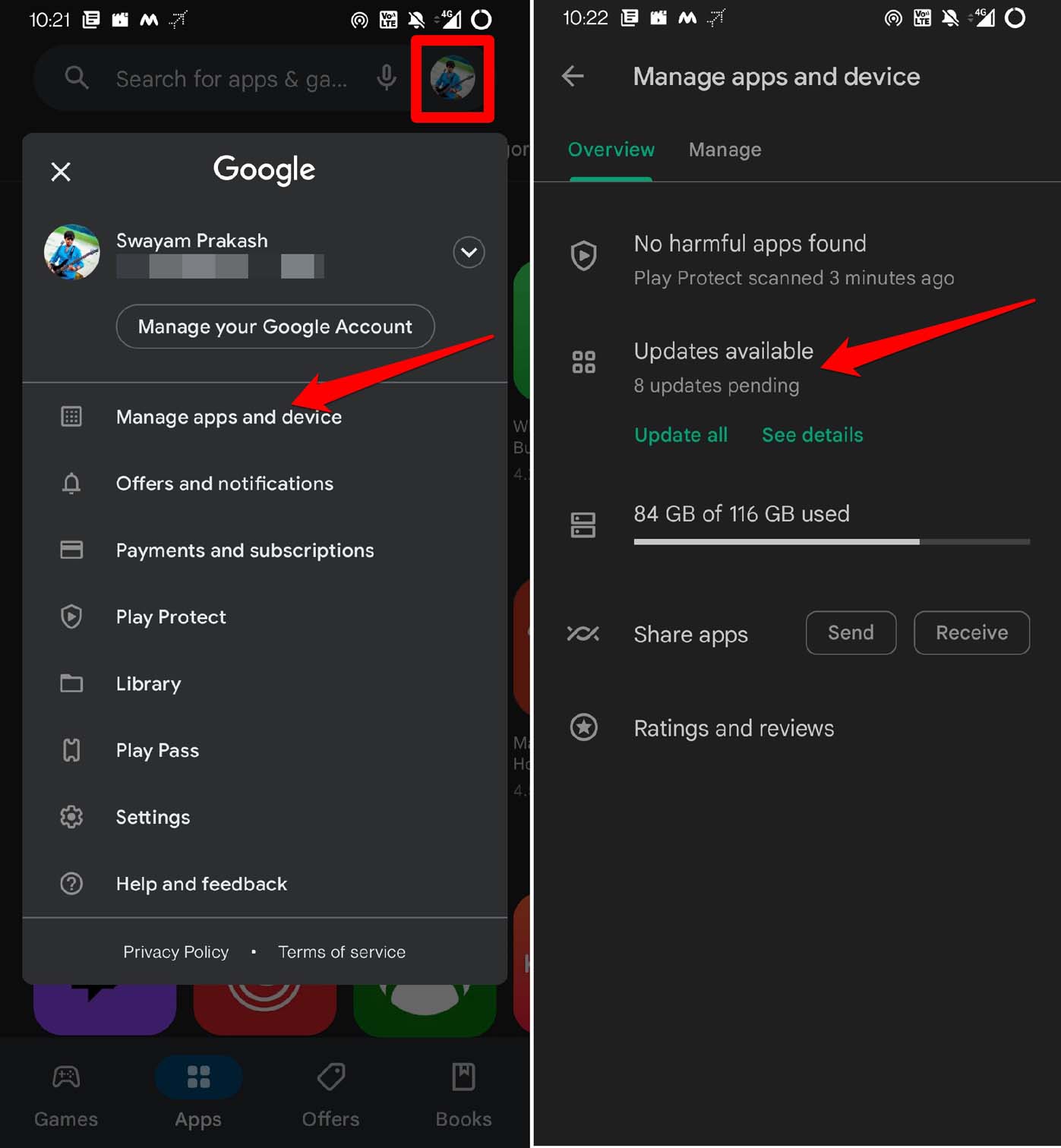
- Überprüfen Sie, ob Instagram ein ausstehendes Update hat.
- Tippen Sie auf die Schaltfläche Aktualisieren neben Instagram, um das Versionsupdate zu starten.
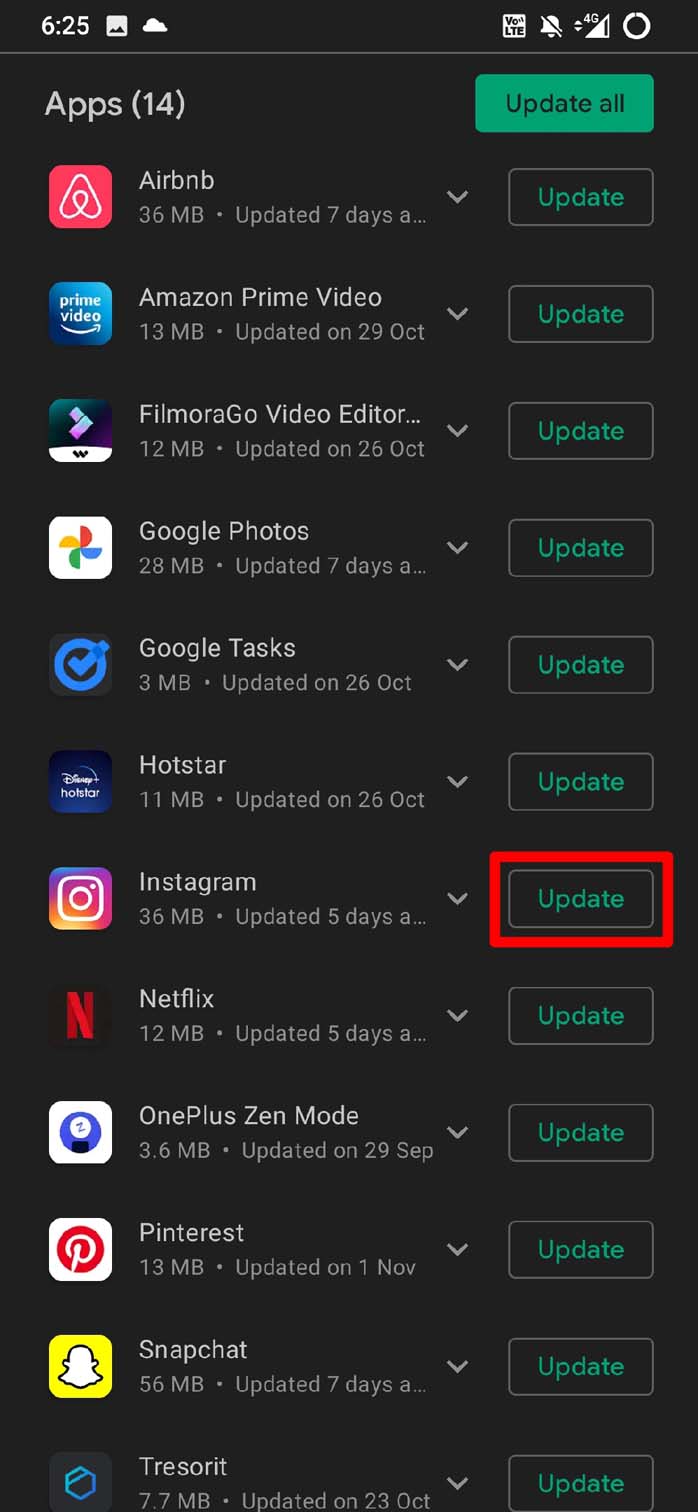
- Starten Sie Instagram, nachdem das Update abgeschlossen ist.
Jetzt sollte die App ohne Probleme oder Abstürze funktionieren.
2. Cache von Instagram leeren
Eine Ansammlung von Cache-Daten ist einer der Gründe, warum die App abstürzt oder nicht richtig funktioniert. Hier sind die Schritte, um die Junk-Daten aus dem Instagram-App-Cache zu löschen.
- Halten Sie das Instagram-App-Symbol im Android-App-Drawer lange gedrückt.
- Tippen Sie im Schnellmenü auf App-Info.
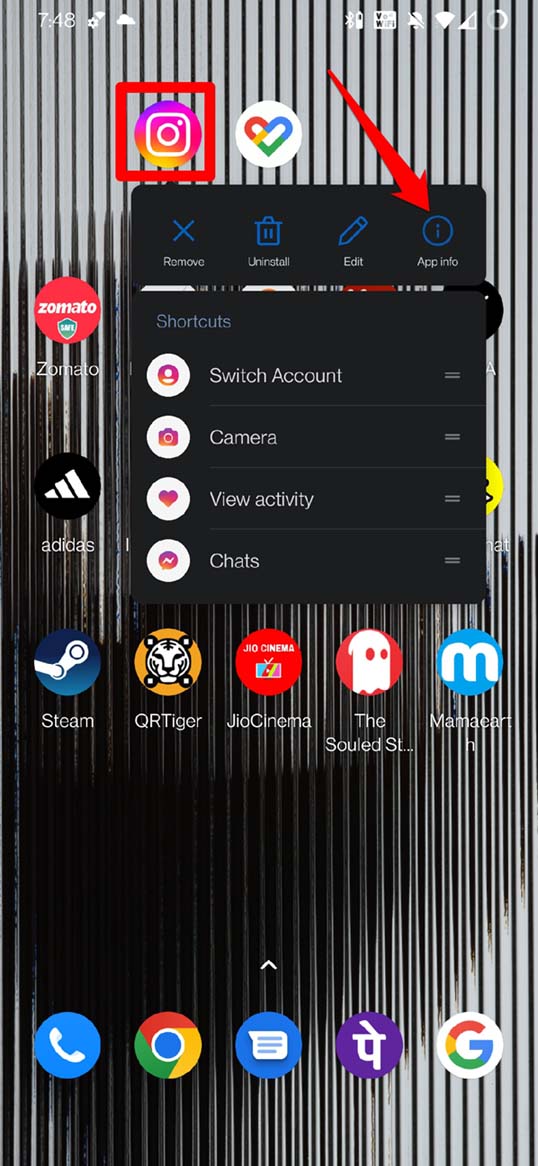
- Tippen Sie im Abschnitt App-Info auf Speicher & Cache.
- Tippen Sie dann auf Cache leeren.
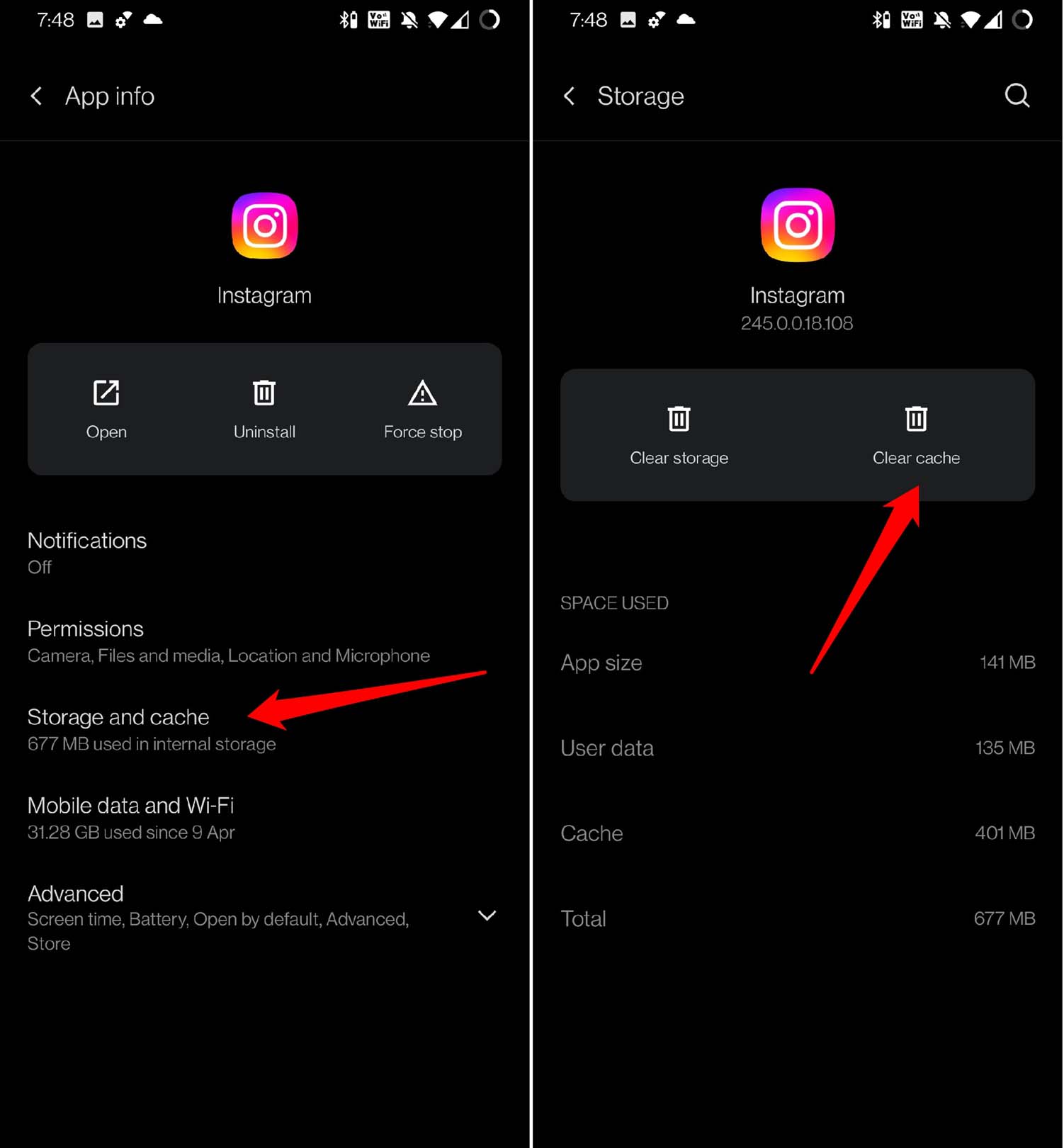
- Die Probleme mit dem Absturz der App sollten behoben sein.
3. Überprüfen Sie, ob Instagram ausgefallen ist
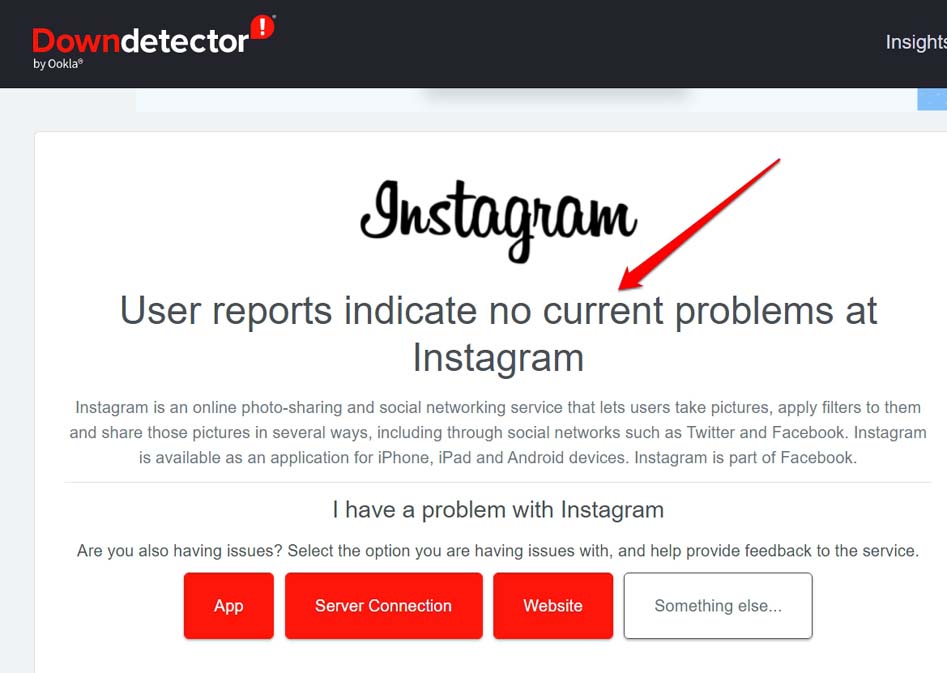
Gehen Sie zur Downdetector-Website, um zu überprüfen, ob die Instagram-Server offiziell ausgefallen sind. Dies geschieht, wenn das Unternehmen einige bedeutende Fehler in der App beheben muss, um Wartungsarbeiten durchzuführen. Sie können auch in Twitter-Foren nachsehen, um von anderen Instagram-Nutzern oder auf dem offiziellen Instagram-Account zu erfahren, ob die App aufgrund von Fehlerbehebungen ausgefallen ist.
4. Daten-Sparmodus könnte aktiv sein
Wie der Name schon sagt, bietet Instagram diese Daten-Sparfunktion, die einige App-Funktionen einschränkt, wenn sie aktiv ist. Sie müssen sie also deaktivieren. Hier sind die Schritte dafür.
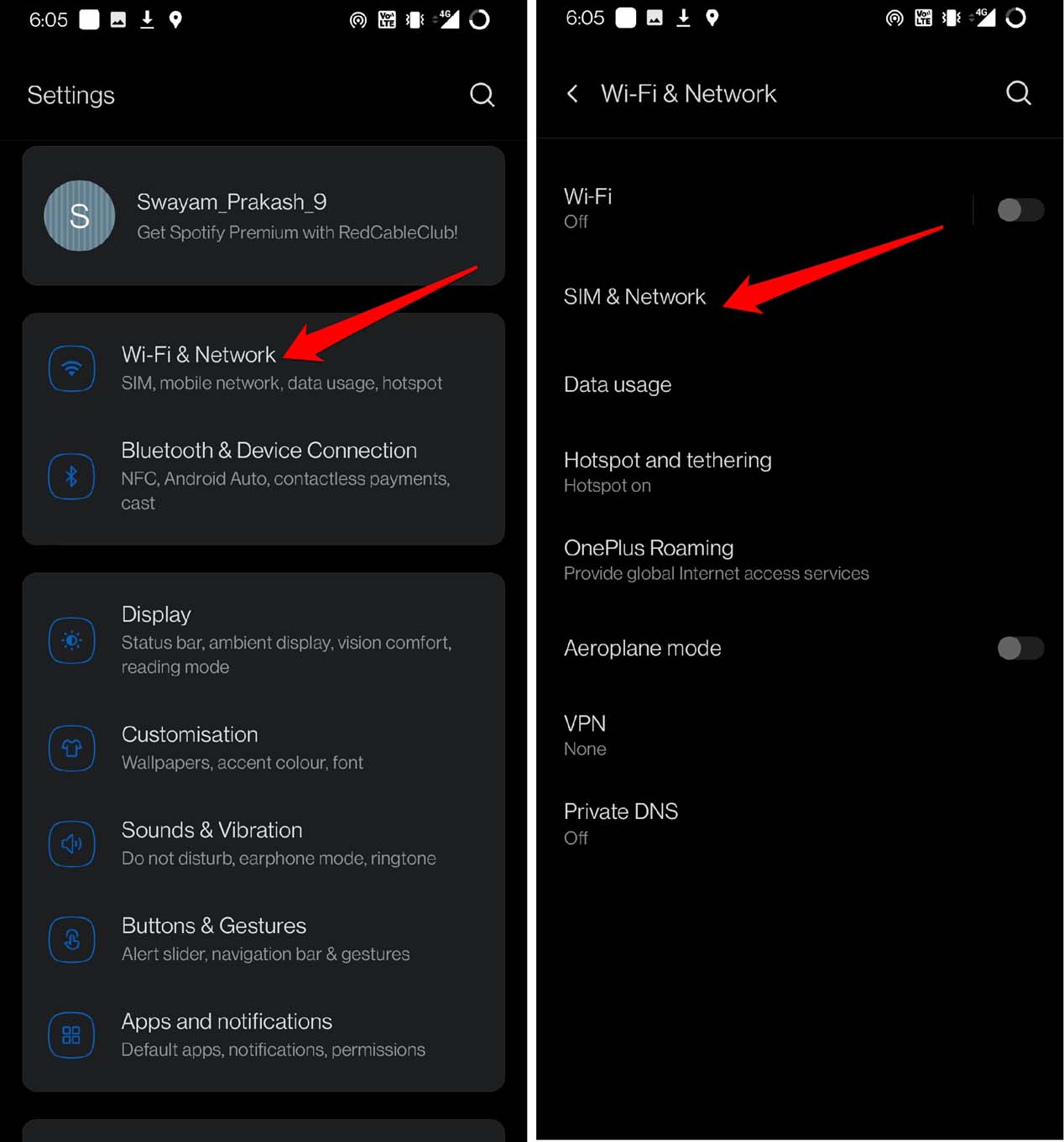
- Öffnen Sie die Einstellungen-App auf Ihrem Android-Gerät.
- Tippen Sie dann auf WLAN & Netzwerk.
- Tippen Sie als Nächstes auf SIM & Netzwerk.
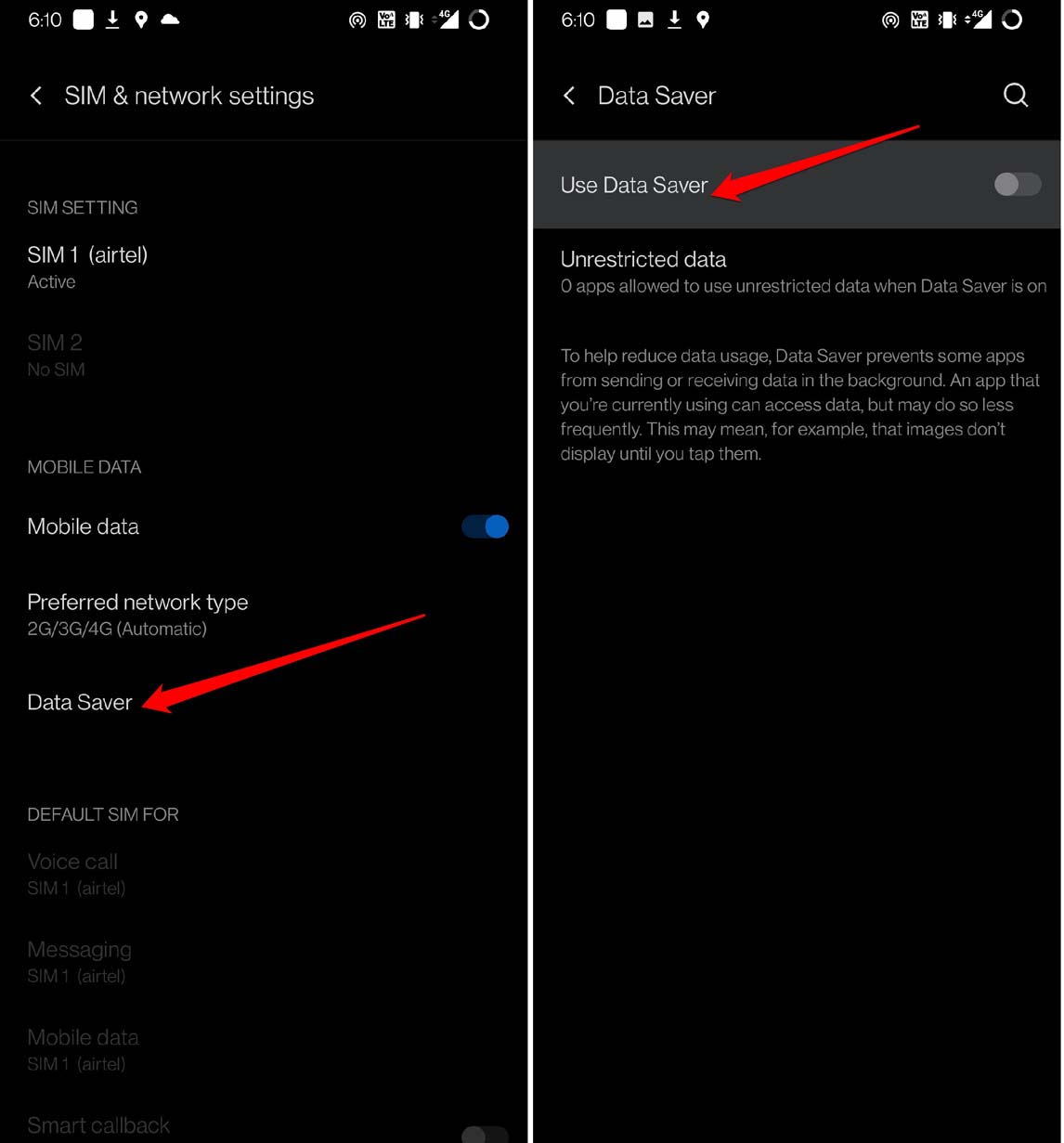
- Tippen Sie darunter auf Daten-Sparer.
- Tippen Sie auf den Schalter neben der Option Daten-Sparer verwenden, um ihn zu deaktivieren.
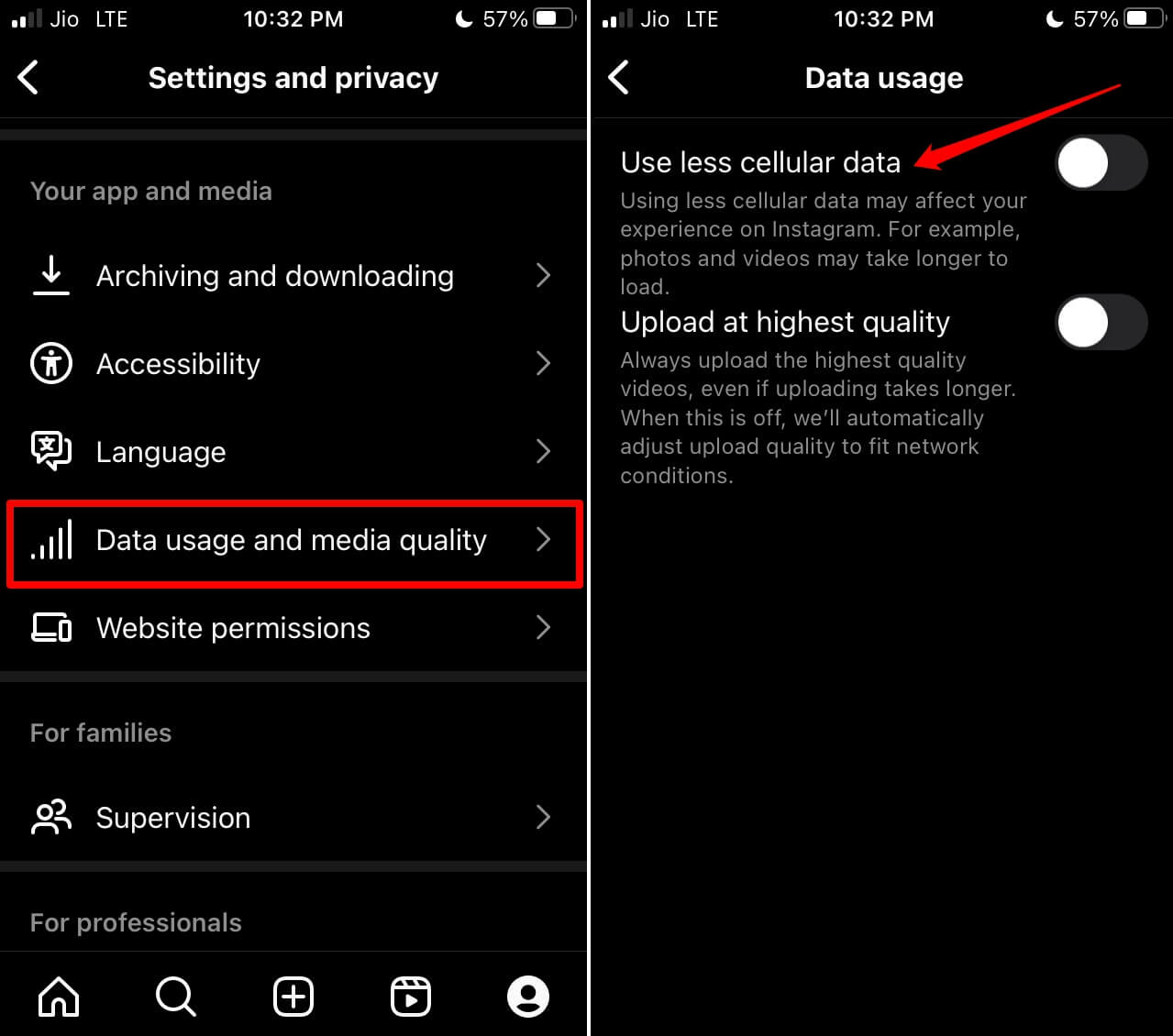
Hier sind die Schritte, um den Daten-Sparer-Modus in der Instagram-App zu deaktivieren.
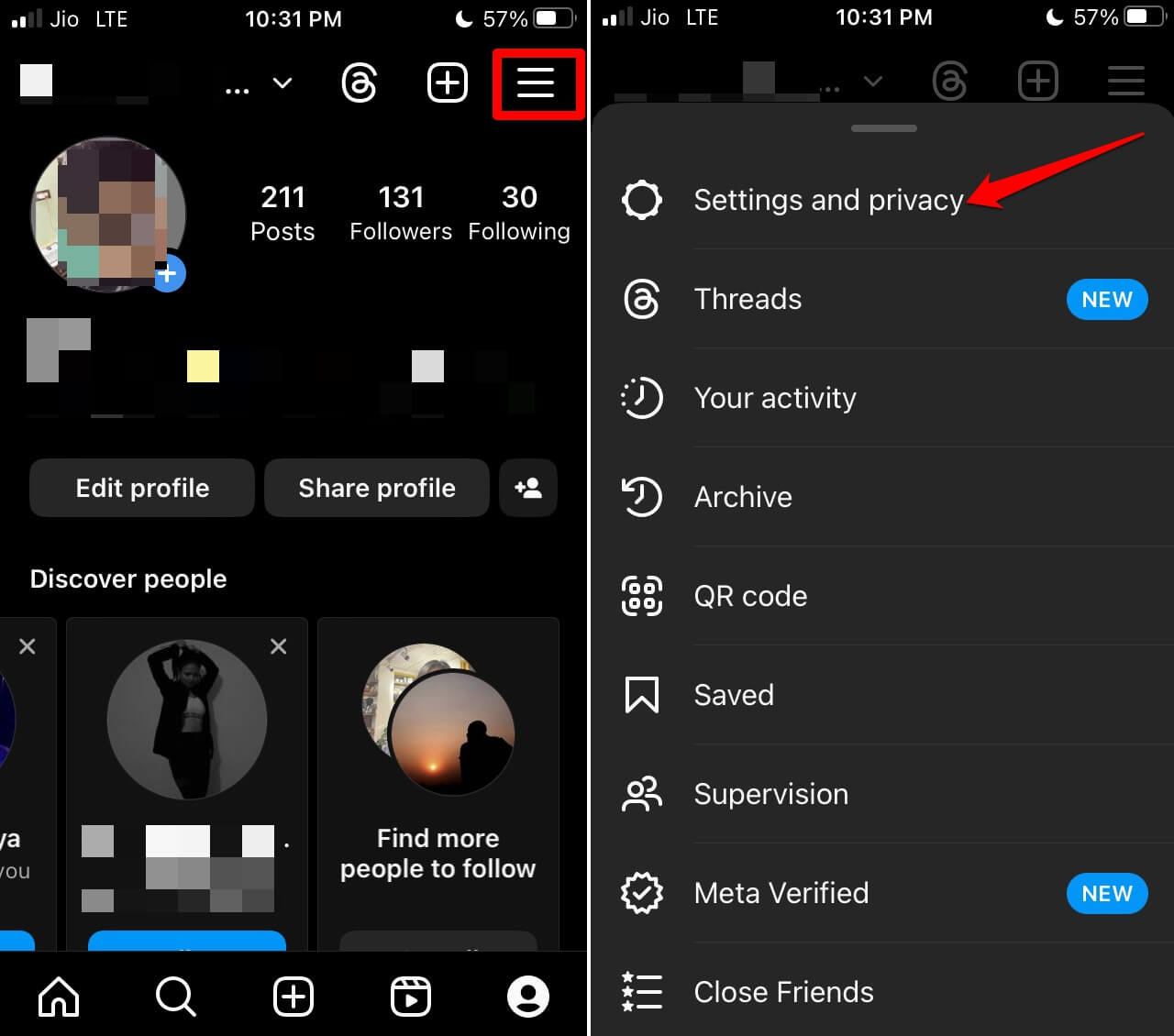
- Öffnen Sie Instagram und gehen Sie zu Ihrem Profil.
- Tippen Sie auf die 3-Balken-Schaltfläche, und tippen Sie im Menü auf Einstellungen und Datenschutz.
- Scrollen Sie zum Tab Ihre App und Medien. Tippen Sie darunter auf Datenverbrauch und Medienqualität.
- Tippen Sie auf den Schalter neben der Option Weniger mobile Daten verwenden, um ihn zu deaktivieren und somit den Daten-Sparer-Modus auf Instagram auszuschalten.
5. Internetverbindung überprüfen
Während möglicherweise nichts an der Anwendung selbst das Problem ist, könnte die Internetverbindung auf Ihrer Seite dafür verantwortlich sein, dass die Instagram-Anrufe nicht funktionieren. Setzen Sie Ihren WLAN-Router zurück und wenden Sie sich auch an den ISP-Support. Reichen Sie eine Beschwerde ein, um zu erfahren, ob die Server des ISP Probleme haben oder ob es andere Phänomene wie schlechtes Wetter gibt, die die Internetverbindung stören.
6. App-Berechtigungen für Instagram festlegen
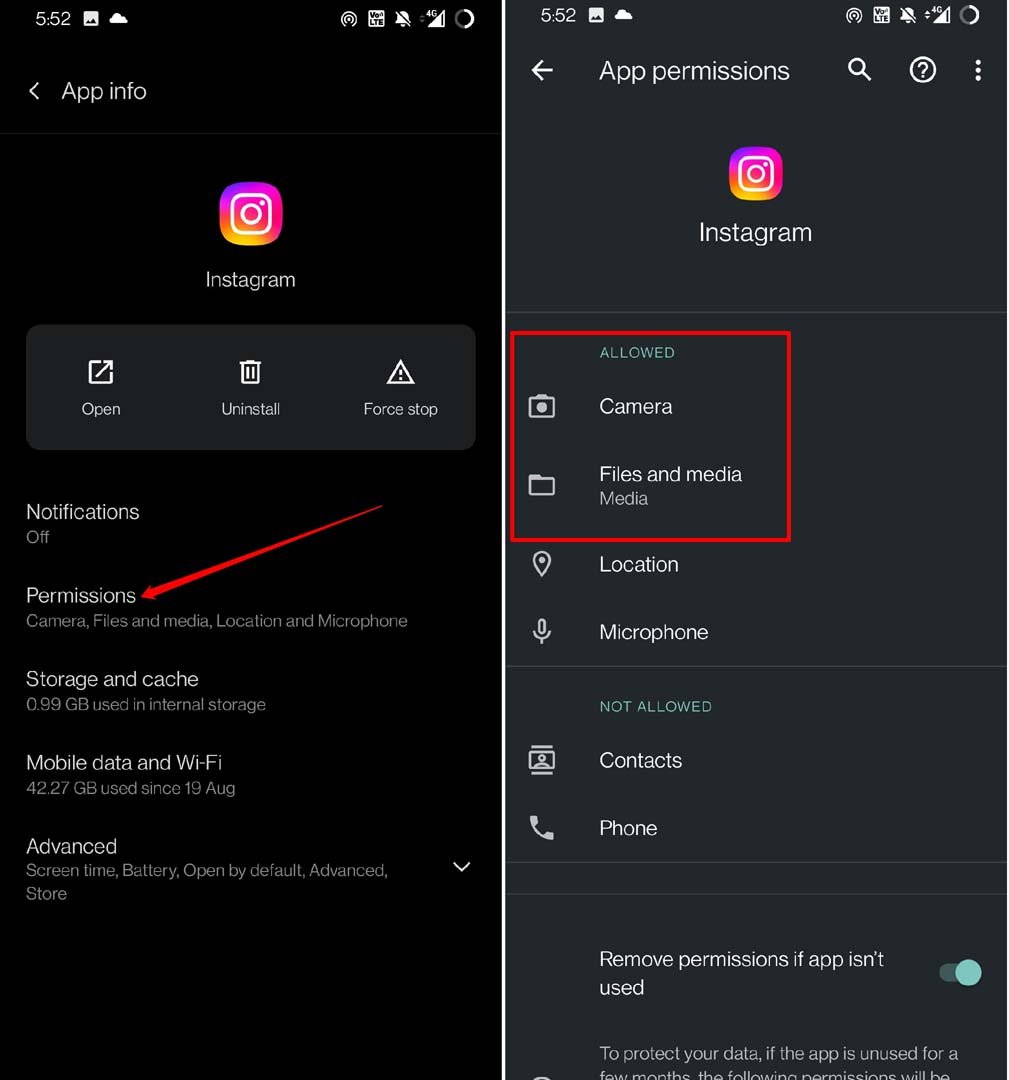
Sie müssen Instagram den Zugriff auf die Funktionen Ihres Geräts erlauben. Fehlende Berechtigungen können dazu führen, dass die App nicht mit voller Kapazität läuft, einfriert oder auf dem Handy abstürzt. Hier sind die Schritte, um die Berechtigungen für Instagram zu aktivieren.
Suchen Sie das Instagram-App-Symbol im Android-App-Drawer.
Halten Sie das App-Symbol lange gedrückt und wählen Sie die Option App-Info aus den Einstellungen.
Tippen Sie unter der App-Info auf Berechtigungen.
Überprüfen Sie, ob die Kamera und das Mikrofon unter Nicht erlaubt eingestellt sind.
Tippen Sie auf Kamera und Mikrofon und setzen Sie sie auf Erlauben.
7. Beta-Testprogramm verlassen/beitreten
Android bietet ein Beta-Programm im Play Store für ausgewählte Apps an. Instagram führt ebenfalls eine Beta im Google Play Store. Dies gibt Instagram-Nutzern frühzeitigen Zugriff auf kommende Versionen der App. Da es sich um eine Beta-Version handelt, ist die App möglicherweise nicht 100% stabil, und Sie erhalten sehr häufig regelmäßige Updates.
Wenn Sie derzeit Probleme mit der Instagram-App haben, könnte eine Beta-Version eine Lösung für das Problem enthalten. Wenn Sie bereits Beta-Tester sind und ein Problem mit der App haben, kann das Zurückwechseln zur öffentlichen Version der App das Android-Problem beheben.
8. Verwenden Sie Instagram Lite
Instagram Lite wurde entwickelt, um nahtlos in langsameren Netzwerken zu funktionieren, weniger mobile Daten zu verbrauchen und minimalen Speicherplatz auf Ihrem Telefon zu beanspruchen. Instagram Lite kann eine Rettung sein, wenn die Instagram-App auf Ihrem Gerät gezwungen wird zu schließen. Wenn die Instagram-App abstürzt, kann diese Lite-Version nützlich sein, da sie alle Funktionen von Instagram bietet.
Fazit
Zusammenfassend lässt sich sagen, dass Instagram, das auf Android nicht funktioniert, ein frustrierendes Problem sein kann, aber es gibt mehrere Schritte, die Sie unternehmen können, um es zu lösen. Das Leeren des Caches, das Aktualisieren der App, das Neustarten Ihres Geräts, das Deinstallieren und Neuinstallieren der App sowie das Überprüfen Ihrer Internetverbindung sind alles effektive Möglichkeiten, um das Problem zu beheben. Wenn Sie diese Tipps befolgen, sollten Sie Instagram in kürzester Zeit reibungslos auf Ihrem Android-Gerät zum Laufen bringen können.
Wenn Sie Gedanken zu So beheben Sie den Fehler “Instagram bleibt stehen” auf Android haben, können Sie gerne unten im Kommentarfeld schreiben. Abonnieren Sie auch unseren DigitBin YouTube-Kanal für Video-Tutorials. Prost!
Erhalte neue Beiträge in deinem Posteingang.
Kein Spam. Jederzeit abmelden.