Instagram Hilfe · 3 min read · Dec 07, 2025
So beheben Sie, dass Instagram Musik nicht funktioniert: Android und iPhone?

Dank seines einfachen Designs, einer Vielzahl unterhaltsamer Inhalte und unbegrenztem kostenlosen Scrollen ist Instagram zu einer der prominentesten Freizeit-Apps im Internet geworden. Instagram ist die beliebteste Social-Media-App, Sie haben die Möglichkeit, Geschichten hochzuladen und sogar Ihre Fotos oder Videos zu posten.
Der beste Teil von Instagram ist, dass Sie nicht nach anderen Apps suchen müssen, um Ihre Fotos oder Videos zu bearbeiten. Instagram bietet bessere Bearbeitungsoptionen, eine solche Option ist, Musik zu Ihren Instagram-Geschichten hinzuzufügen, aber einige Benutzer berichten, dass die App die Musik auf Android- und iPhone-Apps nicht abspielen kann, selbst nachdem sie die Musik zu Instagram-Posts hinzugefügt haben.
Top Möglichkeiten, um zu beheben, dass Instagram Musik nicht abgespielt wird
Hier sind einige der besten Lösungen, um zu beheben, dass Instagram Musik nicht abgespielt wird oder nicht funktioniert auf Android und iPhone.
1. Aktualisieren Sie die Instagram-App
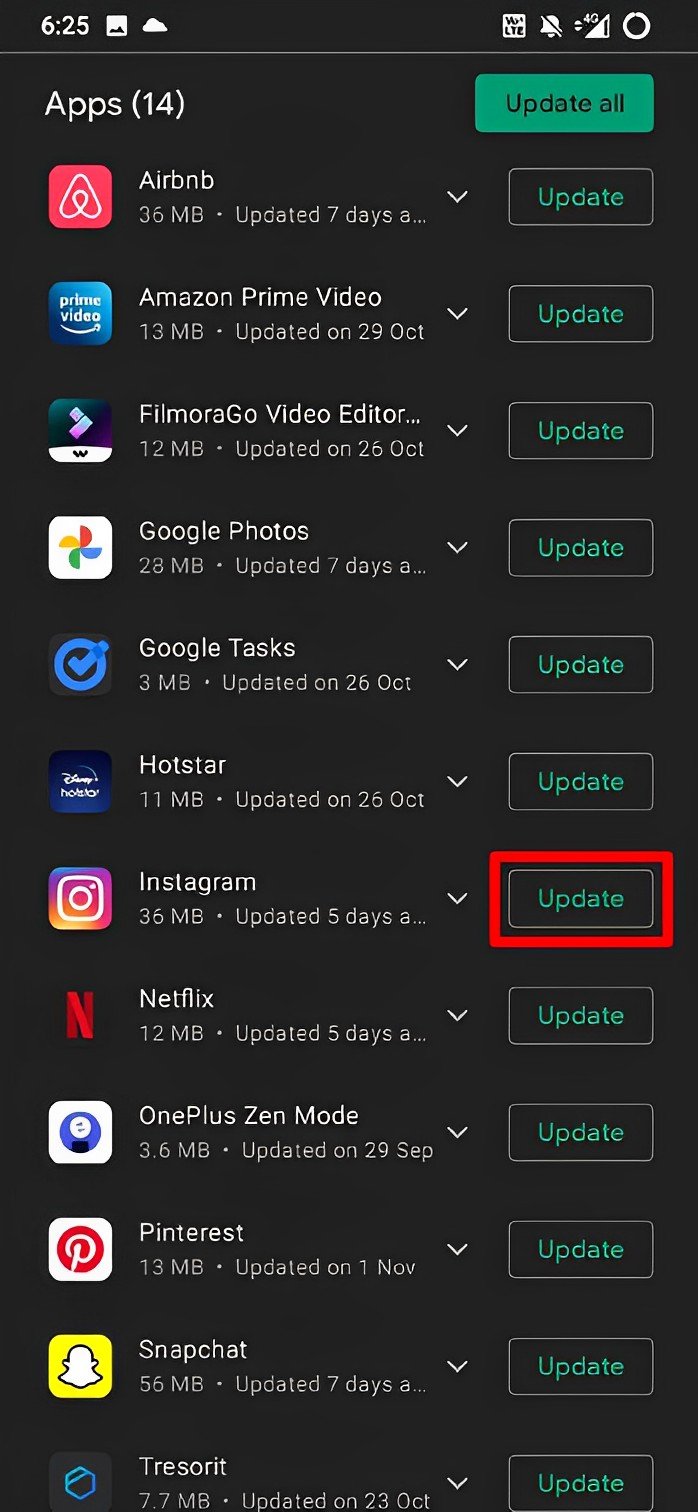
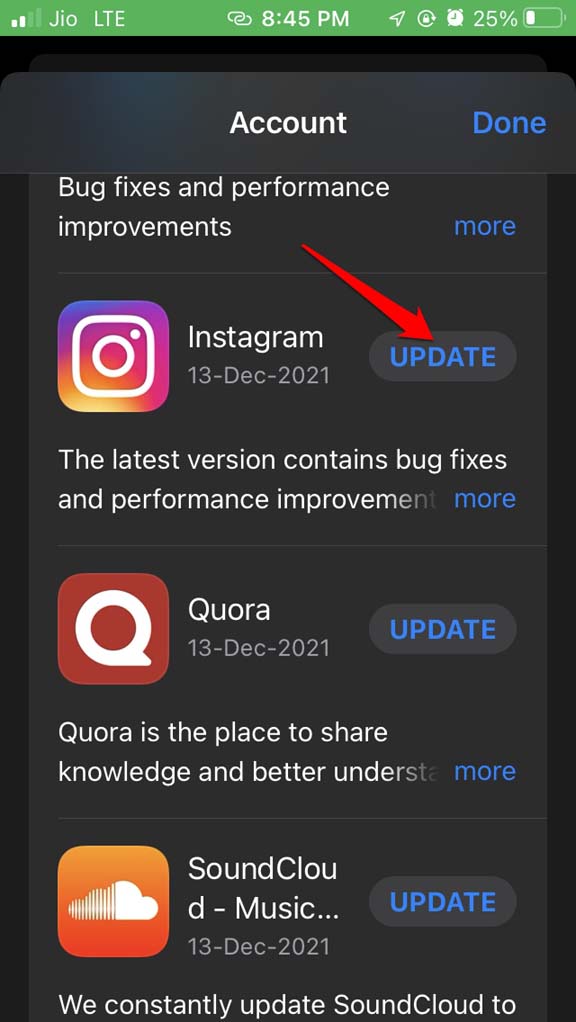
Sie müssen überprüfen, ob Ihre Internetverbindung einwandfrei funktioniert oder nicht. Manchmal, wenn das Netzwerk instabil ist, wird die Musik nicht geladen. Es bleibt hängen. Wechseln Sie zu einem anderen Netzwerk, wenn möglich. Wenn Sie mobile Daten auf Ihrem Telefon verwenden, müssen Sie überprüfen, ob Ihr Datenvolumen erschöpft ist.
2. Cache von Instagram leeren
Wenn Sie die Instagram-App auf einem Android-Gerät verwenden, können Sie versuchen, den Cache der App zu leeren. Dadurch werden die temporären Cache-Dateien entfernt und Probleme beim Laden von Musik behoben.
- Halten Sie das Instagram-App-Symbol lange gedrückt, um ein Schnellmenü zu öffnen.
- Tippen Sie darauf auf App-Info.
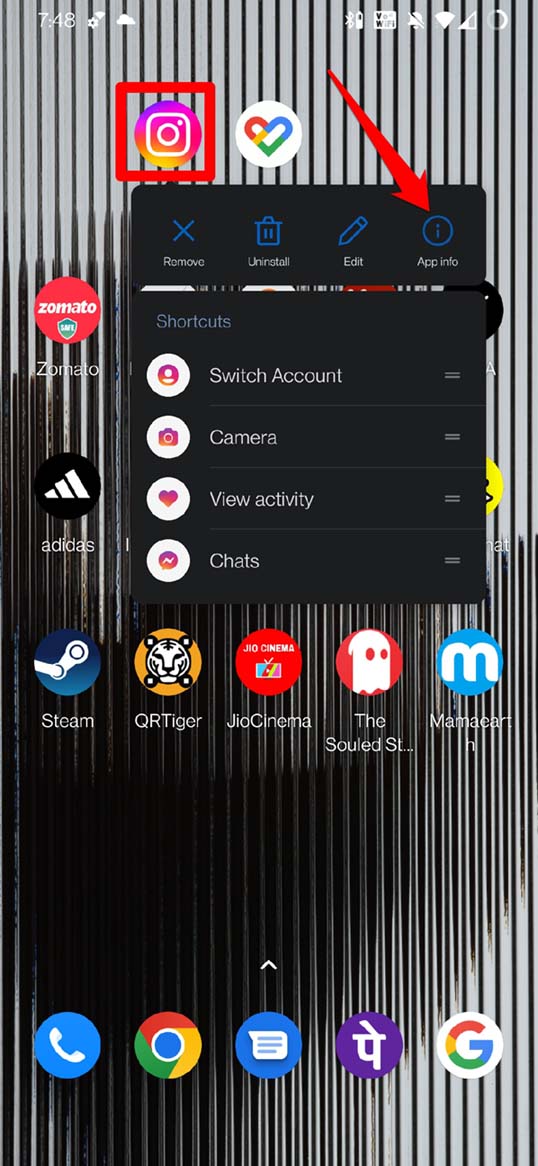
- Tippen Sie dann darunter auf Speicher & Cache.
- Tippen Sie als Nächstes auf Cache leeren.
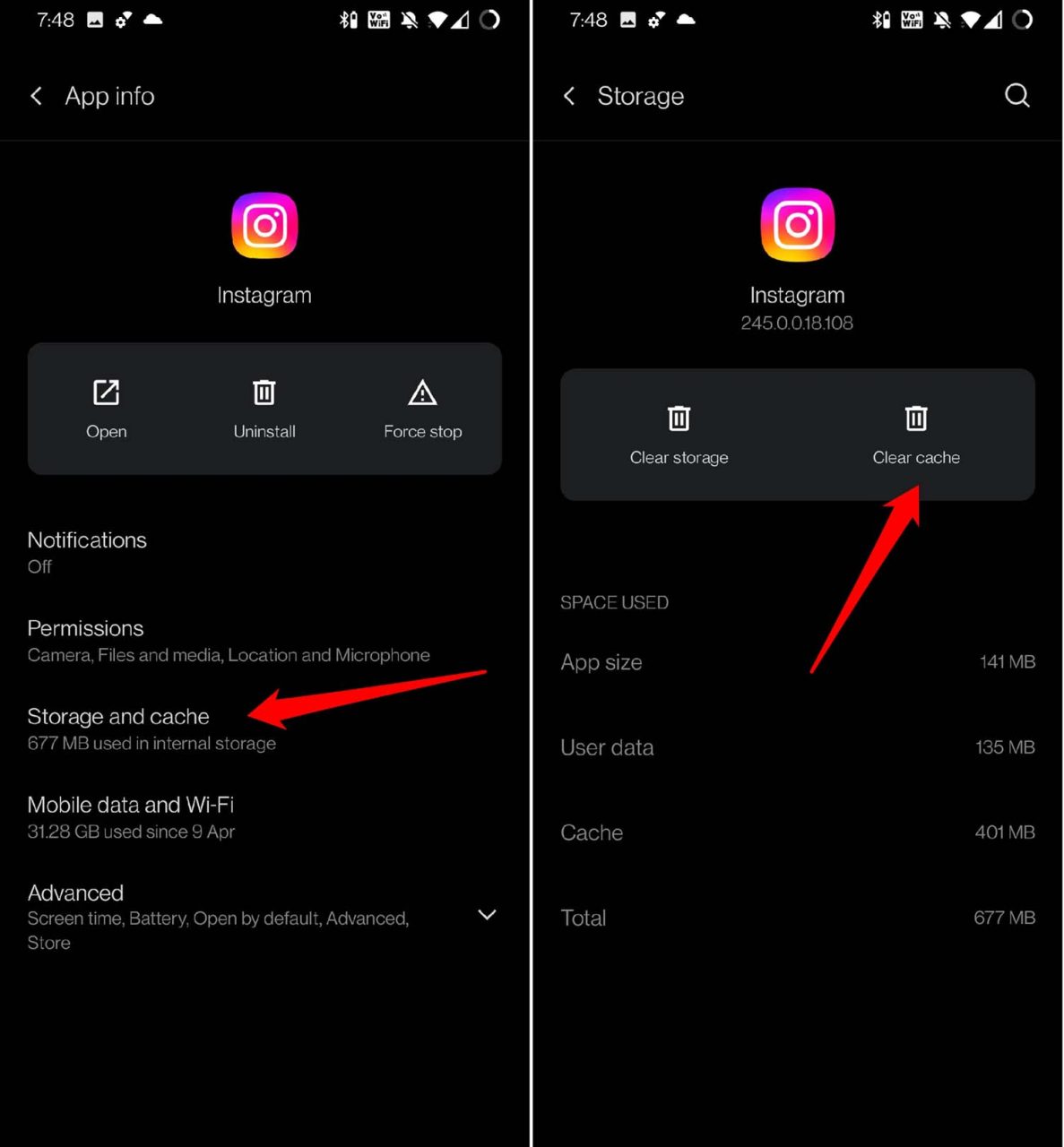
- Starten Sie die Instagram-App neu und versuchen Sie, die Musikfunktion zu verwenden.
3. Daten-Sparer deaktivieren
Hier sind die Schritte, um den Daten-Sparer-Modus auf Instagram zu deaktivieren.
- Öffnen Sie Instagram und gehen Sie zu Ihrem Profil.
- Tippen Sie auf die 3-Strich-Schaltfläche und tippen Sie im Menü auf Einstellungen und Datenschutz.
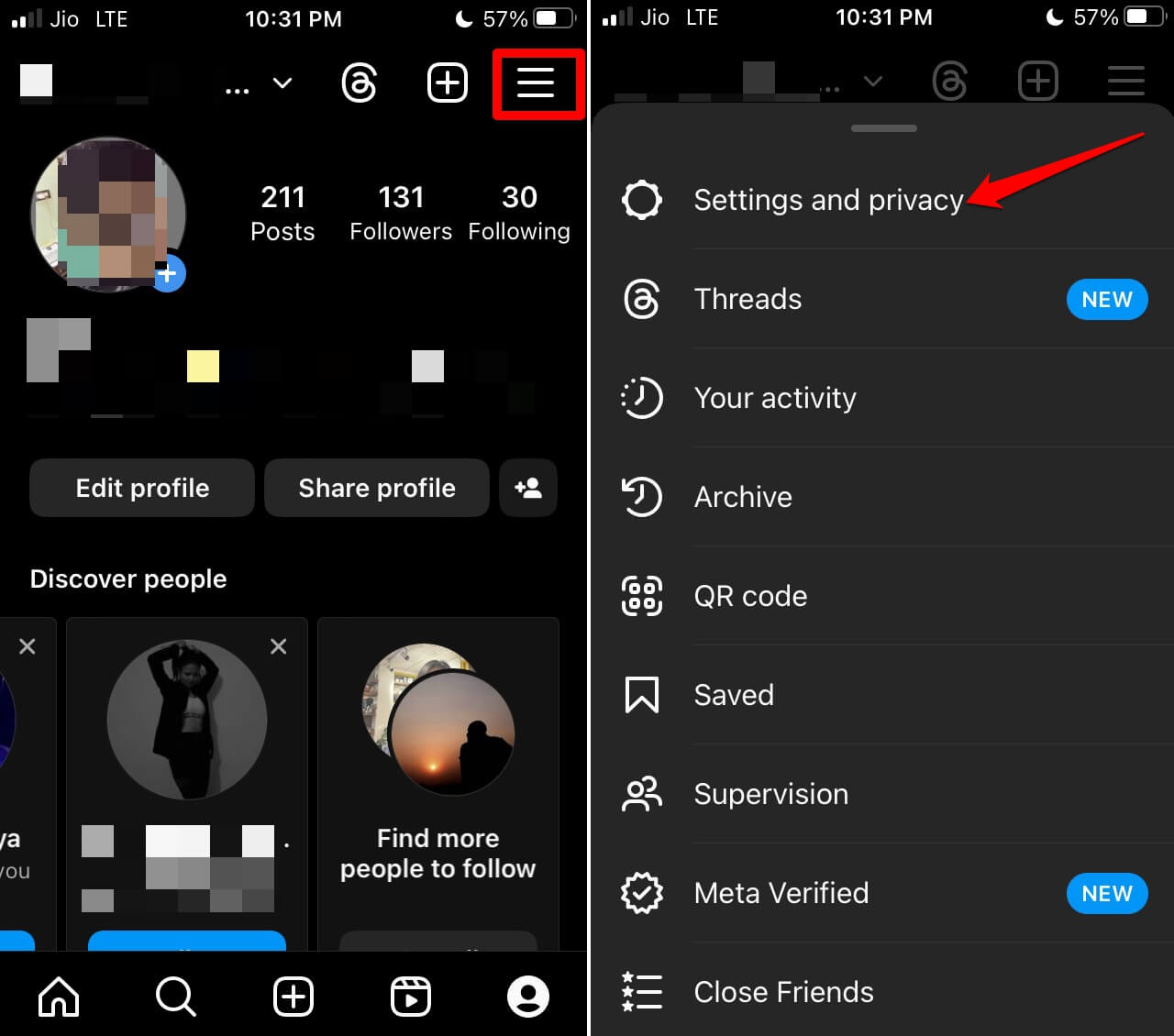
- Scrollen Sie zum Tab Ihre App und Medien. Tippen Sie darunter auf Datenverbrauch und Medienqualität.
- Tippen Sie auf den Schalter neben der Option Weniger mobile Daten verwenden, um ihn grau zu machen und damit den Daten-Sparer-Modus auf Instagram zu deaktivieren.
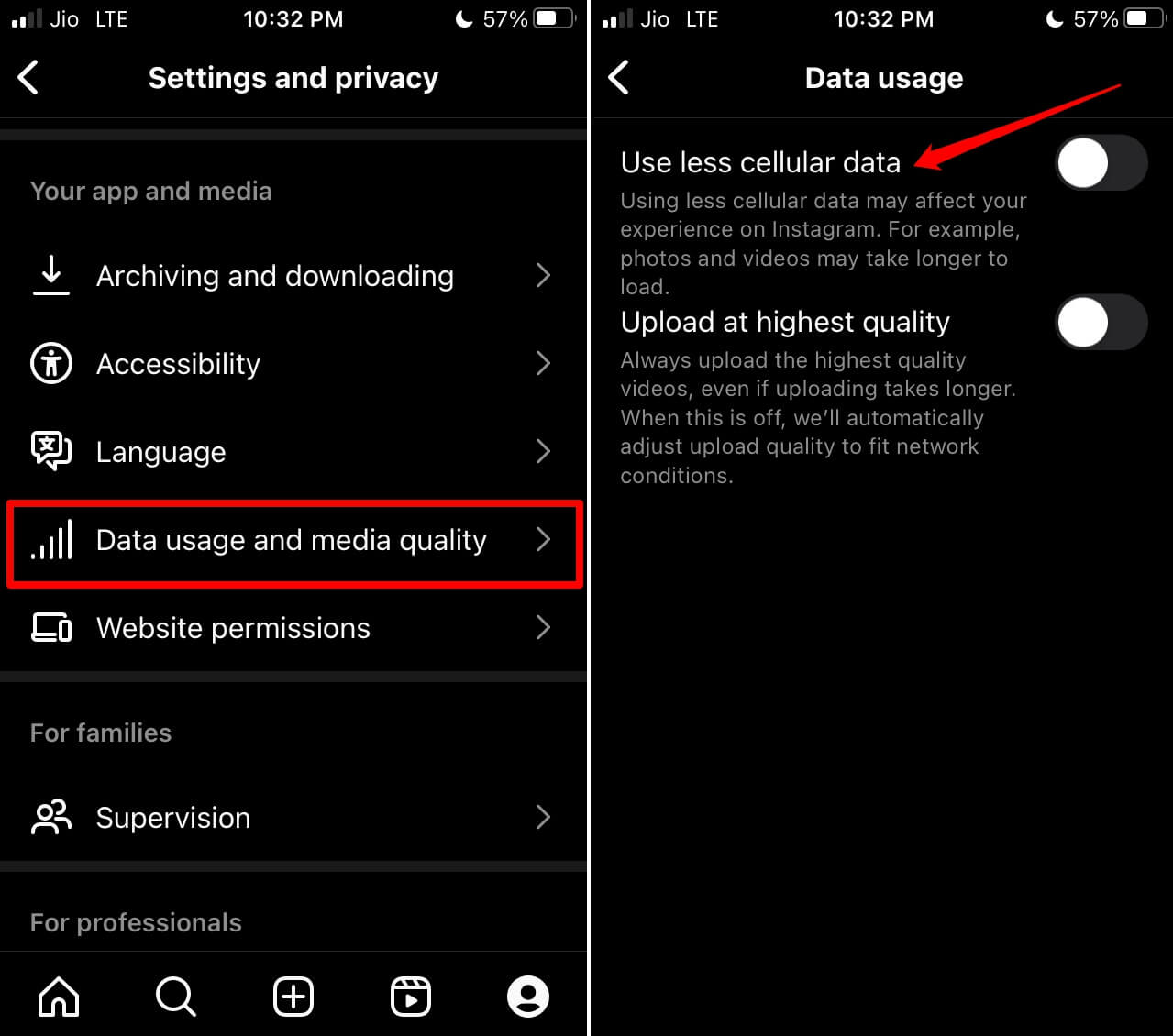
Jetzt aktualisieren Sie die Startseite des Instagram-Kontos und überprüfen Sie, ob die Instagram-Geschichten geladen werden oder nicht.
3. Abmelden und erneut anmelden
Laut einigen Benutzern hat das Abmelden von Instagram und das anschließende erneute Anmelden das Problem mit der nicht funktionierenden Musik behoben.
- Tippen Sie auf die Profil-Registerkarte auf der Instagram-Startseite.
- Tippen Sie im Profil auf die 3-Strich-Schaltfläche in der oberen rechten Ecke.
- Scrollen Sie zu Einstellungen und tippen Sie darauf.
- Navigieren Sie nun zur Option „ Abmelden “ und tippen Sie darauf.
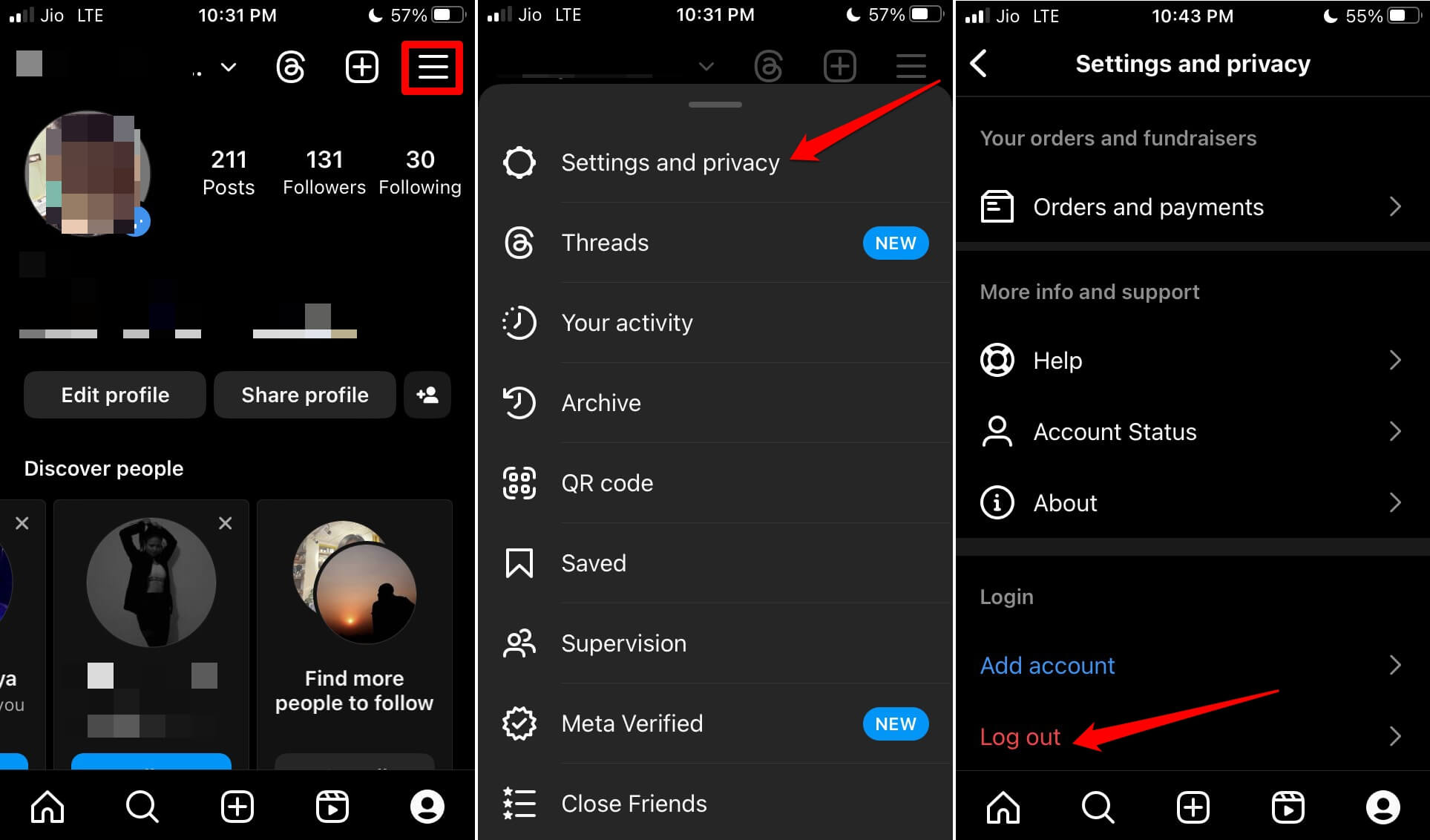
- Sobald Sie auf dem Anmeldebildschirm sind, folgen Sie den Anweisungen und melden Sie sich in Ihrem Konto an.
4. Instagram deinstallieren und neu installieren
Als letzte Lösung können Sie Instagram von Ihrem iPhone deinstallieren und dann aus dem App Store neu installieren. Die Installation der neuen Version der App behebt meistens Probleme mit der Anwendung.
Auf iPhone;
- Gehen Sie zur App-Bibliothek und suchen Sie Instagram.
- Halten Sie das Instagram-App-Symbol lange gedrückt und tippen Sie auf App löschen.
- Öffnen Sie den App Store, suchen Sie nach Instagram und tippen Sie auf das Download-Symbol, um es wieder auf Ihrem iPhone zu installieren.
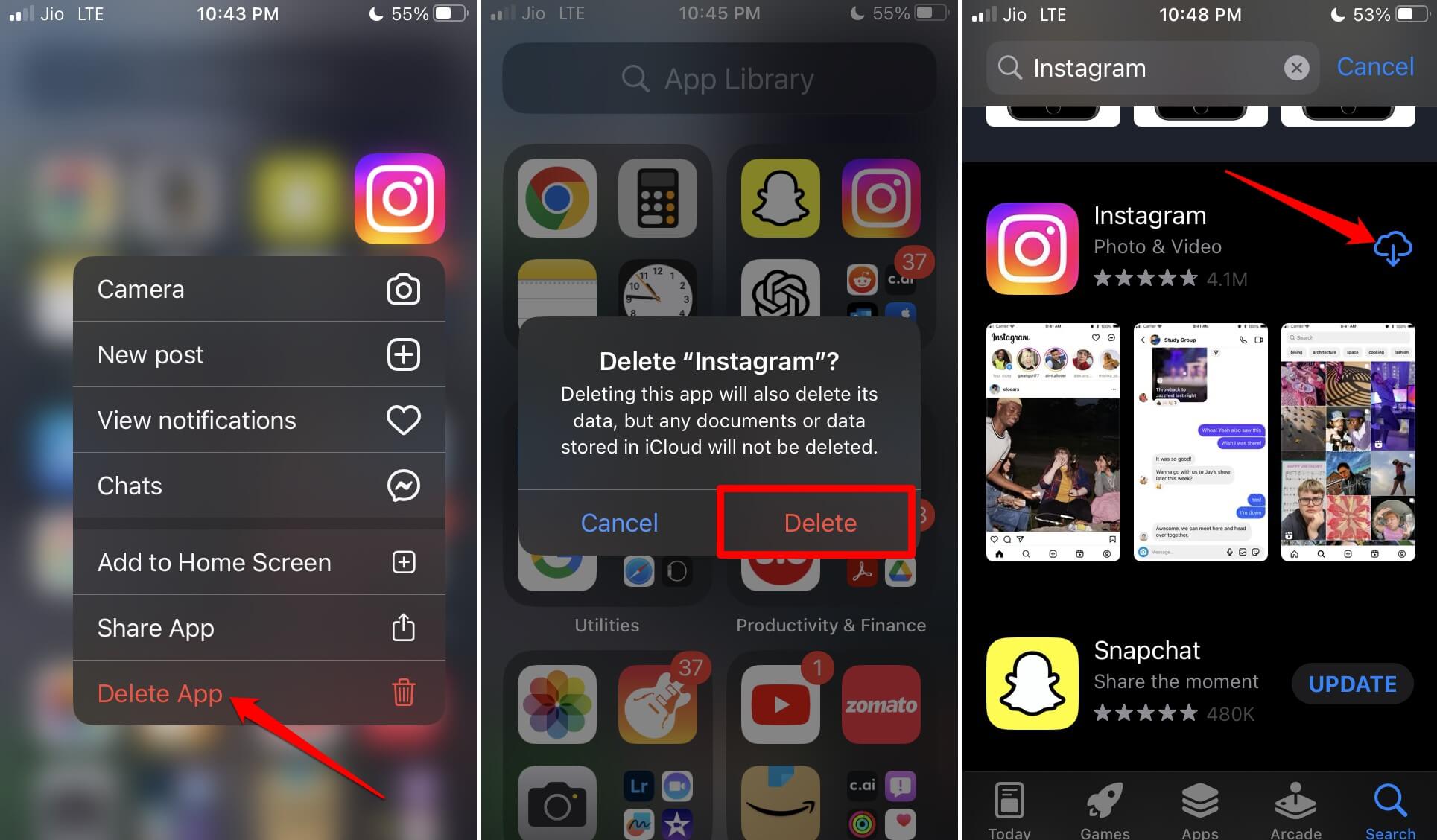
Nachdem Sie Instagram installiert haben, melden Sie sich in Ihrem Konto an und versuchen Sie, die Geschichten anzusehen. Sie sollten die Geschichten jetzt schnell ansehen können.
Auf Android;
- Suchen Sie die Instagram-App.
- Deinstallieren Sie die App.
- Öffnen Sie den Play Store, suchen Sie nach Instagram und installieren Sie es erneut.
5. Beta-Testprogramm verlassen/beitreten (Android)
Android bietet ein Beta-Programm im Play Store für ausgewählte Apps an. Instagram führt auch eine Beta im Google Play Store. Dies gibt Instagram-Nutzern frühzeitigen Zugriff auf kommende Versionen der App. Da es sich um eine Beta-Version handelt, ist die App möglicherweise nicht 100 % stabil, und Sie erhalten möglicherweise sehr häufig regelmäßige Updates.
Wenn Sie derzeit Probleme mit der Instagram-App haben, könnte eine Beta-Version eine Lösung für das Problem enthalten. Wenn Sie bereits Beta-Tester sind und ein Problem mit der App haben, kann das Zurückwechseln zur öffentlichen Version der App das Android-Problem beheben.
Wenn Sie Gedanken zu So beheben Sie, dass Instagram Musik nicht funktioniert: Android und iPhone? haben, können Sie gerne unten im Kommentarfeld schreiben. Abonnieren Sie auch unseren DigitBin YouTube-Kanal für Video-Tutorials. Prost!
Erhalte neue Beiträge in deinem Posteingang.
Kein Spam. Jederzeit abmelden.