Instagram Hilfe · 6 min read · Dec 28, 2025
Wie man Instagram repariert, das meine Bilder auf meinem Profil nicht lädt?
Lädt Instagram die Bilder auf deinem Profil nicht? Das bedeutet, dass du beim Wechsel zu deinem Konto deine Fotos nicht sehen kannst. Statt Bildminiaturen siehst du eine schwarze Miniatur. Dies ist ein häufiges Problem, mit dem viele Instagram-Nutzer konfrontiert sind. In diesem Leitfaden habe ich einige Tipps und Tricks erwähnt, um dieses Problem zu beheben.
Zuerst lassen Sie uns herausfinden, warum Instagram deine Bilder nicht lädt, wenn du zu deinem Profil wechselst. In den meisten Fällen ist es eine schlechte Internetverbindung, die nicht alle Bilder auf deinem Profil lädt. Du würdest nur sehen, dass einige Bilder angezeigt werden. Entweder werden die restlichen nicht angezeigt oder du siehst eine schwarze Miniatur.
Gründe, warum Instagram meine Bilder auf meinem Profil nicht anzeigt
Wenn du auf Instagram sehr aktiv warst und viele Kommentare oder Nachrichten gesendet hast, wird Instagram das nicht mögen. Infolgedessen werden deine Aktionen auf der Social-Media-Plattform für einige Zeit eingeschränkt. Während dieser Zeit kannst du möglicherweise deine Fotos nicht ansehen.
Einige Nutzer haben berichtet, dass selbst nach wiederholtem Aktualisieren die Bilder, die sie auf ihrem Konto gepostet haben, nicht geladen werden. Einige werden geladen und einige nicht. Auch wenn die Instagram-App Fehler hat und nicht auf die neueste Version aktualisiert wurde, kann dies zu einem Fehler führen, bei dem die Fotos auf deinem Profil nicht geladen werden.
Greifst du über mobile Daten auf Instagram zu? Dann stelle sicher, dass du den Modus für geringe Datenmenge deaktiviert hast. Andernfalls wird die Internetgeschwindigkeit nach einem bestimmten voreingestellten Datenlimit eingeschränkt. Dies kann dazu führen, dass die Instagram-App die Bilder nicht lädt.
Wenn die Instagram-Server wegen Fehlerbehebungen oder regelmäßiger Wartung ausgefallen sind, kannst du möglicherweise die Fotos, die du auf dein Konto hochgeladen hast, nicht ansehen. Du kannst dein Profil ein Dutzend Mal aktualisieren, aber bei nicht reagierenden Servern werden deine Fotos nicht geladen.
Beste Möglichkeiten, um Instagram zu reparieren, das meine Bilder auf meinem Profil nicht lädt
Hier sind verschiedene Fehlersuche-Tipps, die du umsetzen kannst, um Instagram zu reparieren und deine Bilder anzusehen.
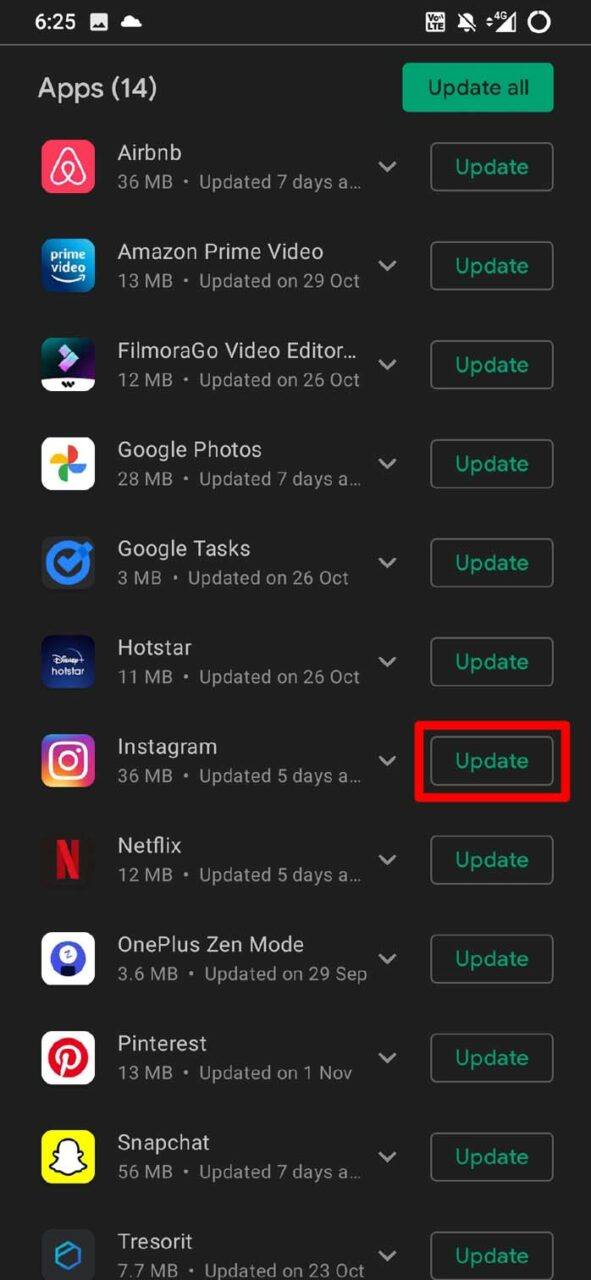
1. Aktualisiere die Instagram-App
Beginne damit, die Instagram-App auf deinem Gerät auf die neueste Version zu aktualisieren. Wenn die Bilder aufgrund von Fehlern in der aktuellen Version der App nicht geladen werden, sollte ein Upgrade auf die neueste Version das Problem beheben.
Auf iOS,
- Öffne den App Store.
- Tippe auf das Profilbild deiner verbundenen Apple-ID in der oberen rechten Ecke.
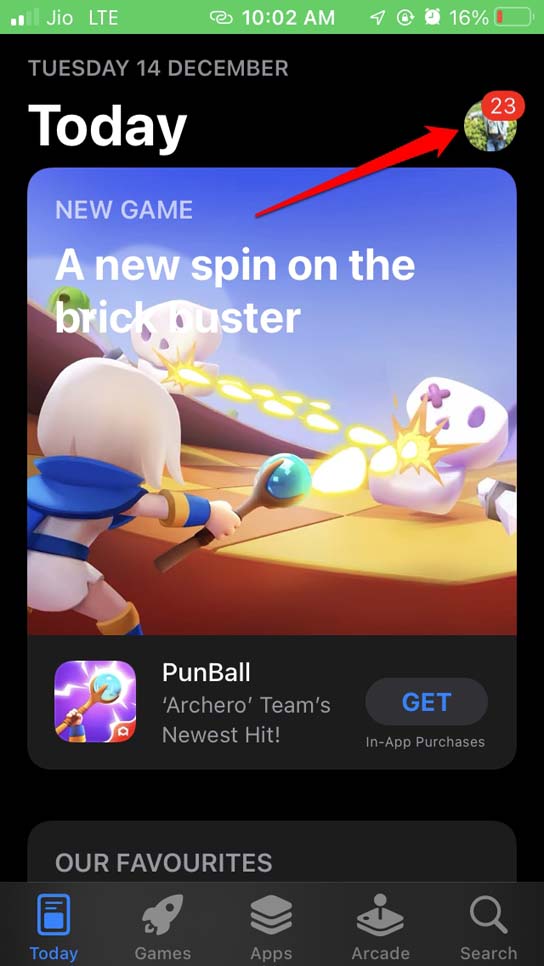
- Durchsuche nun die Liste der Apps, die auf ein Update warten.
- Wenn Instagram aufgeführt ist, tippe auf die Schaltfläche Aktualisieren daneben.
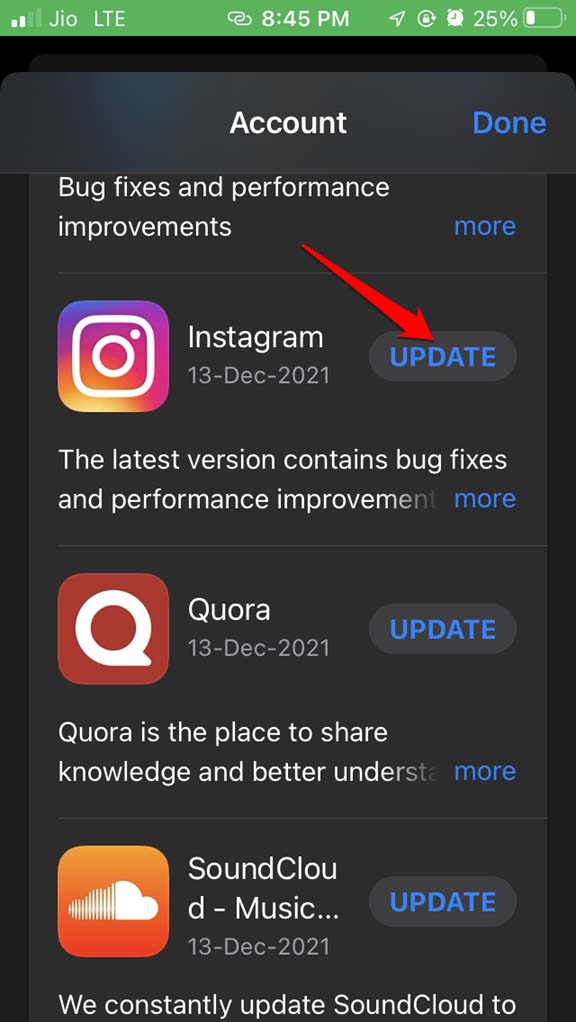
- Starte Instagram nach dem Update und besuche dein Konto. Überprüfe jetzt deine Fotos.
Auf Android,
- Öffne die Play Store-App.
- Tippe auf dein verbundenes Gmail-Konto-Profilbild in der oberen rechten Ecke.
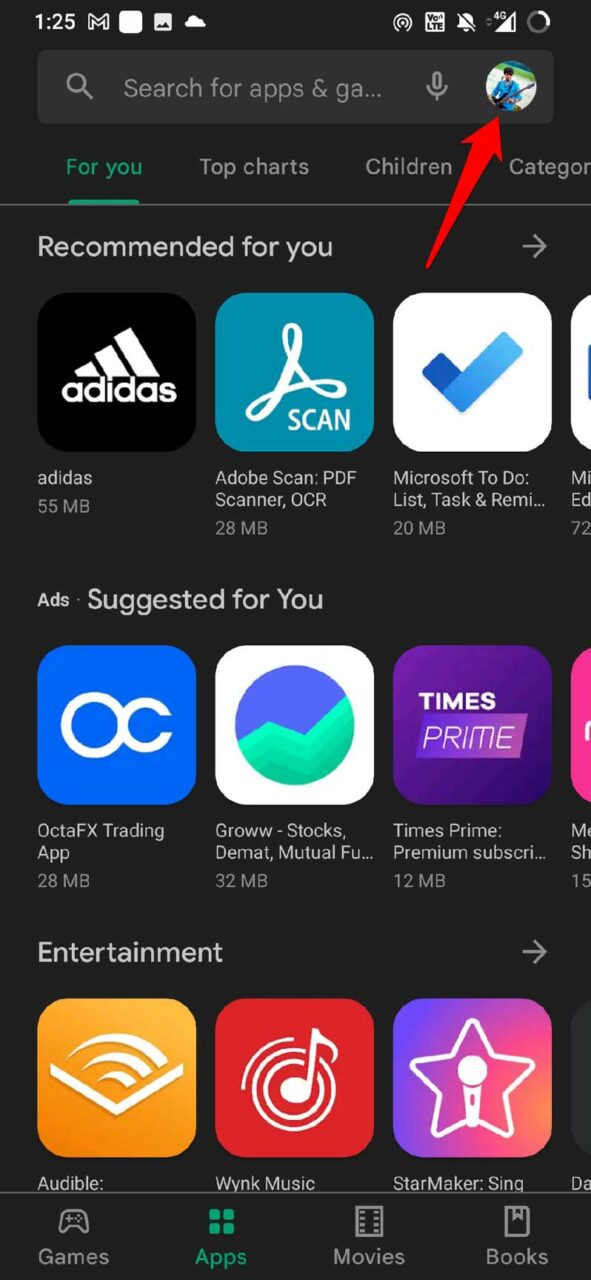
- Tippe dann auf Apps und Geräte verwalten.
- Tippe anschließend auf Updates verfügbar.
- Wenn ein neues Update für Instagram verfügbar ist, tippe auf Aktualisieren, um den Prozess zu starten.
2. Schließe Instagram zwangsweise und starte es neu
Eine einfache Lösung, die oft zufällige Probleme auf Instagram behoben hat, ist das zwangsweise Schließen der App. Starte sie dann erneut.
- Um den App-Wechsler aufzurufen, wische auf deinem Android-Gerät von unten nach oben und halte in der Mitte des Displays an. [ Funktioniert auch für iPhones ohne Home-Button ].
- Wenn du ein iPhone mit einem Home-Button hast, wird der App-Wechsler durch Doppeltippen darauf gestartet.
- Navigiere zu Instagram, halte die App-Karte und wische sie nach oben, um sie zu schließen.
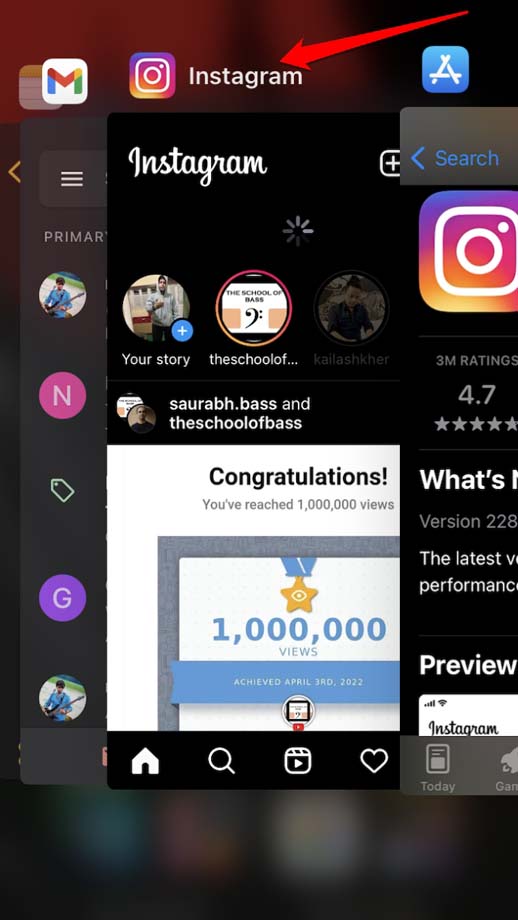
- Starte dann Instagram.
3. Überprüfe die Internetverbindung
Versuche, andere Apps auf deinem Gerät zu verwenden und zu überprüfen, ob sie funktionieren oder nicht? Dies wird dir sagen, ob das Problem bei der Internetverbindung liegt. Versuche, dein Telefon zu trennen und dich erneut mit deinem WLAN zu verbinden.
Es kann einige Probleme am Ende des ISP geben. Sprich mit dem technischen Support deines ISP und überprüfe, ob sie Wartungsarbeiten durchführen. Warte dann, bis sie die Netzwerkprobleme behoben haben. Dann solltest du in der Lage sein, Instagram zu verwenden und deine Bilder anzusehen. Andernfalls kannst du ein alternatives Netzwerk verwenden und dein Gerät damit verbinden.
4. Überprüfe, ob die Instagram-Server ausgefallen sind
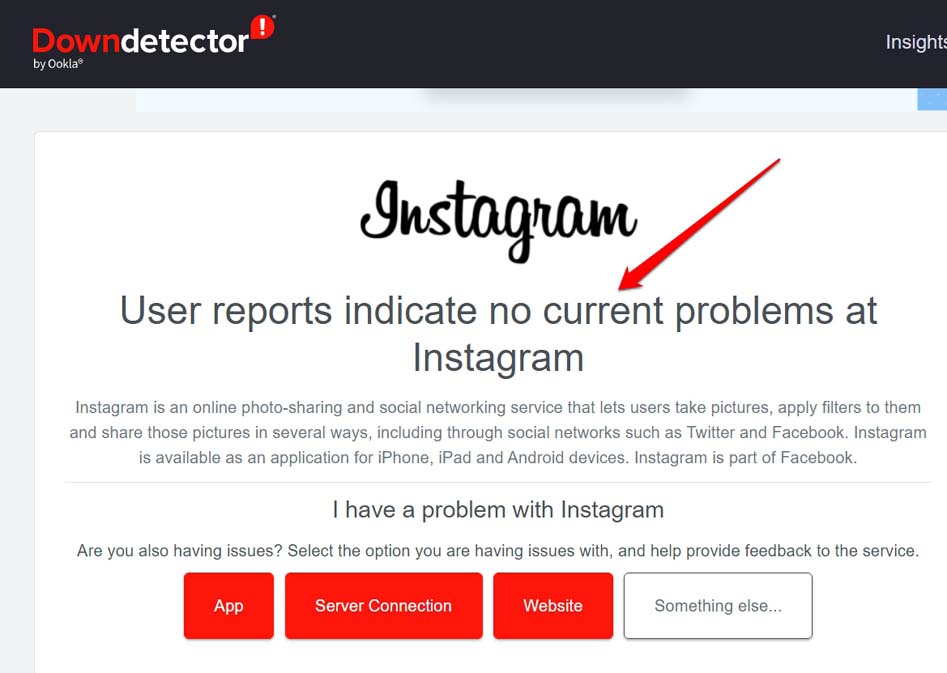
Um zu überprüfen, ob die Instagram-Server wegen Fehlerbehebungen oder Wartung ausgefallen sind, musst du die DownDetector-Website besuchen. Sobald du auf der Website bist, suche nach Instagram.
Du erhältst einen detaillierten Bericht darüber, ob die Bildfreigabe-Soziale-Media-App in bestimmten Regionen oder weltweit technische Probleme hat. Zum Zeitpunkt dieses Schreibens gibt es derzeit kein Problem mit Instagram, was du aus dem Screenshot unten sehen kannst.
5. Melde dich von Instagram ab und wieder an
Du kannst auch diesen Trick ausprobieren. Er funktioniert meistens, um verschiedene technische Probleme mit Instagram zu beheben.
- Gehe zu deinem Instagram-Profil.
- Tippe auf die Sandwich-Taste.
- Wähle im aufpoppenden Menü Einstellungen.
- Navigiere zum Tab Anmeldungen und tippe auf Von XYZ abmelden [ xyz ist ein gängiger Verweis auf deinen Instagram-Benutzernamen ]
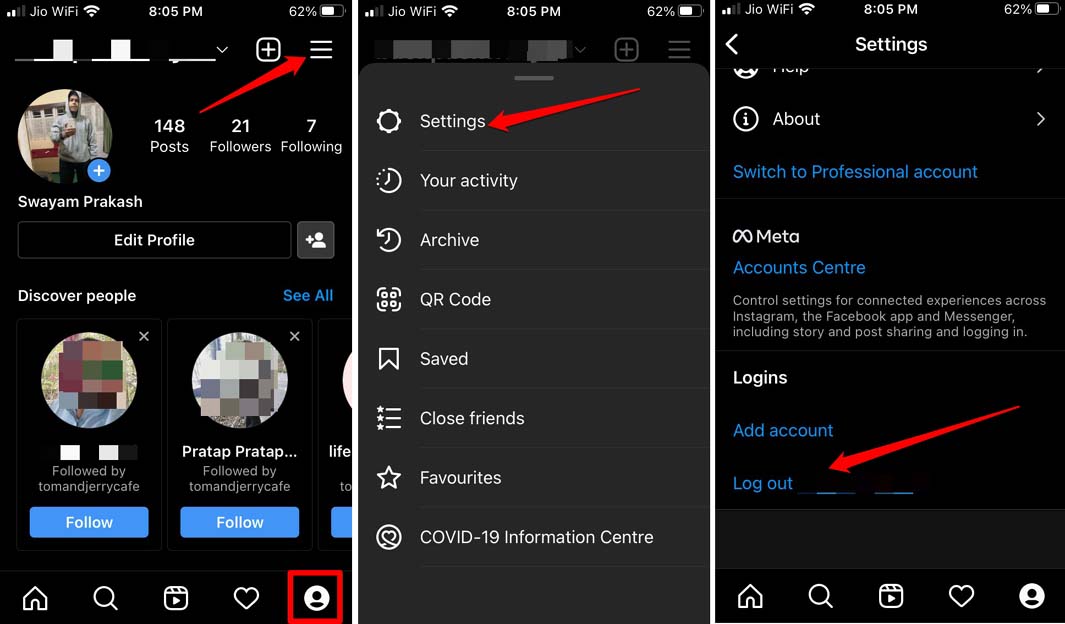
- Melde dich dann nach ein paar Sekunden wieder bei deinem Konto an. Jetzt solltest du in der Lage sein, das Profil zu aktualisieren und alle Fotos, die du hochgeladen hast, anzusehen.
6. Deaktiviere den Modus für geringe Datenmenge auf iOS
Wenn du mobile Daten auf einem iPhone verwendest, deaktiviere den Modus für geringe Datenmenge, um Daten nahtlos zu genießen. Ohne Einschränkungen bei den mobilen Daten funktionieren die Apps einwandfrei. Instagram-Fotos werden ohne Probleme geladen.
- Öffne die Einstellungen-App auf iOS.
- Navigiere zu Mobile Daten und tippe darauf.
- Tippe darunter auf Mobile Datenoptionen.
- Tippe nun auf den Schalter neben Modus für geringe Datenmenge, um die Funktion zu deaktivieren.
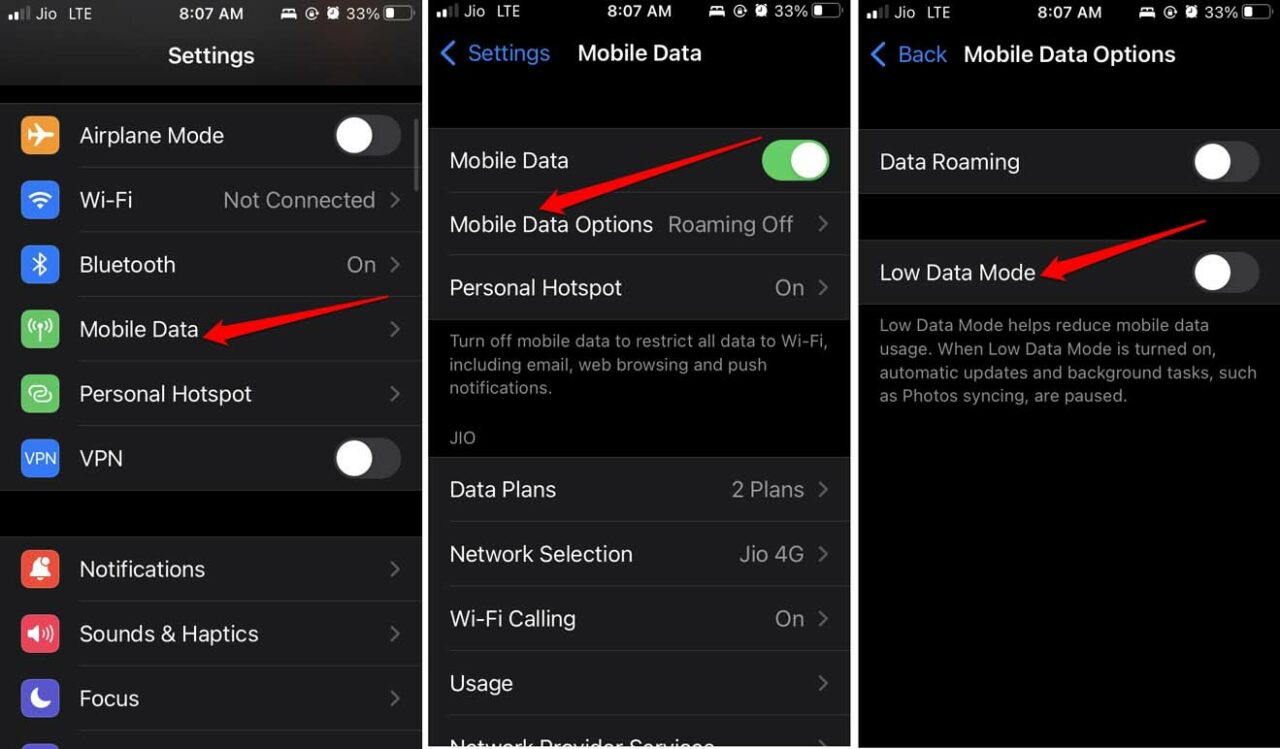
Wenn dir die mobilen Daten ausgehen, wird Instagram dein Konto nicht aktualisieren, da keine Internetverbindung besteht.
7. Reduziere deine Aktivität auf Instagram
Ich empfehle, das Kommentieren oder das Versenden von Spam-Nachrichten auf Instagram zu reduzieren. Wenn die Foto-Sharing-App deine Aktivitäten auf deinem Konto blockiert hat, halte dich daran. Sobald der Zeitraum vorbei ist, darfst du kommentieren, aber gehe nicht herum und kommentiere oder sende Nachrichten, als wäre es das Ende der Welt.
8. Leere den Cache der Instagram-App [auf Android]
Wenn du Instagram auf einem Android-Gerät verwendest, kannst du den Cache der Instagram-App leeren. Der Cache speichert über einen langen Zeitraum temporäre Daten. Dies kann sich in Junk verwandeln und Speicher verbrauchen, was verschiedene Probleme mit der Funktionsweise der Anwendung verursacht.
Um den Cache von Instagram auf Android-Geräten zu leeren,
- Halte die Instagram-App lange gedrückt.
- Tippe dann im Schnellmenü auf App-Info.
- Tippe auf Speicher & Cache.
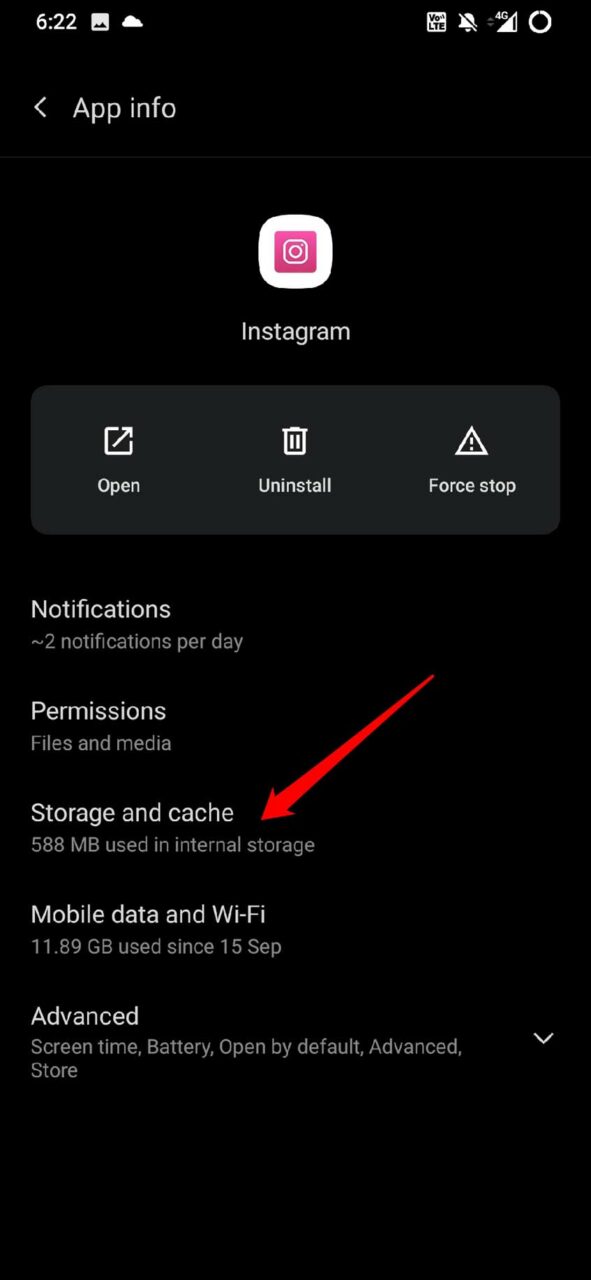
- Tippe nun auf Cache leeren.
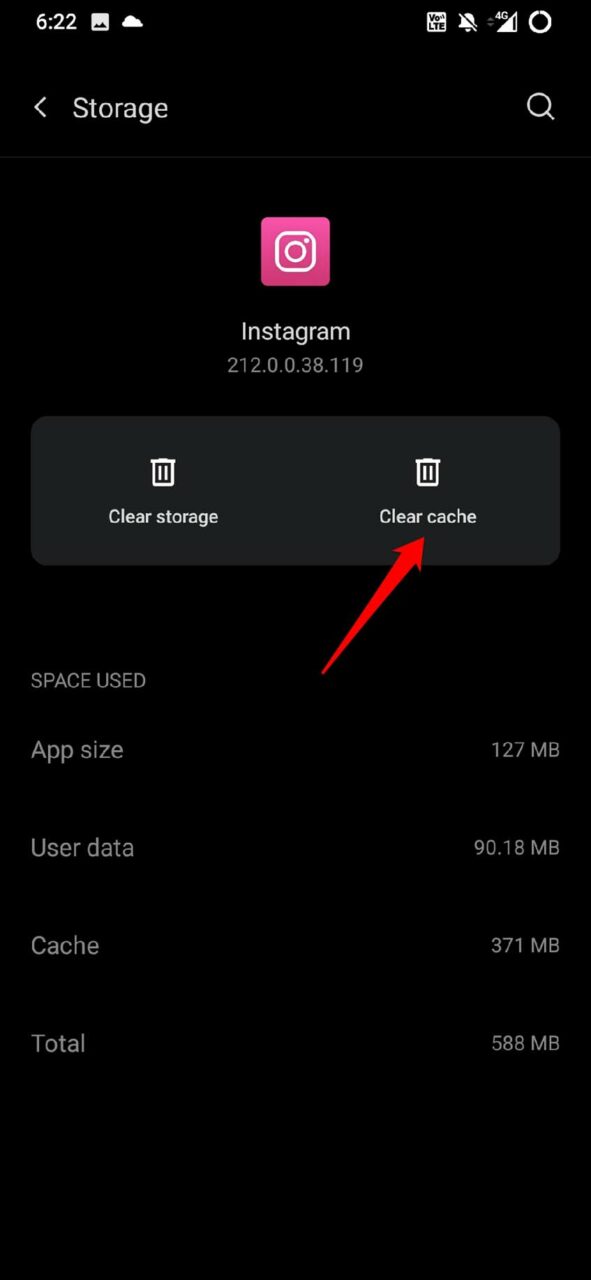
- Sobald dies erledigt ist, schließe die Instagram-App-Einstellungen und starte Instagram.
- Besuche das Profil und du solltest in der Lage sein, die Fotos ohne Probleme anzusehen.
Fazit
Wenn du von sozialen Medien abhängig bist und nicht ohne das Posten jedes kleinen Updates auf Instagram auskommen kannst, musst du das Problem lösen, dass Instagram keine Bilder auf deinem Profil lädt. Die oben genannten funktionierenden Lösungen haben das Problem für verschiedene Instagram-Nutzer behoben. Ich bin mir sicher, dass du es auch nützlich finden wirst.
Wenn du Gedanken zu Wie man Instagram repariert, das meine Bilder auf meinem Profil nicht lädt? hast, dann hinterlasse gerne einen Kommentar im untenstehenden Kommentarfeld. Bitte abonniere auch unseren DigitBin YouTube-Kanal für Video-Tutorials. Prost!
Erhalte neue Beiträge in deinem Posteingang.
Kein Spam. Jederzeit abmelden.