Instagram Hilfe · 5 min read · Sep 13, 2025
Wie man Instagram behebt, das auf dem iPhone nicht funktioniert?
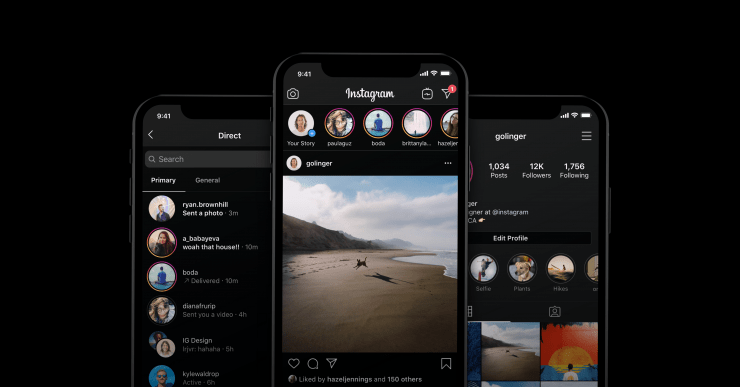
iPhone-Geräte sind bekannt für ihr reibungsloses Betriebssystem und die fehlerfreie Ausführung von Apps und Diensten. Deshalb lieben viele Influencer und die jugendliche Bevölkerung es, das iPhone zu nutzen, da Apps wie Facebook, Snapchat und Instagram auf diesem Telefon einwandfrei funktionieren. Einige Benutzer, einschließlich mir, haben jedoch ein aktuelles Problem, bei dem die Instagram-App auf dem iPhone nicht mehr funktioniert. Sobald ich die App öffne, stürzt sie entweder ab oder funktioniert nicht richtig. Solche Probleme sind im iOS-Ökosystem sehr selten, daher konnte ich keine zuverlässige Antwort darauf finden.
Nach sorgfältiger Fehlersuche für die Instagram-App habe ich einige funktionierende Methoden gefunden, um Instagram zu reparieren, das auf meinem iPhone nicht funktioniert. Das Problem liegt an den App-Berechtigungen und einem beschädigten Cache. iPhone-Geräte nehmen App-Berechtigungen sehr ernst, und wenn Sie eine wichtige Berechtigung, wie z. B. Speicher- oder Netzwerkberechtigung, verweigert haben, wird die App überhaupt nicht ausgeführt. Hier ist eine vollständige Liste von Fehlersuche-Methoden, um alle Instagram-bezogenen Probleme mit Ihrem iPhone zu lösen.
Top-Wege, um Instagram zu reparieren, das auf iOS nicht funktioniert
Die meisten Probleme mit dem iPhone sind appbezogene Probleme, bei denen die App nicht funktioniert, einfriert oder häufig abstürzt. Die meisten dieser Probleme treten aufgrund eines technischen Fehlers auf und können durch einen einfachen Neustart des Geräts behoben werden. Bevor Sie die untenstehenden Fehlersuche-Methoden befolgen, empfehle ich Ihnen, Ihr iPhone auszuschalten und wieder einzuschalten. Dadurch wird der gesamte überlastete RAM oder ein anderer möglicher technischer Fehler gelöscht.
Bevor Sie mit technischen Lösungen fortfahren, versuchen Sie diese einfachen Lösungen und sehen Sie, ob sie das Problem mit Instagram auf dem iPhone lösen.
- iPhone neu starten
- VPN oder Proxy deaktivieren
- WLAN- oder mobile Datenverbindung überprüfen.
- Energiesparmodus deaktivieren
1. Berechtigungen für Instagram aktivieren
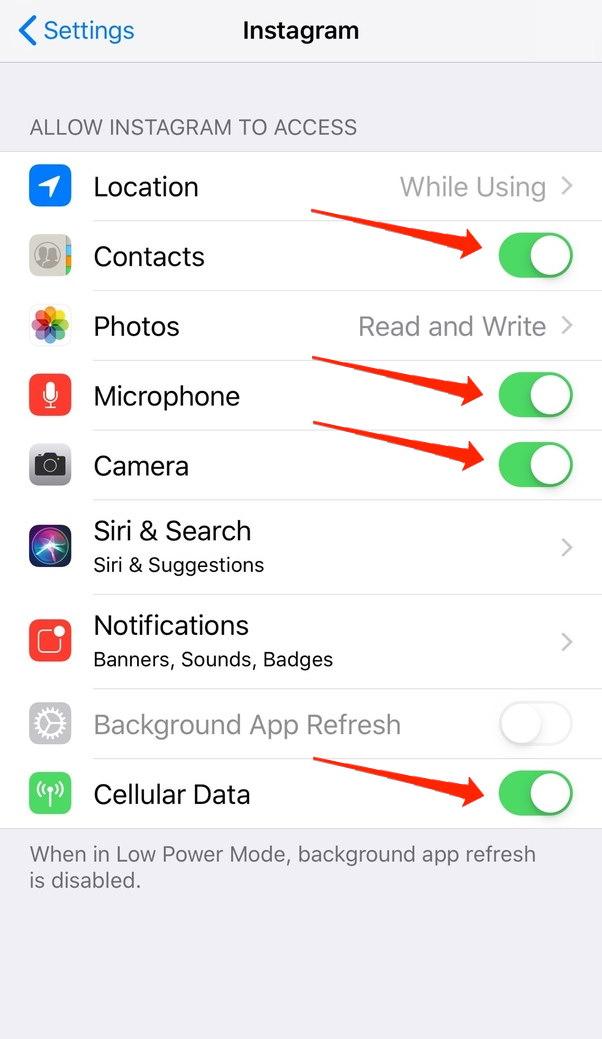
Wie jede andere Social-Media-App benötigt auch Instagram bestimmte Berechtigungen, um auf Ihrem Gerät zu funktionieren. Diese Berechtigungen sind normalerweise für den Mikrofonzugriff, Kamerazugriff, Netzwerkzugriff und Speicherzugriff. Diese Berechtigungen sind notwendig, damit die App effizient läuft und Ihnen die beste Erfahrung bietet.
Schritte zum Aktivieren der Berechtigung für Instagram:
- Öffnen Sie die Einstellungen-App auf dem iPhone.
- Scrollen Sie nach unten und tippen Sie auf Instagram.
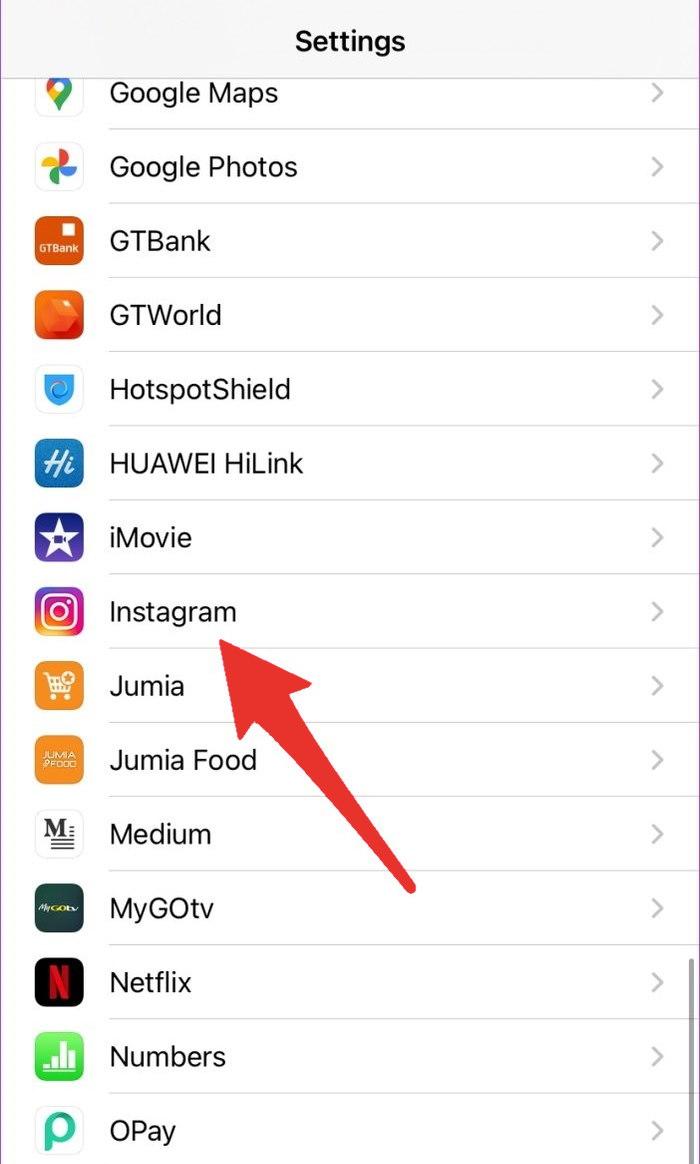
- Überprüfen Sie, ob die erforderlichen Berechtigungen aktiviert sind.
2. Netzwerkzugriff für Instagram aktivieren
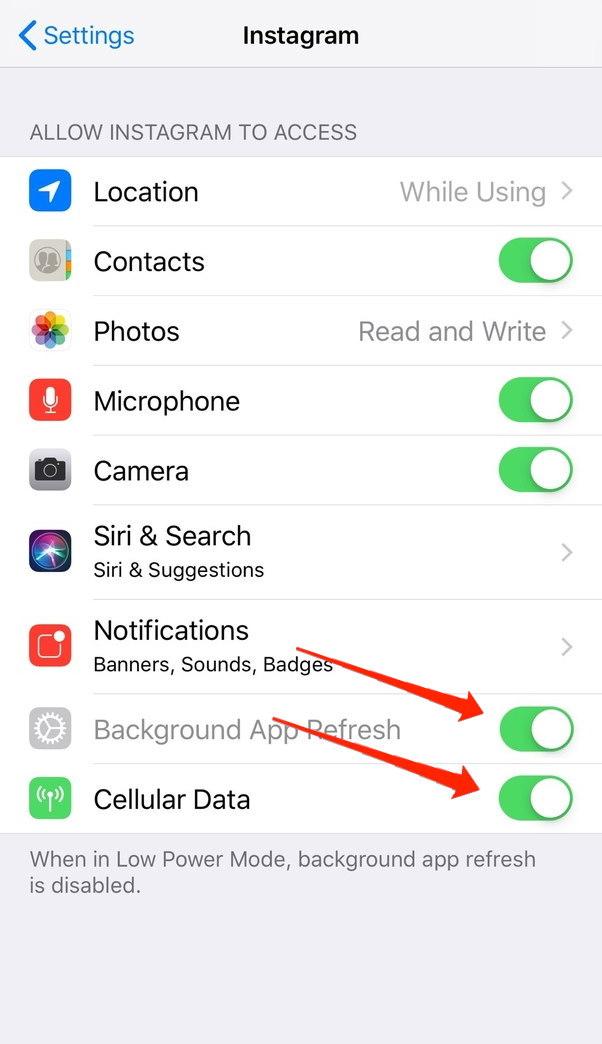
Oftmals setzen wir keine Einschränkungen für die Nutzung oder den Verbrauch von WLAN. Aber wenn es um mobile Daten geht, sind diese nicht so günstig, und viele von uns setzen Netzwerkbeschränkungen, um mobile Daten zu sparen. Es ist möglich, dass die Instagram-App keinen Zugriff auf mobile Daten auf Ihrem iPhone hat, also stellen Sie sicher, dass Sie den Netzwerkzugriff dafür aktivieren.
Schritte zum Aktivieren des Netzwerkzugriffs für Instagram:
Öffnen Sie die Einstellungen-App auf dem iPhone.
Scrollen Sie nach unten und tippen Sie auf Instagram.
Stellen Sie sicher, dass Mobile Daten und Hintergrundaktualisierung aktiviert sind.
3. Instagram aktualisieren
Oftmals, wenn wir Apps nicht aktualisieren, neigen sie dazu, veraltet zu werden und funktionieren nicht mit den neuesten Funktionen. Obwohl der AppStore alle Apps automatisch aktualisiert, können Sie die App manuell aktualisieren, wenn dies nicht der Fall ist.
Schritte zum Aktualisieren von Instagram auf dem iPhone:
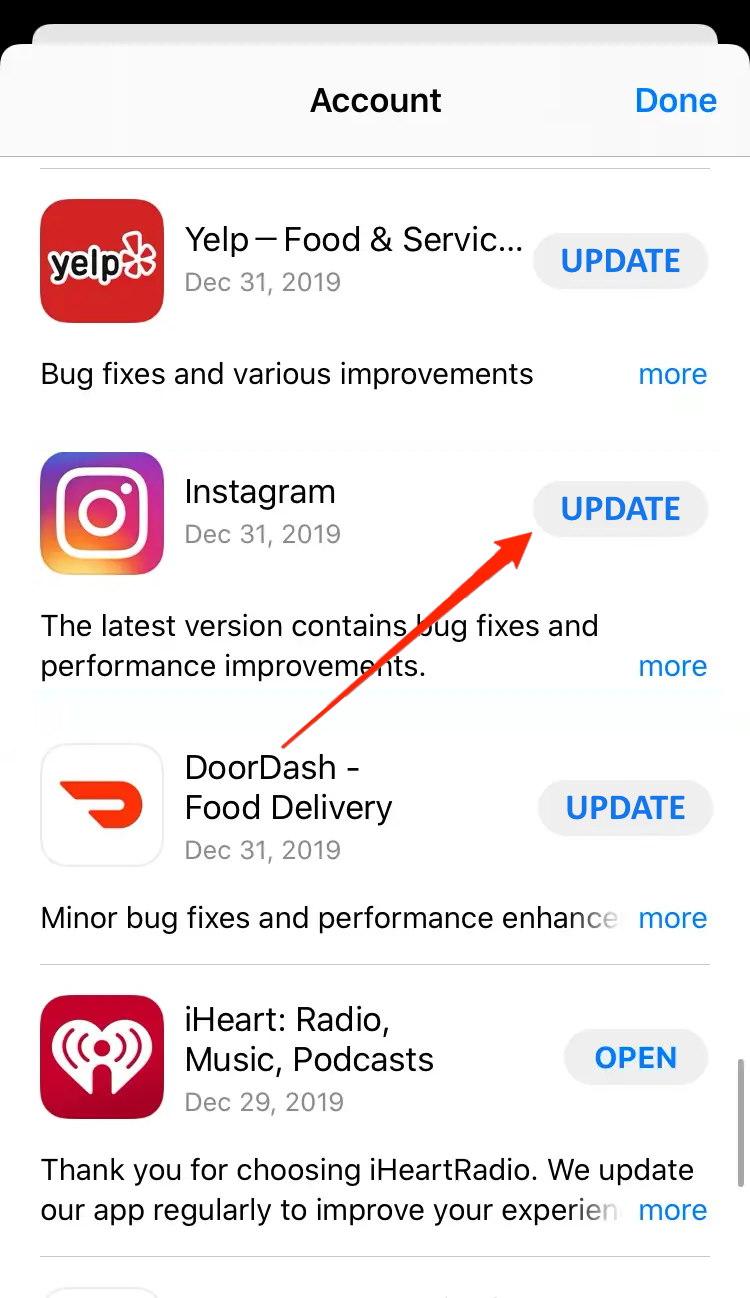
- Öffnen Sie den AppStore auf Ihrem iPhone.
- Klicken Sie auf Ihr iCloud-Konto, das sich in der oberen rechten Ecke des Bildschirms befindet.

- Scrollen Sie nach unten, um Instagram zu sehen, und klicken Sie auf die Schaltfläche Aktualisieren, um die App zu aktualisieren.
4. Energiesparmodus deaktivieren
Der Energiesparmodus wird automatisch aktiviert, wenn das iPhone 20 Prozent Akku erreicht. Man kann ihn auch manuell aktivieren, indem man auf das Kontrollzentrum des iPhones zugreift. Der Energiesparmodus schränkt die normalen Funktionen der App ein, um mehr Akku zu sparen.
Wenn Sie sehen, dass Ihr iPhone im Energiesparmodus läuft, können Sie es aufladen, und sobald der Akku über 20 Prozent steigt, wird der Energiesparmodus von selbst deaktiviert.
Hier sind die Schritte, um den Datensparmodus in Instagram zu deaktivieren.
- Öffnen Sie Instagram und gehen Sie zu Ihrem Profil.
- Tippen Sie auf die 3-Strich-Schaltfläche, und tippen Sie im Menü auf Einstellungen und Datenschutz.
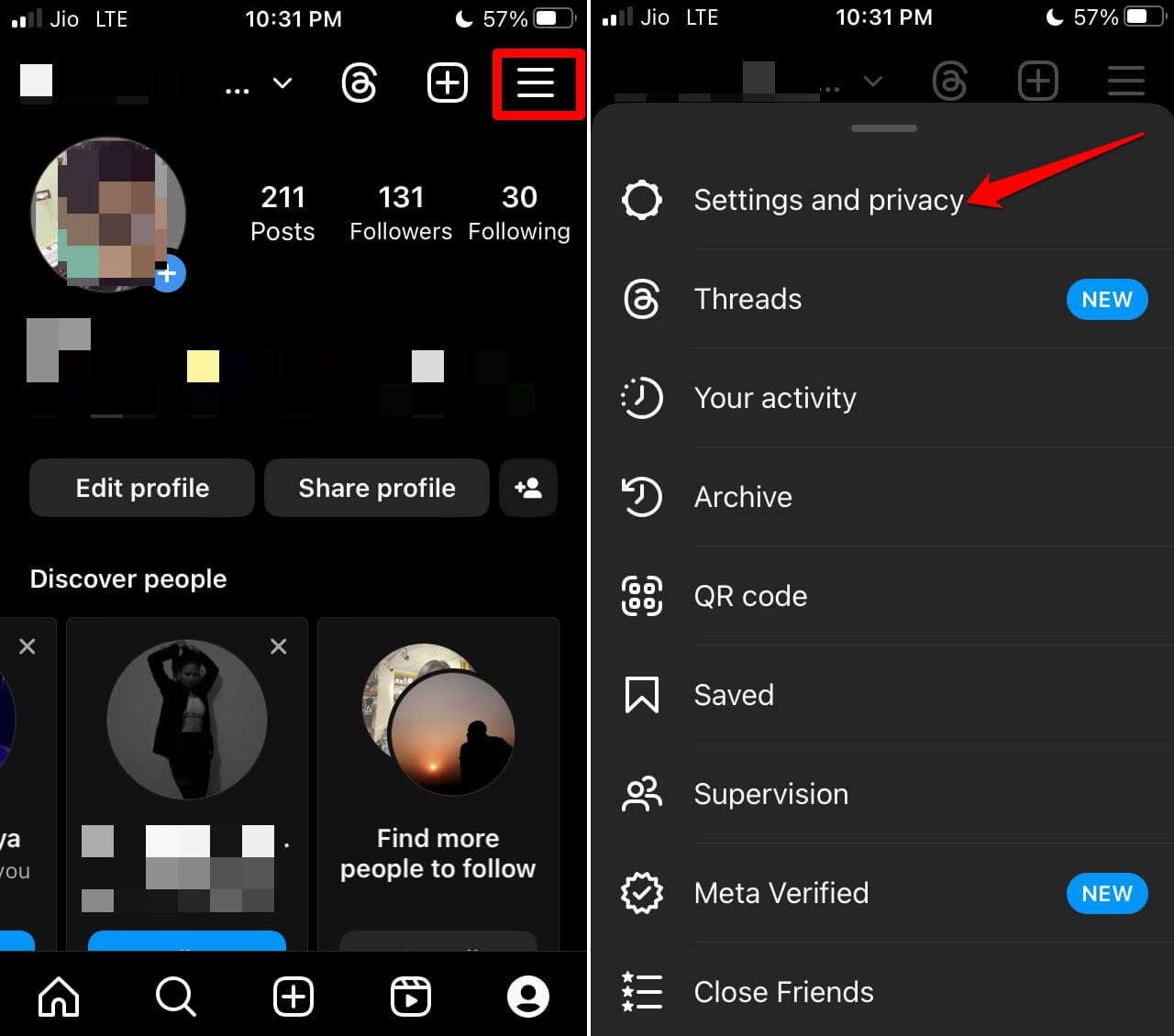
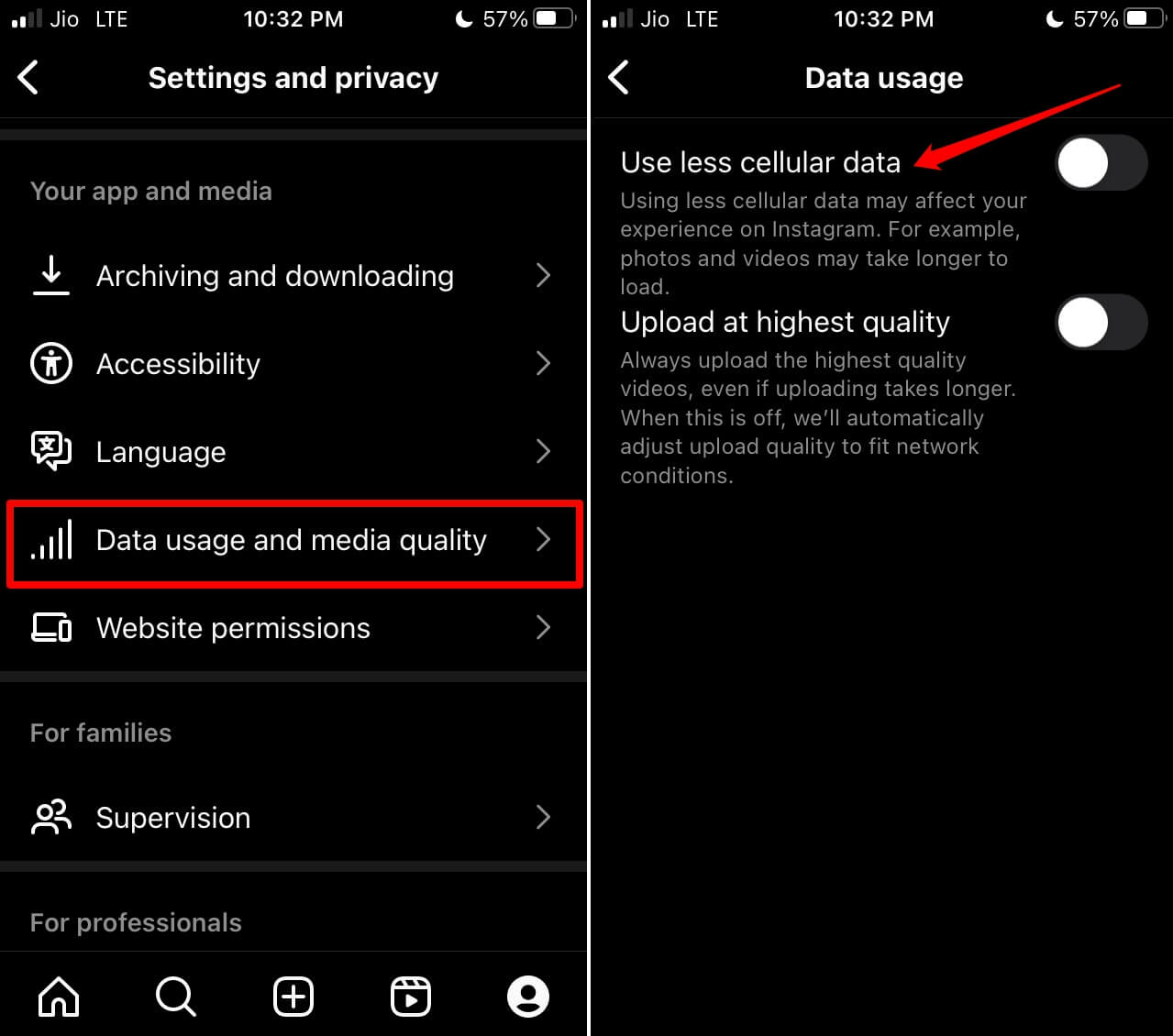
- Scrollen Sie zum Tab Ihre App und Medien. Tippen Sie darunter auf Datenverbrauch und Medienqualität.
- Tippen Sie auf den Schalter neben der Option Weniger mobile Daten verwenden, um ihn grau zu machen und somit den Datensparmodus in Instagram zu deaktivieren.
Jetzt aktualisieren Sie die Startseite des Instagram-Kontos und überprüfen Sie, ob die Instagram-Stories geladen werden oder nicht.
Sie können es auch in den iPhone-Einstellungen deaktivieren.
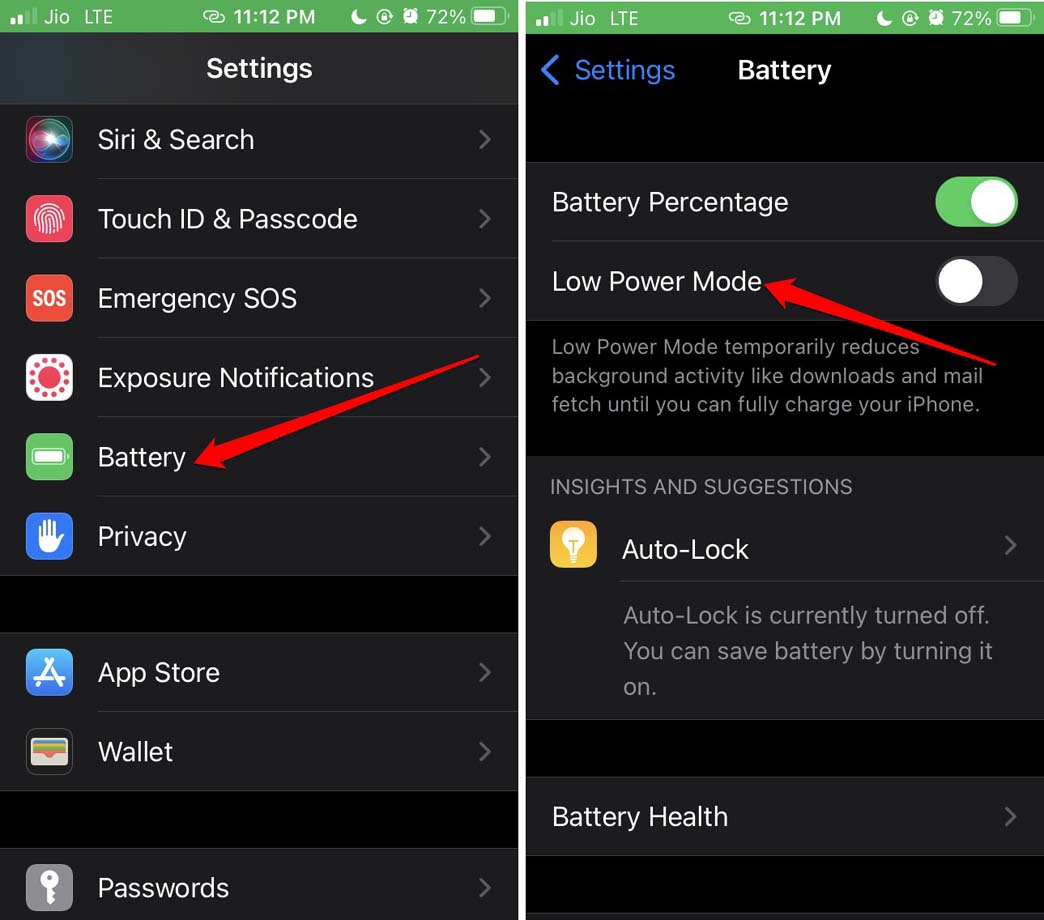
- Starten Sie die Einstellungen-App.
- Navigieren Sie dann zu Batterie und tippen Sie darauf.
- Tippen Sie in den Batterieeinstellungen auf den Schalter neben Energiesparmodus und deaktivieren Sie ihn.
5. Melden Sie sich von Ihrem Konto ab und wieder an
Laut einigen Benutzern hat das Abmelden von Instagram und das erneute Anmelden das Problem mit Instagram auf iOS behoben.
- Tippen Sie auf die Profil-Registerkarte auf der Instagram-Startseite.
- Tippen Sie im Profil auf die 3-Strich-Schaltfläche in der oberen rechten Ecke.
- Scrollen Sie zu Einstellungen und tippen Sie darauf.
- Navigieren Sie nun zur Option „ Abmelden “ und tippen Sie darauf.
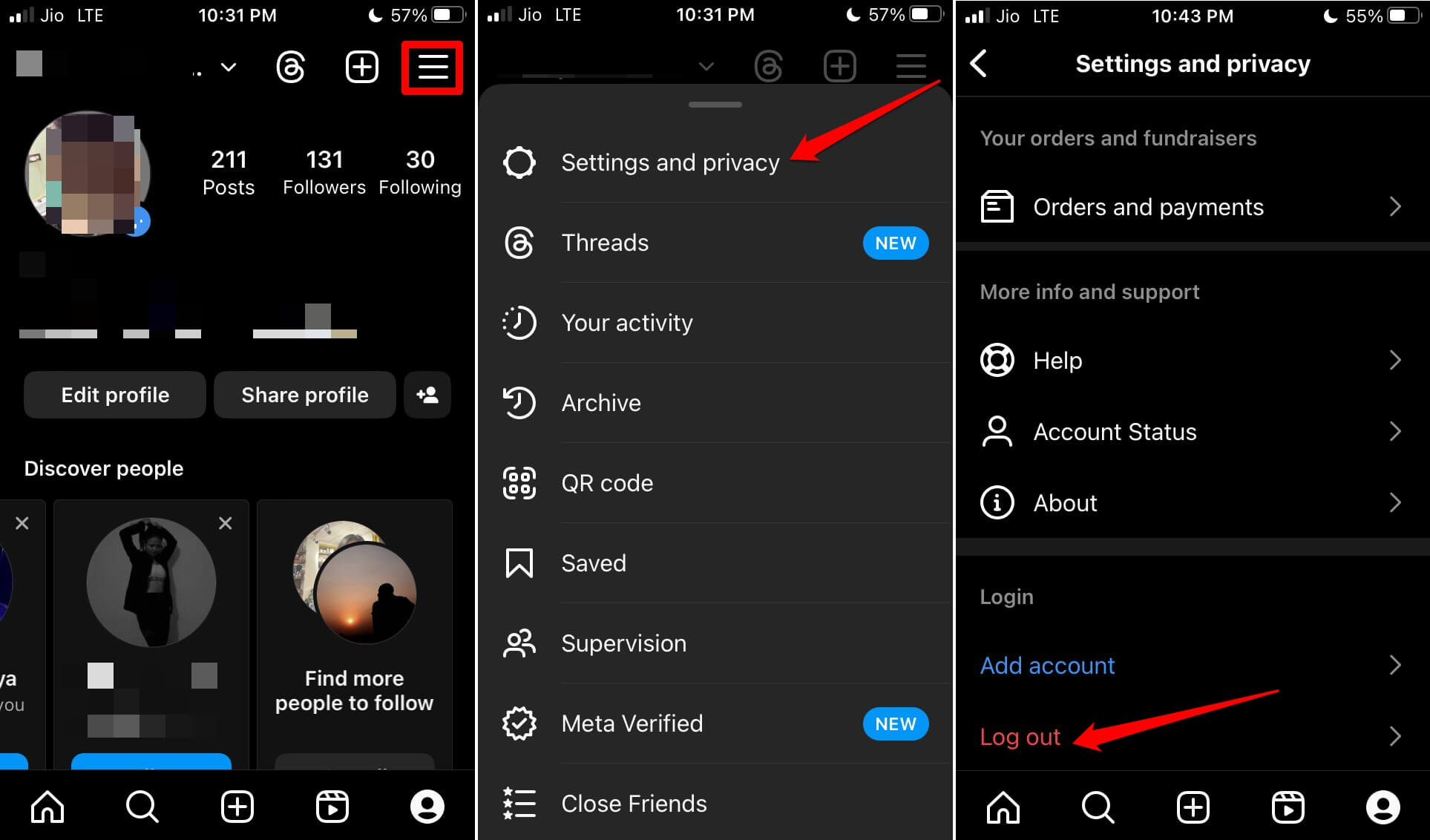
- Folgen Sie auf dem Anmeldebildschirm den Anweisungen und melden Sie sich in Ihrem Konto an.
6. Deinstallieren und Neuinstallieren von Instagram auf dem iPhone
Sie können Instagram von Ihrem iPhone deinstallieren und dann aus dem App Store neu installieren. Die Installation der neuen Version der App behebt meistens Probleme mit der Anwendung.
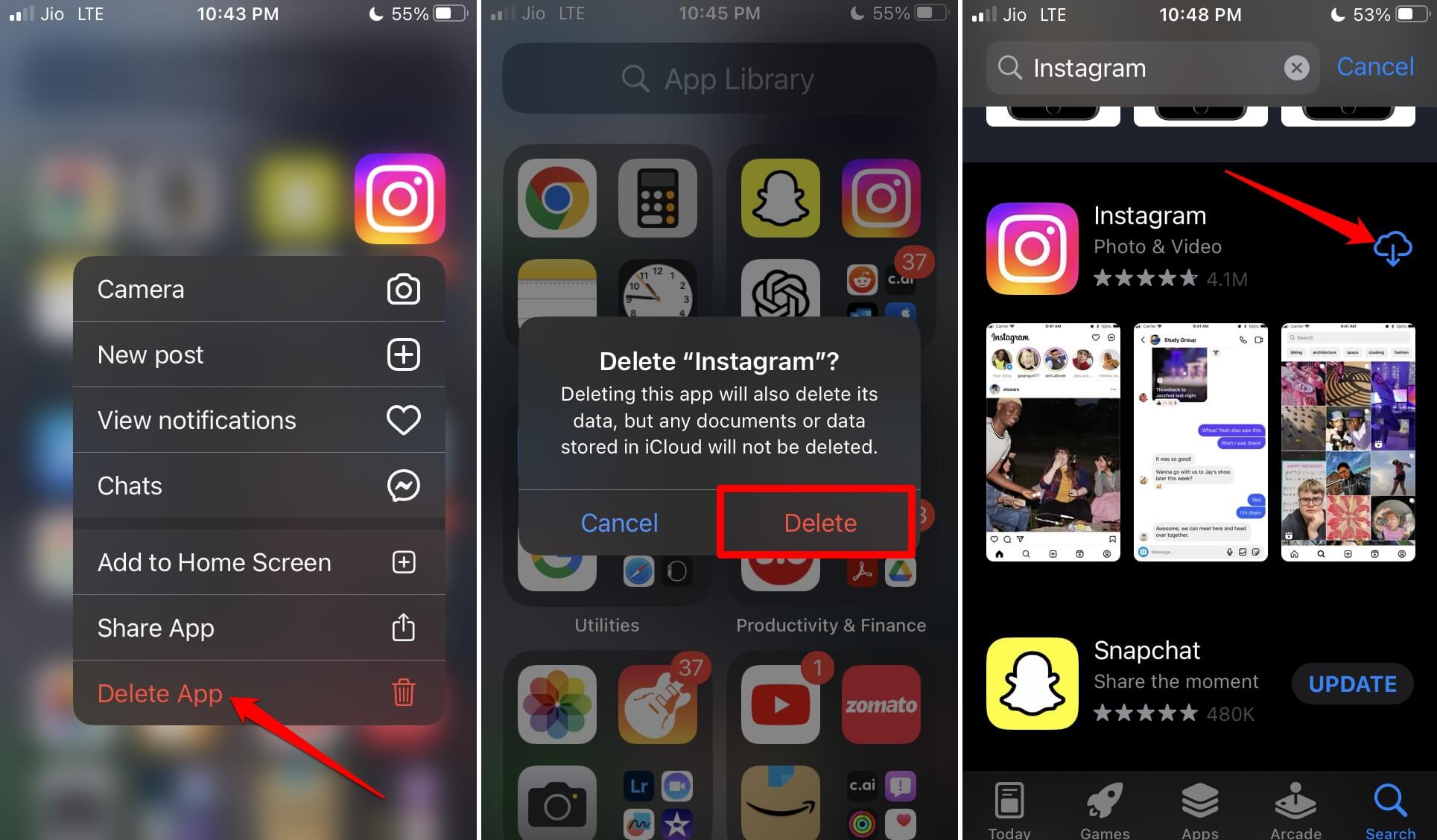
- Gehen Sie zur App-Bibliothek und suchen Sie Instagram.
- Halten Sie das Instagram-App-Symbol gedrückt und tippen Sie auf App löschen.
- Öffnen Sie den App Store, suchen Sie nach Instagram und tippen Sie auf das Download-Symbol, um es wieder auf Ihrem iPhone zu installieren.
Fazit
Wie Sie sehen, kann das Problem, dass die Instagram-App auf dem iPhone nicht funktioniert, durch Überprüfung des Netzwerkzugriffs und der Berechtigungseinstellungen gelöst werden. Falls all dies nicht funktioniert, wird die Neuinstallation der App das Problem beheben. Deinstallieren Sie einfach Instagram und installieren Sie es erneut aus dem AppStore. Und wenn Sie VPN-Dienste verwenden, um Instagram auszuführen, stellen Sie sicher, dass Sie von Ihrem VPN-Anbieter eine dedizierte IP anfordern.
Wenn Sie Gedanken zu Wie man Instagram behebt, das auf dem iPhone nicht funktioniert? haben, können Sie gerne unten im Kommentarfeld schreiben. Abonnieren Sie auch unseren DigitBin YouTube-Kanal für Video-Tutorials. Prost!
Erhalte neue Beiträge in deinem Posteingang.
Kein Spam. Jederzeit abmelden.