iOS Probleme · 3 min read · Nov 16, 2025
So beheben Sie iOS 15, das auf dem Bildschirm "Update angefordert" auf dem iPhone feststeckt?
iOS 15 wurde letztes Jahr offiziell für alle Benutzer veröffentlicht. Dieses neueste Software-Update von Apple ist mit wichtigen Funktionen ausgestattet, die die Effizienz und Sicherheit Ihres iPhones verbessern. Leider haben viele iPhone-Benutzer berichtet, dass sie auf dem Bildschirm “Update angefordert” feststecken, während sie iOS 15 aktualisieren. Lesen Sie weiter, um zu erfahren, wie Sie iOS beheben können, das auf dem Bildschirm “Update angefordert” auf Ihrem iPhone feststeckt.
Es gibt viele Gründe, warum man mit diesem Problem konfrontiert sein könnte. Es wird hauptsächlich durch eine schlechte WLAN-Verbindung verursacht; es gibt jedoch eine Reihe anderer Probleme, die für diesen Fehler verantwortlich sind. Also ohne weitere Umschweife, hier ist, was Sie tun können, wenn iOS 15 auf dem Bildschirm “Update angefordert” auf dem iPhone feststeckt.
Lösung 1: Starten Sie Ihr iPhone neu
Bevor Sie mit verschiedenen Fehlersuche-Methoden beginnen, um dieses Problem zu beheben, versuchen Sie, Ihr iPhone neu zu starten. Ein Neustart Ihres iPhones kann kleinere Fehler und Probleme beheben.
Lösung 2: Starten Sie Ihr WLAN neu
Eine gute Internetverbindung ist erforderlich, wenn Sie iOS 15 aktualisieren. Stellen Sie sicher, dass Ihr WLAN funktioniert, da es der Grund sein könnte, warum Sie mit diesem Problem konfrontiert sind. Führen Sie einen Geschwindigkeitstest durch, um zu überprüfen, ob Ihr WLAN korrekt funktioniert, oder starten Sie Ihren Router neu. Wenn Sie ein VPN auf Ihrem iPhone verwenden, deaktivieren Sie es.
Lösung 3: Netzwerkeinstellungen zurücksetzen
Versuchen Sie, die Netzwerkeinstellungen zurückzusetzen, wenn Sie weiterhin iOS 15 haben, das auf dem Bildschirm “Update angefordert” auf dem iPhone feststeckt. Dadurch können Sie komplexe Probleme im Zusammenhang mit den drahtlosen Netzwerken Ihres Geräts beheben. So können Sie es tun:
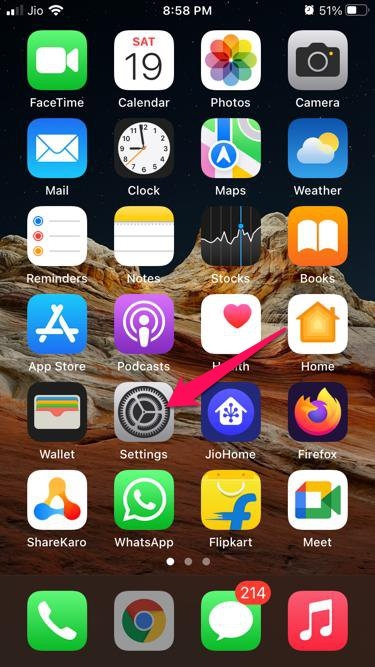
- Öffnen Sie Einstellungen auf Ihrem iPhone.
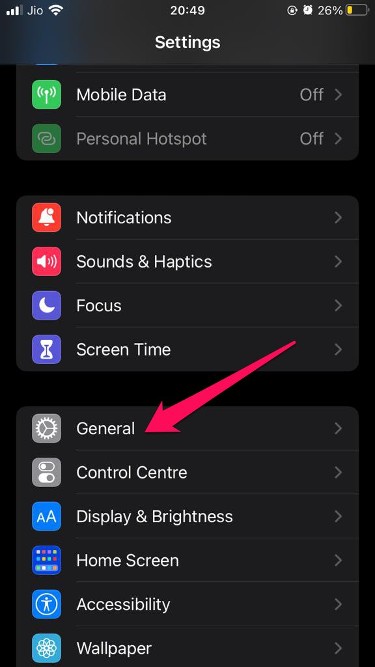
- Klicken Sie auf Allgemein.
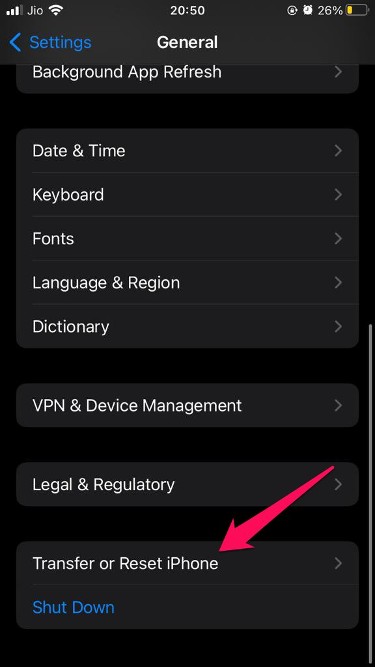
- Scrollen Sie nach unten und klicken Sie auf iPhone übertragen oder zurücksetzen.
- Klicken Sie auf Zurücksetzen.
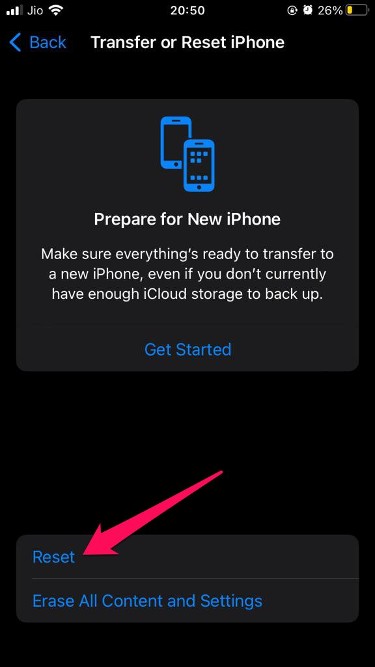
- Wählen Sie jetzt Netzwerkeinstellungen zurücksetzen.
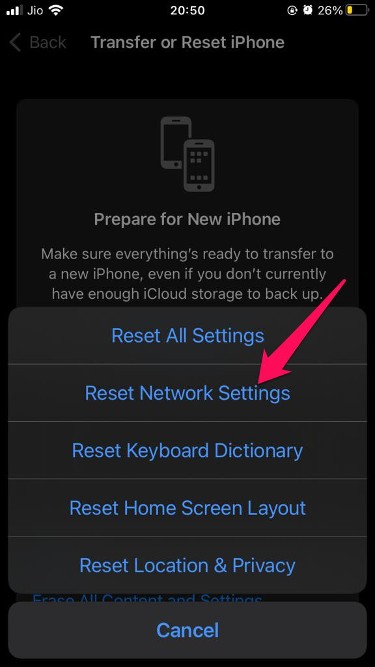
- Um den Reset zu bestätigen, wird Ihr Apple-Gerät Sie jetzt auffordern, Ihren Passcode einzugeben.
Sie haben jetzt erfolgreich einen Netzwerk-Reset auf Ihrem iPhone durchgeführt. Starten Sie Ihr Gerät neu und überprüfen Sie, ob das Problem behoben ist oder nicht.
Lösung 4: Löschen Sie die heruntergeladene iOS 15-Update-Datei
Löschen Sie die heruntergeladene Update-Datei und überprüfen Sie, ob das Problem behoben ist oder nicht. Eine beschädigte Datei kann ebenfalls dafür verantwortlich sein, dass iOS 15 auf dem Bildschirm “Update angefordert” auf dem iPhone feststeckt. Nachdem Sie die heruntergeladene iOS 15-Update-Datei gelöscht haben, starten Sie den gesamten Prozess von vorne. So können Sie es tun:
- Öffnen Sie Einstellungen auf Ihrem iPhone.
- Klicken Sie auf Allgemein.
- Wählen Sie iPhone-Speicher.
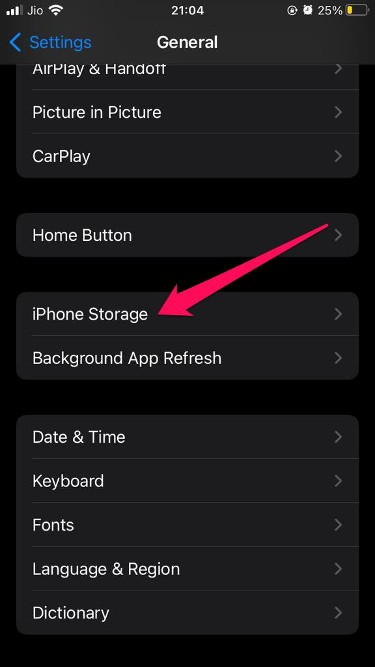
- Scrollen Sie nach unten und klicken Sie auf iOS 15.
- Klicken Sie auf die Option Update löschen.
- Starten Sie Ihr Gerät neu und versuchen Sie erneut, das Update zu installieren.
Lösung 5: Freigeben von Speicherplatz auf Ihrem iPhone
Ein weiterer möglicher Grund für dieses Problem ist, dass Ihr Gerät möglicherweise nicht über genügend Speicherplatz verfügt, um das Update herunterzuladen. Um das iOS 15-Update zu installieren, benötigen Sie etwa 6–7 GB freien Speicherplatz auf Ihrem iPhone. Schaffen Sie etwas Platz, wenn das der Fall ist.
Lösung 6: Setzen Sie Ihr iPhone auf die Werkseinstellungen zurück
Wenn keine der oben genannten Fehlersuche-Methoden in der Lage war, dieses Problem zu lösen, setzen Sie Ihr iPhone auf die Werkseinstellungen zurück. Sichern Sie Ihre Daten, da sie während des Prozesses gelöscht werden. So können Sie Ihr iPhone zurücksetzen:
- Öffnen Sie Einstellungen > Allgemein auf Ihrem iPhone.
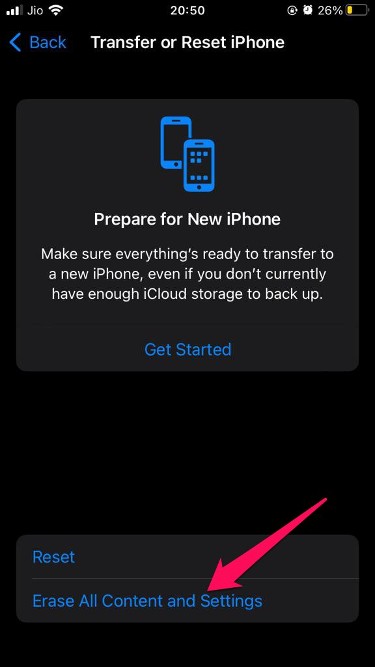
- Scrollen Sie nach unten und klicken Sie auf iPhone zurücksetzen.
- Wählen Sie Alle Inhalte und Einstellungen löschen und folgen Sie den Anweisungen auf dem Bildschirm.
So können Sie iOS 15 beheben, das auf dem Bildschirm “Update angefordert” auf dem iPhone feststeckt. Befolgen Sie die oben genannten Fehlersuche-Methoden, um dieses Problem zu beheben. Wenn Sie weiterhin Probleme haben, hinterlassen Sie gerne einen Kommentar unten.
Wenn Sie Gedanken zu So beheben Sie iOS 15, das auf dem Bildschirm “Update angefordert” auf dem iPhone feststeckt? haben, können Sie gerne das Kommentarfeld unten nutzen. Abonnieren Sie auch unseren DigitBin YouTube-Kanal für Video-Tutorials. Prost!
Erhalte neue Beiträge in deinem Posteingang.
Kein Spam. Jederzeit abmelden.