iOS Probleme · 4 min read · Jan 11, 2026
Wie man wiederholt fehlgeschlagene Anrufe in iOS 16 behebt?
iOS 16 wurde vor ein paar Tagen angekündigt. Die neueste Version von iOS ist iOS 16 und wird für alle berechtigten iPhones ausgerollt. Es gibt viele Funktionen sowie Fehler in der neuesten Version von iOS. Diese Probleme sind sehr häufig. In der Regel werden die meisten Fehler vor der stabilen Veröffentlichung gefunden und behoben.
In der Beta-Version von iOS 16 wurden viele Fehler gefunden und behoben. Personen, die die Beta-Version von iOS 16 installieren, sind diejenigen, die das Betriebssystem testen und die Fehler an den Entwickler melden, um sie beheben zu lassen. Einige der Fehler könnten übersehen worden sein oder sind in der Beta-Version nie aufgetreten. Das sind die Fehler, die nach der stabilen Veröffentlichung gefunden werden.
In diesem Artikel wollen wir das Problem “Wiederholt fehlgeschlagene Anrufe in iOS 16” und die Lösung besprechen. Dieses Problem betrifft alle Nutzer von iOS 16 weltweit. Einige der anderen Probleme in iOS 16 sind App-Abstürze, Akkuentladung, Verbindungsprobleme und viele andere Probleme. Wir haben mehrere Lösungen zur Behebung dieses Problems in iOS 16 besprochen. Lassen Sie uns also ohne weitere Umschweife beginnen.
Beste Möglichkeiten zur Behebung des Fehlers “Anrufe fehlgeschlagen” in iOS 16 auf dem iPhone
Zunächst einmal ist dies ein sehr häufiges Problem auf allen iPhones. Aber in iOS 16 tritt dieses Problem häufiger auf. Befolgen Sie die folgenden Methoden, um das Problem “Anrufe fehlgeschlagen” in Ihrem iOS 16 zu beheben:
Methode – 1 Flugmodus ein- und ausschalten
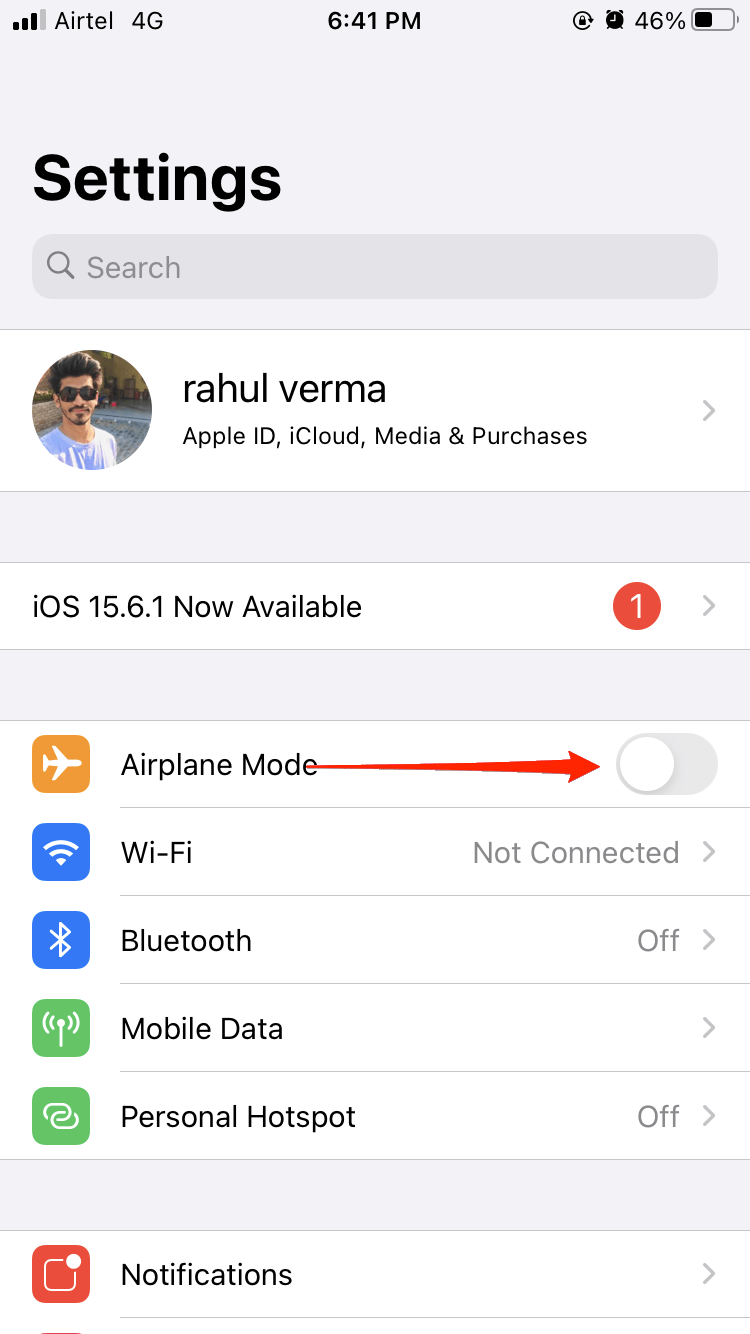
Wenn Sie den Flugmodus auf Ihrem iPhone aktivieren, wird das Netzwerk zurückgesetzt. Auf diese Weise werden alle netzwerkbezogenen Störungen behoben. Sie können den Flugmodus in den Einstellungen aktivieren. Gehen Sie zu Einstellungen und tippen Sie auf Flugmodus.
Methode – 2 Starten Sie Ihr iPhone neu
Das Neustarten Ihres iPhones behebt viele andere Probleme, einschließlich des Problems “Anrufe fehlgeschlagen” auf Ihrem iPhone. Starten Sie Ihr iPhone regelmäßig neu, um solche Probleme in Zukunft zu vermeiden. Um Ihr iPhone neu zu starten, befolgen Sie die folgenden Schritte:
- Drücken und halten Sie entweder die Lautstärketaste oder die Seitentaste, bis der Ausschalt-Schieberegler erscheint.
- Ziehen Sie den Schieberegler und warten Sie 30 Sekunden, bis Ihr Gerät sich ausschaltet. Wenn Ihr Gerät eingefroren oder nicht reagiert, erzwingen Sie einen Neustart Ihres Geräts.
- Um Ihr Gerät wieder einzuschalten, drücken und halten Sie die Seitentaste (auf der rechten Seite Ihres iPhones), bis das Apple-Logo erscheint.
Methode – 3 Hard Reset Ihres iPhones
Ein Hard Reset Ihres iPhones könnte dieses Problem beheben. Befolgen Sie die folgenden Schritte, um Ihr iPhone hart zurückzusetzen:
- Bei iPhone 8 oder neuer: Drücken Sie die Lauter-Taste und lassen Sie sie schnell wieder los. Machen Sie dasselbe mit der Leiser-Taste. Drücken und halten Sie nun die Seitentaste und lassen Sie sie los, sobald das Apple-Logo erscheint. Dies funktioniert nur bei iPhone 8 oder neueren iPhones.
- Bei iPhone 7: Drücken und halten Sie gleichzeitig die Leiser-Taste und die Einschalttaste und lassen Sie sie los, sobald das Apple-Logo erscheint. Dies funktioniert sowohl bei iPhone 7 als auch bei 7 Plus.
Methode – 4 SIM-Karte erneut einsetzen
Versuchen Sie, Ihre SIM-Karte erneut einzusetzen. Die SIM-Karte könnte defekt oder falsch in Ihr iPhone eingesetzt sein. Um die SIM-Karte korrekt in Ihr iPhone einzusetzen, befolgen Sie die folgenden Schritte:
- Verwenden Sie den SIM-Auswerfer oder eine Büroklammer, um das SIM-Kartenfach zu öffnen.
- Setzen Sie Ihre SIM-Karte ein und schieben Sie es zurück.
Methode – 5 Überprüfen Sie, ob die SIM-Karte funktioniert
Einer der Gründe, warum die Anrufe nicht verbunden werden, ist eine defekte SIM-Karte. Überprüfen Sie, ob Ihre SIM-Karte ordnungsgemäß funktioniert. Sie können dies tun, indem Sie die SIM-Karte in ein anderes Telefon einsetzen. Wenn das Problem bei der SIM-Karte liegt, können Sie eine neue SIM-Karte erhalten, und das Problem wird behoben. Außerdem sollten Sie, bevor Sie eine neue SIM-Karte kaufen, versuchen, die SIM-Karte zu reinigen und erneut einzusetzen. Wenn es immer noch nicht funktioniert, besorgen Sie sich eine neue SIM-Karte.
Methode – 6 Setzen Sie Ihr iPhone auf die Werkseinstellungen zurück
Wenn keine der oben genannten Methoden funktioniert hat, bleibt Ihnen nur noch, Ihr iPhone auf die Werkseinstellungen zurückzusetzen. Wenn Sie Ihr iPhone auf die Werkseinstellungen zurücksetzen, werden alle Daten gelöscht. Bitte stellen Sie sicher, dass Sie alle wichtigen Daten in iCloud sichern, bevor Sie diese Aktion durchführen. Sobald Sie diese Aktion durchführen, kann sie nicht rückgängig gemacht werden. Um Ihr iPhone auf die Werkseinstellungen zurückzusetzen, befolgen Sie die folgenden Schritte:
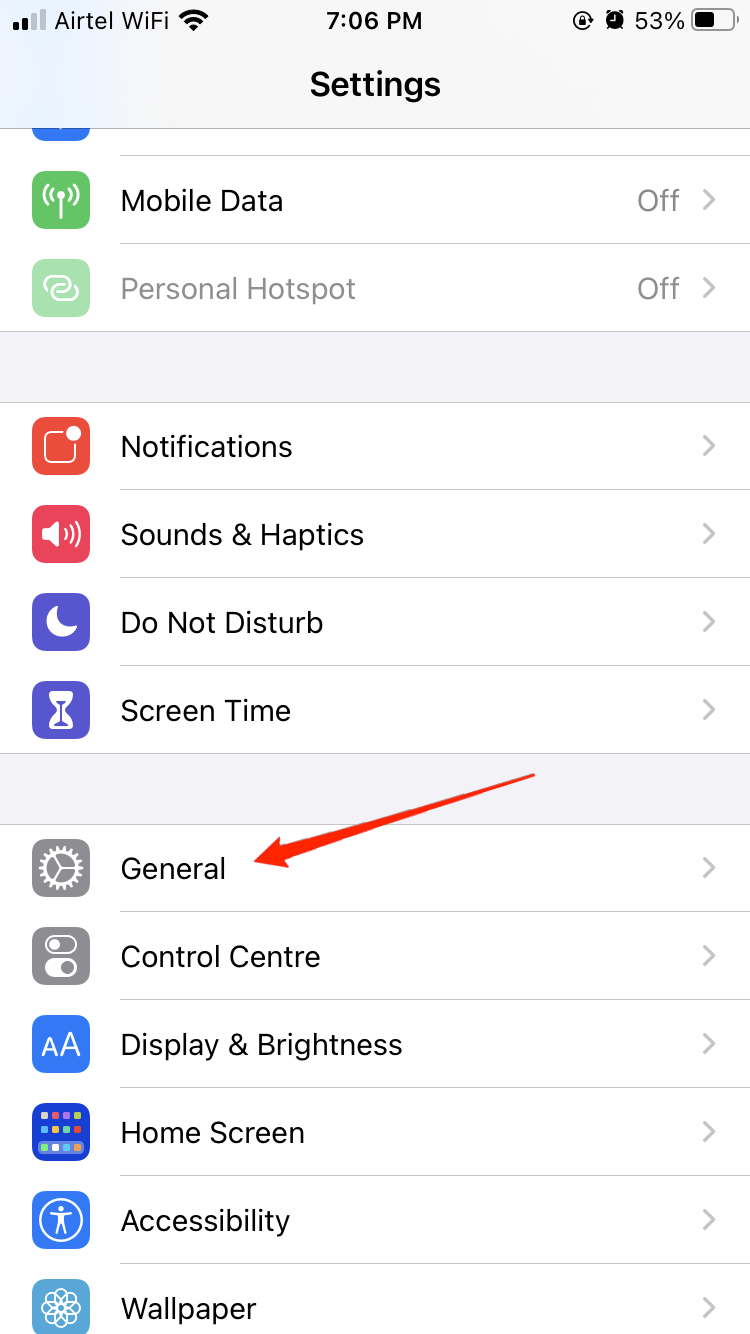
- Gehen Sie zu Einstellungen > Allgemein > iPhone übertragen oder zurücksetzen.
- Tippen Sie auf Alle Inhalte und Einstellungen löschen.
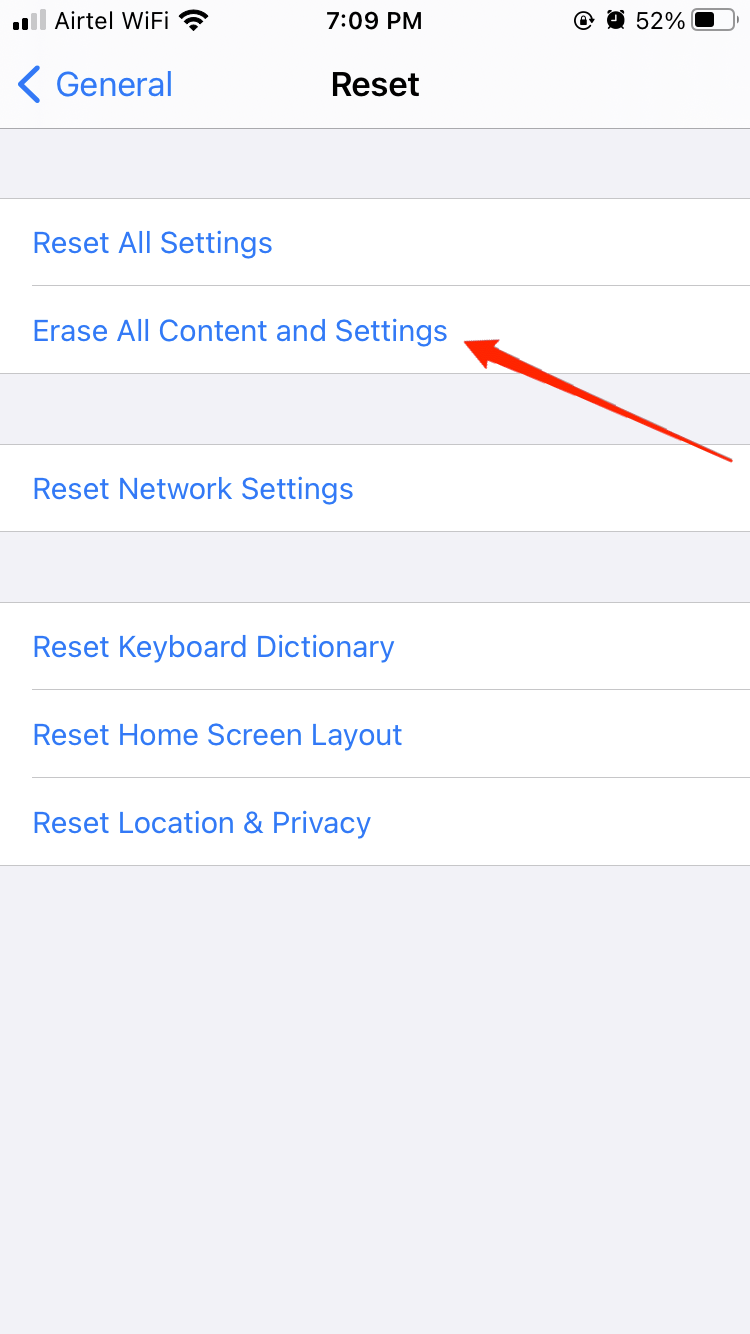
- Ihr iPhone wird in wenigen Minuten zurückgesetzt.
Wenn keine der oben genannten Methoden Ihnen hilft, müssen Sie möglicherweise die Möglichkeit eines Hardware-Schadens in Betracht ziehen. Wenn Ihr iPhone kürzlich heruntergefallen ist, könnte der Mobilfunkchip beschädigt sein und das Problem verursachen. Abgesehen davon ist es auch möglich, dass Ihr SIM-Anrufpaket erschöpft ist und aufgeladen werden muss.
Fazit
iOS 16 hat viele Fehler, zusammen mit dem Fehler “Anrufe fehlgeschlagen”. Es ist besser, ein paar Tage zu warten, bevor Sie Ihre iOS-Version aktualisieren. Mit diesem Artikel hoffen wir, dass Ihr Problem behoben ist. Wenn Sie das Problem immer noch nicht beheben können, besuchen Sie bitte Ihr nächstes Apple-Service-Center. Wenn Sie Fragen zu dem Artikel haben, kommentieren Sie bitte unten. Lassen Sie uns auch wissen, ob Sie auf andere Probleme mit dem neuesten iOS 16 stoßen.
Wenn Sie Gedanken zu Wie man wiederholt fehlgeschlagene Anrufe in iOS 16 behebt? haben, können Sie gerne unten im Kommentarfeld schreiben. Abonnieren Sie auch unseren DigitBin YouTube-Kanal für Video-Tutorials. Prost!
Erhalte neue Beiträge in deinem Posteingang.
Kein Spam. Jederzeit abmelden.