iOS 17 · 5 min read · Jan 18, 2026
So beheben Sie, dass die Check-In-Funktion von iOS 17 auf dem iPhone nicht funktioniert?
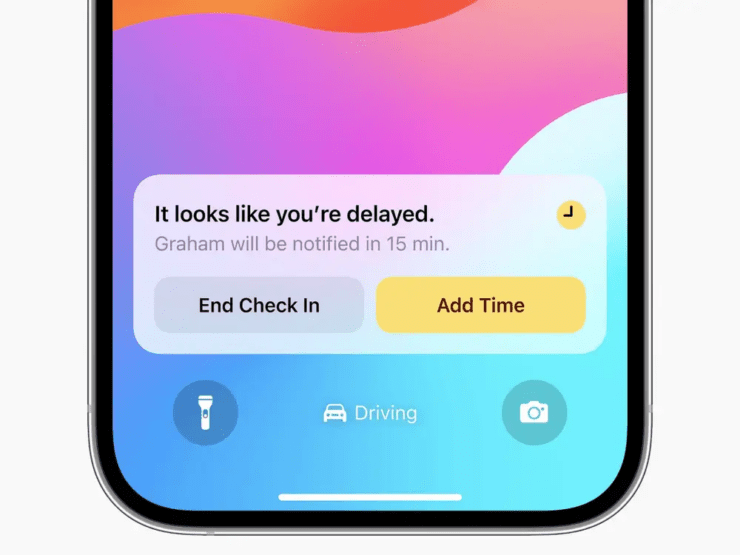
iOS 17 kommt mit einer neuen Funktion namens Check-In. Damit können Sie Ihren aktuellen Standort mit Ihrer Familie teilen. Dies gewährleistet Ihre Sicherheit, wenn Sie reisen. Sie können die Check-In-Funktion innerhalb der Nachrichten-App auf dem iPhone verwenden.
Da iOS 17 neu ist und einige Benutzer möglicherweise eine Beta-Version von iOS 17 verwenden, können sie auf einige Fehler stoßen. Mehrere Benutzer berichten, dass die Check-In-Funktion nicht funktioniert. In diesem Leitfaden habe ich einige Tipps zur Fehlerbehebung geteilt. Diese helfen Ihnen, die Probleme mit der Check-In-Funktion auf iOS 17 zu beheben und sie nahtlos zu nutzen.
Gründe, warum die Check-In-Funktion von iOS 17 nicht funktioniert
Einige häufige Gründe, die dazu führen können, dass die Check-In-Funktion nicht reagiert.
- Fehler in der aktuellen Version von iOS 17.
- iPhone ist noch nicht auf iOS 17 aktualisiert.
- Netzwerkprobleme.
- iMessage-Server ist ausgefallen.
- Das iPhone Ihres Kontakts läuft nicht auf iOS 17.
Verschiedene Lösungen zur Behebung der Check-In-Funktion von iOS 17 auf dem iPhone
Implementieren Sie diese Tipps zur Fehlerbehebung, um die Check-In-Funktion auf iOS 17 zu beheben.
1. Aktualisieren Sie Ihr iPhone auf iOS 17
Check-In ist eine Funktion, die nur auf iOS 17 verfügbar ist. Aktualisieren Sie also Ihr iPhone auf die neueste Version von iOS 17, die von Apple bereitgestellt wird. Um nach einem neuen Update zu suchen,
- Starten Sie die Einstellungen-App.
- Tippen Sie auf Allgemein > Software-Update.
- Wenn ein neues iOS 17-Update verfügbar ist, tippen Sie auf Jetzt aktualisieren, um die Installation zu starten.
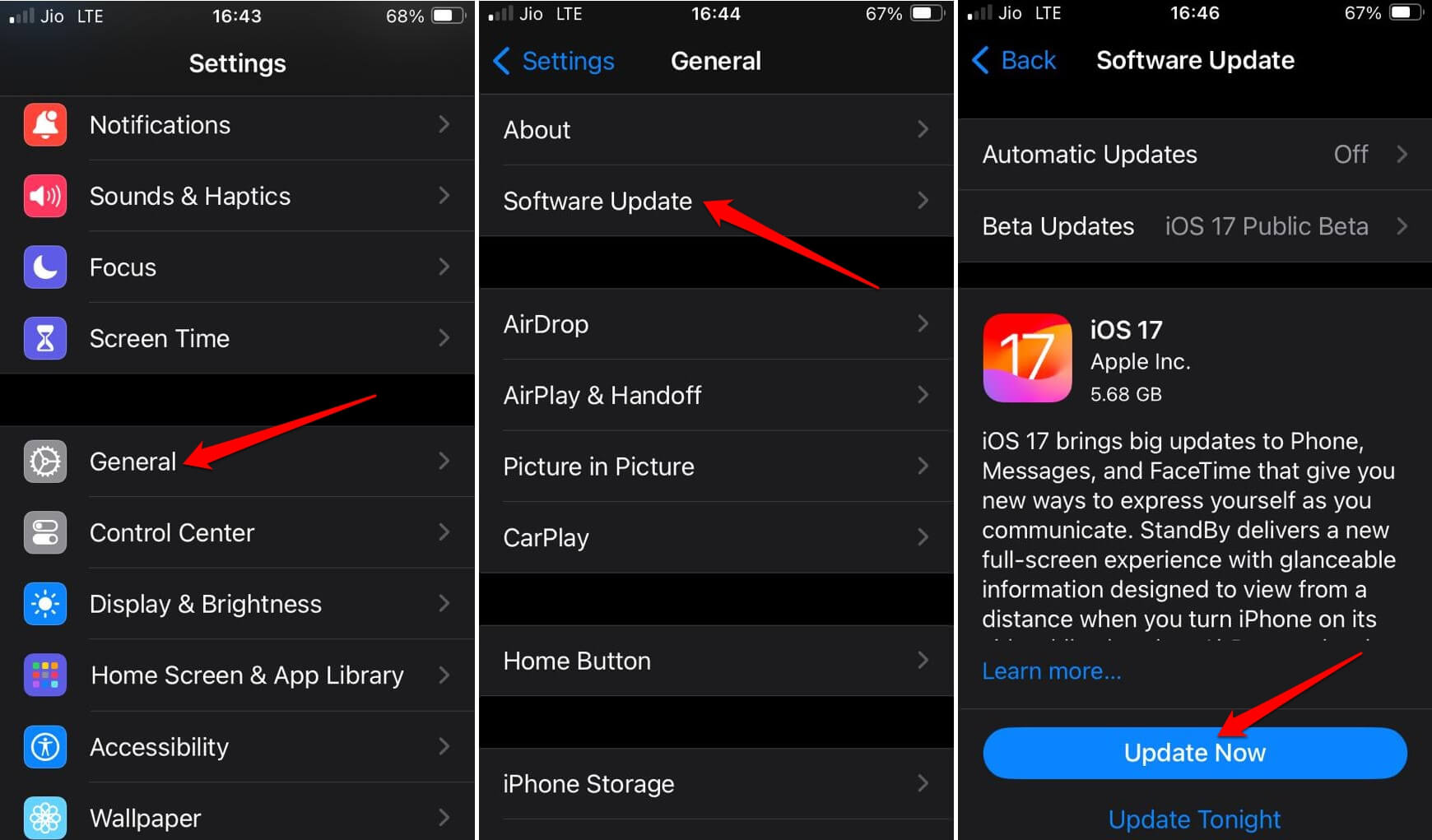
Nach der Aktualisierung des iPhones starten Sie die Nachrichten-App. Verwenden Sie die Check-In-Funktion und beobachten Sie, ob sie funktioniert.
2. Verwendet Ihr Kontakt ein iPhone?
Möchten Sie Ihre Standortdaten über die Check-In-Funktion von iOS 17 mit einem Familienmitglied oder Freund teilen? Verstehen Sie, dass sie ein iPhone verwenden müssen. Dieses iPhone sollte auf dem neuesten iOS 17 laufen.
3. Aktivieren Sie die Standortdienste auf dem iPhone
Die Check-In-Funktion auf iOS 17 verwendet die Standortdaten, um Ihnen Ihren aktuellen Standort an Familie und Freunde mitzuteilen. Aktivieren Sie also die Standortdienste auf Ihrem iPhone und die Funktion für bedeutende Standorte auf iOS.
- Starten Sie die Einstellungen-App.
- Tippen Sie auf Datenschutz & Sicherheit > Standortdienste > Standortdienste aktivieren.
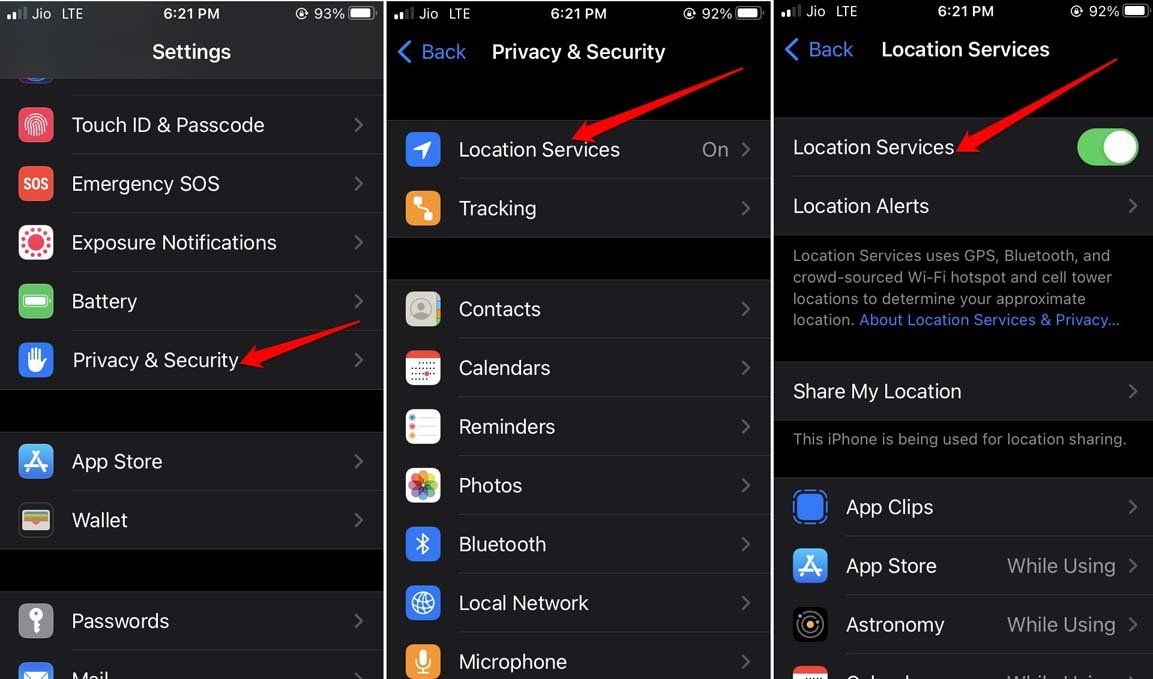
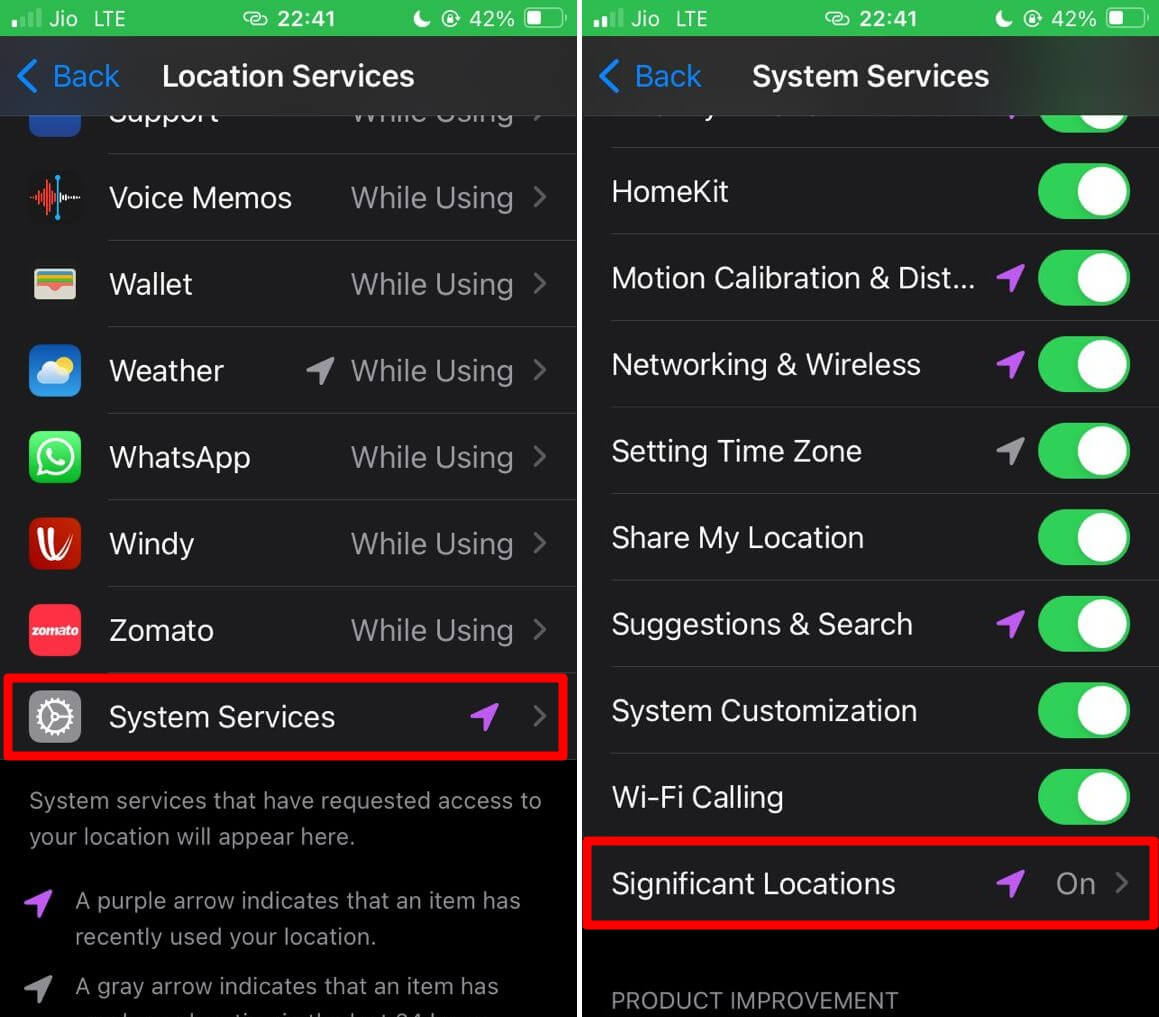
** - Gehen Sie zu Systemdienste > Bedeutender Standort.
- Authentifizieren Sie sich und tippen Sie auf den Schalter neben Bedeutender Standort, um ihn zu aktivieren.
4. Erlauben Sie der Check-In-Funktion, vollständig auf Ihre Standortdaten zuzugreifen
Die Check-In-Funktion funktioniert effizient auf Ihrem iPhone, wenn sie vollen Zugriff auf Ihre Standortdaten hat. Erlauben Sie den vollständigen Zugriff auf Standortdaten, indem Sie diese Schritte befolgen.
- Gehen Sie zu Einstellungen > Nachrichten.
- Unter dem Tab Check In tippen Sie auf Daten.
- Tippen Sie auf Voll, um der Check-In-Funktion den vollständigen Zugriff auf Standortdaten zu gewähren.
5. Beheben Sie die Netzwerkprobleme
Wenn Ihr WLAN-Netzwerk häufig trennt, beheben Sie die Probleme damit. Starten Sie den WLAN-Router manuell neu. Andernfalls melden Sie ein Problem bei Ihrem Internetanbieter und lassen Sie ihn zu Ihnen kommen. Sie werden die Kabelverbindungen reparieren. Verbinden Sie Ihr Gerät, wenn möglich, mit einem anderen stabilen WLAN-Netzwerk.
6. Schließen Sie die Nachrichten-App zwangsweise
Schließen Sie die Nachrichten-App auf Ihrem iPhone zwangsweise und starten Sie sie neu. Ein zufälliger Fehler in der App kann dazu führen, dass die damit verbundenen Funktionen nicht mehr funktionieren. Das zwangsweise Schließen der App hilft, die Fehler zu beheben.
- Wenn Sie ein iPhone mit Touch ID haben, drücken Sie die Home-Taste zweimal, um den App-Wechsler zu starten.
- Wenn Sie ein iPhone mit Face ID haben, wischen Sie von unten nach oben, um den App-Wechsler aufzurufen.
- Gehen Sie zur Nachrichten-App-Karte und wischen Sie nach oben. Dies schließt die betreffende App zwangsweise.
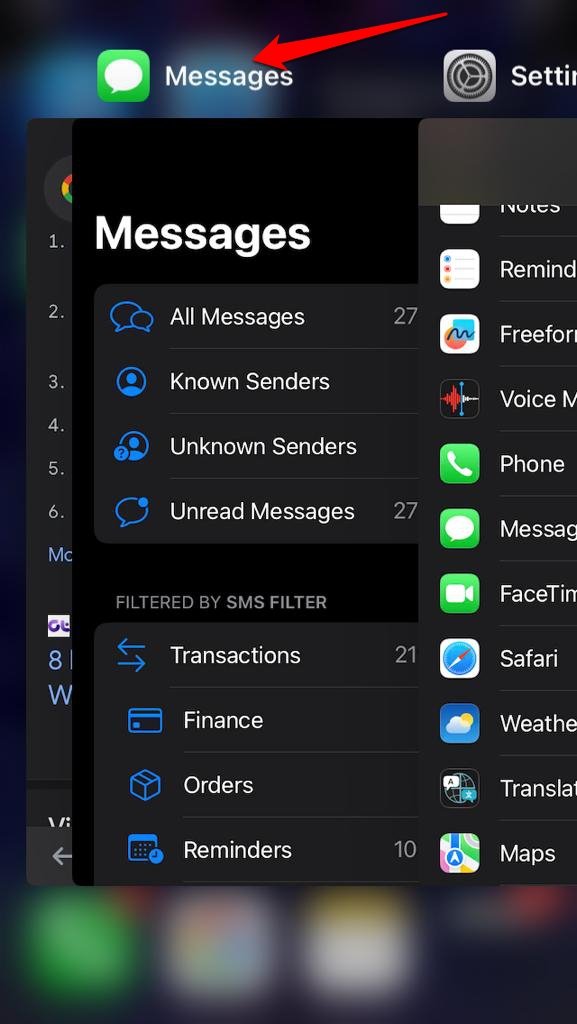
- Tippen Sie im App-Dock auf das Nachrichten-App-Symbol, um es zu starten.
7. Überprüfen Sie, ob der iMessage-Server ausgefallen ist
Sie müssen überprüfen, ob der iMessage-Server ausgefallen ist. Die Check-In-Funktion funktioniert zusammen mit der iMessage-App. Besuchen Sie die Apple-Systemstatusseite.
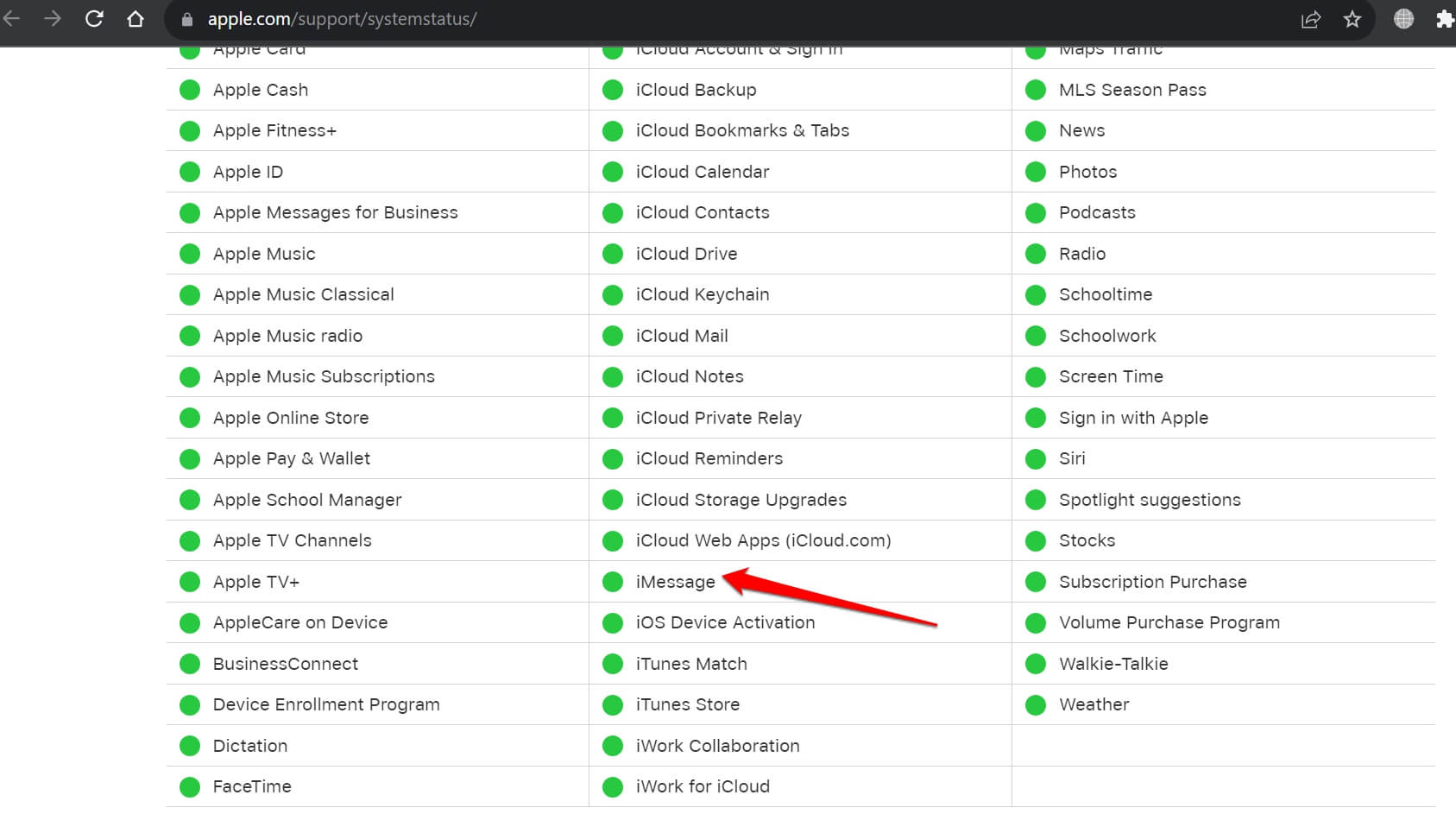
Wenn neben iMessage ein grüner Punkt angezeigt wird, bedeutet dies, dass der iMessage-Server einwandfrei funktioniert. Wenn Sie einen orangefarbenen oder roten Punkt sehen, deutet dies auf Fehler und Ausfallzeiten hin. Wenn es aufgrund eines Ausfalls zu einer Unresponsivität von iMessage kommt, warten Sie, bis Apple das Problem behoben hat.
8. Deaktivieren und aktivieren Sie iMessage
Deaktivieren Sie iMessage und aktivieren Sie es erneut als schnelle Lösung zur Fehlersuche der Check-In-Funktion. Sie können dies in den iOS-Einstellungen tun.
- Gehen Sie zu Einstellungen > Nachrichten > iMessage.
- Tippen Sie auf den Schalter neben iMessage, um ihn auszuschalten.
- Warten Sie einige Sekunden und tippen Sie erneut auf den Schalter, um iMessage wieder zu aktivieren.
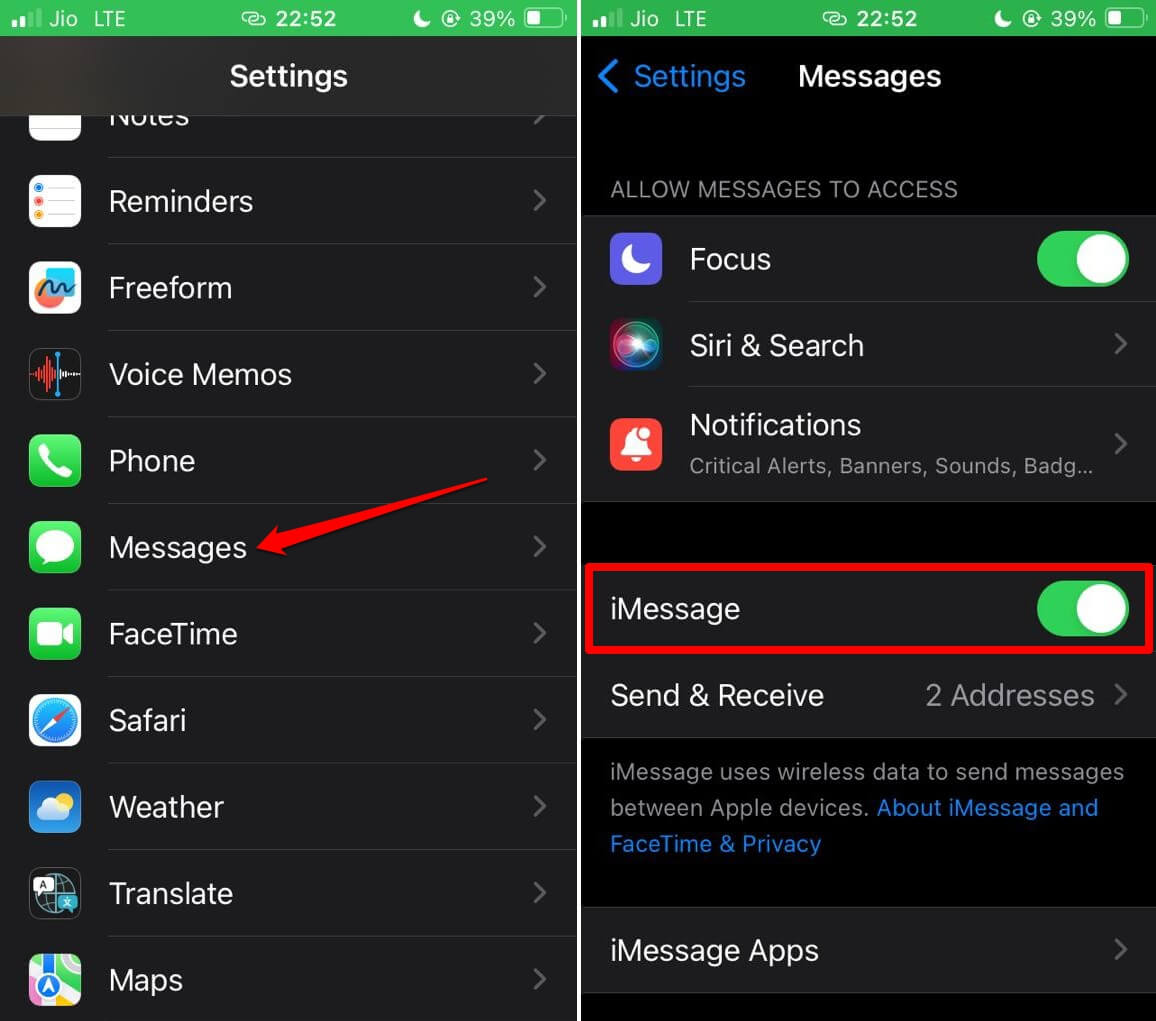
Versuchen Sie, während Sie die Nachrichten-App verwenden, die Check-In-Funktion von iOS 17 zu nutzen. Sie sollte ohne Probleme funktionieren.
9. Starten Sie das iPhone neu
Sie können das iPhone neu starten, um einen zufälligen Fehler zu beheben, der die Check-In-Funktion auf Ihrem Gerät stoppen könnte.
Um iPhone X/11/12/13/14/15 neu zu starten
- Drücken und halten Sie die Einschalttaste und eine der beiden Lautstärketasten gleichzeitig.
- Wenn Sie die Option „ Zum Ausschalten ziehen“ sehen, ziehen Sie den Schieberegler, um das iPhone auszuschalten.
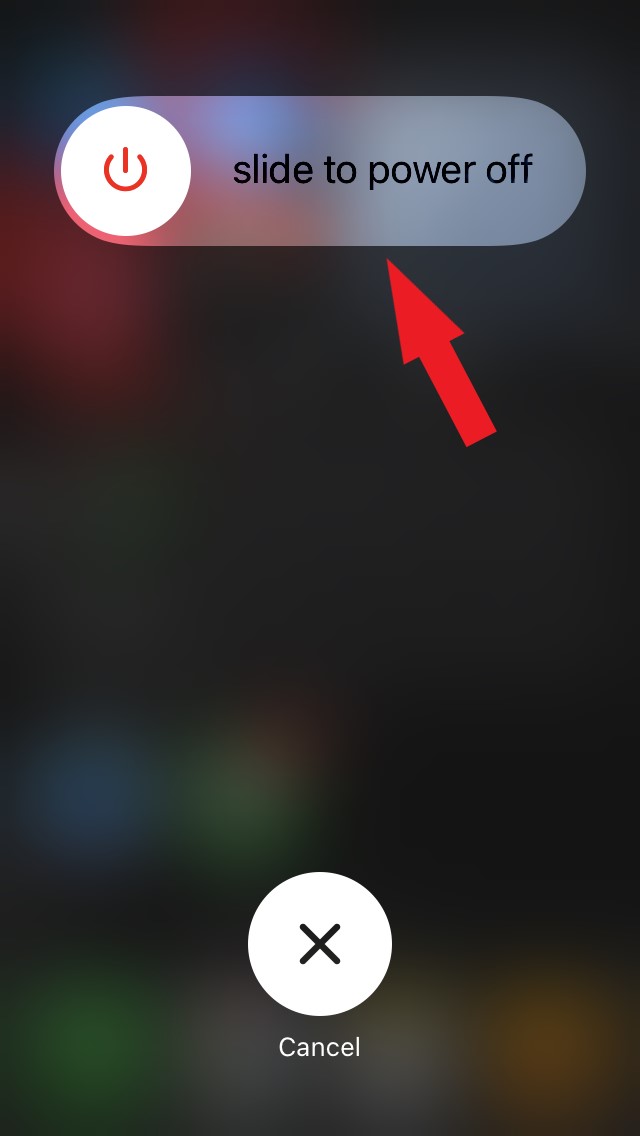
- Drücken Sie die Einschalttaste, bis das Apple-Logo auf dem Bildschirm erscheint.
Um das iPhone SE 1. Generation, 5s, 5c und 5 neu zu starten, halten Sie die Taste oben am iPhone gedrückt. Um das iPhone SE 2. Generation/6/7/8-Serie neu zu starten, drücken und halten Sie die Seitentaste an den Geräten.
Nach dem Neustart starten Sie die Nachrichten-App und stellen Sie sicher, dass die Check-In-Funktion funktioniert.
iOS 17 Check-In, um sicher zu bleiben
Während Sie in eine neue Stadt oder ein neues Land reisen, lassen Sie Ihre Angehörigen wissen, wo Sie sich befinden. Die iOS 17 Check-In-Funktion ist genau das, was Sie verwenden können, um Ihre Sicherheit zu gewährleisten. Wenn die Funktion nicht funktioniert, verwenden Sie die in diesem Leitfaden genannten Lösungen, um das Problem zu beheben.
Wenn Sie Gedanken dazu haben, wie man behebt, dass die Check-In-Funktion von iOS 17 auf dem iPhone nicht funktioniert?, dann hinterlassen Sie gerne einen Kommentar im untenstehenden Kommentarfeld. Abonnieren Sie auch unseren DigitBin YouTube-Kanal für Video-Tutorials. Prost!
Erhalte neue Beiträge in deinem Posteingang.
Kein Spam. Jederzeit abmelden.