iOS Probleme · 4 min read · Oct 18, 2025
So beheben Sie die fehlende oder nicht funktionierende Journal-App in iOS 17 auf dem iPhone

Diese Anleitung erklärt die Fehlersuche, um die Probleme mit der Journal-App auf dem iPhone zu beheben. Mit dem Update auf iOS 17.2 hat Apple die Journal-App auf dem iPhone eingeführt. Benutzer können ihre Erfahrungen durch Texte oder durch Hinzufügen von Bildern und Videos in der Journal-App festhalten.
Wenn Sie die Journal-App auf Ihrem iPhone nicht sehen können, verwenden Sie wahrscheinlich eine ältere Version von iOS. Andernfalls hat die App wahrscheinlich einige Fehler, wenn Sie die Journal-App bereits haben und sie nicht startet oder beim Starten abstürzt. Das Nichtaktivieren aller erforderlichen Berechtigungen für die App kann ihre Funktionalität einschränken.
Top Möglichkeiten zur Behebung der nicht funktionierenden Journal-App in iOS
Befolgen Sie diese Lösungen und überprüfen Sie, was das Problem mit der Journal-App in iOS verursachen könnte.
1. Installieren Sie die neueste Version von iOS
Um die Journal-App zu verwenden, müssen Sie die iOS (ver 17+) Version auf Ihrem iPhone installieren.
- Starten Sie die Einstellungen-App auf dem iPhone.
- Tippen Sie auf Allgemein > Softwareupdate.
- Tippen Sie auf Jetzt aktualisieren, um den Download der neuen iOS-Version zu starten.
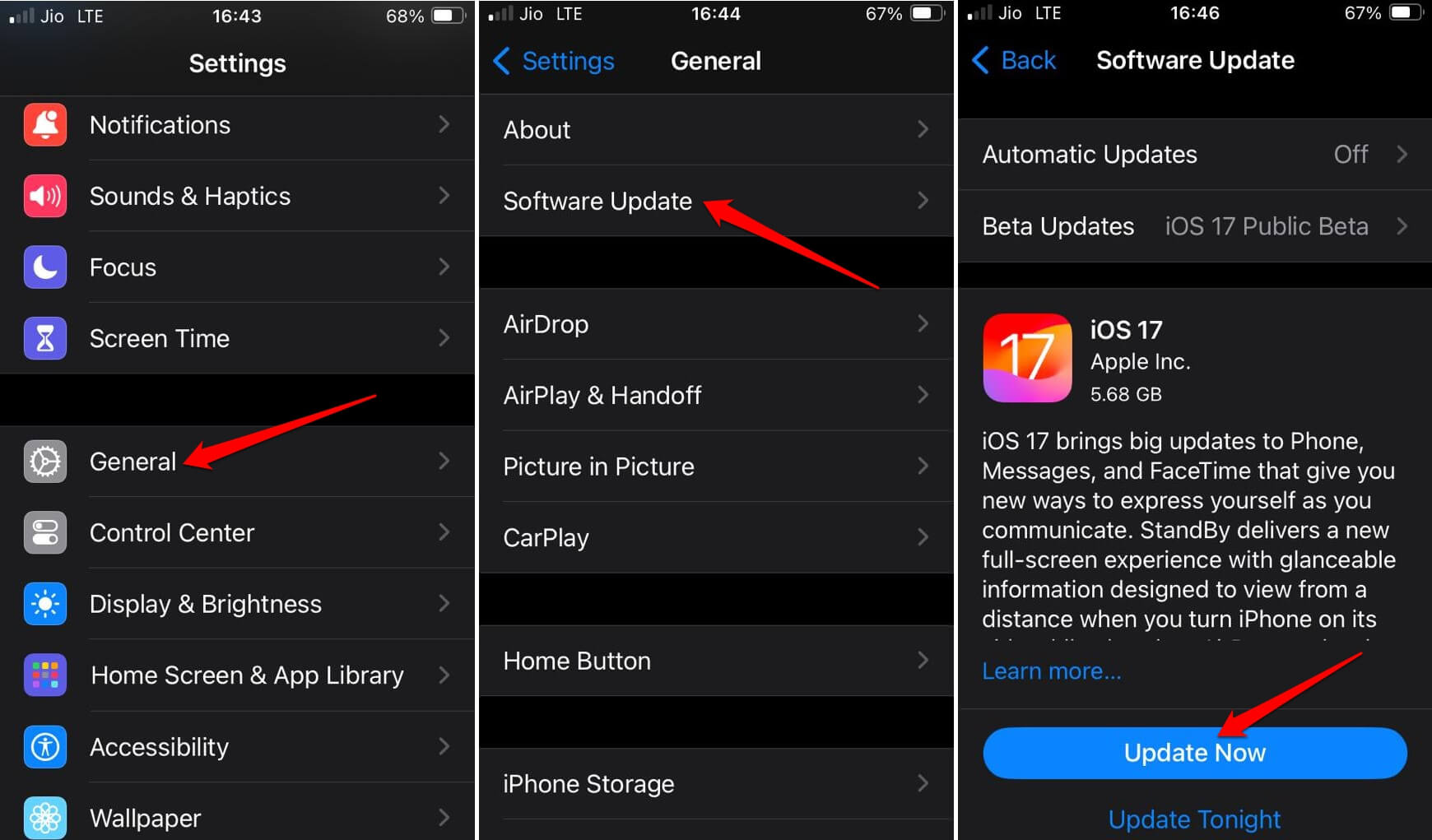
- Befolgen Sie die Anweisungen, um das Softwareupdate abzuschließen.
- Lassen Sie das iPhone nach der Installation des iOS-Updates neu starten.
- Wischen Sie auf dem Startbildschirm Ihres iPhones und gehen Sie zur App-Bibliothek.
- Suchen Sie nach der Journal-App und starten Sie sie.
2. Journal-App zwangsweise schließen
Schließen Sie die Journal-App zwangsweise, wenn Sie sie bereits auf Ihrem iPhone sehen, sie jedoch nicht startet oder beim Starten abstürzt.
- Wenn Sie ein iPhone mit Home-Button haben, drücken Sie den Home-Button zweimal, um die zuletzt verwendeten Apps anzuzeigen.
- Auf einem iPhone ohne Home-Button wischen Sie nach oben auf dem Bildschirm, um die zuletzt verwendeten Apps anzuzeigen.
- Gehen Sie zur Journal-App und wischen Sie sie nach oben. Dadurch wird die App zwangsweise geschlossen.
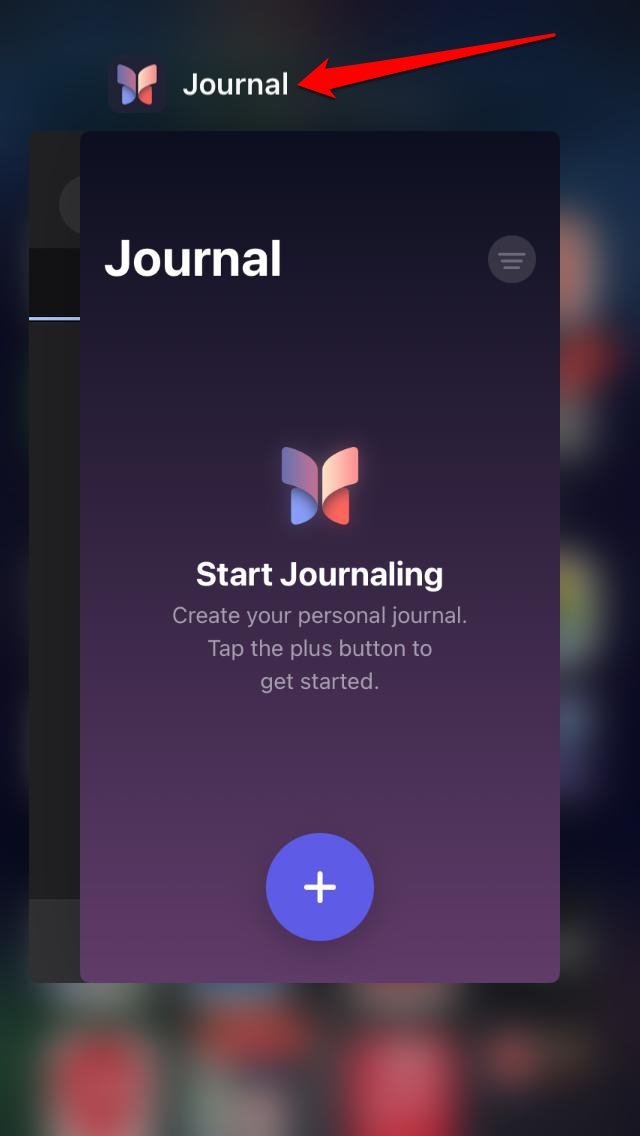
- Suchen Sie das Journal-App-Symbol auf dem Startbildschirm oder in der App-Bibliothek, um es erneut zu öffnen.
3. Journal-App aktualisieren
Da die Journal-App kürzlich eingeführt wurde, kann sie einige Fehler aufweisen. Achten Sie im App Store darauf, wann immer Apple eine neue Version der Journal-App veröffentlicht, die Sie installieren können.
- Öffnen Sie den App Store.
- Tippen Sie auf das verbundene Apple-ID-Profilbild.
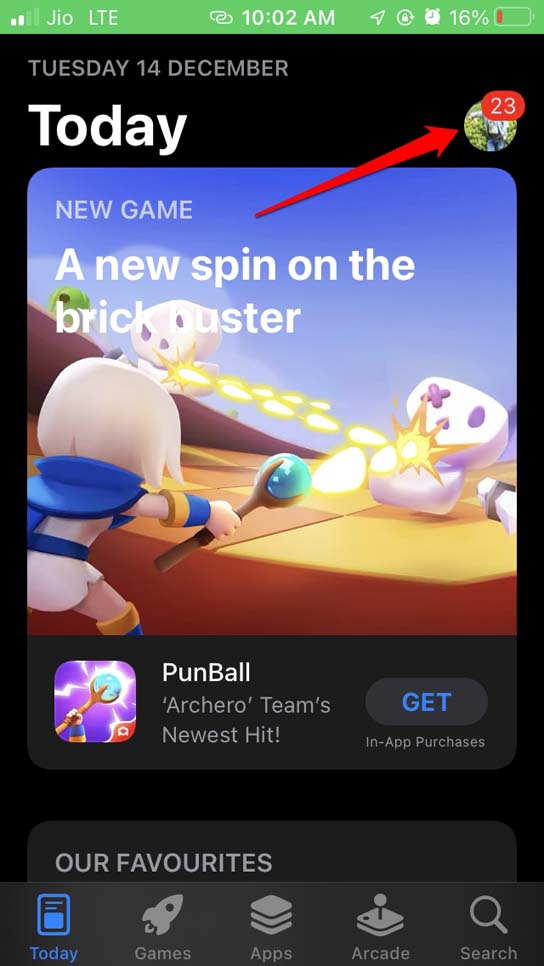
- Überprüfen Sie, ob ein neues App-Update für die Journal-App verfügbar ist.
- Wenn eine neue Version von Journal verfügbar ist, installieren Sie sie, indem Sie auf die Schaltfläche Aktualisieren tippen.
4. Starten Sie Ihr iPhone neu
Verwenden Sie bereits die neueste iOS 17-Version und die neueste Version der Journal-App auf Ihrem iPhone? Wenn Sie weiterhin Probleme mit der Journal-App haben, versuchen Sie, Ihr iPhone neu zu starten.
- iPhone X/11/12/13/14/15/XR/XS | Drücken und halten Sie die Seiten- und die Lautstärketaste, bis Sie die Option „Zum Ausschalten nach unten wischen“ sehen.
- iPhone 7/8 SE 2. / 3. Generation | Halten Sie die Seitentaste gedrückt, um die Seite „Zum Ausschalten nach unten wischen“ anzuzeigen.
- iPhone SE 1. Generation/5s/5c | Drücken und halten Sie die obere Taste am iPhone.
- Sobald Sie die Option Zum Ausschalten nach unten wischen sehen, ziehen Sie den Schieberegler, um das iPhone auszuschalten.
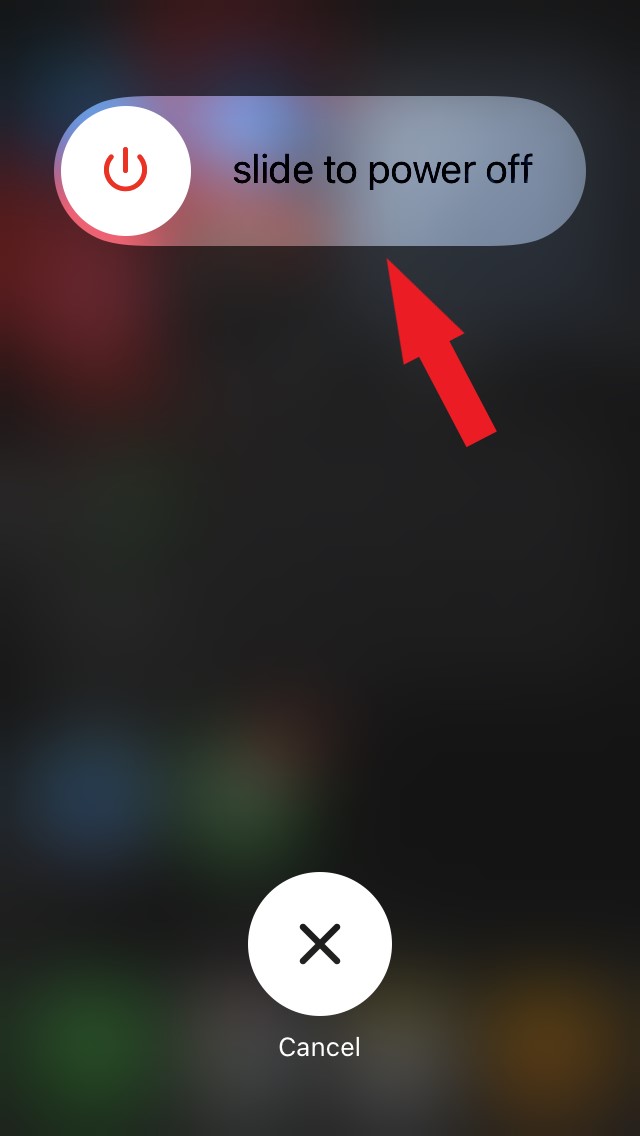
- Nach ein paar Sekunden drücken Sie die Seiten-/Ein/Aus-Taste des iPhones, um es einzuschalten.
5. Alle erforderlichen App-Berechtigungen zulassen
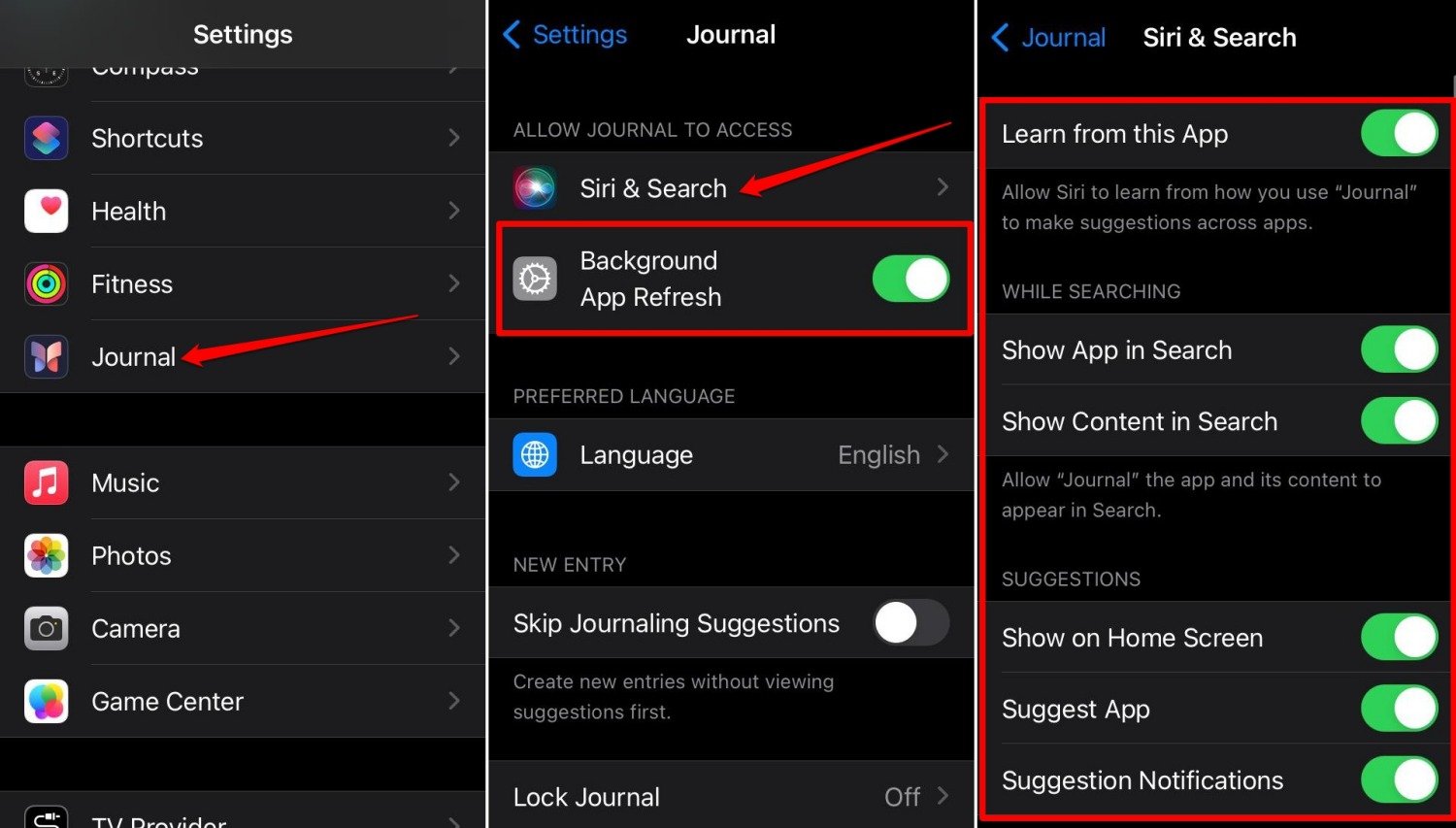
Um die Journal-App in vollem Umfang nutzen zu können, erlauben Sie alle erforderlichen Berechtigungen, die sie benötigt.
- Gehen Sie zu den Einstellungen des iPhones.
- Tippen Sie auf Journal, um auf die Einstellungen zuzugreifen.
- Gehen Sie zu Journal den Zugriff erlauben.
- Aktivieren Sie die Berechtigungen für Siri & Suche und Hintergrundaktualisierung.
6. Journaling-Vorschläge aktivieren
Nachdem Sie die Berechtigungen für die Journal-App aktiviert haben, erlauben Sie alle Elemente, die iOS verwenden wird, um Tipps zur Nutzung von Journal vorzuschlagen. Dies wird Ihnen helfen, die Journal-App besser zu verstehen und zu nutzen.
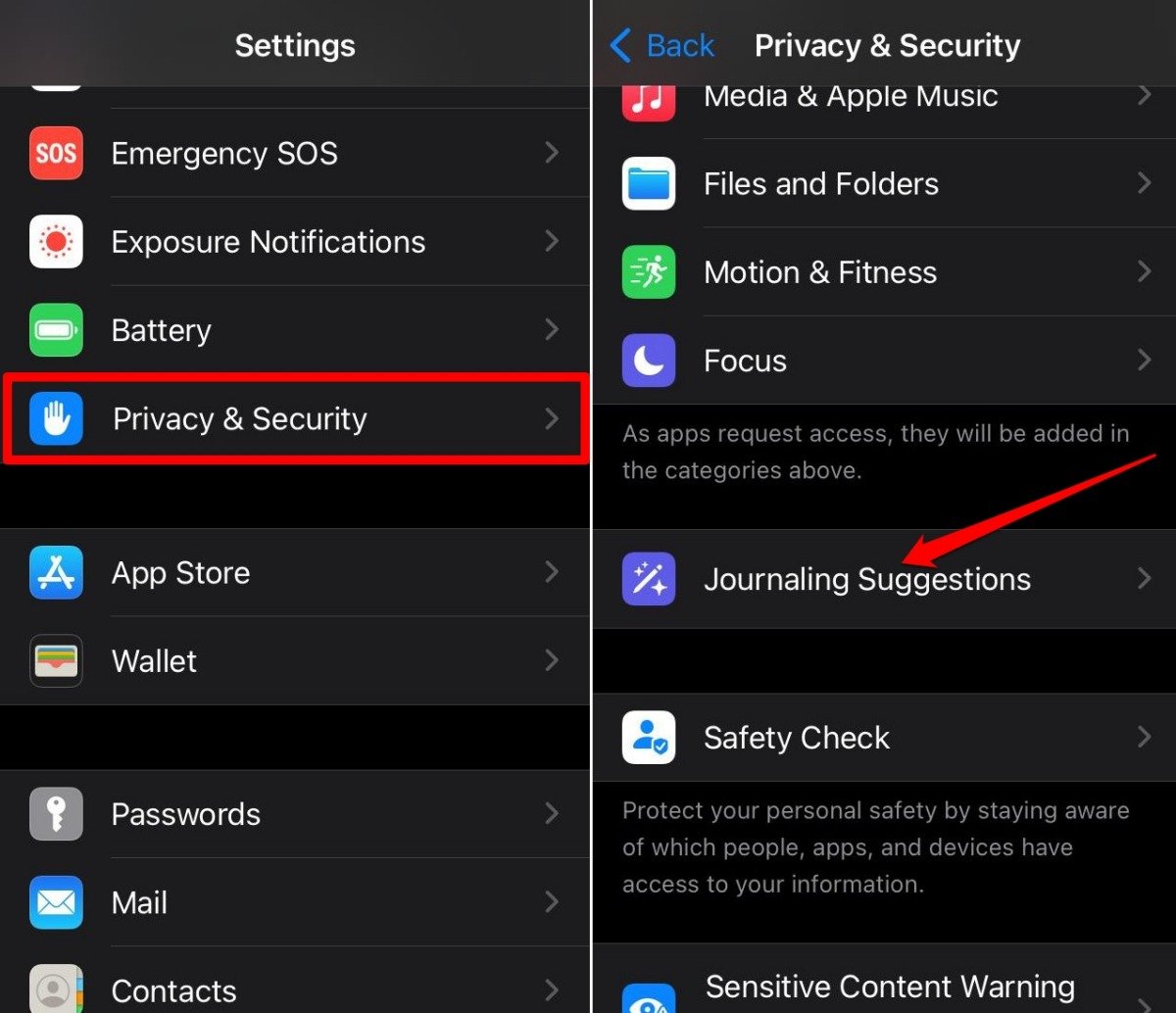
- Öffnen Sie die Einstellungen-App.
- Gehen Sie zu Datenschutz und Sicherheit.
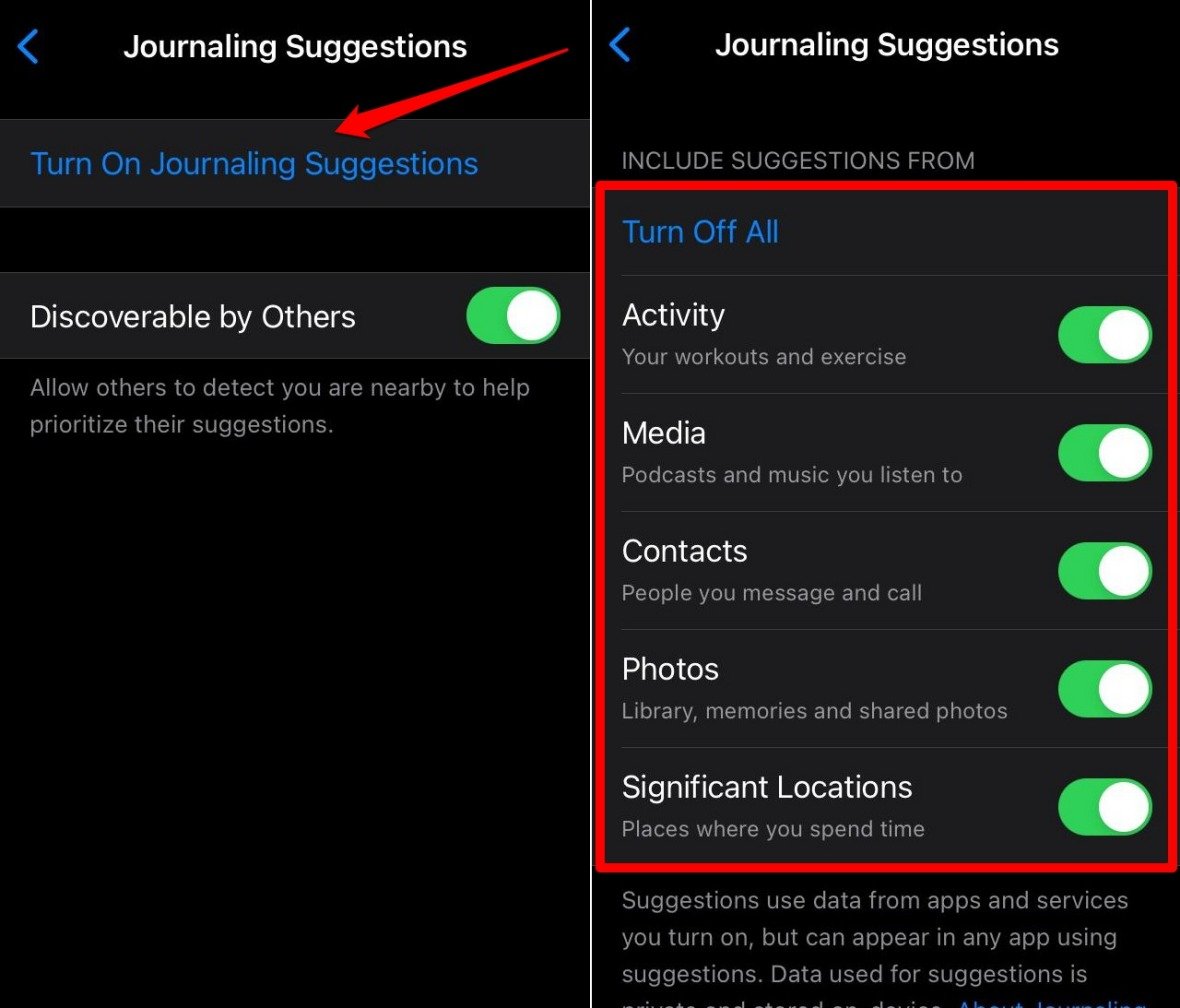
- Scrollen Sie zu Journaling-Vorschlägen und tippen Sie darauf.
- Aktivieren Sie den Schalter neben Aktivität, Medien, Kontakte, Fotos und Wichtige Orte.
7. Journal-App deinstallieren und neu installieren
Wenn andere Fehlersuche-Tipps nicht funktionieren, deinstallieren Sie die Journal-App von Ihrem iPhone.
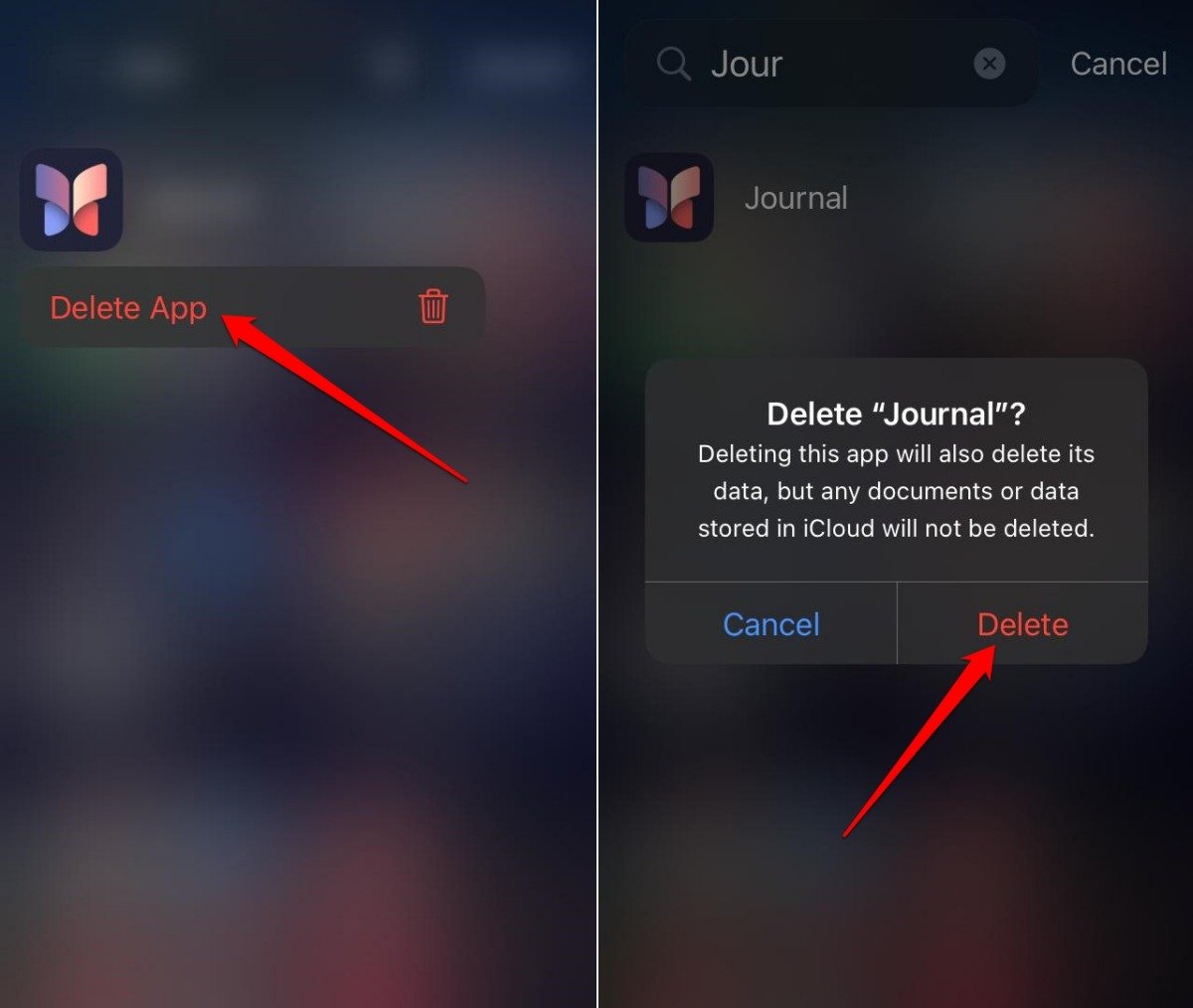
- Wischen Sie auf Ihrem iPhone-Startbildschirm und gehen Sie zur App-Bibliothek.
- Suchen Sie nach Journal.
- Halten Sie das Journal-App-Symbol lange gedrückt.
- Wählen Sie App löschen.
- Tippen Sie auf Löschen, um die Aktion zu bestätigen.
- Starten Sie den App Store auf dem iPhone.
- Suchen Sie nach der Journal-App.
- Tippen Sie auf die Schaltfläche „Laden“, um die App auf Ihrem iPhone neu zu installieren.
Fazit
Die Journal-App auf dem iPhone ist ein großartiges Werkzeug, um die täglichen Erfahrungen festzuhalten, die Sie aus Arbeit, Reisen und anderen Aspekten des Lebens sammeln. Wenn die App nicht angezeigt wird oder nicht funktioniert, aktualisieren Sie das iPhone auf iOS 17.2 und wenden Sie die anderen in dieser Anleitung erläuterten Lösungen an. Das sollte die App reparieren und funktionsfähig machen.
Wenn Sie Gedanken zu So beheben Sie die fehlende oder nicht funktionierende Journal-App in iOS 17 auf dem iPhone haben, können Sie gerne unten im Kommentarfeld schreiben. Abonnieren Sie auch unseren DigitBin YouTube-Kanal für Video-Tutorials. Prost!
Erhalte neue Beiträge in deinem Posteingang.
Kein Spam. Jederzeit abmelden.