Technologie · 7 min read · Jan 17, 2026
So beheben Sie das Problem mit der Akkulaufzeit von iOS 18

iOS 18 ist endlich da und hat die Messlatte diesmal ziemlich hoch gelegt. Die riesige Liste zusätzlicher Funktionen und bedeutender Verbesserungen hat die Aufregung der Benutzer erhöht. Allerdings ist das neueste Update immer noch anfällig für viele technische Probleme und andere Schwierigkeiten.
Ursprünglich kam die iOS 18 Beta-Version mit vielen Fehlern und Problemen. Glücklicherweise wurden die meisten von ihnen in der stabilen Version des neuesten iOS-Updates behoben. Dennoch erleben viele Benutzer das Problem mit der Akkulaufzeit von iOS 18.
Laut den Benutzern sind ihre Geräte seit dem Update auf iOS 18 stromhungrig geworden und verbrauchen die Akkuleistung viel schneller. Dies ist häufig bei neuen OS-Versionen zu beobachten, wenn sie nicht gut optimiert sind.
Glücklicherweise gibt es einige Umgehungsmöglichkeiten, die helfen könnten, das Problem mit der Akkulaufzeit in iOS 18 zu beheben. Wenn Sie ähnliche Symptome auf Ihrem iPhone feststellen, haben wir möglicherweise die richtige Lösung für Sie.
Top Möglichkeiten zur Behebung des Problems mit der Akkulaufzeit von iOS 18
Es ist üblich, nach einem OS-Update einen leicht erhöhten Akkuverbrauch zu beobachten. Dies liegt daran, dass die Geräte nach der Installation eine Reihe von Optimierungen durchlaufen, die mehr Energie benötigen. Wenn Sie jedoch einen plötzlichen Anstieg des Akkuverbrauchs feststellen, können Sie die folgenden Umgehungsmöglichkeiten ausprobieren, um dieses Problem zu beheben.
1. Starten Sie Ihr iPhone neu
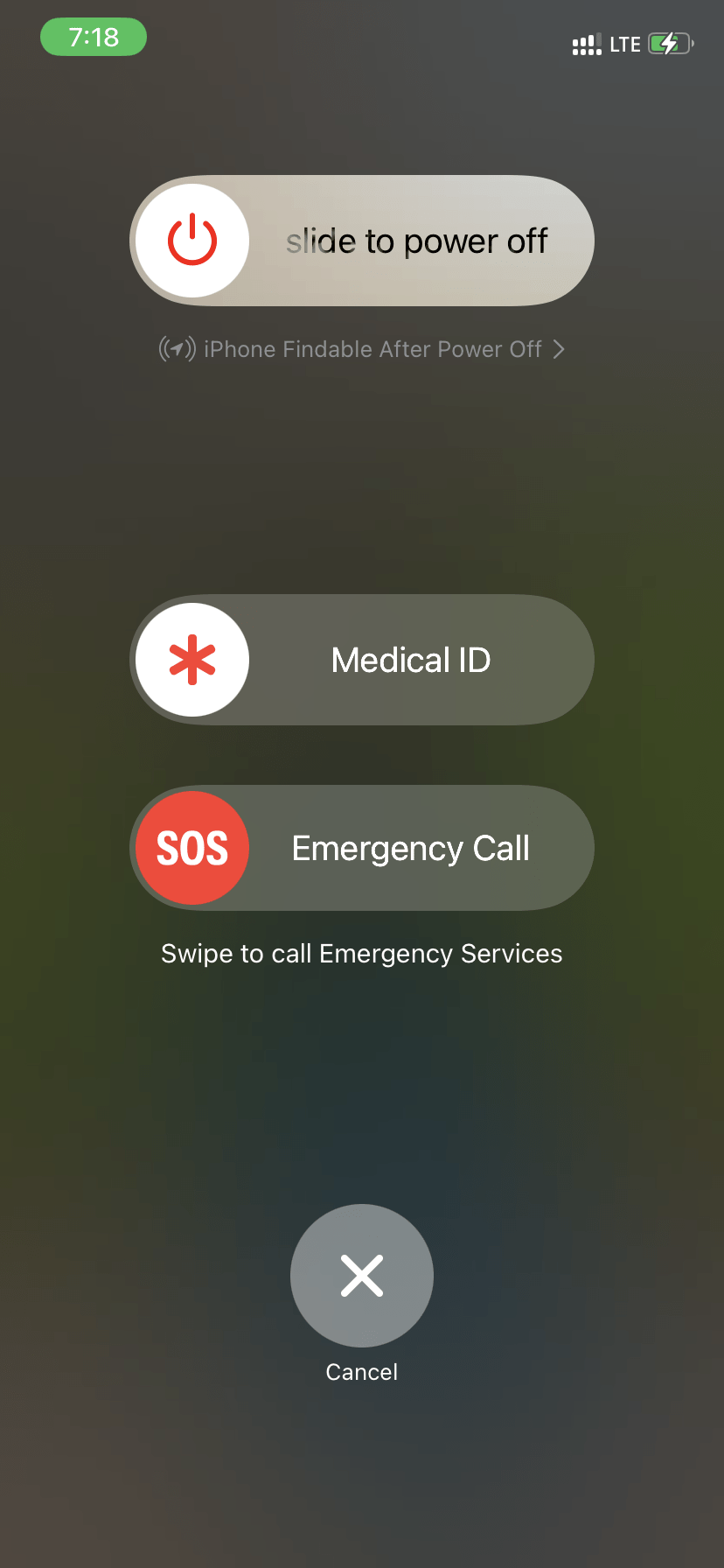
Ein einfaches Neustarten des Telefons beseitigt viele temporäre Probleme und Störungen. Und da der Prozess nach dem Update viele Hintergrundoptimierungen umfasst, führt dies manchmal auch zu vorübergehenden Problemen.
Wenn das Problem mit dem Akkuverbrauch weiterhin besteht, sollte der grundlegende Schritt darin bestehen, Ihr iPhone neu zu starten. Stellen Sie sicher, dass Sie das Gerät neu starten und überprüfen, ob dies das Problem löst, bevor Sie andere Methoden ausprobieren. Falls es nicht funktioniert, versuchen Sie die nächsten Methoden.
Hinweis: Das iPhone hat keine native Neustartoption. Stattdessen können Sie Ihr iPhone ausschalten, indem Sie die Einschalttaste und die Lautstärketaste zusammen drücken und es nach 2 Minuten wieder einschalten.
2. Überprüfen Sie die Akkugesundheit Ihres iPhones
Glücklicherweise ermöglicht Apple allen Benutzern, die Akkugesundheit ihres Geräts direkt über die Einstellungen-App zu überprüfen. Die Akkugesundheit gibt Ihnen im Wesentlichen Auskunft über die maximale Kapazität des Akkus. Wenn sie über 80 liegt, gewährleistet dies eine optimale Akkuleistung. Liegt sie jedoch unter 80, kann dies zu abnormalem Verhalten wie Akkuleerständen, plötzlichen Abschaltungen usw. führen. Hier ist eine Schritt-für-Schritt-Anleitung zur Überprüfung der Akkugesundheit Ihres iPhones.
- Öffnen Sie die Einstellungen-App.
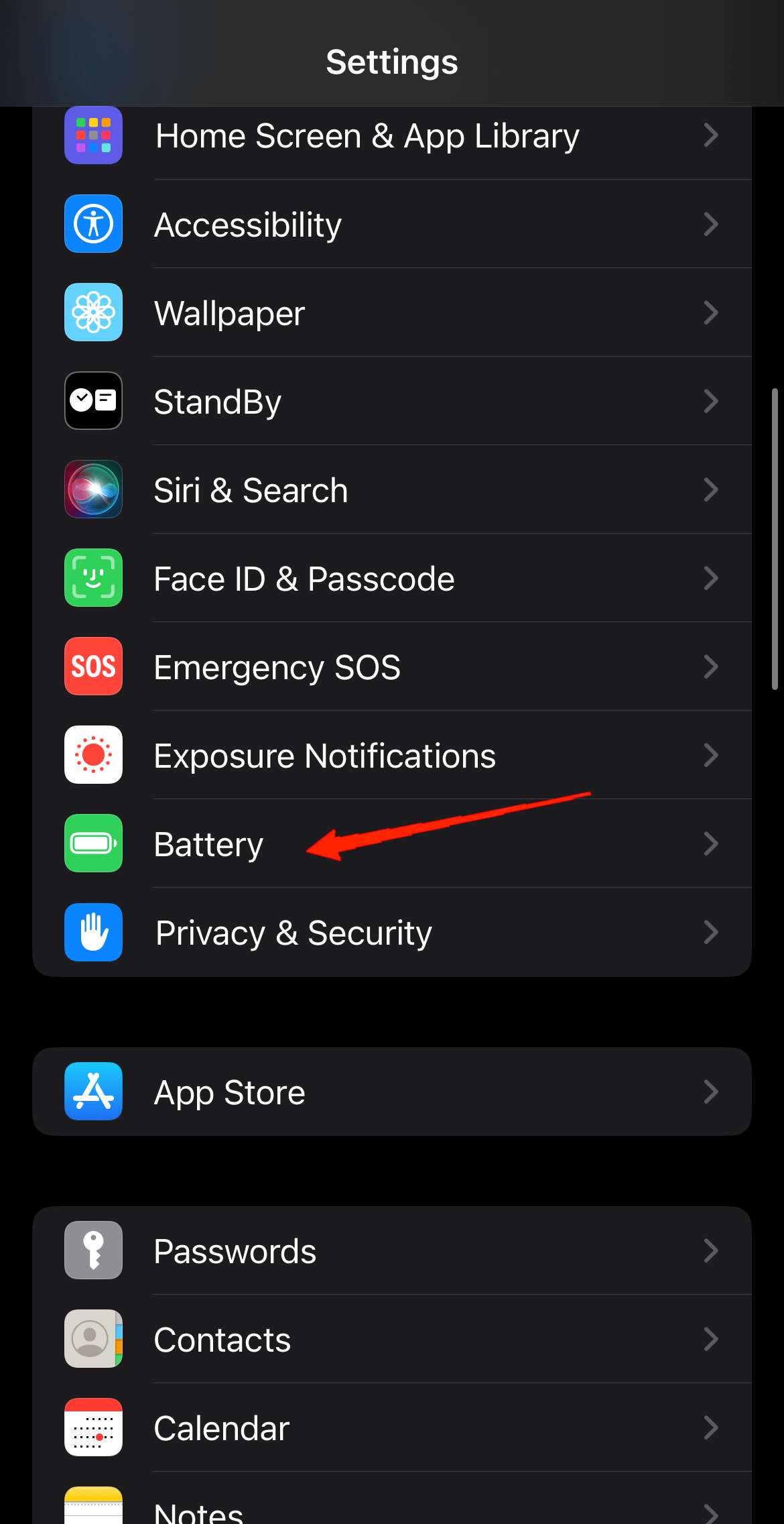
- Scrollen Sie nach unten und tippen Sie auf Batterie.
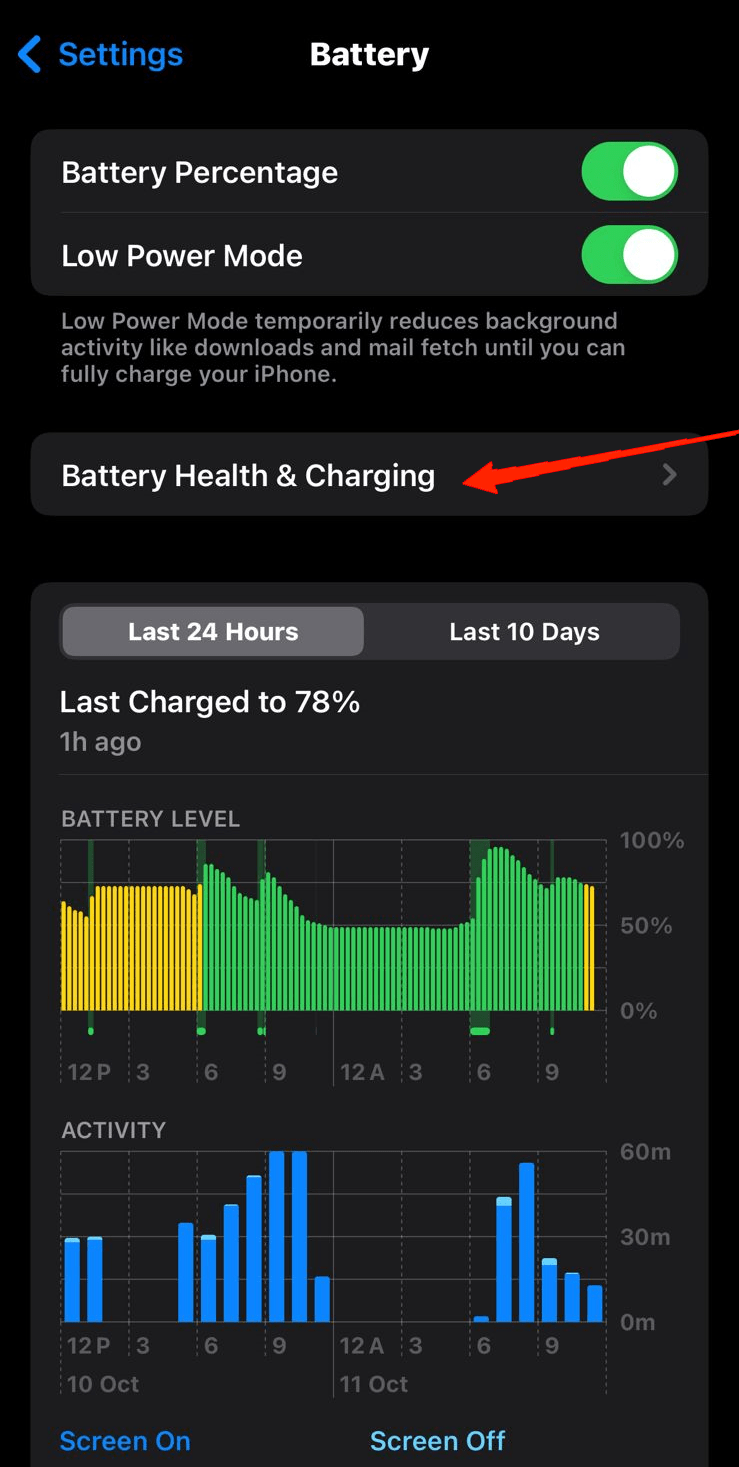
- Gehen Sie nun zu Akkugesundheit & Laden und Sie können es dort sehen.
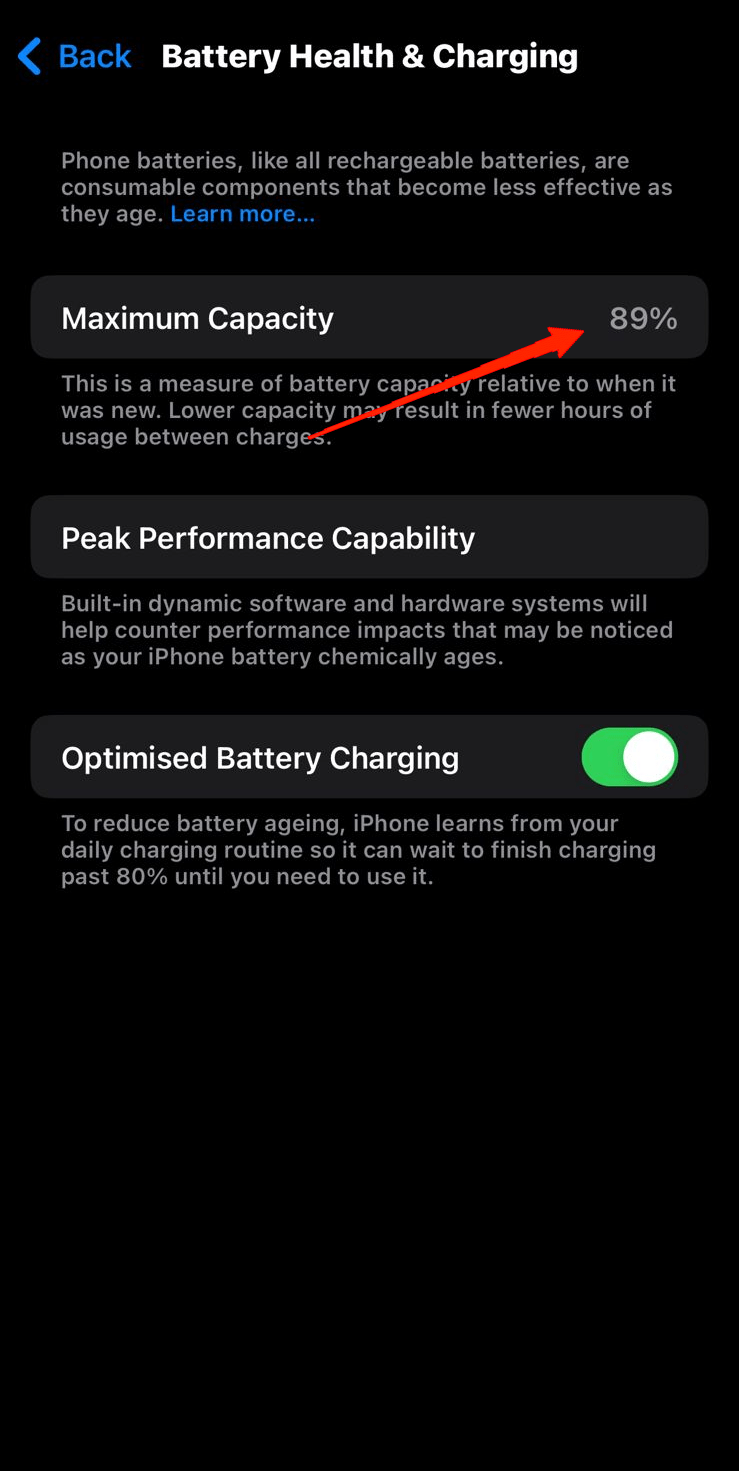
Um eine langfristige Akkugesundheit zu gewährleisten, vermeiden Sie es, den Akku vollständig zu entladen oder ihn auf 100 % aufzuladen. Sie können ihn in kurzen Intervallen aufladen, um ein gutes Gleichgewicht zu halten. Außerdem sollten Sie Ihr iPhone im Energiesparmodus verwenden, um die Akkulaufzeit zu verlängern, und Ihr Gerät immer auf die neueste Version aktualisieren.
3. Deaktivieren Sie Push-Benachrichtigungen
Push-Benachrichtigungen lenken nicht nur ab, sondern verbrauchen auch viel Energie. Es ist nicht notwendig, alle Benachrichtigungen zu deaktivieren, aber das Deaktivieren der weniger wichtigen könnte ebenfalls viel Energie sparen. Sicherlich ermöglicht iOS Ihnen, manuell die App auszuwählen, für die Sie Push-Benachrichtigungen aktivieren/deaktivieren möchten. Die folgenden Schritte helfen Ihnen dabei.
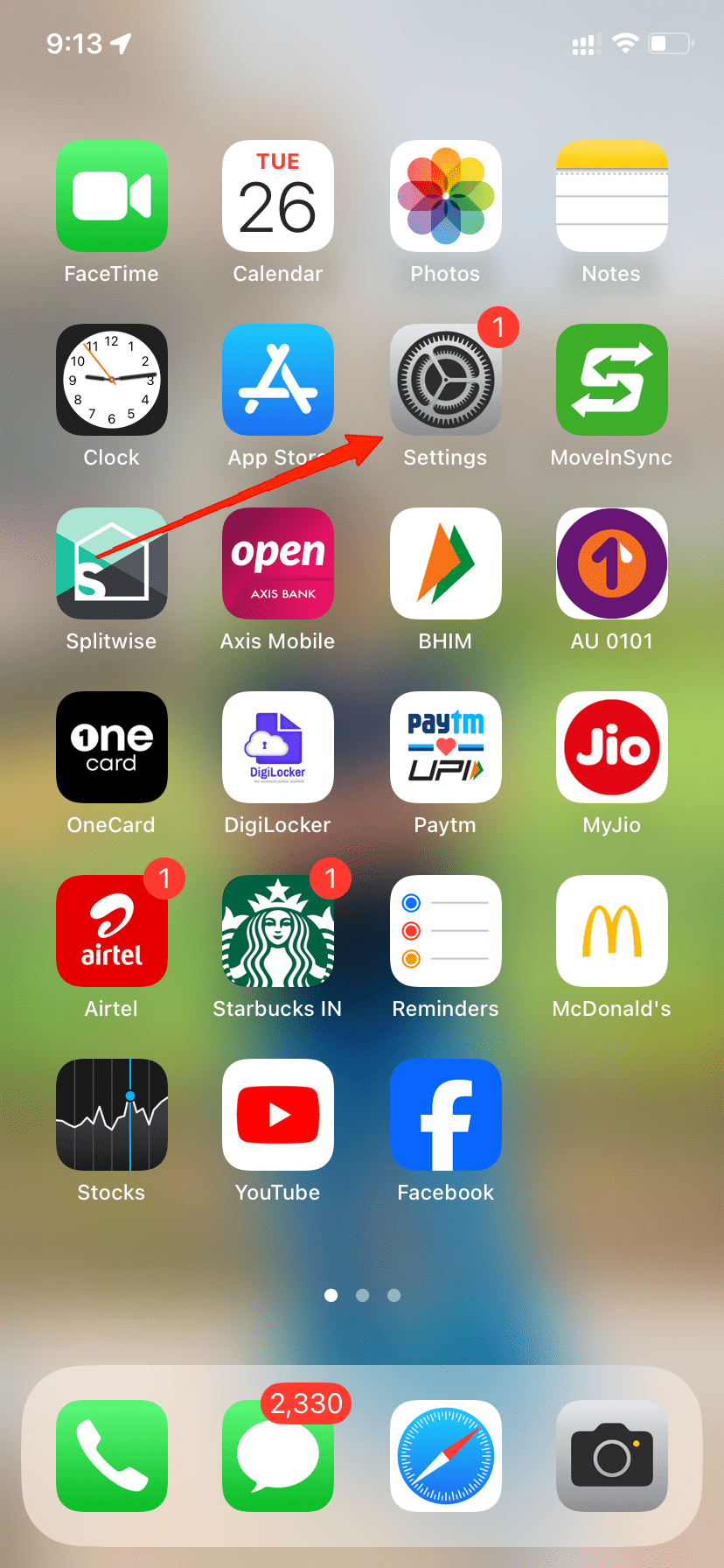
- Starten Sie die Einstellungen-App.
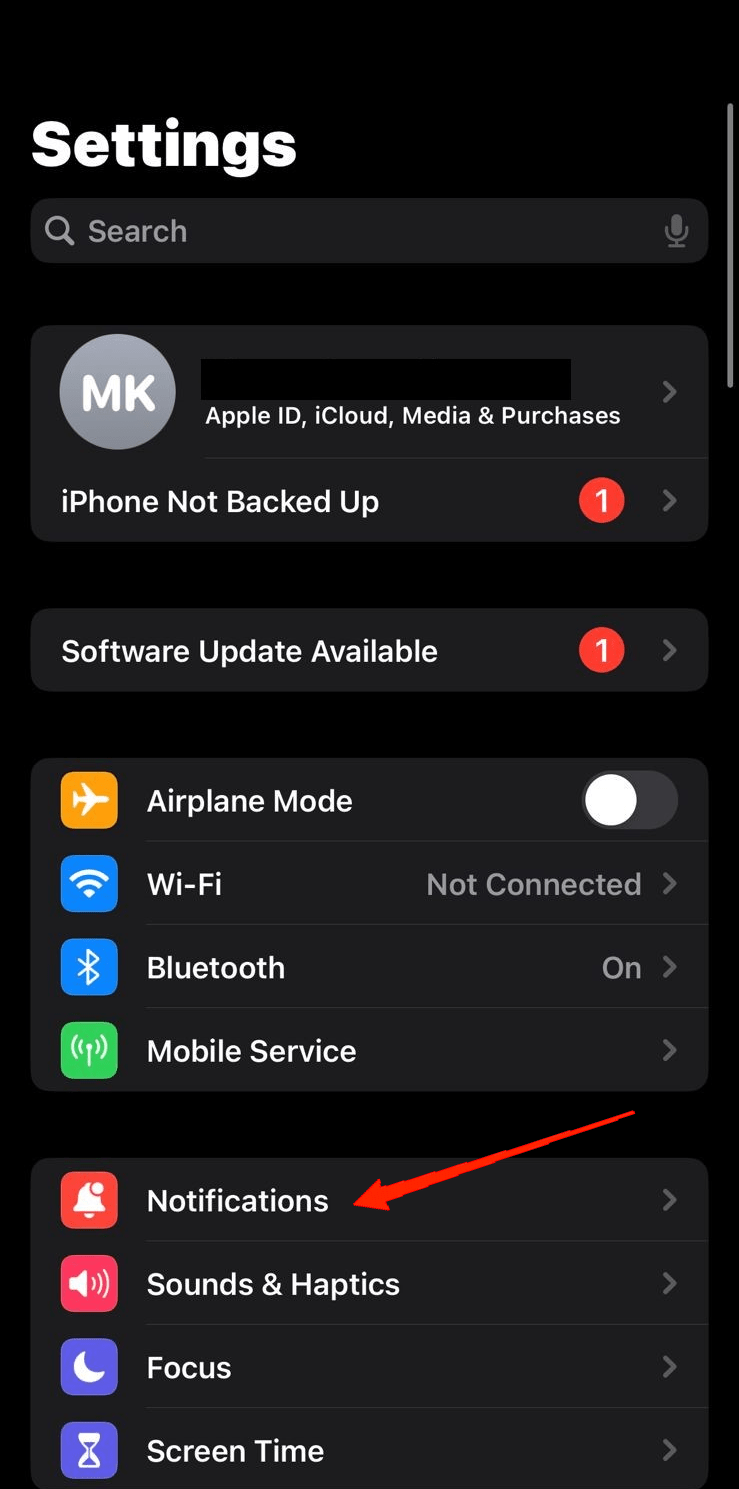
- Gehen Sie zu Benachrichtigungen.
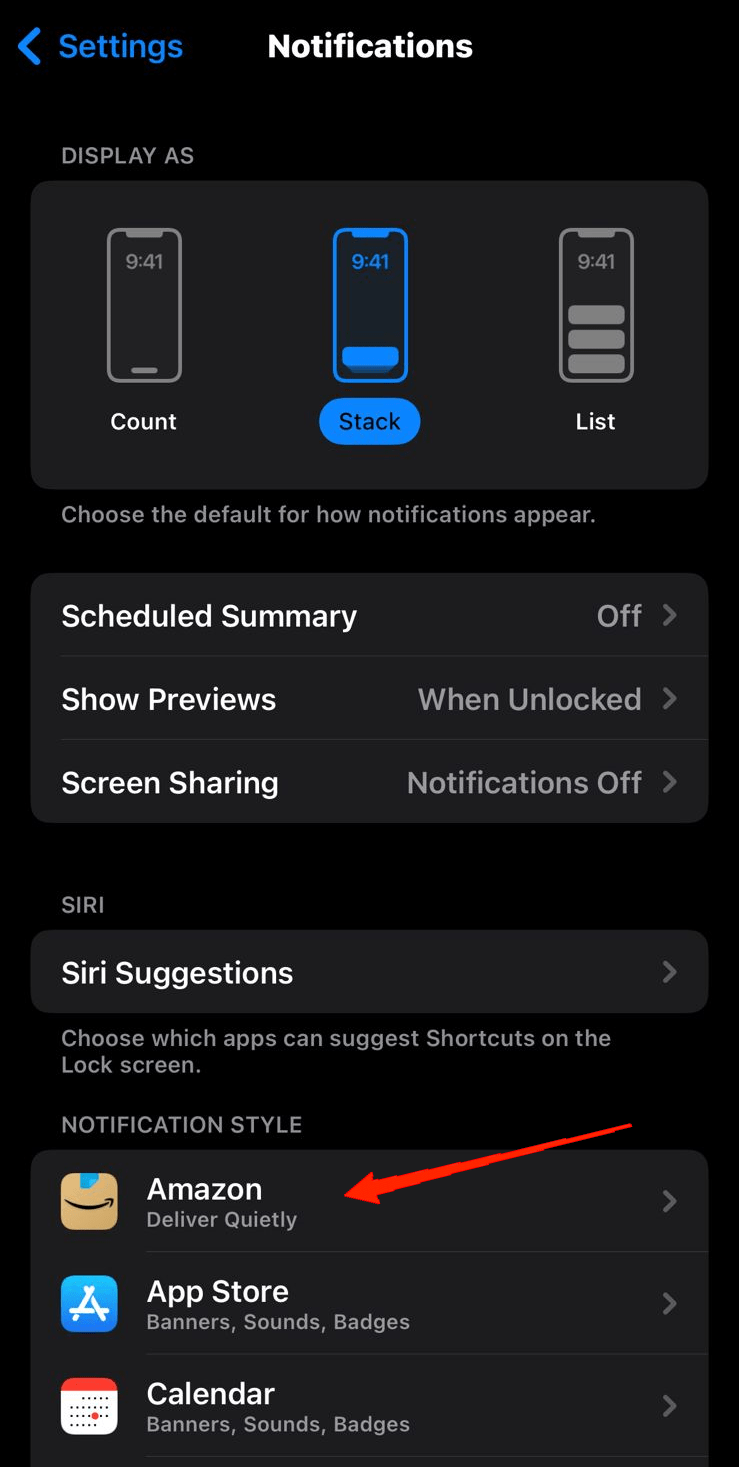
- Sie finden jetzt eine Liste von Anwendungen auf Ihrem Gerät.
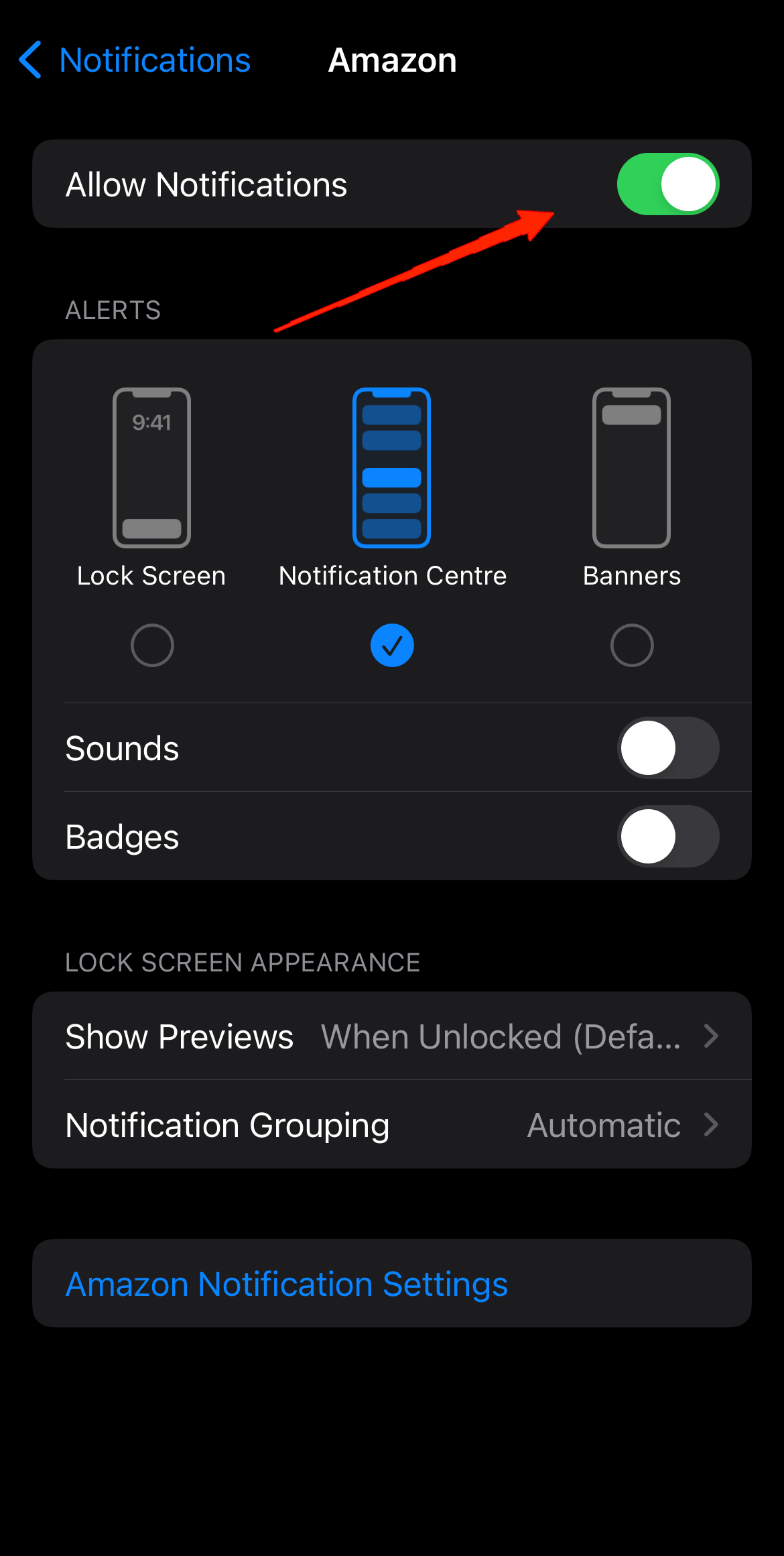
- Deaktivieren Sie einfach “ Benachrichtigungen erlauben “ für die ausgewählten Apps und das war’s.
4. Deaktivieren Sie die Hintergrund-App-Aktualisierung
Hintergrundaktivitäten der Apps sind einer der Hauptgründe für den Akkuverbrauch. Anwendungen verwenden die Hintergrundaktualisierung, um sich selbst auf dem neuesten Stand zu halten und Sie von Zeit zu Zeit zu benachrichtigen. Wenn Sie jedoch feststellen, dass eine bestimmte App einen erheblichen Teil der Energie verbraucht, könnte das Deaktivieren der Hintergrund-App-Aktualisierung hilfreich sein. Sie können die folgenden Schritte befolgen, um die Hintergrund-App-Aktualisierung zu deaktivieren.
- Öffnen Sie Einstellungen und gehen Sie zu Allgemein.
- Tippen Sie nun auf Hintergrund und Aktualisierung.
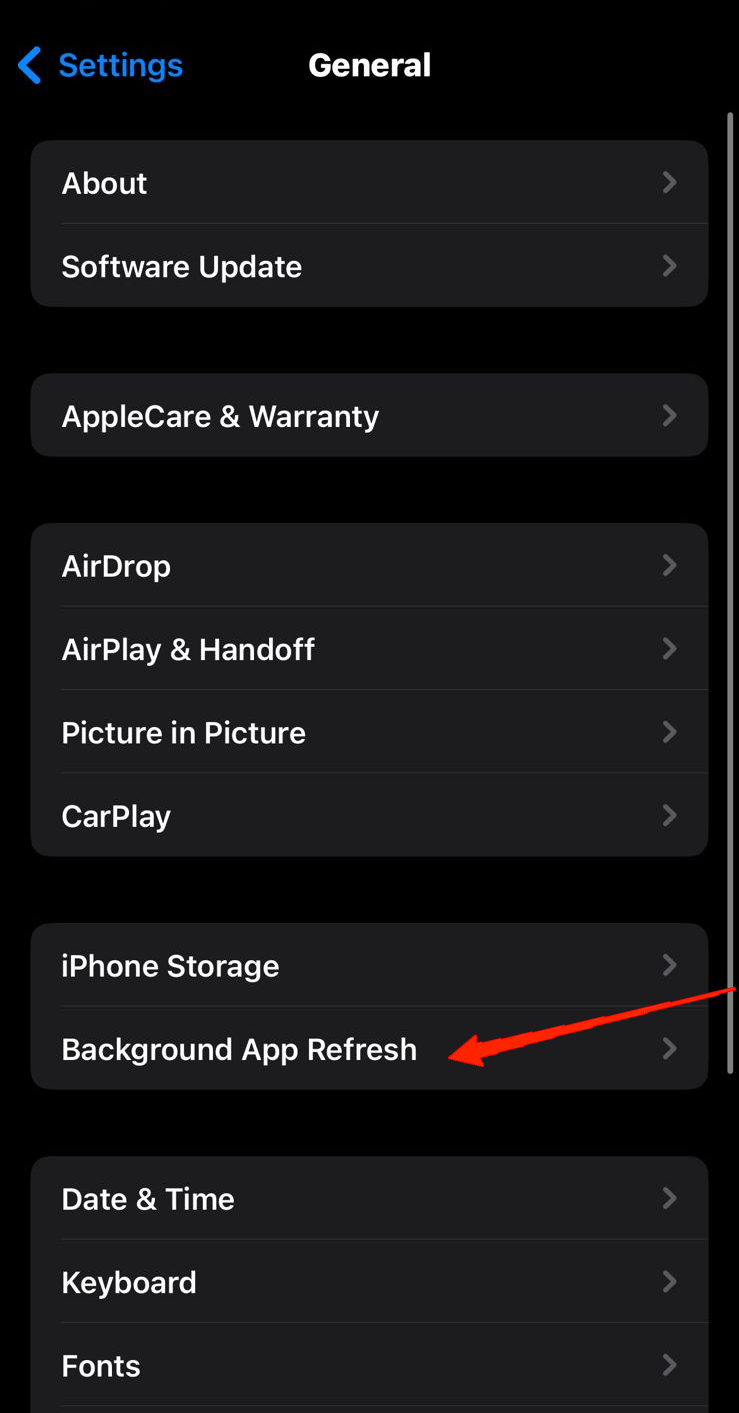
- Sie können entweder die Hintergrund-App-Aktualisierung für alle Apps oder nur für ausgewählte Apps deaktivieren.
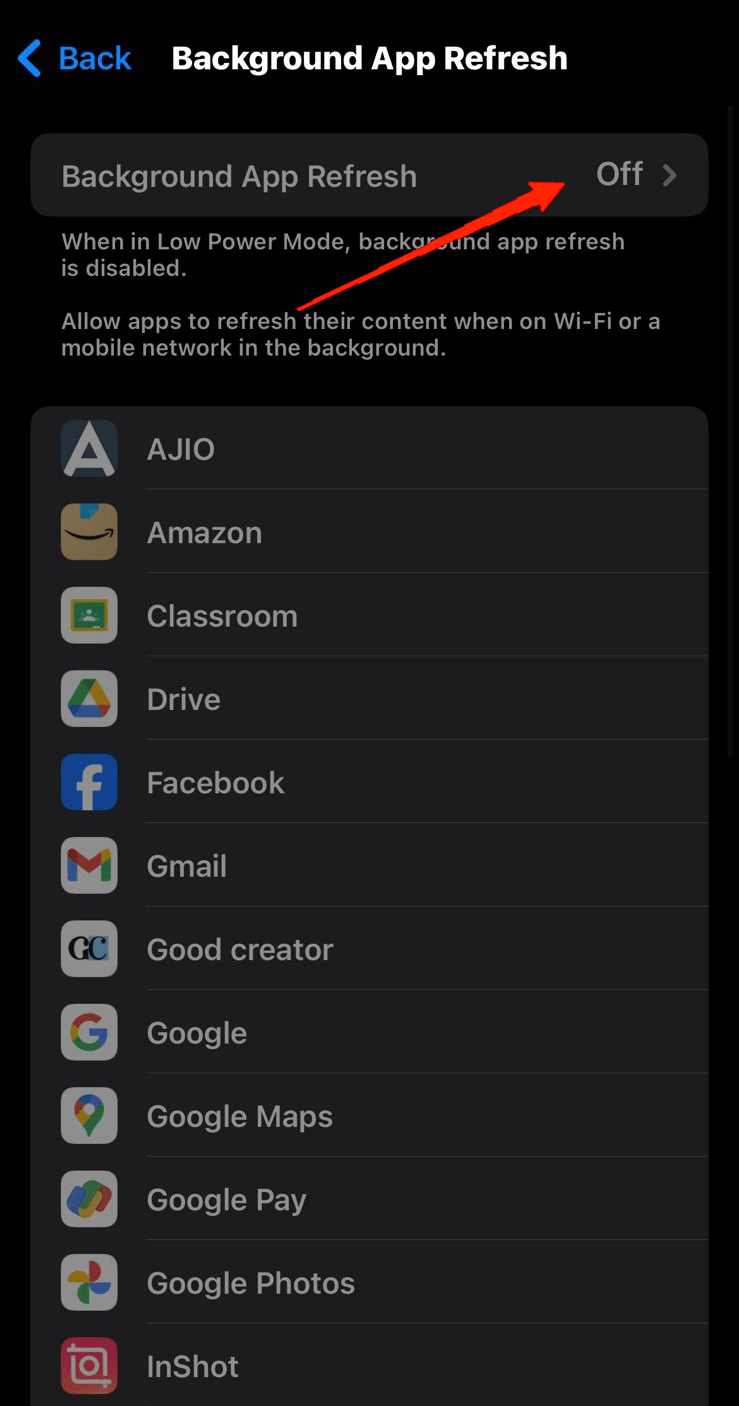
- Um sie für alle Apps zu deaktivieren, tippen Sie auf den Tab Hintergrund-App-Aktualisierung und schalten Sie ihn aus. Andernfalls wählen Sie die einzelnen Apps aus der Liste aus und schalten Sie den Schalter daneben aus.
5. Aktivieren Sie den Energiesparmodus
Der Energiesparmodus ist ein praktisches Tool, das viel Energie spart. Er ist besonders effektiv beim Reisen oder in Zeiten, in denen wir weniger mit unseren Handys interagieren.
Während er die Akkulaufzeit verlängert, deaktiviert er auch viele Funktionen auf unseren Geräten. Beispielsweise deaktiviert das Aktivieren des Energiesparmodus Hey Siri und viele andere Hintergrundfunktionen. Das Aktivieren des Energiesparmodus ist ganz einfach. Hier ist, was Sie tun müssen.
Gehen Sie zu Einstellungen.
Scrollen Sie nach unten und tippen Sie auf Batterie.
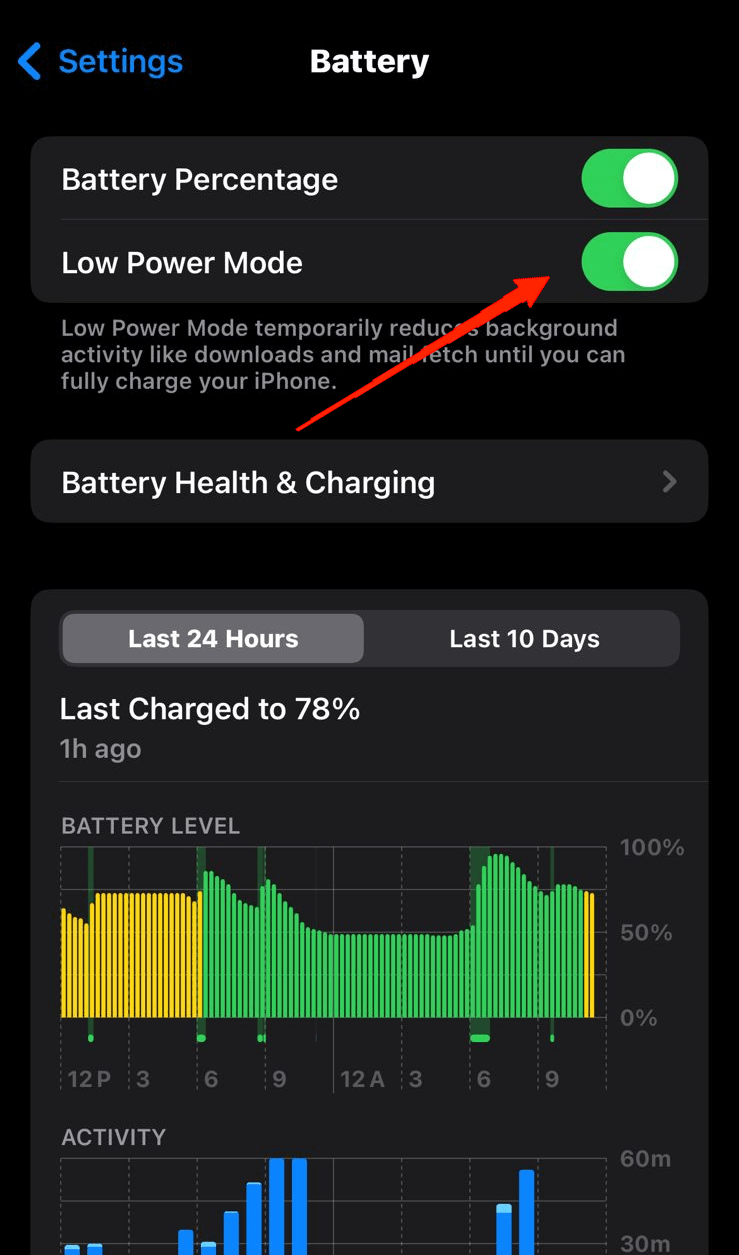
- Aktivieren Sie schließlich den Schalter neben “ Energiesparmodus “.
6. Verwalten Sie die Standortdienste
Die meisten von uns aktivieren normalerweise die Standortdienste für alle unsere Apps, ohne zu realisieren, wie sie sich auf unsere Akkulaufzeit auswirken. Überraschenderweise tragen diese Standortdienste ebenfalls erheblich zu den Problemen mit der Akkulaufzeit bei. Daher ist es am besten, sie nur bei Bedarf zu aktivieren.
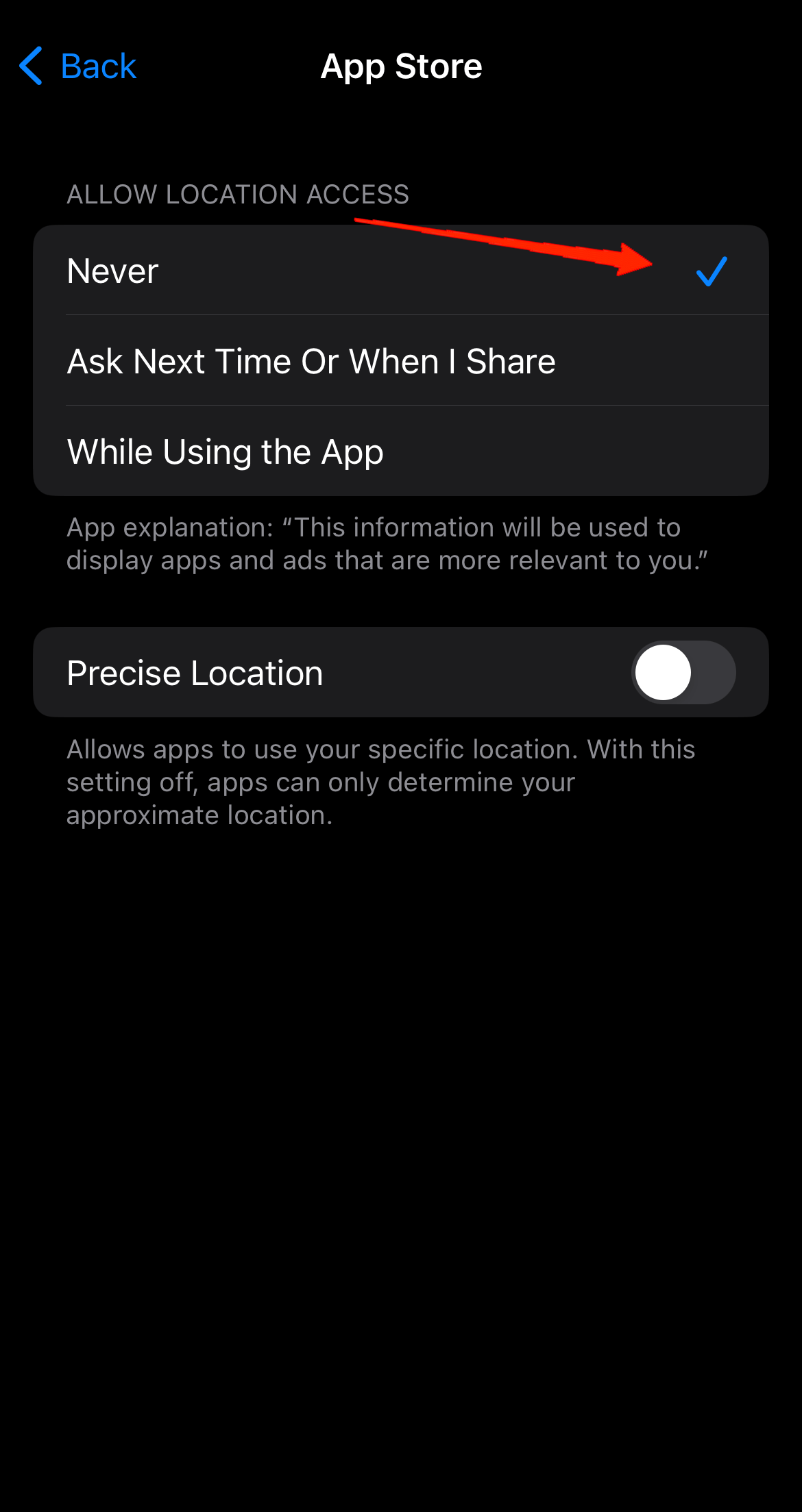
Anstatt sie für alle Anwendungen zu aktivieren, wählen Sie die Apps weise aus und bevorzugen Sie immer die Option „Während der Nutzung der App“, um einen Teil des Akkuverbrauchs zu reduzieren.
- Öffnen Sie die Einstellungen und gehen Sie zu Datenschutz & Sicherheit.
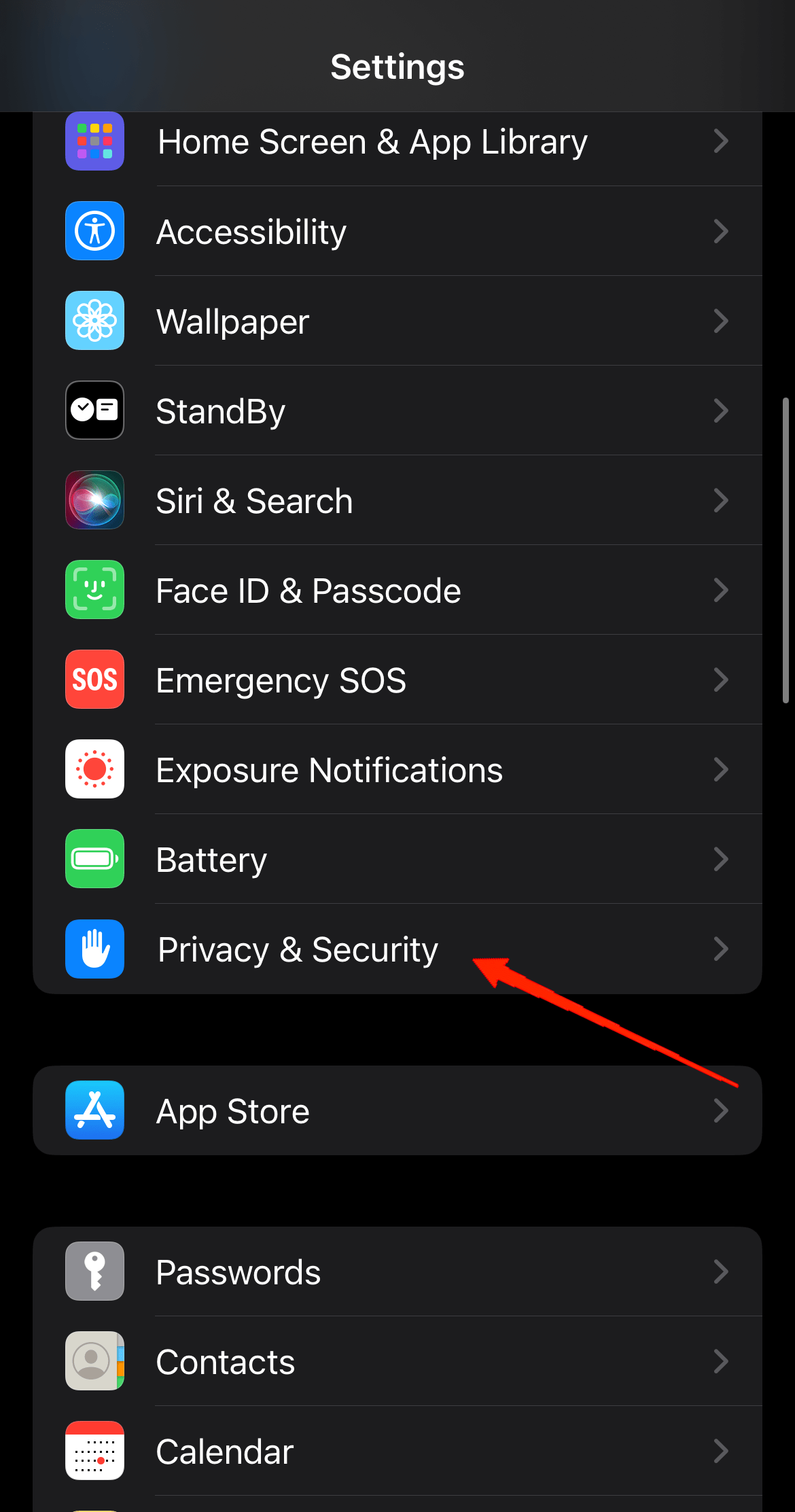
- Tippen Sie auf Standortdienste.
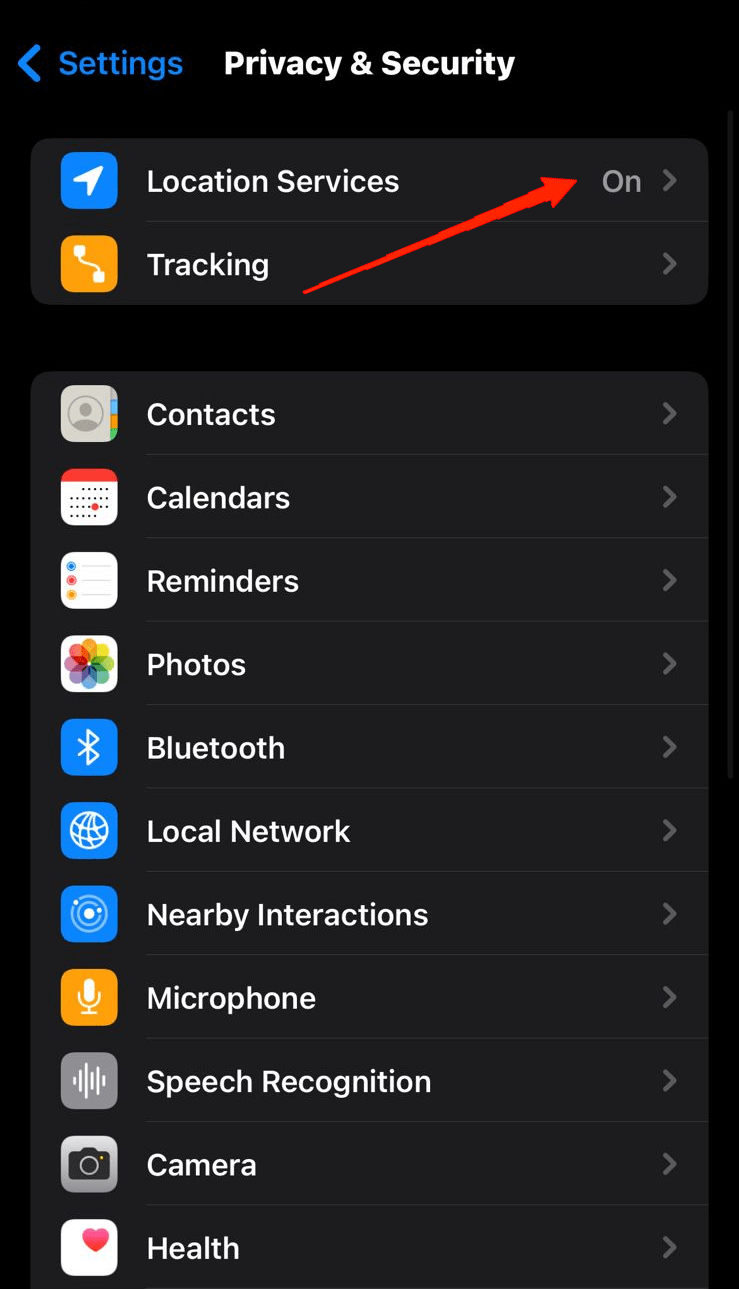
- Scrollen Sie nun nach unten, um alle Anwendungen zu überprüfen, die Zugriff auf Standortdienste auf Ihrem Gerät haben.
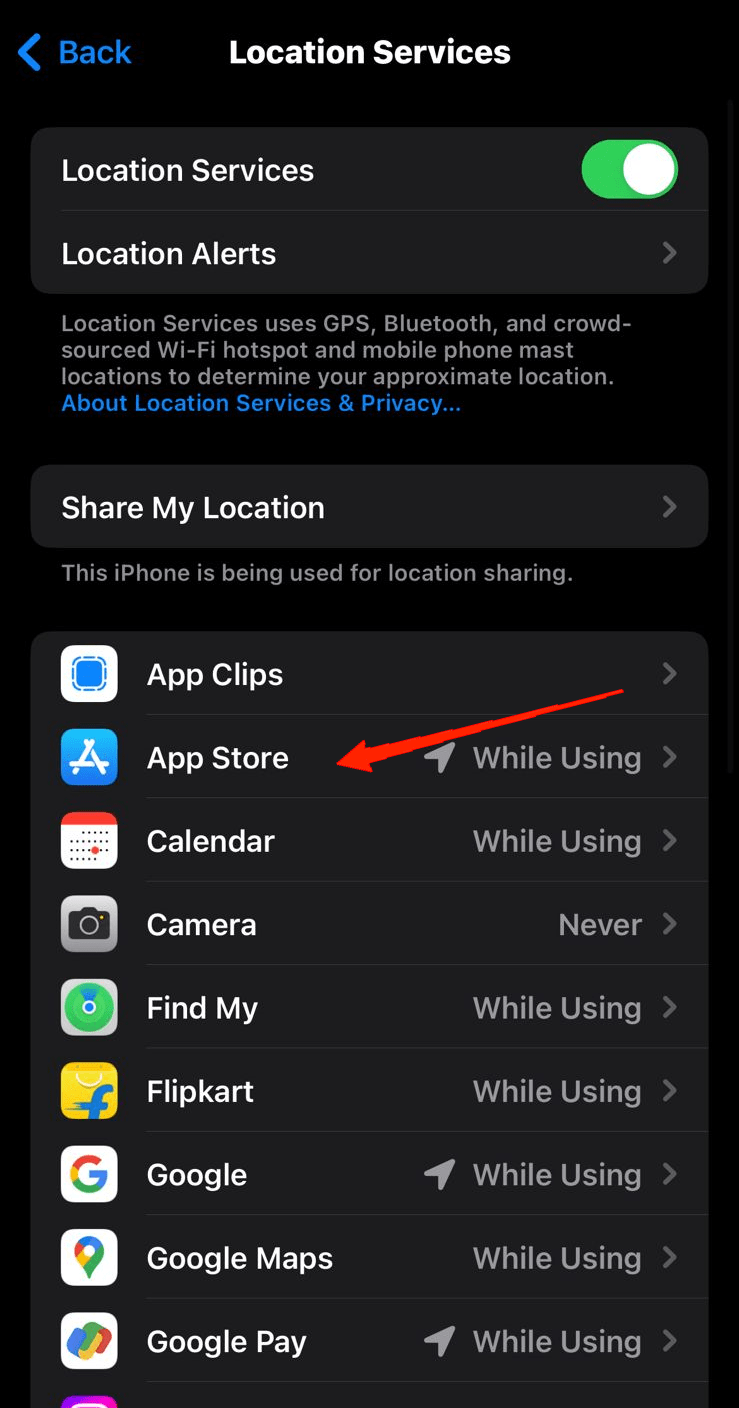
- Wählen Sie die Anwendungen aus und aktivieren/deaktivieren Sie den Dienst für sie einzeln.
7. Downgrade auf iOS 17
Wenn keine der oben genannten Umgehungsmöglichkeiten hilfreich ist, müssen Sie möglicherweise zwischen iOS 18 oder einer längeren Akkulaufzeit wählen. Wenn Sie sich entscheiden, das Problem mit der Akkulaufzeit zu beheben, ist die beste Lösung, auf iOS 17 zurückzustufen. Sie können iTunes oder Finder auf Ihrem Computer verwenden, um Ihr iOS zurückzustufen. Denken Sie jedoch daran, dass Sie dies nur tun können, wenn Ihr Apple-Konto iOS 17 weiterhin signiert.
8. Überprüfen Sie auf iOS-Updates
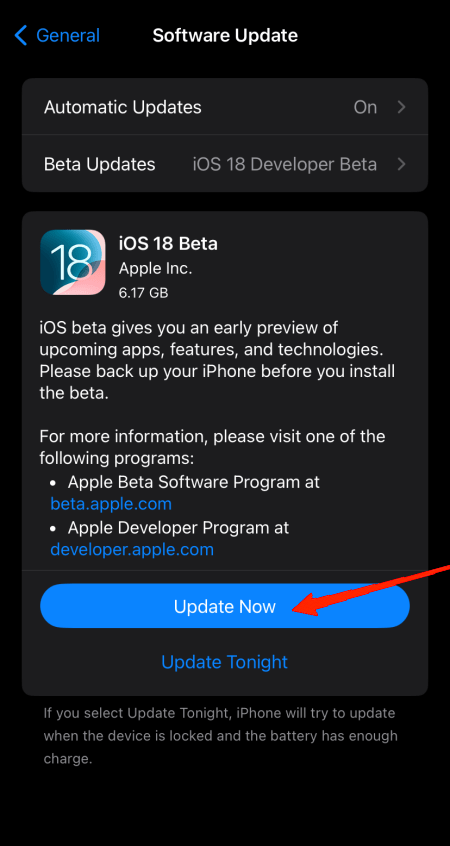
Was ist, wenn Sie sich für iOS 18 anstelle des Problems mit der Akkulaufzeit entschieden haben? Nun, in diesem Fall können Sie auf das neueste iOS warten, während Sie darauf warten, dass das nächste Update es behebt. Da Apple für seine Servicequalität bekannt ist, hoffen wir, dass das Entwicklerteam bald ein Update veröffentlicht, das das Problem mit der Akkulaufzeit von iOS 18 behebt. Bis dahin folgen Sie den anderen Methoden, um etwas Energie auf Ihrem iPhone zu sparen.
Fazit
iOS 18 hat zu Beginn eine Vielzahl von Problemen verursacht. Glücklicherweise ist die stabile Version frei von den meisten Fehlern, die zuvor in den Beta-Versionen beobachtet wurden. Das Problem mit der Akkulaufzeit wurde jedoch häufig von der Mehrheit der Benutzer beobachtet, die ihre Geräte auf iOS 18 aktualisiert haben. Wenn Sie einer von ihnen sind, werden Ihnen die oben genannten Tricks helfen, das Problem zu beheben.
In den meisten Fällen fanden Benutzer eine mögliche Lösung, indem sie die Hintergrund-App-Aktualisierung, Push-Benachrichtigungen oder die Verwaltung der Standortdienste deaktivierten. In seltenen Fällen entschieden sich einige Benutzer auch dafür, ihr System auf iOS 17 zurückzustufen. Lassen Sie uns wissen, welche Methode in Ihrem Fall funktioniert hat und wie hilfreich Sie diesen Artikel fanden.
Wenn Sie Gedanken zu So beheben Sie das Problem mit der Akkulaufzeit von iOS 18 haben, können Sie gerne unten im Kommentarfeld schreiben. Abonnieren Sie auch unseren DigitBin YouTube-Kanal für Video-Tutorials. Prost!
Erhalte neue Beiträge in deinem Posteingang.
Kein Spam. Jederzeit abmelden.