Technologie · 4 min read · Nov 30, 2025
So beheben Sie, dass iOS Google-Suche in Safari nicht lädt?
Safari ist der Standard- und beliebteste Browser für iPhone- und iPad-Geräte. Er läuft auf Apples eigenem WebKit-Engine und lädt Seiten ziemlich schnell. Der Browser bietet ein reibungsloses Surferlebnis. Safari verwendet Google-Suche als Standard-Suchmaschine, aber manchmal beschweren sich Benutzer, dass der Safari-Browser die Google-Suchmaschine oder andere Google-Produkte nicht laden kann.
Während andere Websites geladen werden, werden nur Google-Suche und verwandte Produkte im Safari-Browser nicht geladen. In diesem Leitfaden werden wir einige der besten Lösungen betrachten, um das Problem zu beheben, dass der Safari-Browser die Google-Suche auf iPhone- und iPad-Geräten nicht lädt.
Hinweis: Im Allgemeinen kann ein einfacher Neustart die Probleme mit der Google-Suche beheben. Bitte starten Sie Ihr iOS-Gerät neu. Wenn das nicht funktioniert, versuchen Sie die folgenden Lösungen.
1. DNS ändern
Wenn nur die Google-Suche im Safari-Browser auf dem iPhone nicht funktioniert, kann es ein Problem mit dem DNS sein. DNS, auch bekannt als Domain Name Server, ist ein Verzeichnis aller IP-Adressen im Web, das hilft, die Website und andere verwandte Daten vom Server abzurufen.
Der Browser wählt automatisch einen DNS vom ISP aus, aber manchmal kann der vordefinierte DNS keine Verbindung zu den Google-Servern herstellen. Es ist also gut, den DNS zu einem anderen Anbieter zu wechseln und zu überprüfen, ob er die Google-Suche und andere Google-Produkte laden kann.
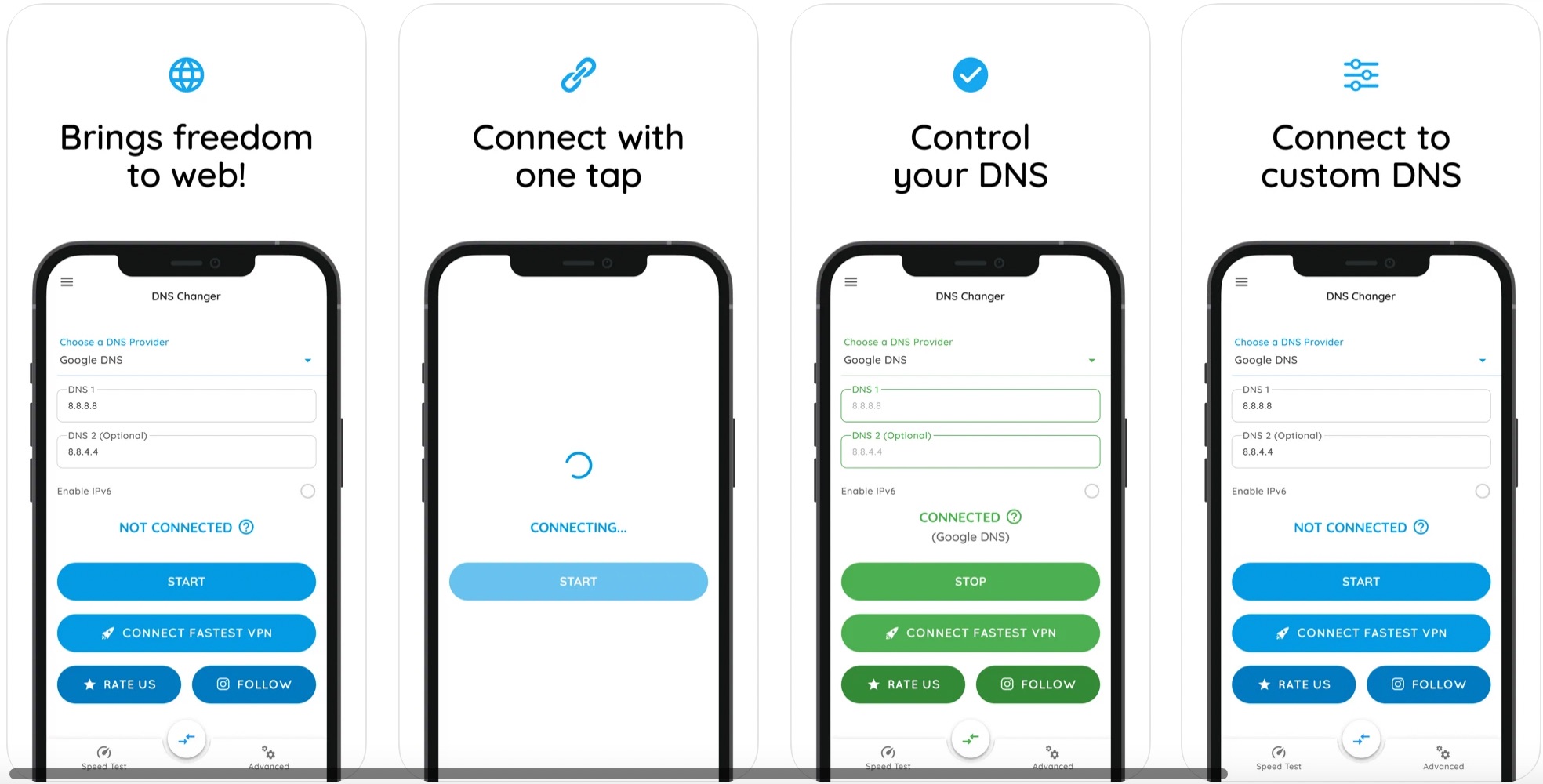
Sie können eine App aus dem App Store verwenden, die als DNS-Wechsler bekannt ist, um den DNS auf Google DNS, Open DNS oder Cloudflare 1.1.1.1 zu wechseln. Dies sollte das Problem beheben, und Sie können die Google-Suche auf Safari iPhone laden.
2. Cache-Daten der Safari-App löschen
Caching ist der Prozess, der hilft, Apps und Seiten schnell zu laden, indem er eine Aufzeichnung Ihres Surfverhaltens speichert. Aber manchmal kann der Cache Probleme beim Laden von Websites verursachen. Es ist also gut, den Cache im Safari-Browser zu löschen und zu überprüfen, ob die Website ordnungsgemäß geladen wird.
- Starten Sie die Einstellungen-App.
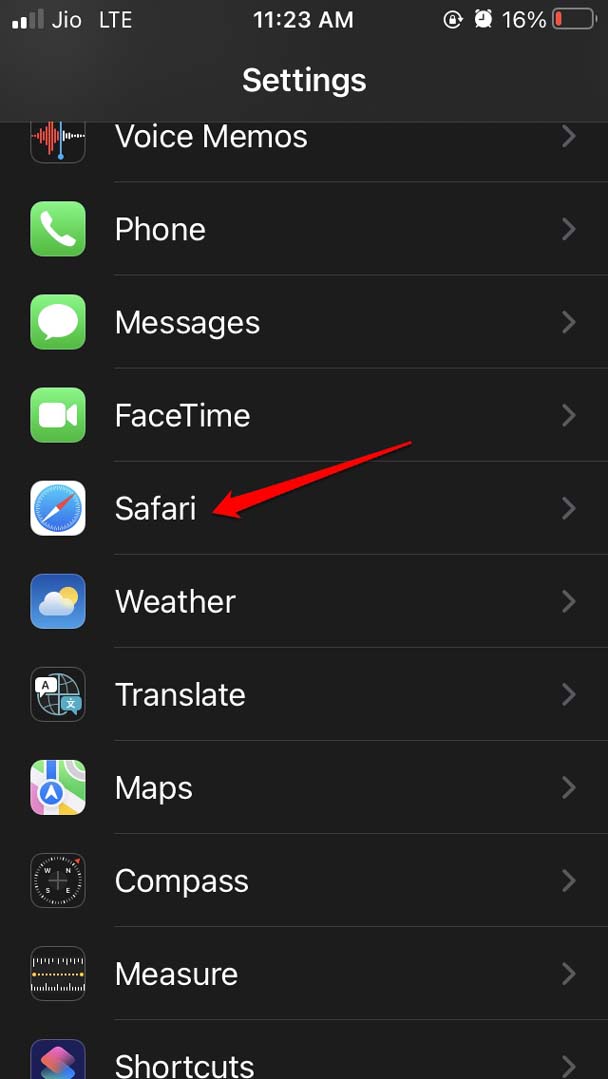
- Navigieren Sie dann zu Safari und tippen Sie darauf.
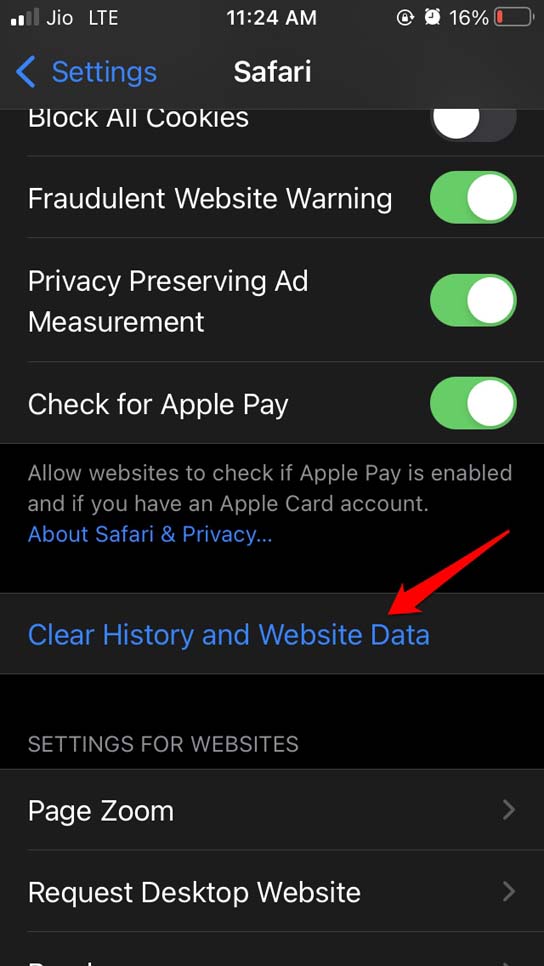
- Navigieren Sie unter diesem Punkt zur Option Verlauf und Website-Daten löschen und tippen Sie darauf.
3. iOS auf Ihrem Gerät aktualisieren
Im Gegensatz zu Android, das Software-Updates über den Play Store bereitstellt, bietet das iOS-Gerät keine Safari-Updates aus dem App Store an. Um den Safari-Browser zu aktualisieren, müssen Sie die iPhone-Software aktualisieren. Das Update bringt Sicherheitsupdates, Fehlerbehebungen und Funktionen für den Browser mit sich.
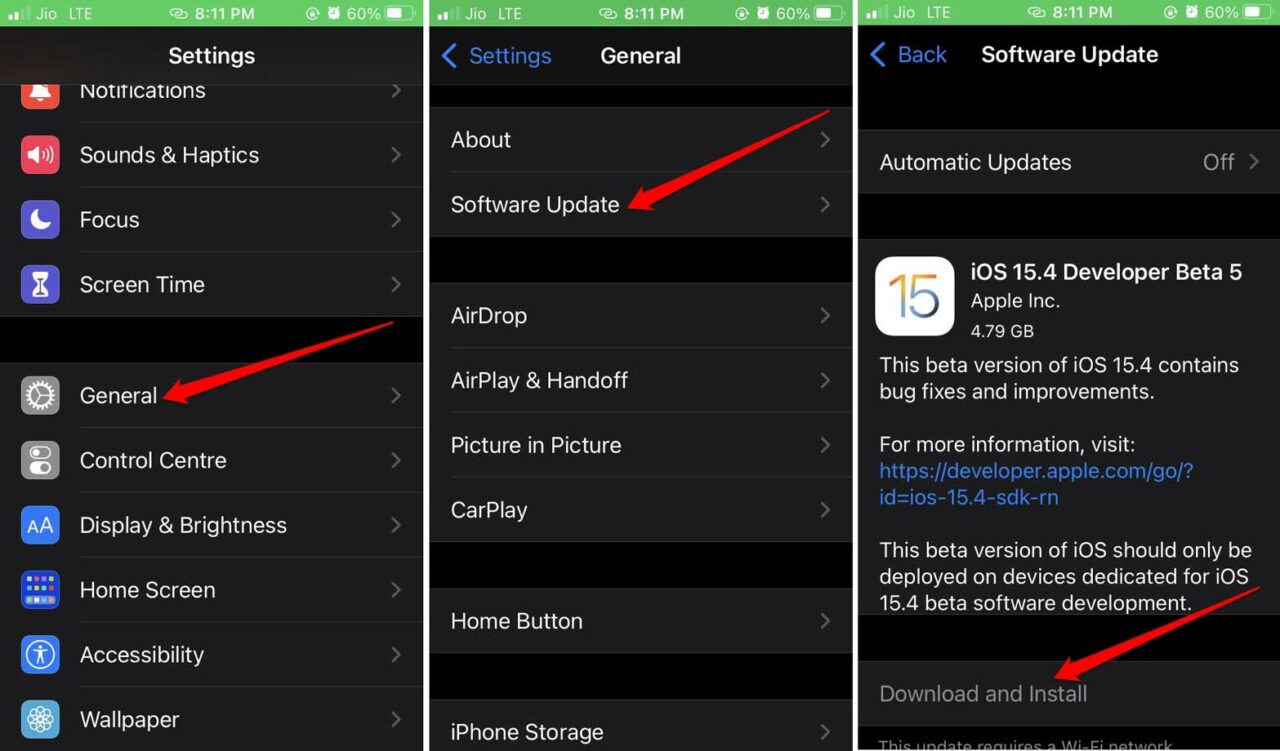
- Öffnen Sie die Einstellungen-App.
- Tippen Sie dann auf Allgemein.
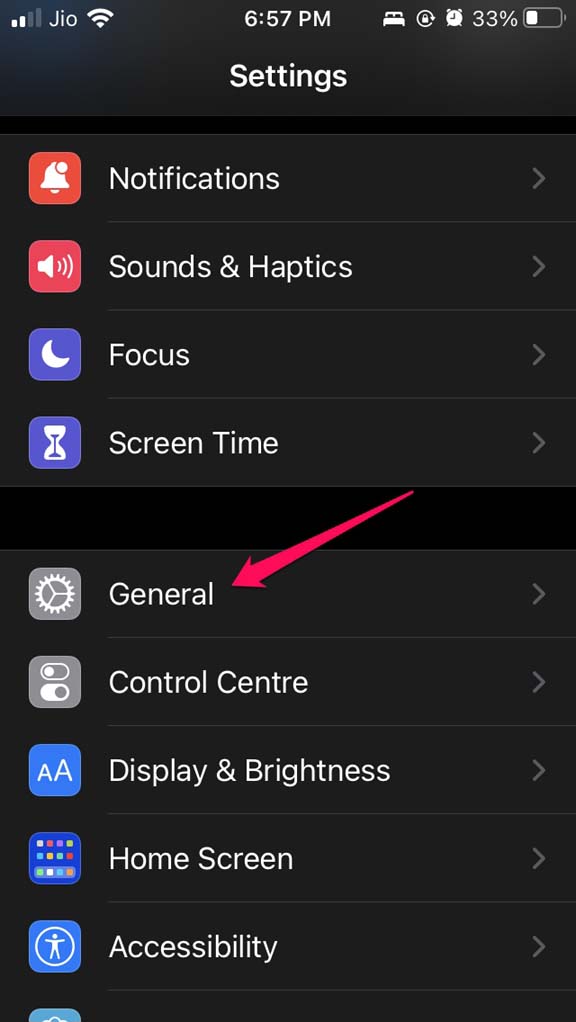
- Tippen Sie als Nächstes auf Software-Update.
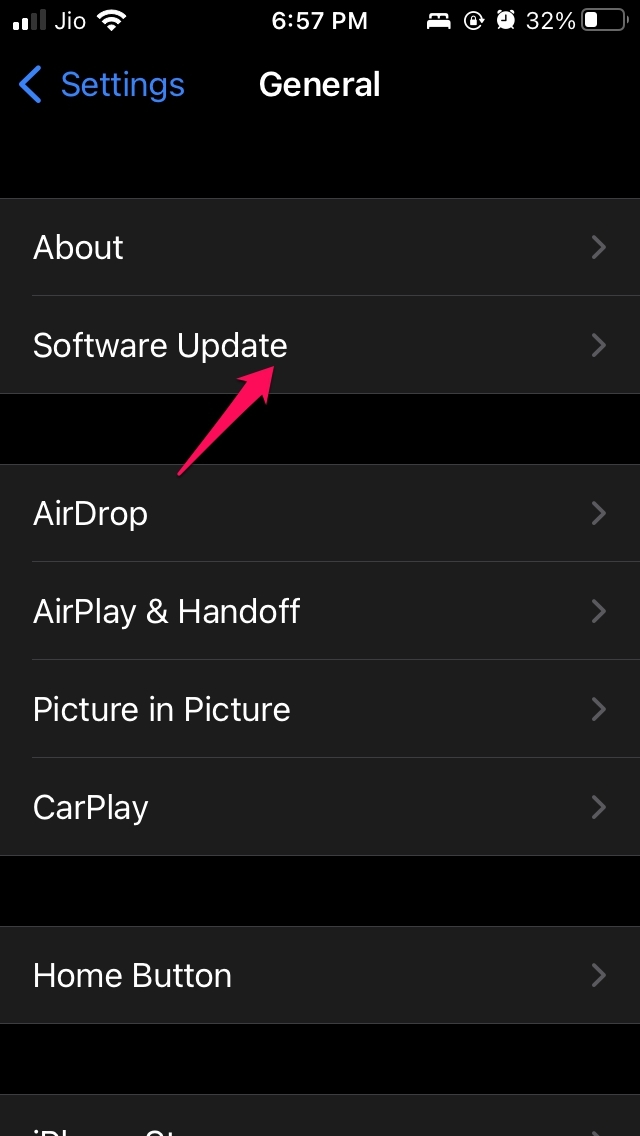
- Warten Sie, bis das Gerät nach verfügbaren Updates sucht und Sie benachrichtigt, vorausgesetzt, Ihr Gerät ist aktiv mit dem Internet verbunden.
- Wenn ein Update verfügbar ist, sehen Sie eine Option zum Herunterladen und Installieren. Tippen Sie darauf.
Nachdem Sie das neue iOS-Build installiert haben, verwenden Sie die Safari-Browser-App und überprüfen Sie, ob die Google-Suche in Safari geladen wird? Wenn es ein Systemfehler war, der dazu führte, dass Safari nicht funktionierte, sollte es jetzt behoben sein.
4. Alle Einstellungen von iOS zurücksetzen
Wenn keine der oben aufgeführten Fehlerbehebungsmethoden das Problem mit dem Safari-Browser behebt, können Sie versuchen, die Einstellungen von iOS zurückzusetzen. Dadurch werden alle Konfigurationen entfernt, die Sie für den Safari-Browser festgelegt haben. Dies gibt dem Browser einen frischen Start und beseitigt seltsame Einstellungen, die das Laden der Google-Suche in Safari blockieren könnten.
Gehen Sie zu Einstellungen.
Tippen Sie dann auf Allgemein.
Navigieren Sie dann zu iPhone übertragen oder zurücksetzen.
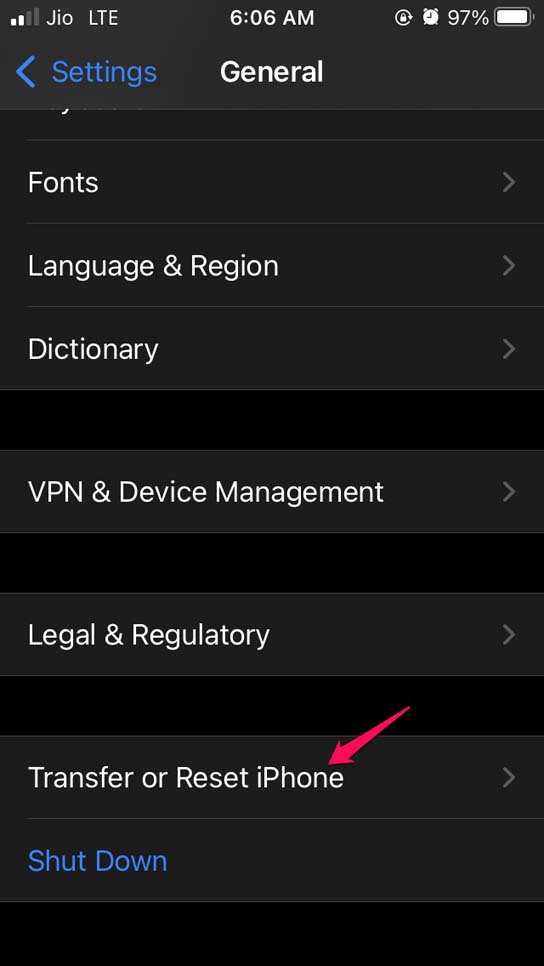
Tippen Sie auf Zurücksetzen.
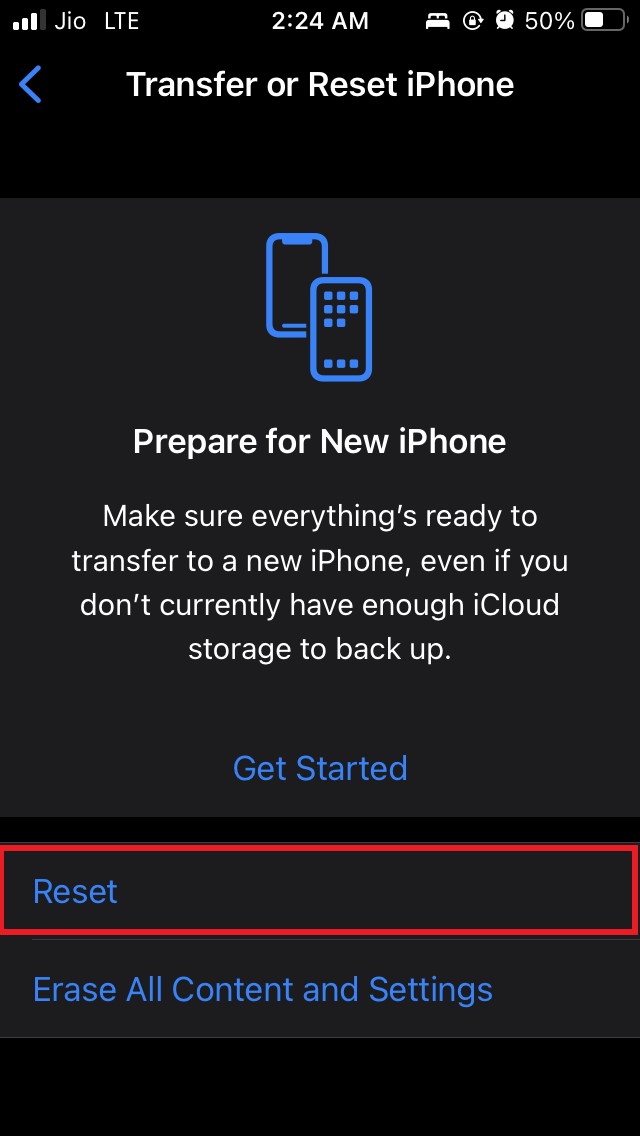
Wählen Sie als Nächstes Alle Einstellungen zurücksetzen aus dem Menü.
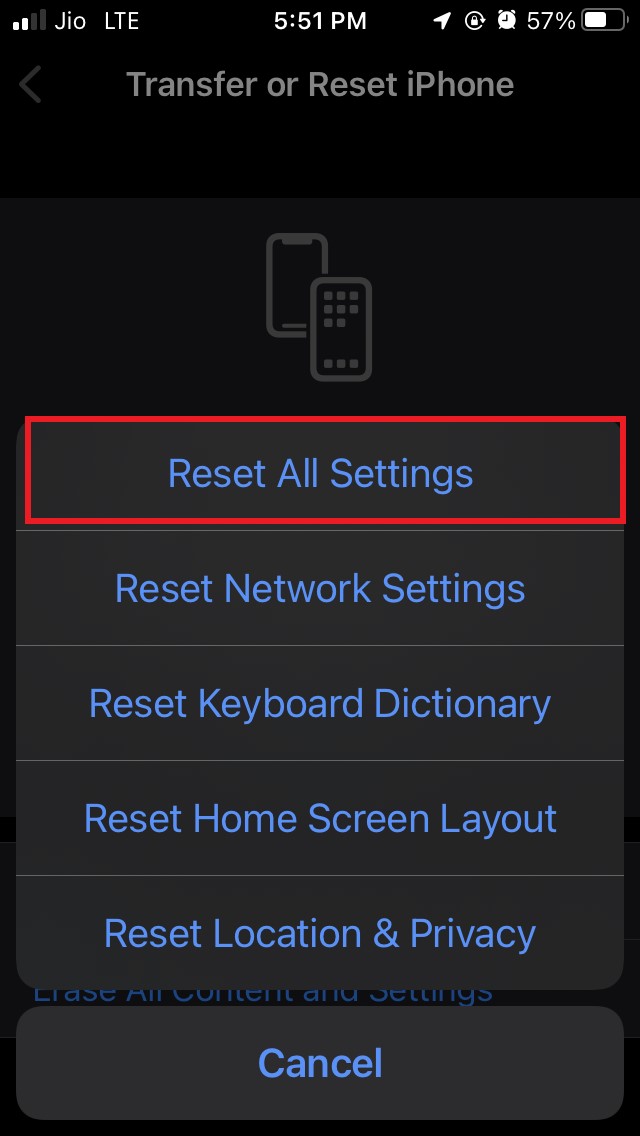
Geben Sie Ihren Passcode ein, wenn Sie zur Authentifizierung aufgefordert werden, und bestätigen Sie die Aktion. Dies sollte beheben, dass die Google-Suche in Safari nicht geladen wird.
5. iOS aktualisieren
Im Gegensatz zu anderen Apps, die über den App Store aktualisiert werden können, kann der Safari-Browser nur über Systemupdates aktualisiert werden, die von Apple veröffentlicht werden. Wenn es einen Fehler gibt, wird Apple ein systemweites Update veröffentlichen, das jedes Problem mit dem Safari-Browser behebt.
- Starten Sie die Einstellungen-App des iPhones.
- Tippen Sie dann auf Allgemein.
- Navigieren Sie dann zu Software-Update und tippen Sie darauf.
- Lassen Sie das iPhone nach einem neuen iOS-Build suchen.
- Sobald ein Software-Update verfügbar ist, sehen Sie eine Option Herunterladen und Installieren, um den Installationsprozess zu starten.
Fazit
Die Google-Suche funktioniert im Allgemeinen ohne Probleme, aber Safari kann die Google-Suche nicht laden. Oben sind einfache Lösungen aufgeführt, die das Problem beheben können, dass die Google-Suche in Safari auf dem iPhone nicht geladen wird.
Wenn Sie Gedanken dazu haben, wie man iOS behebt, das Google-Suche in Safari nicht lädt?, dann können Sie gerne unten im Kommentarfeld schreiben. Bitte abonnieren Sie auch unseren DigitBin YouTube-Kanal für Video-Tutorials. Prost!
Erhalte neue Beiträge in deinem Posteingang.
Kein Spam. Jederzeit abmelden.