iPhone 12 · 6 min read · Oct 06, 2025
So beheben Sie das Boot-Loop-Problem des iPhone 12
Nun, es ist nicht üblich, auf Boot-Loop-Probleme bei einem der iPhones zu stoßen. Aber wenn Sie dennoch ein ähnliches Problem mit Ihrem iPhone 12 haben, folgen Sie diesem Artikel. In diesem Artikel haben wir einige legitime Methoden besprochen, um das Boot-Loop-Problem des iPhone 12 mit sehr einfachen Methoden zu beheben.
Obwohl dieser Artikel für iPhone 12-Benutzer gedacht ist, können Sie ähnliche Methoden auch mit Ihren älteren iPhones anwenden.
Mögliche Gründe für das Boot-Loop-Problem des iPhone 12
Fehlerhaftes Software-Update: Obwohl Apple sehr vorsichtig mit seinen iOS- und iPadOS-Updates umgeht und die Kompatibilität des Betriebssystems mit dem iPhone sorgfältig überprüft, ist niemand perfekt. In den meisten Fällen ist eine fehlerhafte Software die Hauptursache für die Boot-Loops des iPhones.
Jailbreak: Wenn Sie Ihr iPhone jailbreaken, um einige neue und einzigartige Funktionen auszuprobieren, ist dies höchstwahrscheinlich der Grund. Obwohl der Jailbreak die Hauptursache ist, ist das iPhone nach dem Jailbreak anfällig für Viren und Malware, sodass möglicherweise Malware das Boot-Loop-Problem verursacht hat.
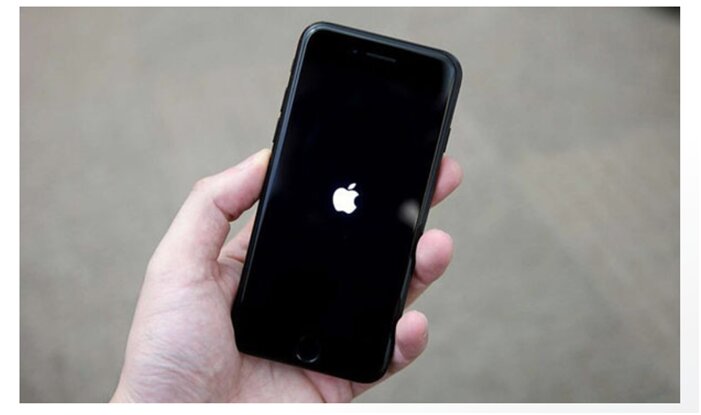
Boot-Loop-Problem des iPhone 12 beheben
Zwangsneustart
Ein Neustart ist die ultimative Lösung für viele Probleme. Ein normaler Benutzer macht das ziemlich oft. Und es ist auch technisch richtig, denn beim Neustart beendet das System alle laufenden Prozesse und gibt dem System einen frischen Start.
Obwohl die meisten von Ihnen bereits wissen, wie man das iPhone 12 neu startet, schreiben wir dennoch die richtige Methode auf, falls Sie Zweifel oder Verwirrung haben:
- Drücken und halten Sie gleichzeitig die Seitentaste und die Lautstärketaste nach unten.
- Sie können die Tasten loslassen, wenn Sie einen „Zum Ausschalten schieben“-Balken sehen.
- Schieben Sie nun den Balken, um Ihr iPhone auszuschalten.
- Warten Sie nun einen Moment und drücken Sie schließlich die Seitentaste, um es wieder einzuschalten.
iOS über iTunes aktualisieren
Wenn Sie eine ältere Version von iOS verwenden, aktualisieren Sie sie sofort. Aber die Frage hier ist, wie wir iOS aktualisieren können, wenn das iPhone nicht eingeschaltet wird. Keine Sorge, iTunes ermöglicht es uns, die neueste iOS-Version direkt von unserem PC/Mac aus zu aktualisieren.
- Öffnen Sie iTunes auf Ihrem PC/Mac.
- Verbinden Sie nun Ihr iPhone 12 mit dem PC/Mac.
- Nach einer erfolgreichen Verbindung tippen Sie auf das iPhone-Symbol.
- Wenn Sie sich im Bereich Einstellungen Zusammenfassung befinden, sehen Sie die Schaltfläche Nach Update suchen unter den Gerätedetails.
- Klicken Sie dann auf diese Schaltfläche, um nach ausstehenden Updates zu suchen.
- Wenn das neue Update verfügbar ist, klicken Sie auf Herunterladen und Aktualisieren.
- Folgen Sie nun den Anweisungen auf dem Bildschirm, um es zu aktualisieren.
Mit vorherigem Backup wiederherstellen
Regelmäßige Backups sind sehr wichtig, wenn Sie das iPhone als Ihr primäres Gerät verwenden. Es gibt zwei Arten von Backups: erstens automatisches Backup in iCloud und zweitens Backup über iTunes auf Ihrem PC/Mac. Wir werden das iPhone auf einen vorherigen stabilen Zustand wiederherstellen, indem wir es aus einem vorherigen Backup wiederherstellen.
- Verbinden Sie Ihr iPhone mit einem PC/Mac über das von Apple zertifizierte Lightning-Kabel.
- Warten Sie nun, bis iTunes das Gerät automatisch erkennt.
- Klicken Sie dann auf die Schaltfläche Gerät oben links im iTunes-Fenster.
- Tippen Sie nun im linken vertikalen Menü auf Zusammenfassung.
- Klicken Sie schließlich auf die Schaltfläche Wiederherstellen und folgen Sie dann den Anweisungen auf dem Bildschirm.
Wiederherstellung Ihres iPhones in iTunes über den Wiederherstellungsmodus
Diese Methode erfordert die Verwendung von iTunes und den Wiederherstellungsmodus des iPhones. Befolgen Sie die Methoden sorgfältig:
- Zuerst müssen Sie die Lauter-Taste drücken und dann sofort loslassen.
- Dann müssen Sie erneut die Lauter-Taste drücken und dann sofort loslassen.
- Danach drücken und halten Sie die Schlaf-/Wachtaste, bis Sie das Logo „Mit iTunes verbinden“ sehen. Stoppen Sie nicht, wenn Sie das Apple-Logo sehen.
- Verbinden Sie nun Ihr iPhone mit dem Computer und warten Sie, bis das System iTunes für Sie öffnet.
- Auf dem iPhone-Bildschirm sehen Sie zwei Optionen: Aktualisieren und Wiederherstellen.
- Tippen Sie auf die Wiederherstellungsoption.
- Nun wird iTunes versuchen, iOS neu zu installieren, ohne Ihre Daten zu löschen.
- Danach wird iTunes die Software für Ihr Gerät herunterladen.
- Dies kann einige Zeit in Anspruch nehmen.
Wiederherstellung Ihres iPhones in iTunes über den DFU-Modus
Dies ist die tiefste Art der Wiederherstellung, die man bei einem iPhone durchführen kann. Diese Art der Wiederherstellung wird normalerweise von den Apple-Mitarbeitern durchgeführt, aber Sie können sie auch selbst durchführen. Befolgen Sie die folgenden Schritte sorgfältig, um die Wiederherstellung über den DFU-Modus durchzuführen:
- Verbinden Sie Ihr iPhone mit Ihrem Computer über das von Apple zertifizierte Lightning-Kabel.
- Nun werden wir einige knifflige Schritte durchführen, um in den DFU-Modus zu booten.
- Für iPhone 6s und darunter drücken und halten Sie die Power- und Home-Taste 8 Sekunden lang und lassen dann die Sperrtaste los, während Sie die Home-Taste weiterhin gedrückt halten. Der Bildschirm wird ganz schwarz, wenn der DFU-Modus geöffnet wird.
- Für iPhone 7 und 7 Plus drücken und halten Sie die Power- und Lautstärketaste nach unten 8 Sekunden lang und lassen dann die Power-Taste los, während Sie die Lautstärketaste nach unten weiterhin gedrückt halten. Der Bildschirm wird ganz schwarz, wenn der DFU-Modus geöffnet wird.
- Für iPhone 8 oder höher drücken Sie schnell nacheinander beide Lauter- und Leiser-Tasten und halten dann die Schlaf-/Wachtaste gedrückt, bis der Bildschirm schwarz wird. Halten Sie dann sowohl die Schlaf-/Wachtaste als auch die Lautstärketaste nach unten gleichzeitig gedrückt. Nach 5 Sekunden lassen Sie die Schlaf-/Wachtaste los, während Sie die Lautstärketaste nach unten weiterhin gedrückt halten. Der Bildschirm wird ganz schwarz, wenn der DFU-Modus geöffnet wird.
- Sobald der DFU-Modus geöffnet ist, wird ein Popup in iTunes angezeigt, das besagt, dass iTunes Ihr iPhone erkannt hat.
Befolgen Sie nun die Anweisungen auf dem Bildschirm, um Ihr Gerät wiederherzustellen.
Drittanbieter-Software/-Tool
Wir empfehlen diese Methode nicht, wenn Ihr iPhone noch unter Garantie steht, da dies die Garantie ungültig machen kann.
Im Folgenden finden Sie eine Liste einiger Drittanbieter-Software, die Ihnen helfen kann, Ihr iPhone in einen funktionierenden Zustand zurückzusetzen. Beachten Sie, dass die folgende Software einige Euro kosten kann, also prüfen Sie diese, wenn Sie ein Budget dafür haben.
- Dr.Fone – Systemreparatur-Tool
- Tenorshare ReiBoot-Tool
- iMyFone Fixppo-Tool
Apple Care besuchen
Wenn keine der oben genannten Lösungen in Ihrem Fall funktioniert hat, besuchen Sie Ihren örtlichen Apple Store oder Service Center, damit ein qualifizierter Techniker die Hardware überprüfen kann. Falls erforderlich, können sie es zur Reparatur oder zum Austausch einsenden.
Fazit
Das war’s, Sie haben erfolgreich gelernt, wie Sie das Boot-Loop-Problem des iPhone 12 beheben können. Wenn Sie mit anderen Problemen konfrontiert sind oder einen weiteren Leitfaden benötigen, stellen Sie sicher, dass Sie unseren speziellen Apple iPhone 12-Fehlerbehebungsleitfaden überprüfen. Wir haben eine Reihe von Tutorials und Fehlerbehebungsanleitungen abgedeckt.
Wir hoffen, Ihnen hat der Artikel gefallen und Sie fanden ihn nützlich. Zögern Sie nicht, ihn an Ihre Lieben weiterzuleiten, wenn sie ihn benötigen. Wenn Sie weitere Fragen haben, kommentieren Sie bitte unten, wir helfen Ihnen gerne weiter.
Frieden 😉
Weitere iPhone 12-Anleitungen
- So beheben Sie das Bluetooth-Paarungsproblem auf dem iPhone 12
- So beheben Sie den Fehler „OTA-Software-Update fehlgeschlagen“ auf dem iPhone 12
- So beheben Sie den Fehler „iMessage nicht zugestellt“ auf dem iPhone 12
- So beheben Sie den Fehler „iMessage wartet auf Aktivierung“ auf dem iPhone 12
Erhalte neue Beiträge in deinem Posteingang.
Kein Spam. Jederzeit abmelden.