iPhone Probleme · 6 min read · Oct 31, 2025
So beheben Sie das Problem mit dem schwarzen Bildschirm des iPhone 14
Es gibt eine Reihe von potenziellen Ursachen oder zugrunde liegenden Problemen, die dazu führen könnten, dass der Bildschirm eines iPhone 14 schwarz wird.
Wenn Sie jedoch auf einen schwarzen Bildschirm auf Ihrem iPhone 14 stoßen, können die richtigen Fehlersuche-Schritte oft helfen, das Problem zu lösen.
Und wissen Sie was? In diesem Artikel haben wir einige Lösungen, die das Problem mit dem schwarzen Bildschirm des iPhone 14 möglicherweise beheben können. Lassen Sie uns also mit dem Leitfaden beginnen.
Warum ist mein iPhone-Bildschirm schwarz?
Es ist normalerweise ein Zeichen dafür, dass etwas Ihr iPhone dazu bringt, schwarz zu werden, wenn der Bildschirm ausgeschaltet ist. Infolgedessen ist das Gerät entweder ausgeschaltet oder kann nicht normal hochfahren.
Es gibt eine Reihe von Faktoren, die die Leistung Ihres iPhones beeinträchtigen und dazu führen können, dass es unresponsive wird, wenn dieses Problem auftritt.
Es ist möglich, dass dieses Problem durch viele verschiedene Dinge verursacht wird. Neben einem Hardwareproblem, einem Softwareproblem, einem niedrigen Akku oder einem App-Problem kann das Problem auch durch ein Softwareproblem verursacht werden. Darüber hinaus finden Sie mehrere verschiedene Möglichkeiten, um Ihr iPhone zu reparieren.
Problem mit dem schwarzen Bildschirm des iPhone 14 beheben
Wenn Sie das Problem mit dem schwarzen Bildschirm auf dem iPhone 14 haben, sollten Sie die Lösungen überprüfen, die wir weiter unten in diesem Artikel erwähnt haben:
Lösung 1: Starten Sie Ihr iPhone 14 neu
Um verschiedene iPhone-Probleme zu lösen, ist ein Neustart einer der einfachsten und effektivsten Schritte zur Fehlersuche. Befolgen Sie diese Schritte, um Ihr iPhone 14 neu zu starten:
Halten Sie die Ein/Aus-Taste sowie die Lautstärke verringern-Taste auf Ihrem Gerät gedrückt.
Auf dem Bildschirm sehen Sie nach ein paar Sekunden den Ausschalten-Schieberegler.
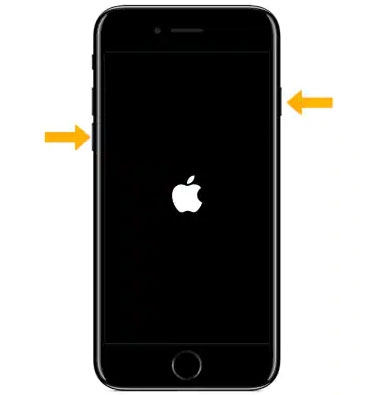
Klicken und ziehen Sie den Schieberegler, um Ihr iPhone auszuschalten.
Warten Sie dann eine Weile und drücken Sie die Ein/Aus-Taste, bis Sie das Apple-Logo sehen. Dies zeigt an, dass Ihr Gerät neu gestartet wird. Überprüfen Sie nun, ob das Problem mit dem schwarzen Bildschirm des iPhone 14 behoben ist oder nicht.
Lösung 2: Zwangsneustart
In Fällen, in denen Ihr iPhone-Bildschirm nicht auf Ihre Berührung reagiert, müssen Sie möglicherweise einen Zwangsneustart durchführen. Um Ihr Smartphone wieder funktionsfähig zu machen, sollten Sie diesen schnellen Fix in Zeiten der Not ausprobieren. Hier sind die Schritte, die Sie befolgen müssen, um einen Zwangsneustart Ihres Geräts durchzuführen.
Halten Sie die Lautstärke erhöhen-Taste gedrückt und lassen Sie sie los.
Drücken und lassen Sie die Lautstärke verringern-Taste los.
Sobald Sie das Apple-Logo auf Ihrem Bildschirm sehen, drücken Sie die Seitentaste auf der rechten Seite Ihres Telefons.
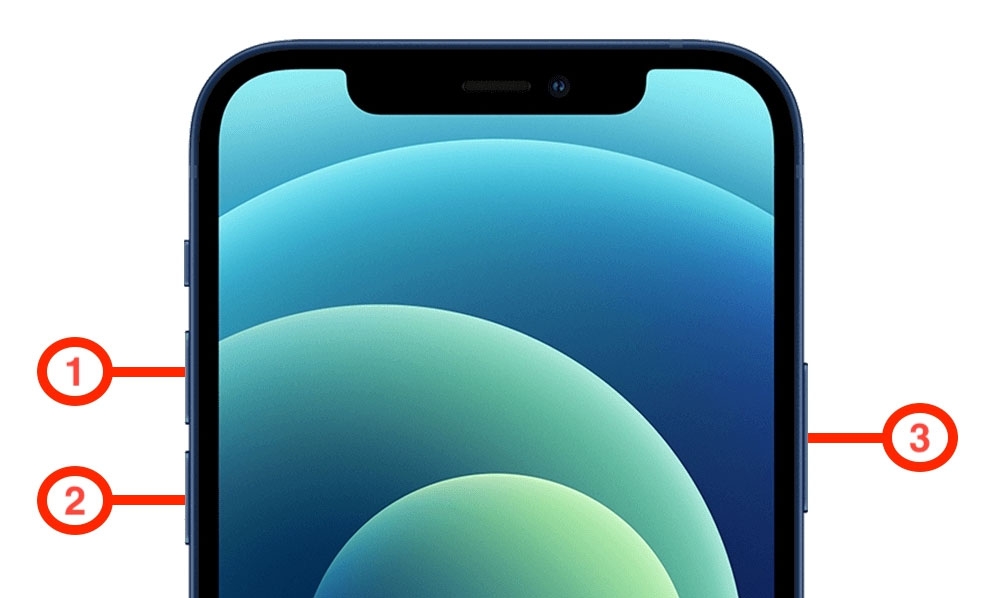
Danach sollte Ihr Telefon normal ohne Probleme starten.
Lösung 3: Überprüfen Sie auf physische oder Hardware-Schäden
Es ist möglich, dass Sie ein Hardwareproblem haben, wenn keine dieser Methoden Ihr Problem löst. Es sei denn, Sie sind ein autorisierter Apple-Techniker, werden Sie solche Probleme nicht lösen können.
Stellen Sie sicher, dass Ihr Smartphone frei von physischen Schäden (z. B. Dellen und Rissen) ist. Zögern Sie also nicht, das nächstgelegene Apple-Servicecenter zu besuchen, wenn die Möglichkeit besteht, dass interne Komponenten beschädigt wurden.
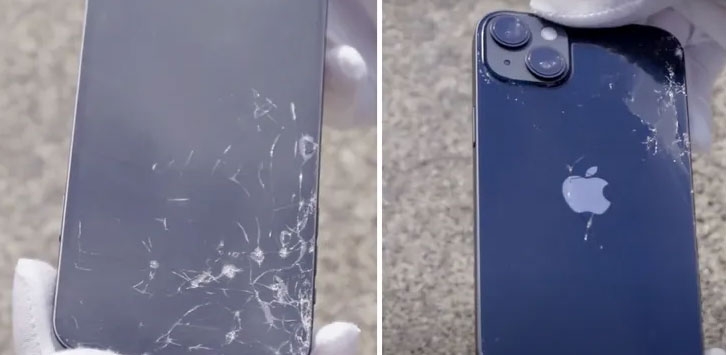
Im Allgemeinen können hardwarebezogene Probleme ohne zusätzliche Kosten gelöst werden, wenn Ihr Gerät noch unter Garantie steht und Sie die entsprechenden Rechnungsunterlagen haben.
Lösung 4: Verwenden Sie das offizielle Ladegerät von Apple
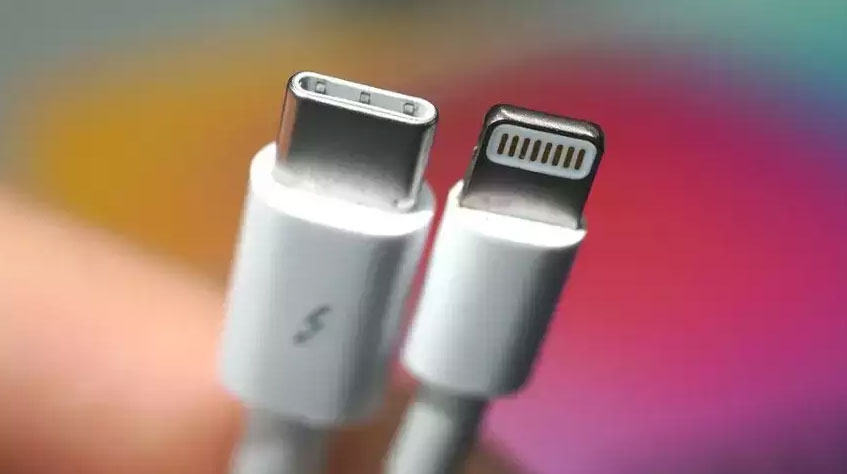
Wenn es um Zubehör geht, hat Apple eine strenge Richtlinie. Einige Drittanbieter-Zubehörteile funktionieren mit Apple-Smartphones, aber eine kleine Anzahl tut dies nicht. Derzeit ermöglicht nur das kabellose Ladegerät von Apple das kabellose Laden von iPhone 12, iPhone 13 und iPhone 14 Smartphones.
In diesem Fall könnte die Verwendung eines Ladegeräts eines anderen Unternehmens ebenfalls zu Ihren Problemen führen. Mit dem iPhone 14 müssen Sie das Standardladegerät von Apple zum Laden verwenden, da die meisten anderen Ladegeräte mit iPhones inkompatibel sind.
Es besteht das Risiko, dass Drittanbieter-Ladegeräte abnormalen Strom in das Telefon einspeisen, was dazu führen kann, dass es einfriert oder den schwarzen Bildschirm zeigt. Daher sollten Sie, wenn Sie ein Drittanbieter-Ladegerät verwenden, auf ein originales Ladegerät umsteigen, um zu sehen, ob das Problem dadurch behoben wird.
Lösung 5: Entfernen Sie den externen Displayschutz
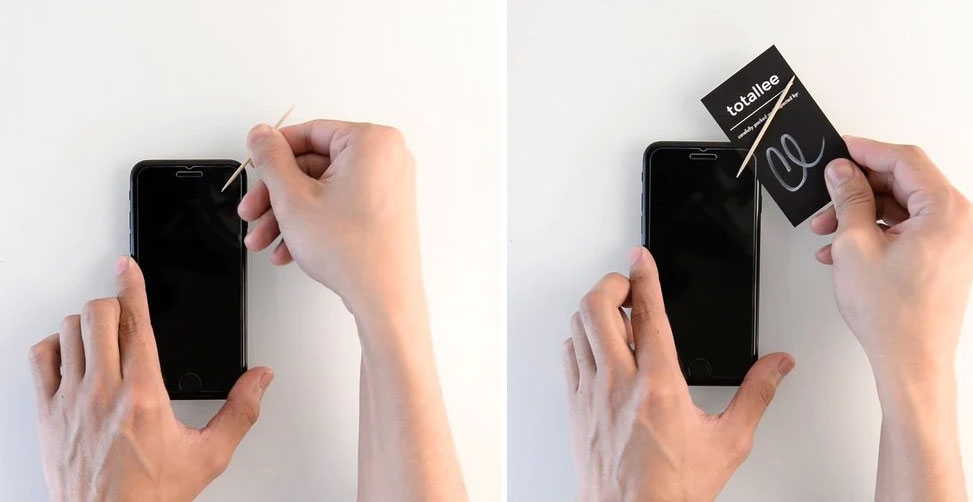
Manchmal können Displayschutzfolien die Reaktionsfähigkeit des iPhones beeinträchtigen, was dazu führt, dass es einfriert oder schwarz wird.
Es wird empfohlen, einen offiziellen Displayschutz von Apple anstelle eines Drittanbieter-Displayschutzes zu verwenden, um dieses Problem zu vermeiden. Um das Problem zu lösen, entfernen Sie alle vorinstallierten Displayschutzfolien von Drittanbietern.
Lösung 6: Überprüfen Sie die Helligkeit Ihres iPhones
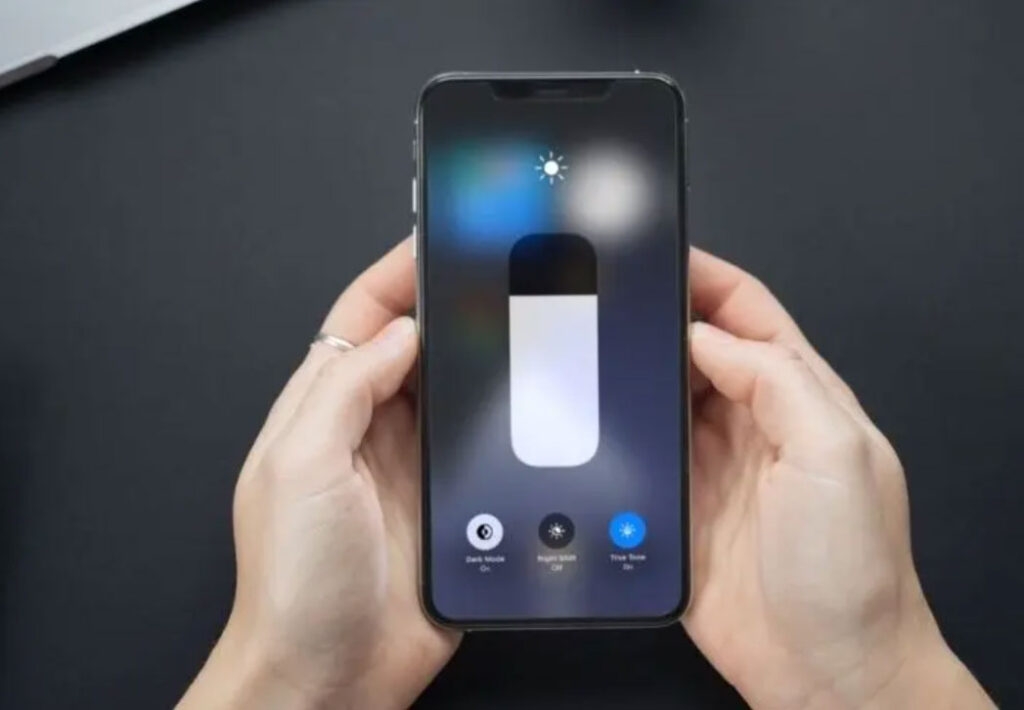
Es ist möglich, dass Sie auch einen schwarzen Bildschirm auf dem iPhone 14 erleben, weil die automatischen Helligkeitseinstellungen in den Einstellungen deaktiviert sind oder versehentlich niedrige Helligkeitsstufen eingestellt wurden.
Wenn die Helligkeitsstufen des iPhones niedrig sind, können Sie diese manuell überprüfen, indem Sie von der oberen rechten Ecke des Bildschirms in das Kontrollzentrum wischen.
Lösung 7: Aktualisieren Sie Ihr iOS (wenn möglich)
Es ist möglich, dass die Software Ihres iPhones in einigen Fällen für die Probleme mit dem schwarzen Bildschirm verantwortlich ist. Es ist üblich, dass iOS-Updates Fehler enthalten, die dazu führen, dass das Gerät in der ersten Version Leistungsprobleme hat.
Stellen Sie sicher, dass Sie Ihr iOS aktualisieren, wenn Sie dieses Problem lösen möchten. Wenn Sie überprüfen möchten, ob Ihr iPhone auf dem neuesten Stand ist, befolgen Sie diese Schritte:
Gehen Sie auf Ihrem iPhone zu Einstellungen.
Gehen Sie zu Allgemein.
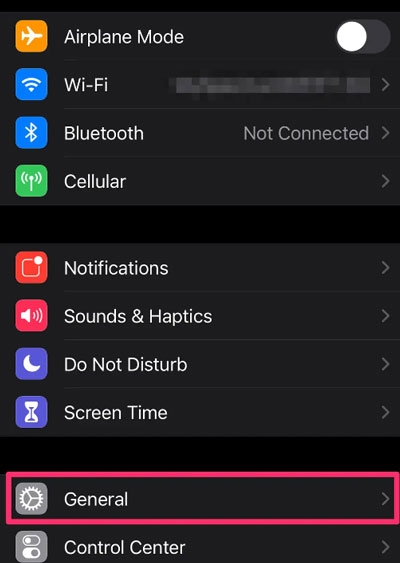
- Wählen Sie Softwareupdate.
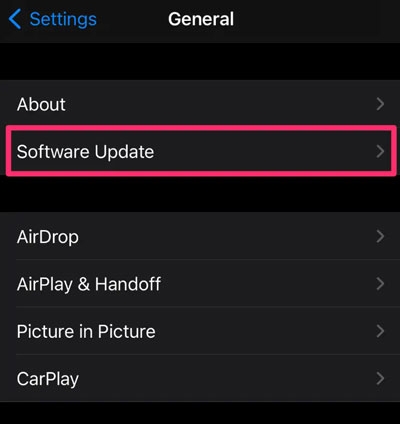
Um einen reibungslosen Betrieb sicherzustellen, installieren Sie alle ausstehenden Updates. Überprüfen Sie danach, ob das Problem mit dem schwarzen Bildschirm des iPhone 14 behoben ist oder nicht.
Lösung 8: Stellen Sie Ihr iPhone 14 wieder her
Wenn keine der oben genannten Lösungen das Problem mit dem schwarzen Bildschirm des iPhone 14 behebt, sollten Sie es wiederherstellen. Sie sollten Ihr iPhone sichern, bevor Sie dies tun, da dabei alle Ihre Daten gelöscht werden.
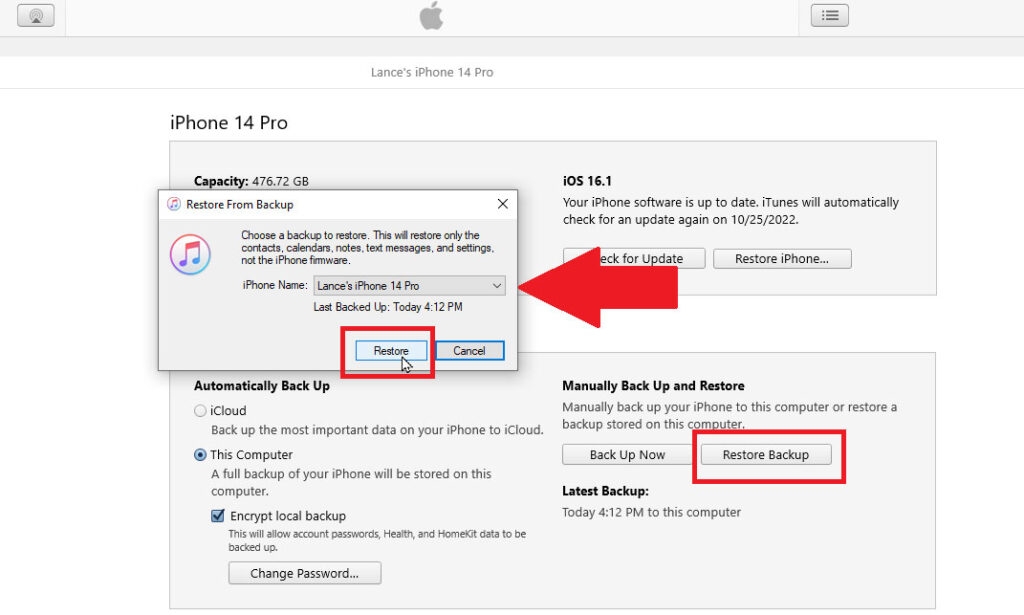
Verbinden Sie Ihr iPhone 14 mit einem USB-Kabel mit Ihrem Mac oder Windows-PC.
Wählen Sie Ihr Gerät in Finder/iTunes aus und klicken Sie auf Backup wiederherstellen.
Klicken Sie auf Wiederherstellen, um Ihr iPhone wiederherzustellen. Befolgen Sie die Anweisungen auf dem Bildschirm, um Ihr iPhone auf die Werkseinstellungen zurückzusetzen.
Zusammenfassung – Problem mit dem schwarzen Bildschirm des iPhone 14
Das sind also alle Informationen, die wir für Sie haben, wie Sie das Problem mit dem schwarzen Bildschirm des iPhone 14 beheben können. Wir hoffen, dass Ihnen dieser Leitfaden geholfen hat. Darüber hinaus, falls Sie weitere Informationen zum Problem mit dem schwarzen Bildschirm benötigen, kommentieren Sie unten und lassen Sie es uns wissen.
Weiterführende Lektüre:
Apple iPhone 15 Serie Neue Farbvarianten geleakt
Wie entfernt man AirPods von der Apple-ID?
Top 6 Methoden, um Ihnen zu helfen, Ihre Daten auf ein neues iPhone zu übertragen
Erhalte neue Beiträge in deinem Posteingang.
Kein Spam. Jederzeit abmelden.