Technologie · 7 min read · Jan 11, 2026
So beheben Sie das Überhitzungsproblem des iPhone 15
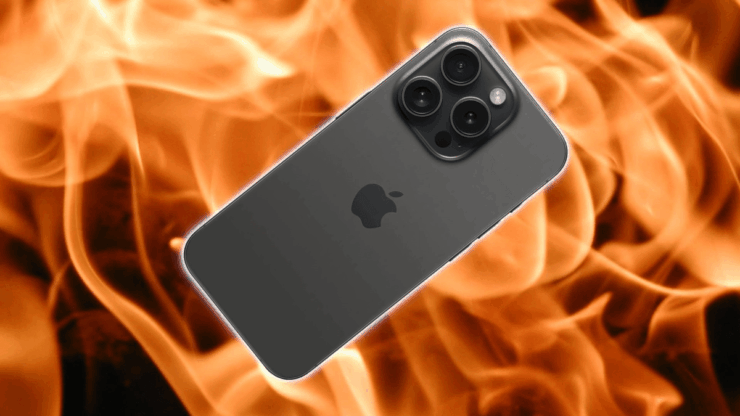
Die iPhone 15-Serie hat definitiv bedeutende Verbesserungen und eine bessere Leistung mit sich gebracht. Doch Tage nach der Nutzung der Geräte äußerten die Benutzer ihre Bedenken hinsichtlich des Überhitzungsproblems des iPhone 15. Während es normal ist, dass ein Gerät nach einer gewissen Nutzungsdauer etwas wärmer wird, wurde bei den iPhone 15 Pro-Modellen ein extremer Temperaturanstieg beobachtet.
Apple hat zu diesem Problem kommentiert, dass Benutzer in der Anfangsphase der Nutzung möglicherweise mit Überhitzungsproblemen konfrontiert werden. Sie sagten, dies sei aufgrund der erheblichen Erhöhung der Hintergrundaktivität zu erwarten. Darüber hinaus sind bestimmte Fehler in iOS 17 und die aktuellen Updates einiger Anwendungen ebenfalls für die Überhitzung des iPhone 15 Pro und 15 Pro Max verantwortlich.
Für uns als Benutzer ist dies jedoch ein großes Anliegen. Während es auf der einen Seite das Benutzererlebnis vollständig stört, stellt es auch eine Bedrohung für die Benutzer dar. Wie können wir also damit umgehen? Wenn Sie mit demselben Problem konfrontiert sind und einen Ausweg suchen, sind Sie hier genau richtig. In diesem Artikel werden wir mögliche Wege untersuchen, um das iPhone 15, insbesondere die Pro-Modelle, vor Überhitzung zu schützen. Lassen Sie uns also damit beginnen.
Was tun, wenn das iPhone 15 überhitzt
Überhitzungsprobleme mit Ihrem brandneuen iPhone 15 zu haben, muss äußerst enttäuschend sein. Aber dank der Ankündigung von Apple ist es klar, dass es sich zumindest nicht um ein Hardwareproblem handelt. Vor diesem Hintergrund haben wir einige der vielversprechendsten Möglichkeiten zusammengestellt, um Ihr iPhone 15 vor Überhitzung zu schützen. Hier sind einige Dinge, die Sie versuchen können, um dies zu verhindern.
1. Entfernen Sie Schutzhüllen
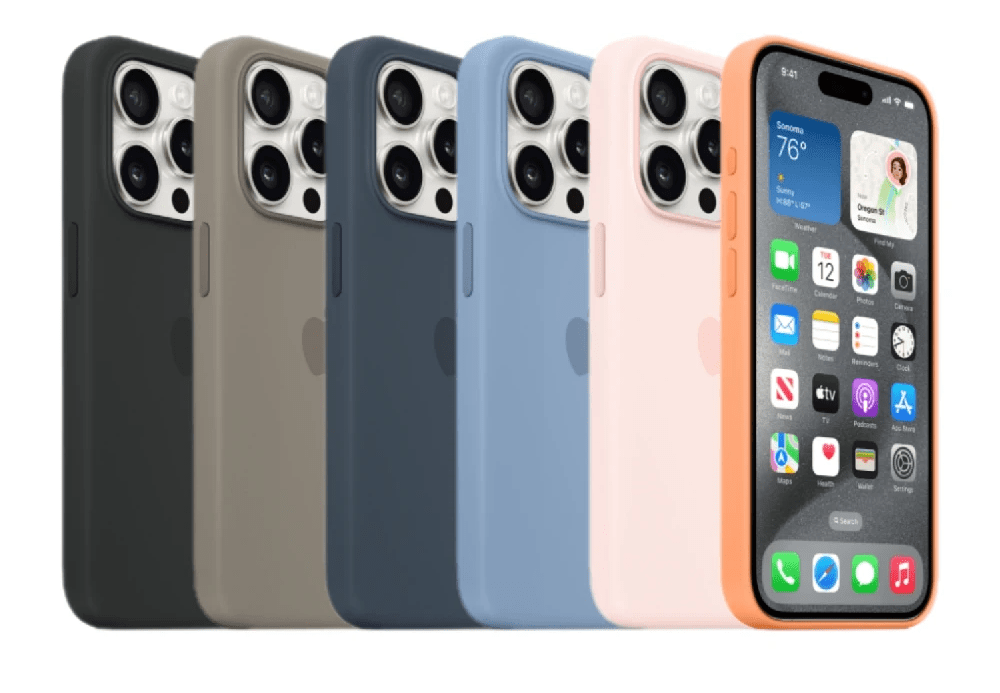
Während Schutzhüllen wertvollen Schutz bieten, können sie auch Wärme stauen, was zu Überhitzung führt. Entfernen Sie die Hülle vorübergehend oder entscheiden Sie sich für ein atmungsaktiveres Hüllendesign, das eine bessere Luftzirkulation ermöglicht.
2. Intensive Nutzung einschränken
Unternehmen Sie einige Maßnahmen, um sicherzustellen, dass Ihr iPhone 15 nicht zu beschäftigt wird. Beginnen Sie damit, alle nicht verwendeten Anwendungen zu schließen, die möglicherweise im Hintergrund laufen. Vermeiden Sie auch längere Gaming- oder Video-Streaming-Sitzungen, da diese erheblich die Ressourcen des Geräts beanspruchen können. Starten Sie Ihr Telefon außerdem von Zeit zu Zeit neu, um den Speicher zu leeren. Diese einfachen Schritte können dazu beitragen, Ihr iPhone 15 reibungslos zu betreiben und eine Überlastung zu vermeiden.
3. Aktualisieren Sie auf iOS 17.0.3
Apple hat ausdrücklich erwähnt, dass das Überhitzungsproblem bei iPhone 15-Geräten durch bestimmte Fehler in iOS verursacht wird. Kurz darauf veröffentlichte Apple am 4. Oktober 2023 ein neues iOS 17-Update, das alle Fehler behebt. Wenn Sie also Überhitzungsprobleme mit Ihrem iPhone 15 haben, sollten Sie zuerst nach einem iOS-Update suchen.
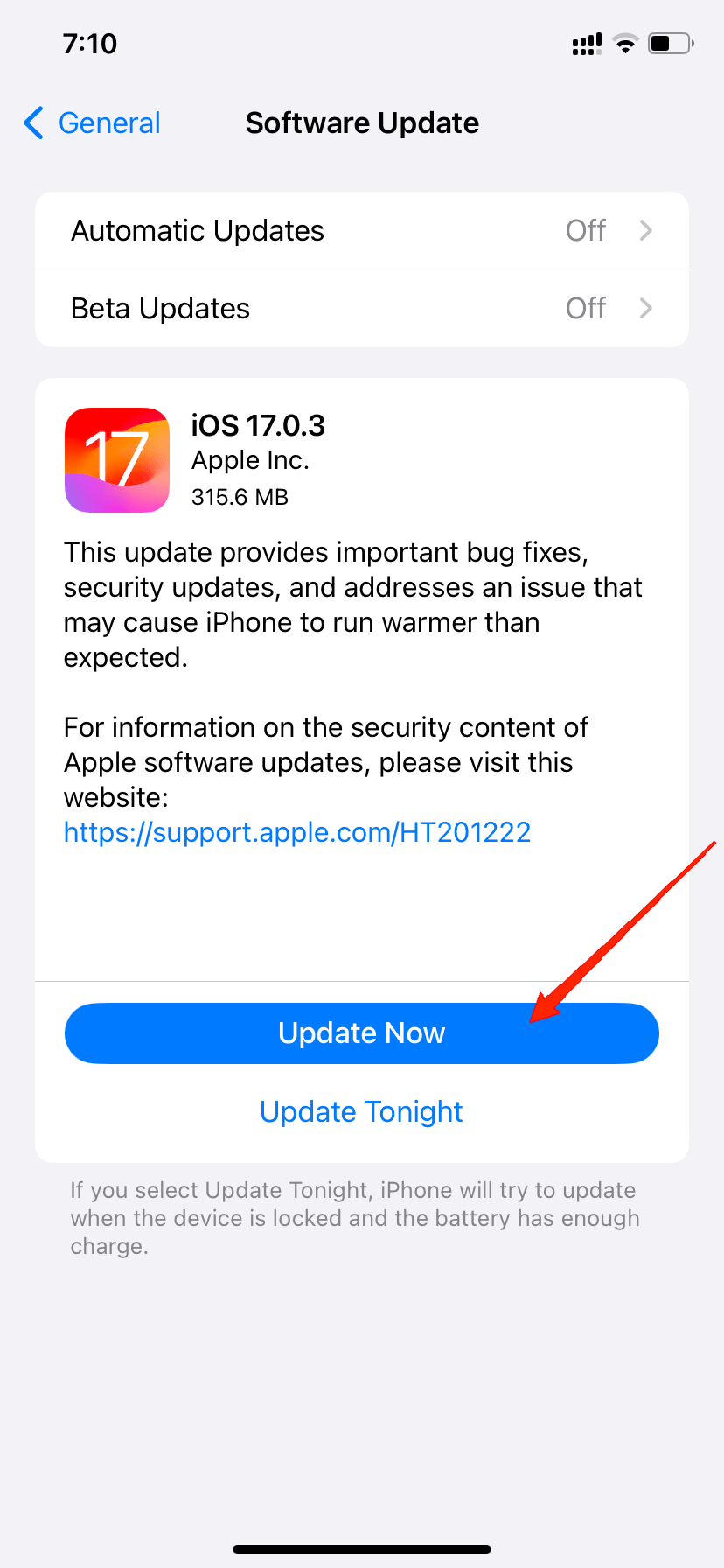
Stellen Sie sicher, dass Sie Ihr iPhone auf iOS 17.0.3 aktualisieren. Dies stellt sicher, dass Ihre iOS-Version nicht mehr der Grund für die Überhitzung Ihres Geräts ist. Jetzt können Sie Ihr Gerät wie gewohnt verwenden. Wenn das Problem jedoch nicht vollständig behoben ist, gibt es noch einige weitere Lösungen, die es wert sind, ausprobiert zu werden.
4. Aktualisieren Sie die Instagram-App
Laut der Aussage von Apple sind neben iOS 17 auch einige Apps für dieses Überhitzungsproblem verantwortlich. Unter ihnen war Instagram eine der Hauptursachen für das Problem. Darüber hinaus haben viele Benutzer auch berichtet, dass ihre iPhones insbesondere beim Verwenden der Instagram-App überhitzen.

Als Antwort darauf hat Instagram schnell Maßnahmen ergriffen und ein neues Update veröffentlicht, um dem entgegenzuwirken. Stellen Sie also sicher, dass Sie nach der Aktualisierung Ihres iOS 17 auch Ihre Instagram- und anderen Apps aktualisieren. Es gibt einige Anwendungen, die diese Überhitzung verursachen könnten. Um dies zu vermeiden, ist die beste Lösung, alle Ihre Apps auf dem neuesten Stand zu halten.
5. Überprüfen Sie den Stromverbrauch jeder App
Wenn Ihr iPhone 15 nach der Aktualisierung der Apps immer noch bei minimaler Nutzung überhitzt, müssen Sie den Stromverbrauch jeder installierten Anwendung überprüfen. Viele Drittanbieter-Apps sind dafür bekannt, das Überhitzungsproblem bei den iPhone 15 Pro-Modellen zu verursachen. Obwohl es ziemlich mühsam ist, diese Apps zu identifizieren, kann der Stromverbrauch Ihnen eine bessere Vorstellung geben.
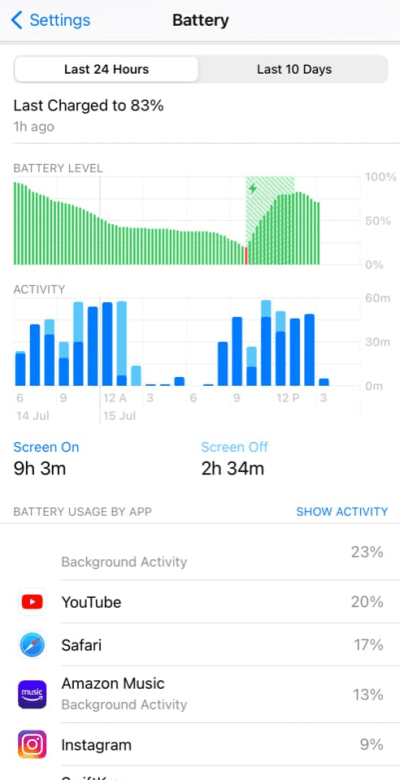
Um dies zu überprüfen, gehen Sie zunächst zu Einstellungen und dann zu Batterie. Wenn Sie ein wenig nach unten scrollen, sehen Sie die Liste aller installierten Anwendungen und deren Stromverbrauch. Überprüfen Sie die Anwendungen mit abnorm großen Stromverbrauch. Wenn Sie welche finden, überprüfen Sie zuerst, ob die Anwendung auf dem neuesten Stand ist. Wenn Sie bereits die neueste Version haben und sie immer noch mehr Strom verbraucht, ziehen Sie in Betracht, die Anwendung zu deinstallieren.
Es besteht eine sehr hohe Wahrscheinlichkeit, dass solche Anwendungen fehlerhaft sind, und das ist es, was das Überhitzungsproblem bei iPhones verursacht.
6. Hintergrund-App-Aktualisierung deaktivieren
Wie von Apple selbst erwähnt, ist eine Erhöhung der Hintergrundaktivität auch ein Grund für die Überhitzung dieser Geräte. Die Hintergrund-App-Aktualisierung ist eine Funktion, die es Ihren Apps im Grunde ermöglicht, im Hintergrund zu laufen. Dies hilft Ihnen, mit Echtzeitbenachrichtigungen und anderen aktualisierten Inhalten auf dem Laufenden zu bleiben.
Leider verbrauchen Hintergrundaktivitäten viele Ressourcen, was die Verarbeitungsleistung zusätzlich belastet. Dies führt dazu, dass mehr Wärme vom Gerät abgegeben wird. In diesem Fall sollten Sie auch in Betracht ziehen, die Hintergrund-App-Aktualisierung zu deaktivieren.
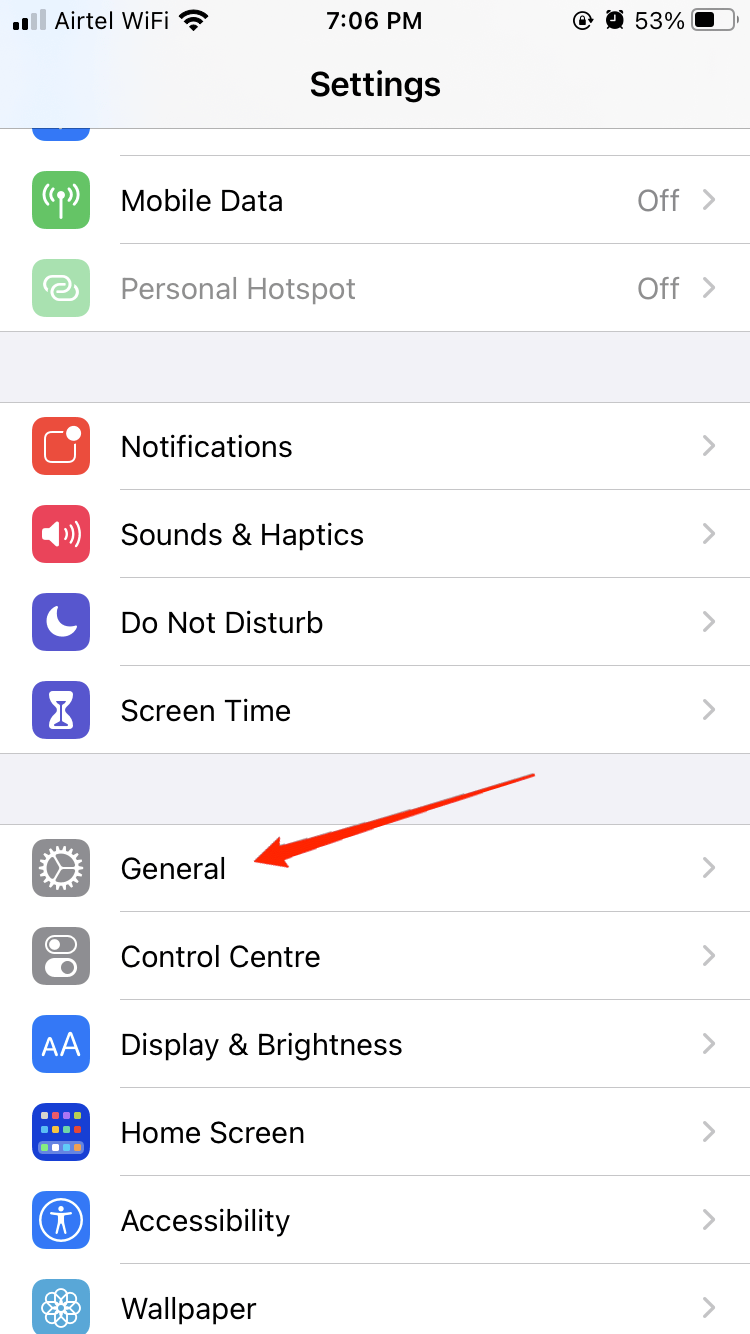
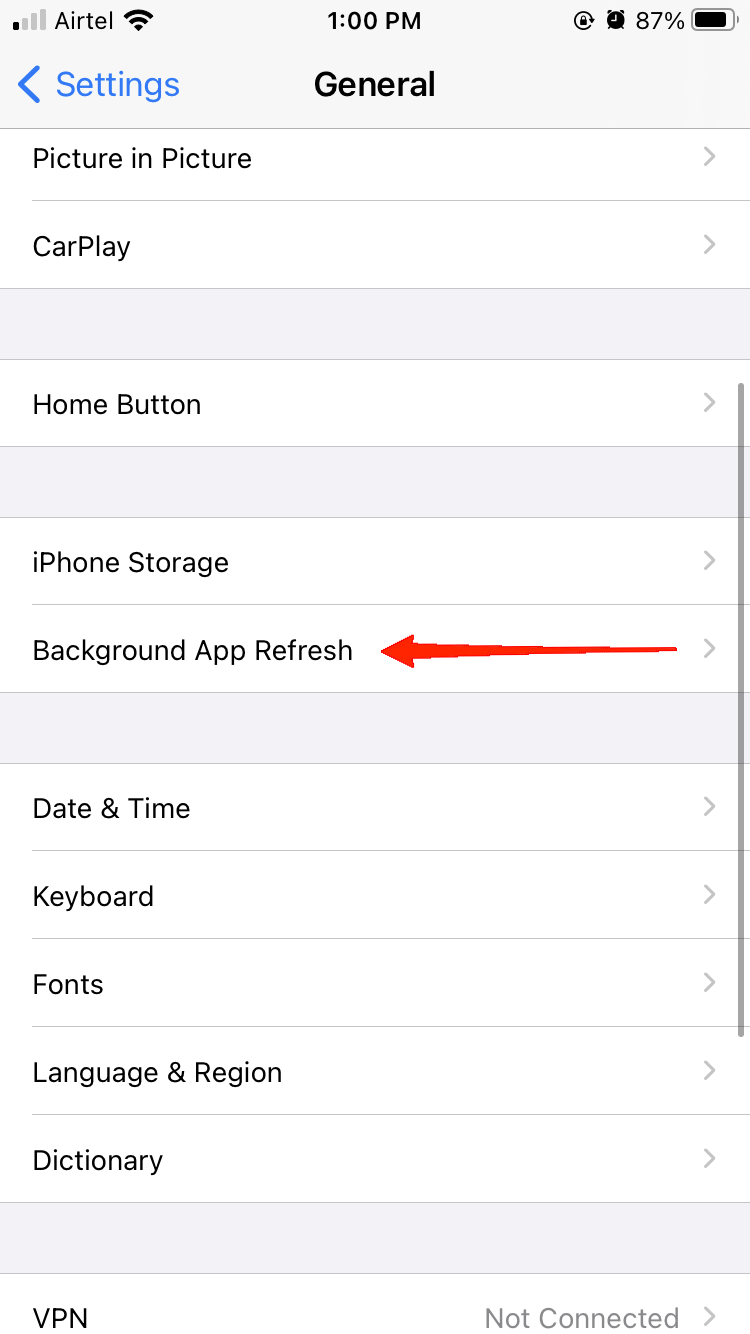
Hier sind die Schritte, um die Hintergrund-App-Aktualisierung auf dem iPhone 15 auszuschalten.
- Starten Sie die Einstellungen-App und gehen Sie zu Allgemein.
- Gehen Sie zu Hintergrund-App-Aktualisierung.
- Wählen Sie erneut die Option Hintergrund-App-Aktualisierung aus.
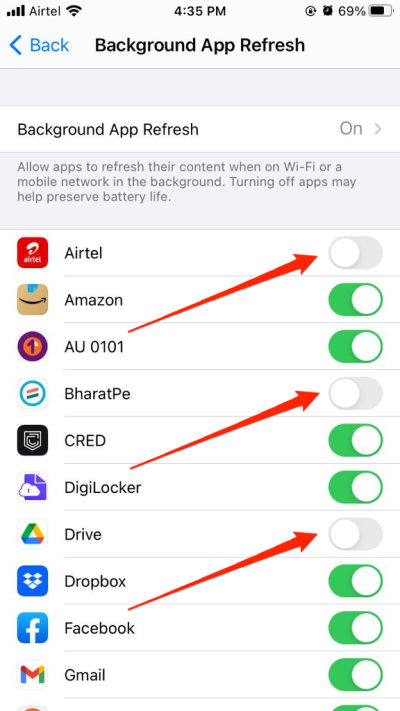
- Wählen Sie schließlich „Aus“ aus den verfügbaren Optionen.
Denken Sie daran, dass Sie nach Deaktivierung dieser Funktion keine zeitnahen Benachrichtigungen mehr erhalten. Sie müssen die Anwendungen speziell öffnen, um den aktualisierten Feed zu erhalten.
7. Alle Einstellungen zurücksetzen
Falls keine der vorherigen Lösungen funktioniert und Sie weiterhin Überhitzungsprobleme haben, könnte dies auch an bestimmten inkompatiblen Einstellungen liegen. Wenn Ihr iPhone 15 selbst bei minimaler Nutzung oder Telefonanrufen überhitzt, versuchen Sie, alle Einstellungen zurückzusetzen.
Diese Option setzt im Grunde alle Einstellungen Ihres Geräts auf die Standardwerte zurück und setzt Informationen wie Passwörter zurück. Mit anderen Worten, Sie beginnen eine völlig frische Sitzung auf Ihrem Gerät. Wenn nichts anderes funktioniert, sollten Sie versuchen, alle Einstellungen auf Ihrem iPhone 15 oder den Pro-Modellen zurückzusetzen. Um alle Einstellungen zurückzusetzen, müssen Sie Folgendes tun.
Starten Sie die Einstellungen-App und gehen Sie zu Allgemein.
Scrollen Sie nach unten und tippen Sie auf iPhone übertragen oder zurücksetzen.
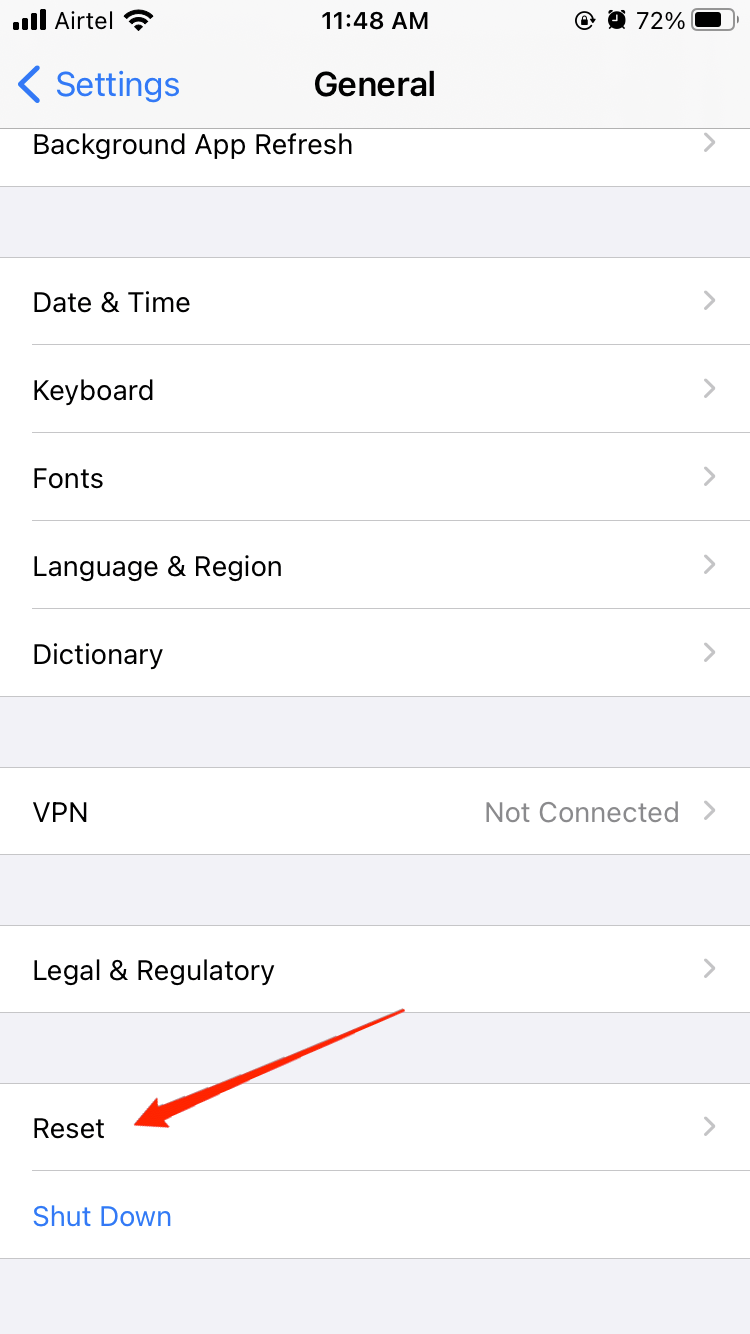
- Tippen Sie auf Zurücksetzen und wählen Sie „Alle Einstellungen zurücksetzen“.
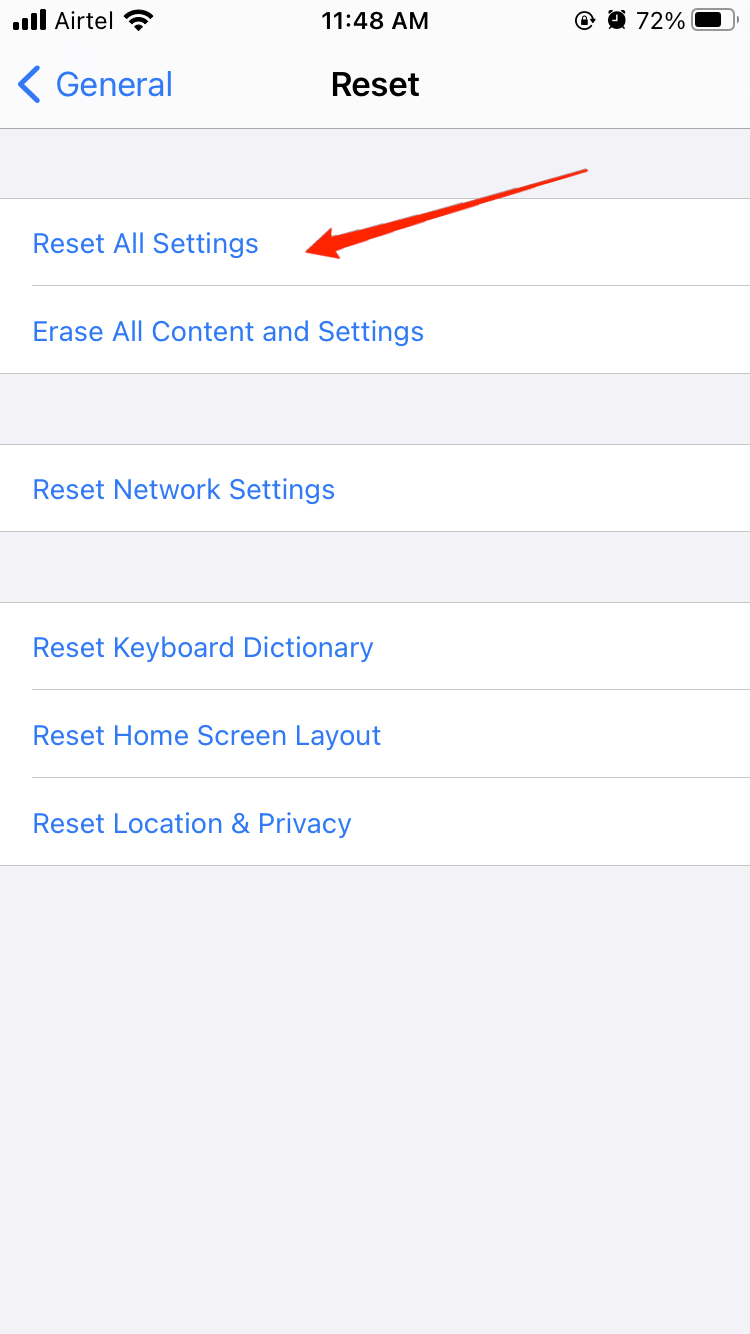
- Als Nächstes werden Sie aufgefordert, Ihren Passcode einzugeben. Geben Sie einfach den richtigen Passcode ein und tippen Sie erneut auf Alle Einstellungen zurücksetzen.
8. Verwenden Sie ein von Apple zertifiziertes Ladegerät
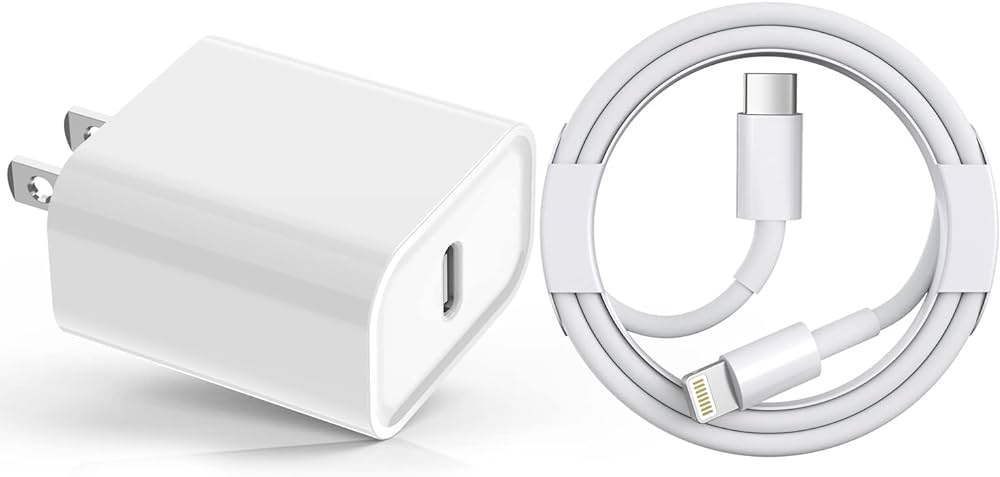
Zu guter Letzt, haben Sie insbesondere während des Ladevorgangs mit dem iPhone 15 und den iPhone 15 Pro-Modellen das Überhitzungsproblem? Wenn das der Fall ist, stellen Sie sicher, dass Sie ein von Apple zertifiziertes Ladegerät verwenden. Heute ist der Markt voller billiger iPhone-Ladegeräte, die echt aussehen. Diese Ladegeräte sind jedoch inkompatibel und können Batterieprobleme auf Ihrem Gerät verursachen.
Da Sie Ladegeräte separat kaufen müssen, überprüfen Sie gründlich, ob es sich um ein von Apple zertifiziertes oder ein Mfi-zertifiziertes Produkt handelt. Sie können den QR-Code scannen, um nach seinen Zertifizierungen zu suchen.
9. Kontaktieren Sie den Apple Support

Wenn Sie die oben genannten Lösungen ausprobiert haben und Ihr iPhone 15 weiterhin überhitzt, könnte es sich stattdessen um ein Hardwareproblem handeln. Kontaktieren Sie den Apple Support oder besuchen Sie einen autorisierten Serviceanbieter für professionelle Unterstützung. Sie können das Problem diagnostizieren und geeignete Lösungen empfehlen, die möglicherweise die Reparatur oder den Austausch fehlerhafter Komponenten umfassen.
Fazit
Überhitzungsprobleme könnten noch schlimmer werden. Überhitzungsprobleme mit einem neuen iPhone 15 Pro-Modell zu erleben, muss frustrierend sein. Aber jetzt wissen wir, welche möglichen Ursachen dafür verantwortlich sein könnten, dass Ihr Gerät abnormal heiß wird. Hoffentlich finden Sie eine funktionierende Lösung aus den oben aufgeführten Lösungen. Wenn ja, lassen Sie uns wissen, was bei Ihrem iPhone 15 der Fall war und welcher Trick das Problem behoben hat. Wenn jedoch nichts funktioniert, kontaktieren Sie als letzten Ausweg den Apple Support für fachkundige Beratung.
Wenn Sie Gedanken zu So beheben Sie das Überhitzungsproblem des iPhone 15 haben, können Sie gerne unten im Kommentarfeld schreiben. Abonnieren Sie auch unseren DigitBin YouTube-Kanal für Video-Tutorials. Prost!
Erhalte neue Beiträge in deinem Posteingang.
Kein Spam. Jederzeit abmelden.