iPhone Reparatur · 5 min read · Jan 20, 2026
So beheben Sie den schwarzen Bildschirm des iPhones und das Einfrieren des iPhones am Apple-Logo mit dr.fone iOS Repair
Es ist ein herzstopfendes Erlebnis, Ihren iPhone-Absturz zu sehen. Selbst wenn Sie es nicht fallen lassen und Ihr Smartphone eine Schutzhülle hat, ist der schwarze Bildschirm manchmal unvermeidlich. Panik bricht aus, wenn Ihr iPhone sich nicht einschalten lässt und die Versuche, es wieder zum Leben zu erwecken, nur frustrierend werden. Nun, mit dr.fone iOS Systemwiederherstellung müssen Sie nicht mehr in Panik geraten.
Der schwarze Bildschirm des iPhones ist sogar bei den neuesten iPhone-Modellen aufgetreten, einschließlich des iPhone XS, des iPhone XR und des iPhone X. Ein weiteres häufiges Problem ist, dass Benutzer im DFU-Modus des iPhones stecken bleiben und stundenlang auf das Apple-Startlogo starren.
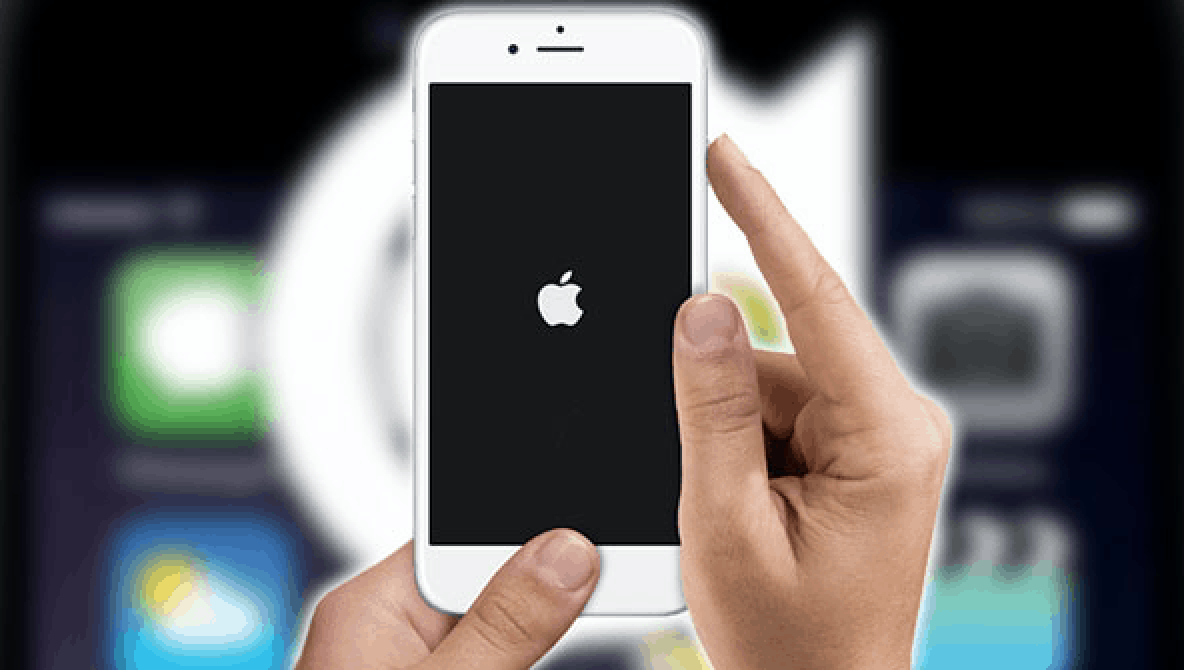
Was tun Sie also, wenn Ihr iPhone im Wiederherstellungsmodus feststeckt? Was sind die notwendigen Schritte, um Ihre wertvolle Investition vor dem schwarzen Bildschirm des Todes zu retten?
Software vs Hardware Problem

Das erste, was Sie tun sollten, wenn Ihr iPhone sich nicht einschalten lässt, ist, sich an die letzte Aktion zu erinnern, die Sie vor dem Absturz durchgeführt haben. Haben Sie Ihr iPhone ein paar Fuß auf den harten Boden fallen lassen? Ist es in die Küchenspüle gefallen oder ist es mit Ihnen ins Schwimmbad gesprungen? All diese Dinge deuten auf einen Hardwarefehler hin.
Auf der Softwareseite könnte Ihr iPhone Opfer von Malware, einem unvollständigen oder beschädigten Systemupdate oder niedrigem Speicherplatz geworden sein. iPhone-Abstürze sind ziemlich häufig, wenn eine App ihre Grenzen überschreitet oder wenn Sie einfach zu viele Programme gleichzeitig geöffnet haben.
Behebung von Softwareproblemen beim schwarzen Bildschirm des iPhones

dr.fone ist das beste Programm, das Sie verwenden können, wenn Sie einen schwarzen Bildschirm des iPhones beheben möchten, ohne das Risiko eines Datenverlusts einzugehen. Neben der Schnelligkeit, Stabilität und Effizienz bietet dr.fone – Repair einige Lösungen für die häufigsten Softwareprobleme, mit denen iPhone-Benutzer konfrontiert sind.
dr.fone hat gegenüber anderen iPhone-Software-Reparaturprogrammen aufgrund seiner hervorragenden Funktionen die Nase vorn:
– Ist 2 bis 3 Mal schneller als das führende Programm für den schwarzen Bildschirm des iPhones.
– Belebt Ihr iPhone mit null Datenverlust.
– Behebt eine Vielzahl von iOS-Problemen, einschließlich des weißen Apple-Logos, des Wiederherstellungsmodus, des Feststeckens beim Neustart, des schwarzen Bildschirms und anderer.
– Vollständig kompatibel mit allen neuesten iOS-Geräten, einschließlich iPad, iPhones und iPod Touch.
– Unterstützt Windows und Mac OS.
Das Gute an dr.fone ist, dass es iPhone-Abstürze und Probleme mit dem Einschalten des iPhones beheben kann, ohne dass Sie es in eine Apple-Reparaturwerkstatt bringen müssen. Hier sind einige einfache Schritte, die Sie unternehmen können, um zu beginnen.
Schritt 1. Installieren Sie das dr.fone-Programm auf Ihrem Windows- oder Mac-Computer. Starten Sie es und wählen Sie die Option „Start“, um mit der Wiederherstellung des schwarzen Bildschirms Ihres iPhones zu beginnen.
Schritt 2. Sie müssen Ihr iPhone über ein Lightning-Kabel mit dem Computer verbinden. dr.fone erkennt das Gerät; klicken Sie auf den Link „Start“, damit das iPhone-Wiederherstellungsprogramm seine Magie entfalten kann.
Schritt 3. Ihr iOS-Gerät wird angezeigt, und der Computer lädt die neueste Firmware herunter, wenn Sie auf die Schaltfläche „Herunterladen“ klicken.
Schritt 4. Wenn die entsprechende Firmware heruntergeladen wurde, beginnt dr.fone mit dem Wiederherstellungsprozess des iPhones. Stellen Sie sicher, dass Ihr iPhone und die Kabelverbindung die ganze Zeit über sicher sind. Warten Sie, bis das Programm Ihr iPhone repariert hat, was einige Minuten dauern kann.
Schritt 5. Sie werden aufgefordert, in den Normalmodus neu zu starten. dr.fone zeigt eine „erfolgreiche Reparatur Ihres Betriebssystems“ an, um anzuzeigen, dass das Problem mit dem schwarzen Bildschirm des iPhones behoben ist. Trennen Sie das Kabel, starten Sie Ihr iOS-Gerät neu und es sollte wieder funktionsfähig sein.
Behebung von iPhone-Abstürzen über iTunes
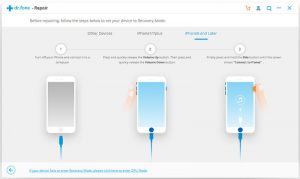
Apple empfiehlt, die Softwareprobleme Ihres iPhones zu beheben, indem Sie es mit iTunes verbinden. Es besteht eine hohe Wahrscheinlichkeit, dass das Programm Ihr iOS-Gerät wieder in einen funktionsfähigen Zustand versetzt, aber leider wird das Ergebnis ein vollständiges Löschen der gespeicherten Daten Ihres Geräts sein.
Benutzer müssen ihre iPhones mit dem Computer verbinden und die iTunes-Anwendung starten. Warten Sie einige Minuten, bis iTunes das Gerät erkennt. Gehen Sie anschließend zum Abschnitt Zusammenfassung und klicken Sie auf die Option Wiederherstellen, um es zu reparieren.
Die iTunes-Software zeigt eine „Warnung - Alle Daten werden gelöscht. Fortfahren?“ Nachricht an. Klicken Sie auf „Wiederherstellen“ und warten Sie, bis der Wiederherstellungsprozess abgeschlossen ist.
Behebung von Hardwareproblemen bei iPhone-Abstürzen
iPhone-Benutzer können zunächst versuchen, ihr Gerät zwangsweise neu zu starten und zu sehen, ob dies funktioniert.
Laden Sie Ihr iPhone auf und stellen Sie sicher, dass es kein „niedriger Batteriestand“-Signal anzeigt. Überprüfen Sie, ob Ihr iPhone aufgeladen wird und dass mit dem Ladeanschluss nichts nicht stimmt. Verwenden Sie das originale Lightning-Kabel, das mit Ihrem iPhone geliefert wurde, für die besten Ergebnisse.
Wenn das Telefon weiterhin einen schwarzen Bildschirm anzeigt, müssen Sie es möglicherweise in einen offiziellen Apple Store bringen, um es reparieren zu lassen. Der Techniker kann eine Diagnose durchführen und beschädigte Komponenten zu minimalen Kosten ersetzen.
So beheben Sie ein festgefahrenes iPhone im DFU-Modus
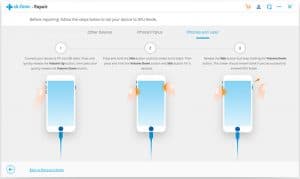
Die Verwendung des DFU-Modus des iPhones, oder Device Firmware Update, ist bei iPhone-Benutzern recht verbreitet.
Dies geschieht, wenn Daten während Firmware-Updates beschädigt werden und wenn Ihr iPhone in eine endlose Neustartschleife gerät, selbst wenn Sie in den Wiederherstellungsmodus gelangen.
Die traurige Realität ist, dass iPhones im DFU-Modus oft zu Datenverlust führen, da die iOS-Version auf die Werkseinstellungen zurückgesetzt wird. Denken Sie daran, dass eine vollständige DFU-Wiederherstellung nur durchgeführt werden sollte, wenn es keine andere Option gibt, da der Prozess Ihr iPhone auf die Standard-Firmware-Einstellungen zurücksetzt.
Versuchen Sie zunächst, Ihr iPhone aus dem DFU-Modus zu holen, indem Sie die Home- und die Einschalttaste 10 bis 15 Sekunden lang gedrückt halten.
Rettung Ihres iPhones aus dem DFU-Modus über dr.fone Repair

Glücklicherweise hat dr.fone eine Option, um Ihr wertvolles iPhone wieder zum Leben zu erwecken, ohne wertvolle Daten zu verlieren.
Sie müssen Ihr iPhone mit dieser Methode nicht auf die Werkseinstellungen zurücksetzen. Der Prozess ist einfach - folgen Sie einfach den oben beschriebenen Schritten, um Ihr iPhone wieder normal zu machen. Jedes Problem mit dem iPhone-Absturz oder das Problem, dass sich das iPhone nicht einschalten lässt, wird in nur wenigen Minuten behoben.
Also, das nächste Mal, wenn Sie auf ein ernstes iPhone- oder iOS-Problem stoßen, geraten Sie nicht in Panik. Der schwarze Bildschirm des iPhones und iPhone-Abstürze sind einfach zu reparieren, solange Sie die richtigen Werkzeuge und Software haben. Was tun Sie jedoch, wenn keine der oben genannten Optionen funktioniert? Es könnte an der Zeit sein, ein neues Telefon zu kaufen. Mit dr.fone – switch wird der Datentransfer von einem Telefon zum anderen super einfach! Sie können unseren Leitfaden in unserem vorherigen Artikel überprüfen.
Erhalte neue Beiträge in deinem Posteingang.
Kein Spam. Jederzeit abmelden.