iPhone Tipps · 6 min read · Sep 24, 2025
So beheben Sie das automatische Ändern der Helligkeit des iPhones
Wir stellen die Helligkeit unserer iPhones auf ein für unsere Augen angenehmes Niveau ein. Die Helligkeit wird manuell je nach Lichtverhältnissen in unserer Umgebung angepasst. Manchmal kann sich die Helligkeit des iPhones aufgrund der automatischen Helligkeitsfunktion automatisch ändern.
Selbst das True Tone-Display auf iOS bietet ein reichhaltiges visuelles Erlebnis. Die automatische Helligkeit zusammen mit dem True Tone kann zu einer erhöhten Helligkeit auf dem Gerät führen. Dies kann Unbehagen in den Augen des Benutzers verursachen.
Neben dem plötzlichen Anstieg der Helligkeit stoßen die Benutzer auch auf einen automatischen Rückgang der Helligkeitsstufen. Dies kann aufgrund von Fehlern im iOS, der automatischen Helligkeitsfunktion, einer höheren Farbintensität oder der Aktivierung des Energiesparmodus auftreten.
Beste Tipps zur Behebung des Problems, dass die Helligkeit auf dem iPhone ständig ändert
Befolgen Sie die Tipps, die ich in diesem Leitfaden zusammengestellt habe, um den automatischen Anstieg oder Rückgang der Helligkeitsstufen auf Ihrem iPhone zu beheben.
1. Deaktivieren Sie die automatische Helligkeit auf dem iPhone
Sie können die Helligkeit des iPhones manuell anpassen, indem Sie die automatische Helligkeitsfunktion deaktivieren.
- Öffnen Sie die Einstellungen-App.
- Gehen Sie zu Bedienungshilfen > Anzeige und Textgröße.
- Drücken Sie den Schalter neben Automatische Helligkeit, um ihn auszuschalten.
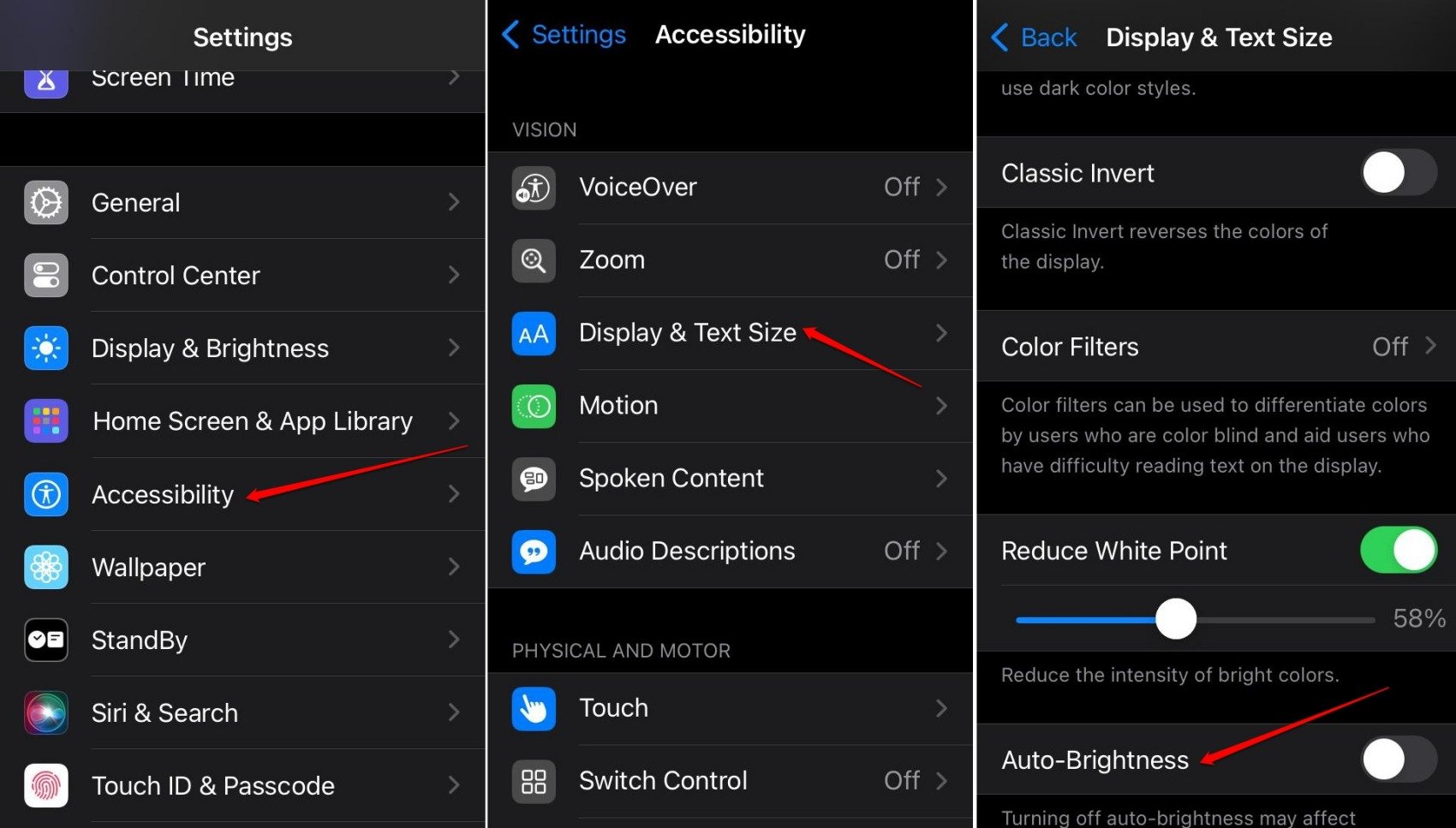
- Gehen Sie zurück zu Einstellungen > Anzeige und Helligkeit.
- Ziehen Sie den Schieberegler zurück oder nach vorne, um die Helligkeit anzupassen.
2. Deaktivieren Sie die Nachtmodus-Funktion auf iOS
Wenn der Nachtmodus aktiviert ist, ersetzt ein warmer Farbton die hellen Farben auf dem iPhone-Bildschirm. Es ist eine gute Funktion, um das iPhone in einer dunkleren Umgebung oder an einem Ort mit weniger Licht zu verwenden.
Wenn der Nachtmodus jedoch tagsüber, bei hellem Tageslicht, aktiviert ist, wird es schwierig, den Bildschirminhalt zu sehen.
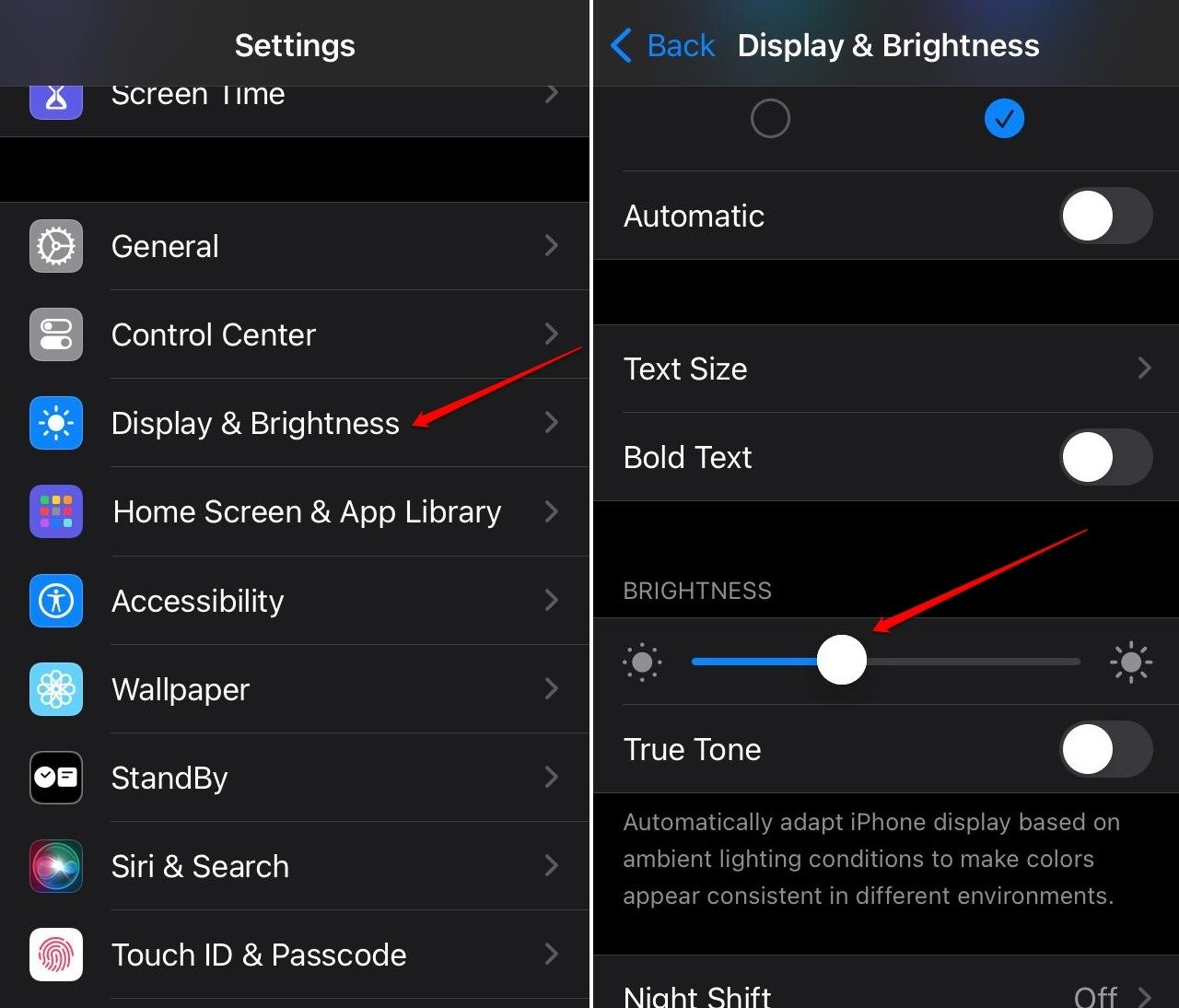
So deaktivieren Sie die Nachtmodus-Funktion in iOS.
- Starten Sie die Einstellungen-App.
- Gehen Sie zu Anzeige und Helligkeit.
- Tippen Sie auf Nachtmodus.
- Drücken Sie den Schalter neben Geplant oder Manuell bis morgen aktivieren, um die Funktion zu deaktivieren.
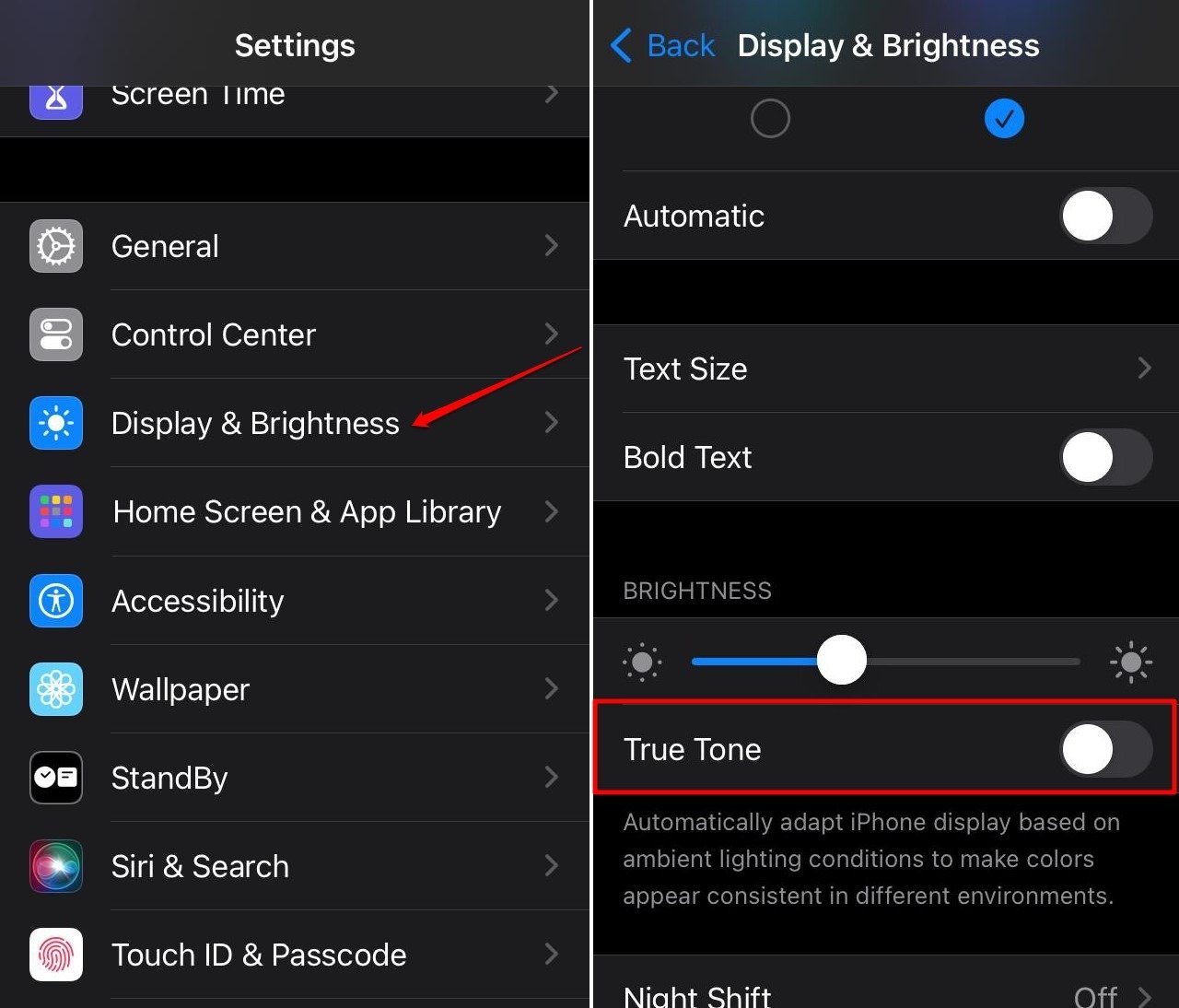
3. Verwenden Sie kein True Tone auf dem iPhone
True Tone hilft dem iPhone, sich an das natürliche Licht der Umgebung anzupassen, um eine konsistente Farbpalette auf dem Bildschirm bereitzustellen.
Dies kann zu einem sehr hellen Farbton oder einer niedrigen Helligkeit des Displays führen und Unbehagen beim Betrachten des Bildschirminhalts verursachen. Sie können sich entscheiden, das True Tone auszuschalten.
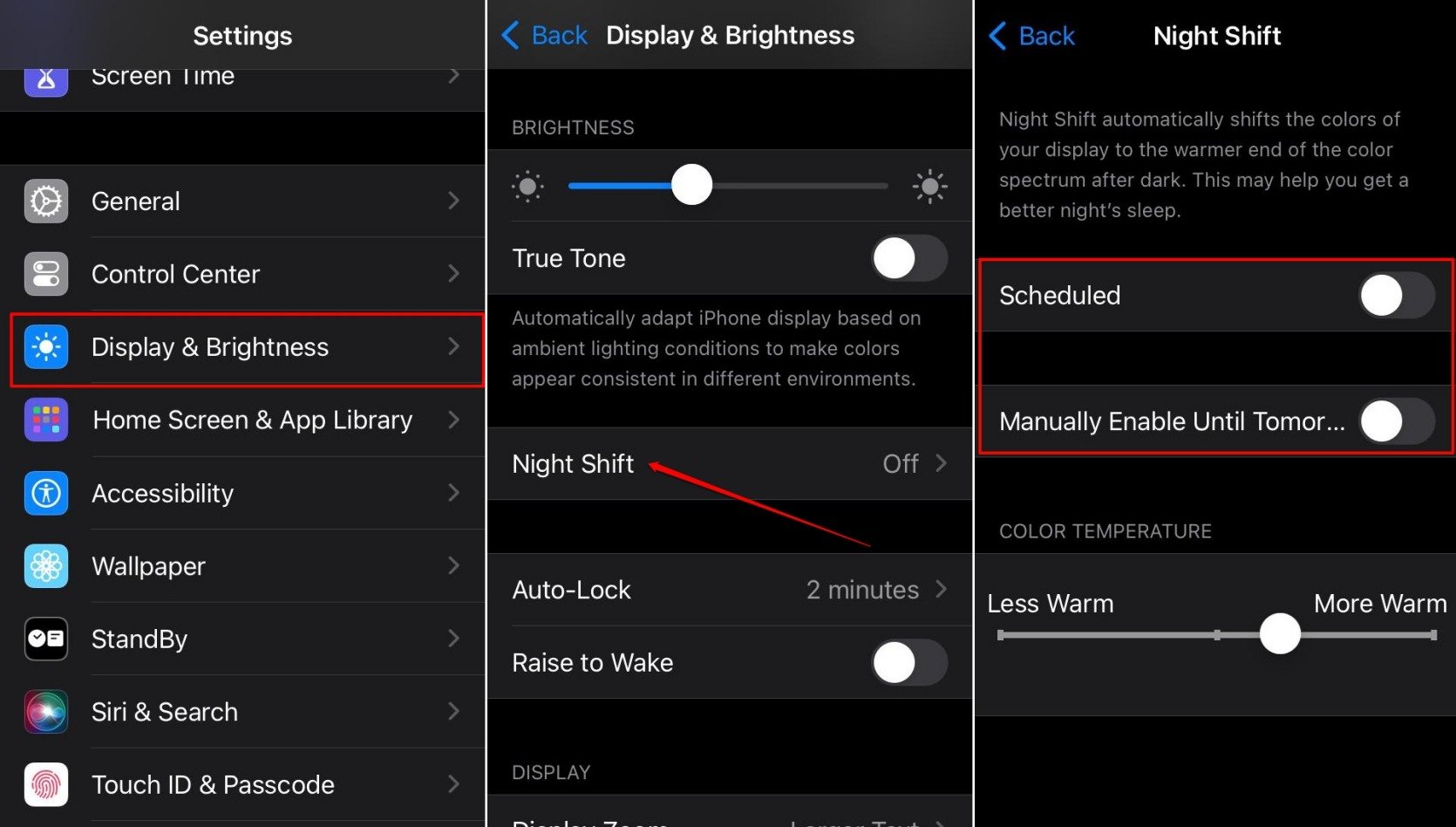
- Greifen Sie auf die Einstellungen-App zu.
- Gehen Sie zu Anzeige und Helligkeit.
- Drücken Sie den Schalter neben True Tone, um ihn auszuschalten.
4. Deaktivieren Sie den Energiesparmodus
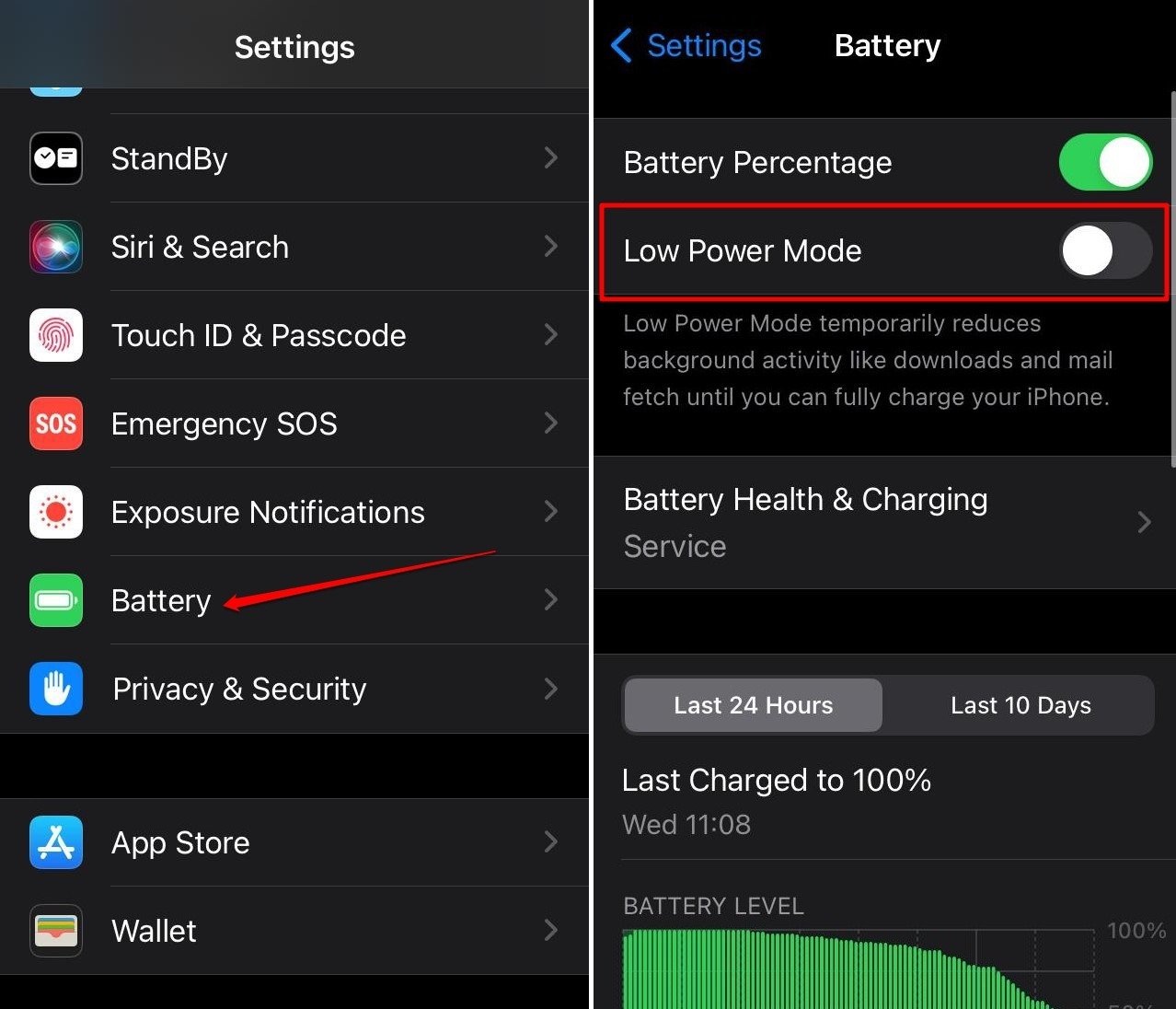
Der Energiesparmodus wird aktiviert, wenn der Akku des iPhones niedrig ist. Er schränkt einige Funktionen im iOS ein und die Helligkeitsstufe sinkt.
Sie können das iPhone aufladen, um die Helligkeitsstufe wiederherzustellen und Ihr Gerät aufzuladen. Um den Energiesparmodus manuell auf Ihrem iPhone auszuschalten,
- Gehen Sie zur Einstellungen-App.
- Tippen Sie auf Batterie.
- Drücken Sie den Schalter neben Energiesparmodus, um ihn auszuschalten.
5. Deaktivieren Sie den Fokusmodus
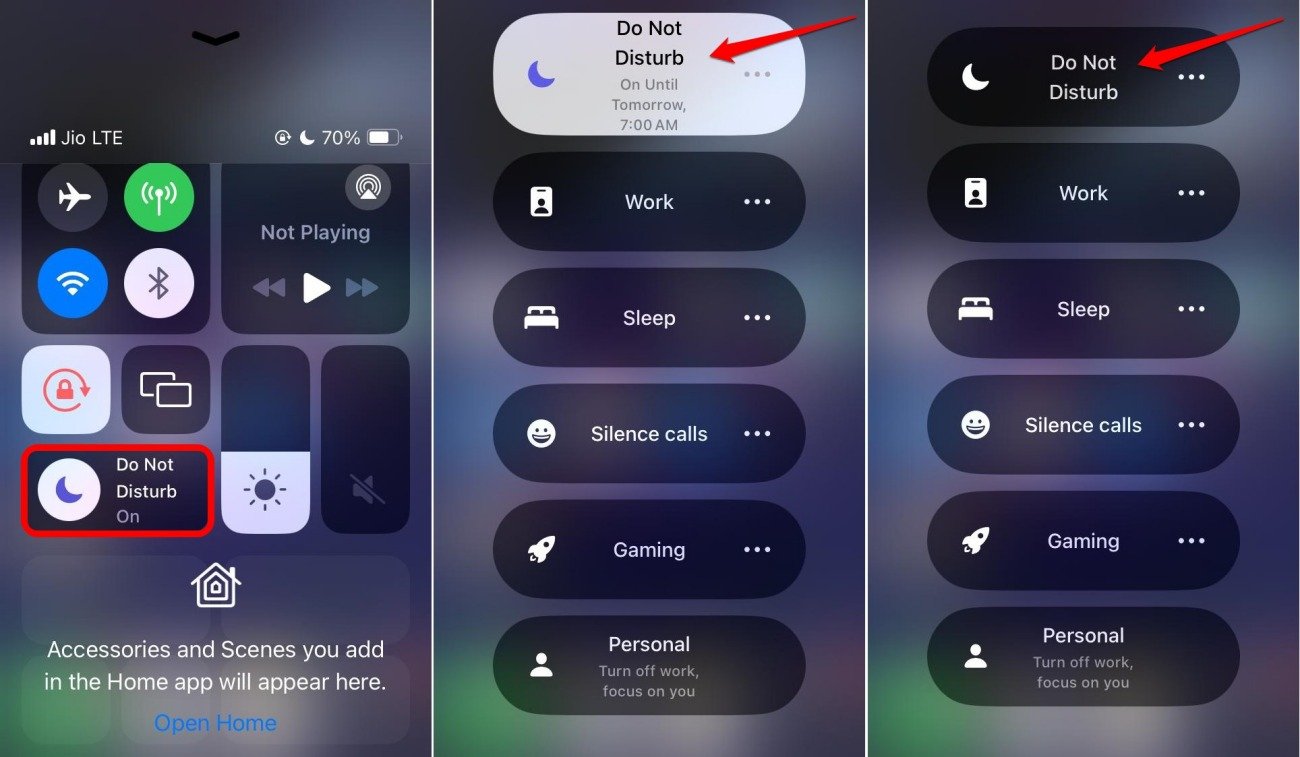
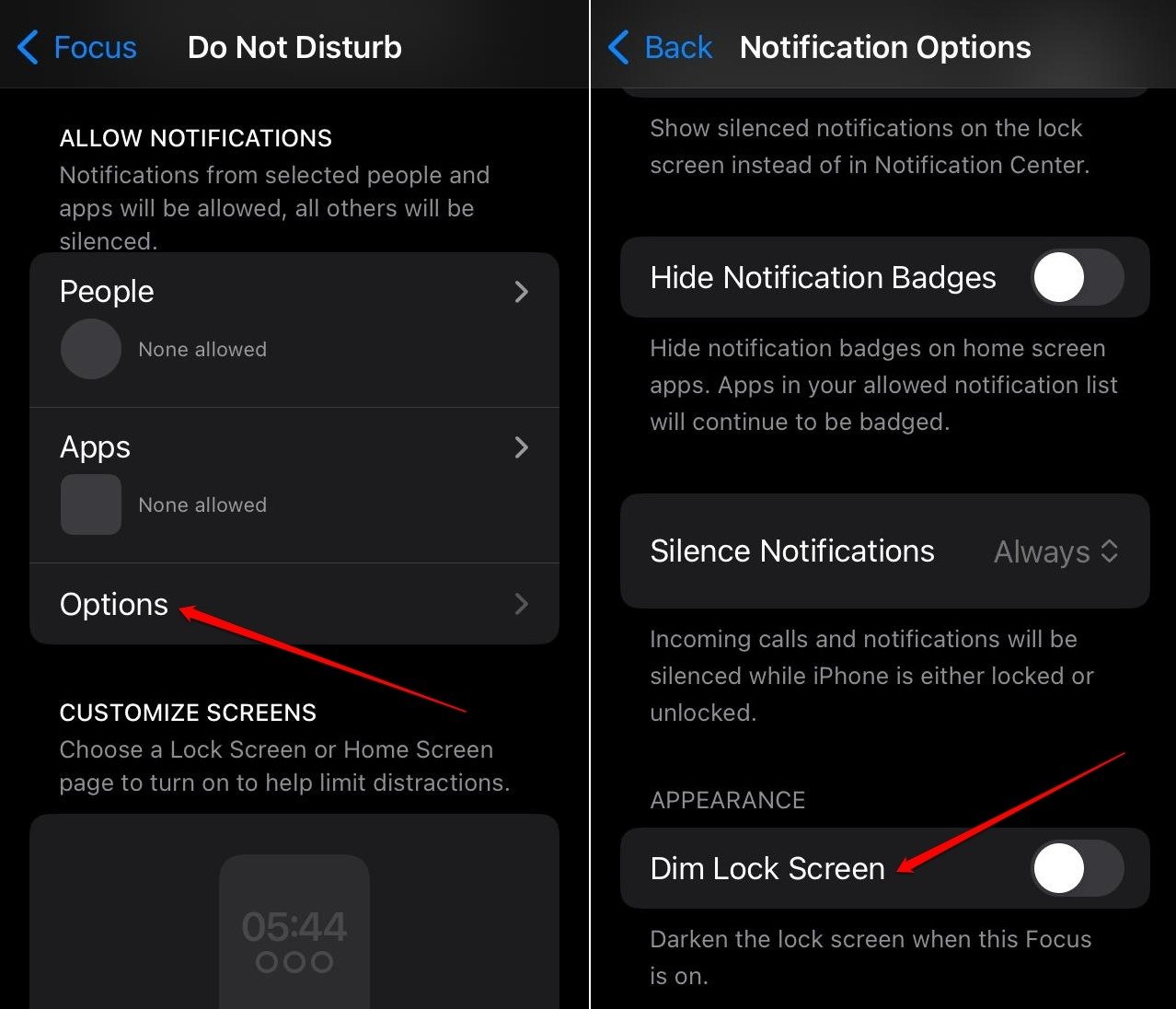
Der Fokusmodus hat eine Funktion, die den Sperrbildschirm dimmen kann. Wenn Sie den Fokusmodus manuell eingestellt haben, aber vergessen haben, ihn auszuschalten, kann dies zu einem Rückgang der Bildschirmhelligkeit führen.
Um den Fokusmodus auszuschalten,
- Greifen Sie auf das iOS Kontrollzentrum zu.
- Tippen Sie auf das Fokusmodus-Symbol.
- Drücken Sie auf den Fokusmodus, der derzeit aktiv ist, um ihn auszuschalten.
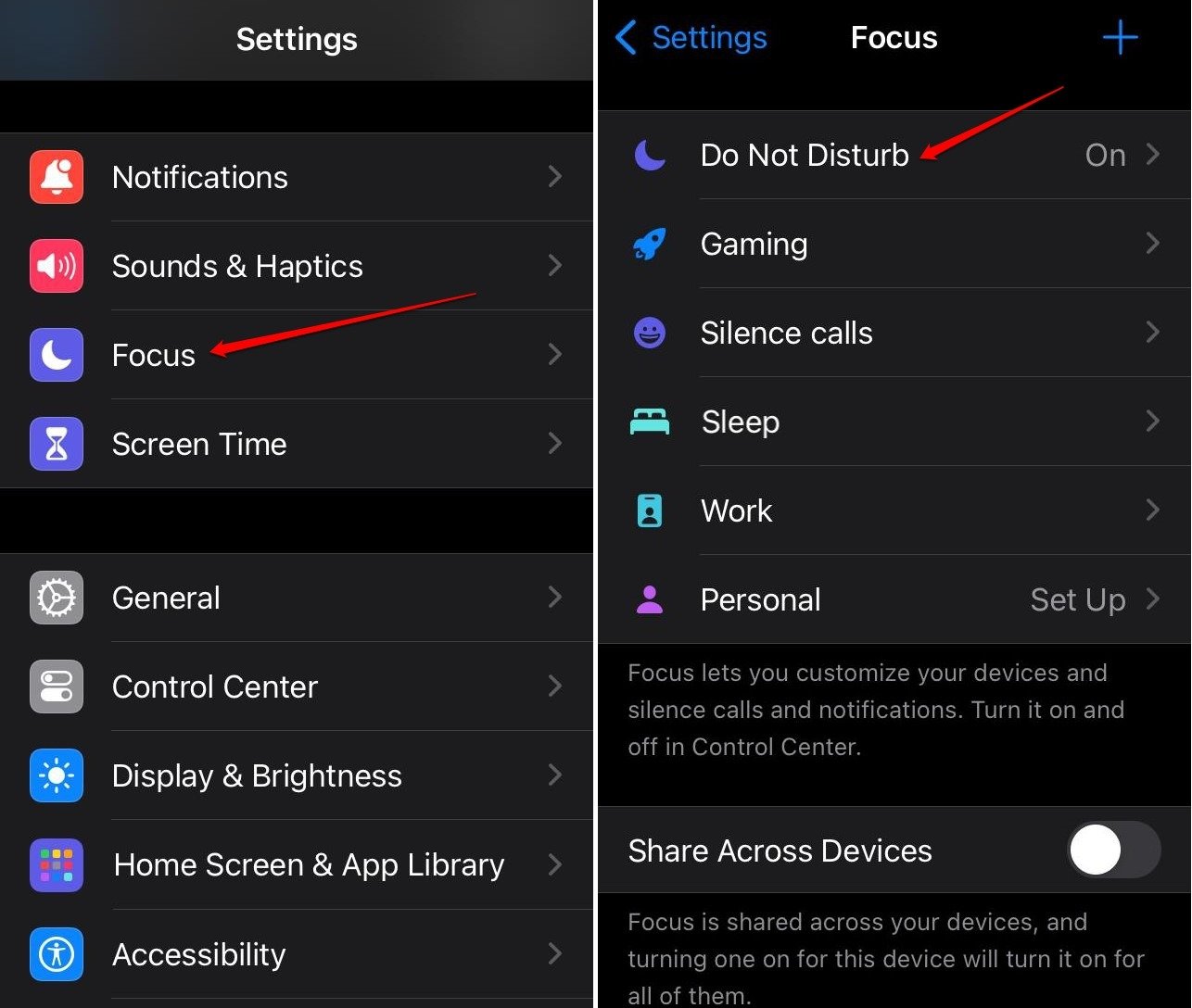
Alternativ können Sie den Fokusmodus aktiv lassen, aber die Funktion „Sperrbildschirm dimmen“ ausschalten.
- Öffnen Sie die iOS-Einstellungen.
- Tippen Sie auf Fokus.
- Greifen Sie auf den aktiven Fokusmodus zu.
- Gehen Sie zu Optionen.
- Drücken Sie den Schalter neben „ Sperrbildschirm dimmen “.
6. Starten Sie das iPhone neu
Wenn die automatische Helligkeit deaktiviert ist und die Helligkeitsstufen von selbst steigen oder fallen, deutet dies auf das Vorhandensein eines zufälligen Fehlers im iOS hin. Starten Sie das Gerät neu, um das Problem zu lösen.
Bei iPhone X/11/12/13/14/15-Serie,
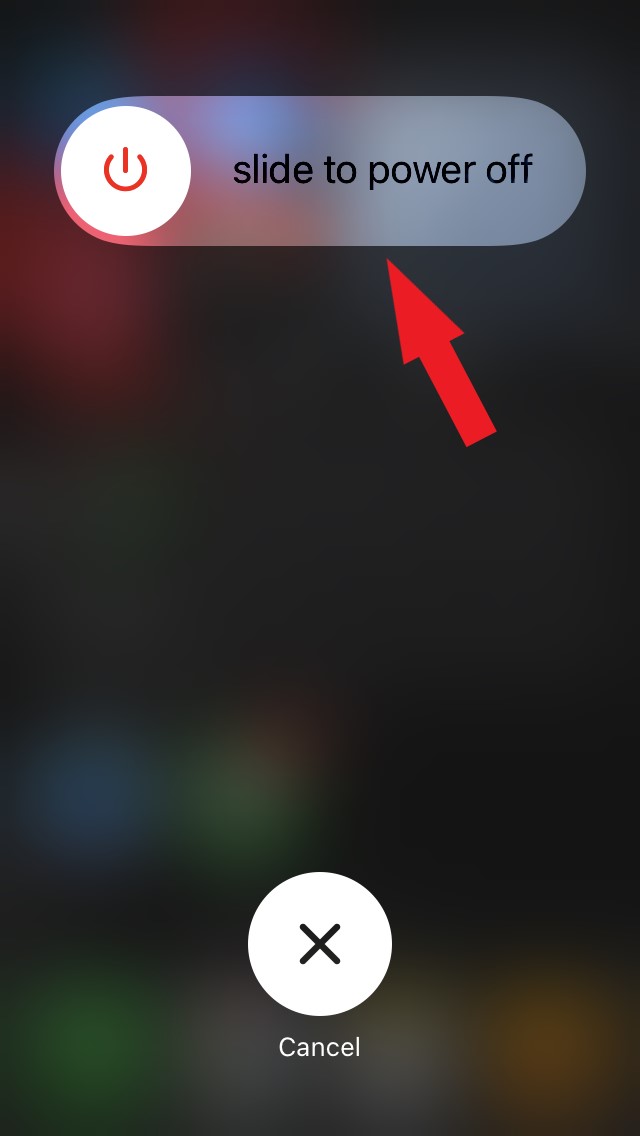
- Halten Sie die Power- und die Lautstärketaste gedrückt.
- Ziehen Sie den Schieberegler neben der Option „ Zum Ausschalten ziehen “.
Bei iPhone 2. / 3. Generation oder iPhone 7/8-Serie,
- Halten Sie die Seitentaste des iPhones gedrückt, bis Sie die Option „ Zum Ausschalten ziehen “ sehen.
- Ziehen Sie den Schieberegler, um das iPhone auszuschalten.
Starten Sie das iPhone 1. Generation/iPhone 5-Serie neu,
- Drücken Sie die Taste oben am iPhone, um die Option „ Zum Ausschalten ziehen “ auf dem Bildschirm zu sehen.
Um Ihr iPhone einzuschalten, drücken Sie die Seitentaste. Bei iPhone SE 1. Generation oder iPhone 5-Serie drücken Sie die Taste oben am Gerät, um neu zu starten.
7. Deaktivieren Sie die Funktion „Flackernde Lichter dimmen“
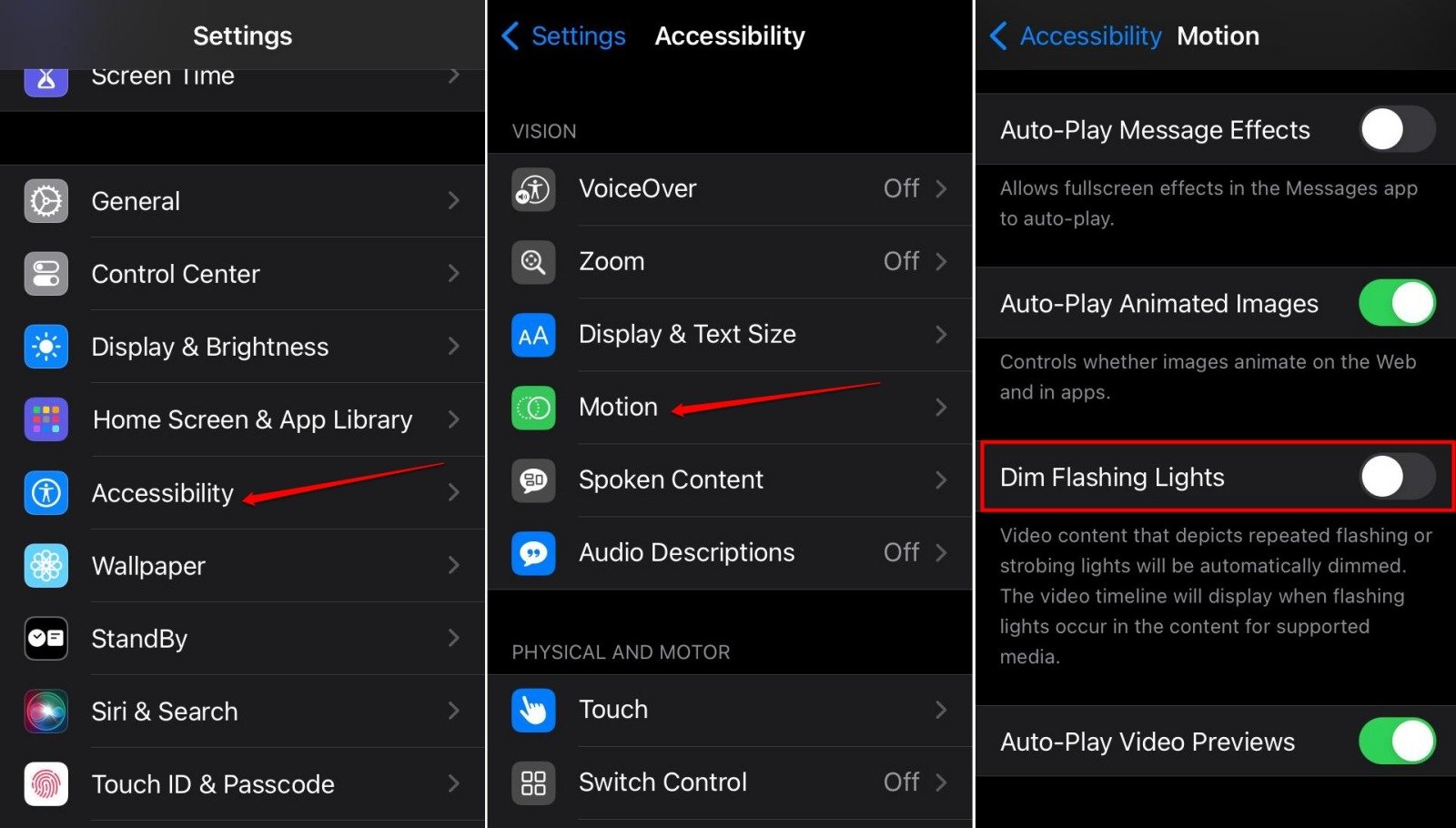
Die Funktion „Flackernde Lichter dimmen“ hilft, das Lichtblitzen und Stroboskoplichter in den Video-Inhalten, die Sie auf dem iPhone ansehen, zu reduzieren. Manchmal kann dies die Helligkeit des Bildschirms verringern und eine klare Sicht auf den Bildschirminhalt einschränken.
Sie können die Funktion „Flackernde Lichter dimmen“ auf Ihrem iPhone deaktivieren.
- Starten Sie die Einstellungen-App.
- Gehen Sie zu Bedienungshilfen > Bewegung.
- Scrollen Sie zu Flackernde Lichter dimmen und tippen Sie auf den Schalter daneben.
8. Deaktivieren Sie die Reduzierung des Weißpunktes in den Bedienungshilfen
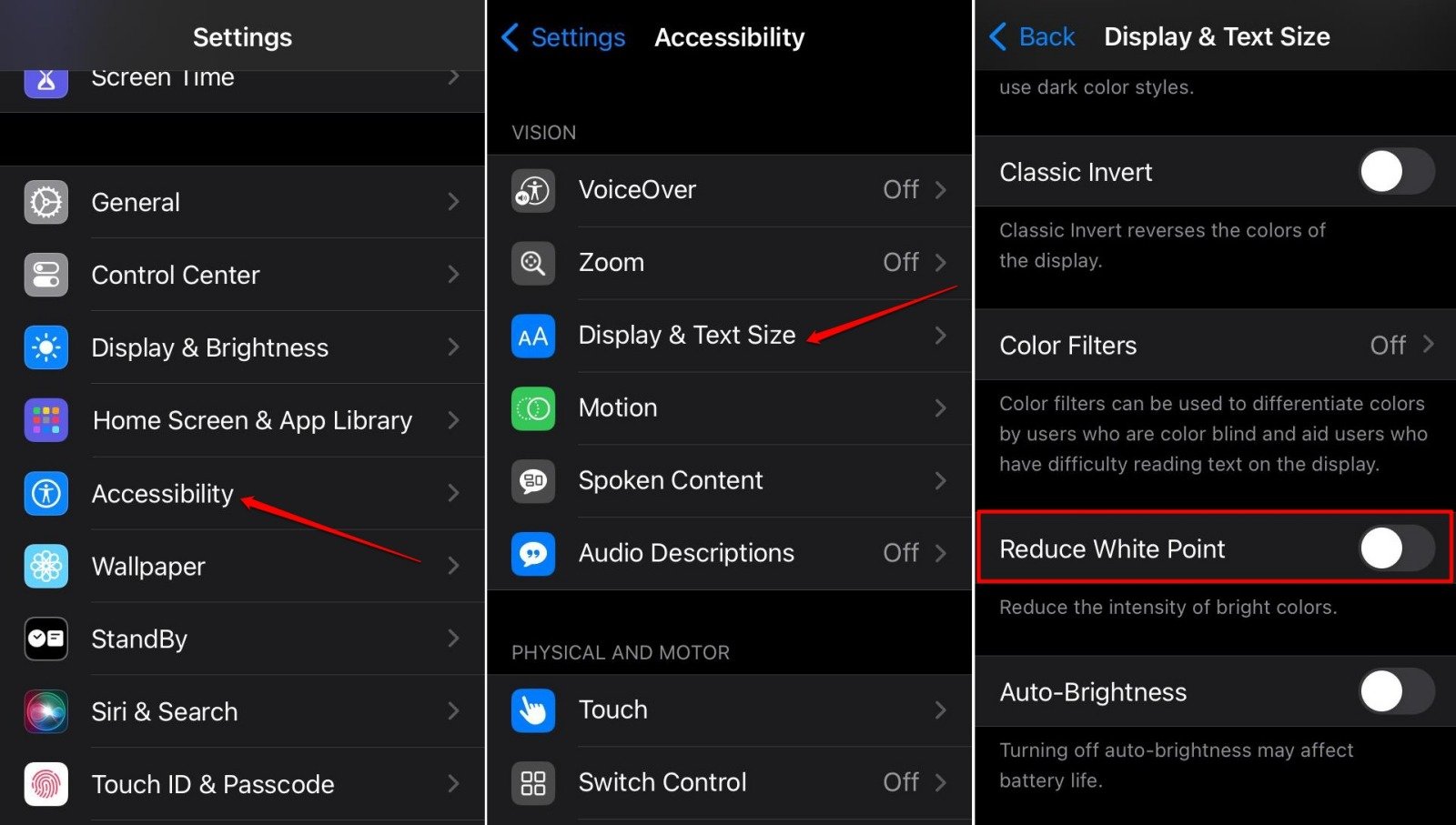
iOS hat eine Funktion innerhalb der Bedienungshilfen, um die Intensität der hellen Farben zu steuern. Es wird Reduzierung des Weißpunktes genannt.
Wenn Sie die Reduzierung des Weißpunktes erhöhen, wird die gesamte Helligkeit der Farben auf dem Bildschirm verringert.
Sie können entweder den Reduzierungswert des Weißpunktes auf die Standardhöhe von 25 Prozent einstellen oder ihn auf ein Standardniveau von 40 bis 50 Prozent setzen.
Die Farben werden bei 50 Prozent nicht zu hell oder zu dunkel, was es visuell angenehm für Sie macht, obwohl Sie ihn auf ein für Ihre Augen geeignetes Niveau einstellen können. Ich halte es gerne bei 50 bis 60 Prozent.
Um die Funktion „Reduzierung des Weißpunktes“ zu steuern,
- Öffnen Sie die Einstellungen-App.
- Gehen Sie zu Bedienungshilfen > Anzeige und Textgröße.
- Scrollen Sie zu Weißpunkt reduzieren.
- Bewegen Sie den Schieberegler, um die Intensität der Farbhelligkeit auf dem Display zu steuern.
- Alternativ können Sie auf den Schalter neben Weißpunkt reduzieren tippen und ihn ausschalten.
9. Installieren Sie das neueste iOS-Update
Wenn Sie die iOS-Entwickler-Beta verwenden, können Sie Fehler und Störungen in der aktuellen Version von iOS haben, die auf Ihrem iPhone installiert ist. Dies kann der Grund für die automatische Schwankung der Bildschirmhelligkeit sein, auch wenn die automatische Helligkeit deaktiviert ist.
Überprüfen Sie daher, ob ein neues iOS-Build verfügbar ist, das Sie installieren können, um die Fehler in der aktuellen iOS-Version zu beheben.
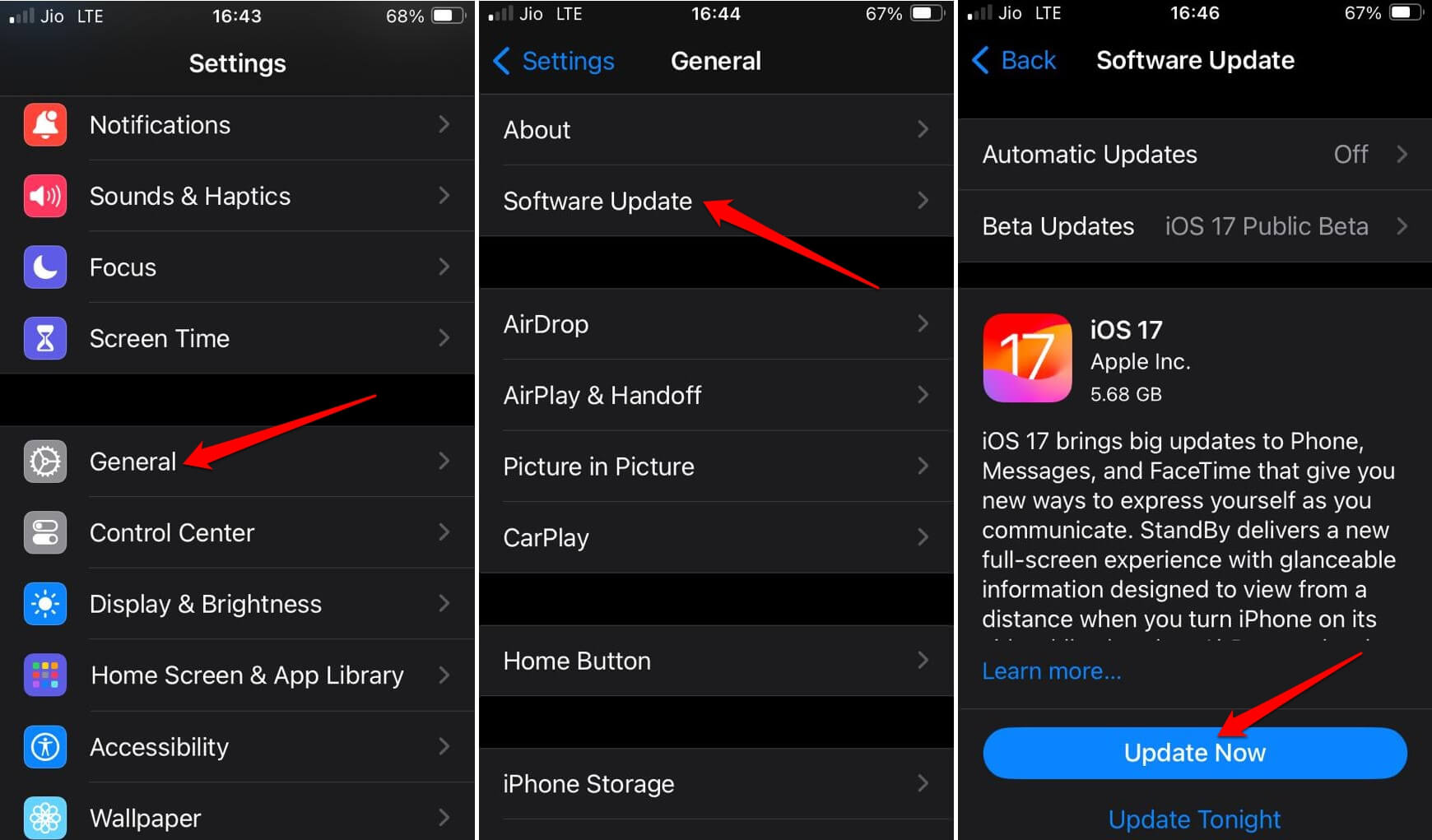
- Öffnen Sie die Einstellungen-App.
- Gehen Sie zu Allgemein > Software-Update.
- Tippen Sie auf Jetzt aktualisieren, wenn ein neues Software-Update für das iPhone verfügbar ist.
10. Setzen Sie die iPhone-Einstellungen zurück
Wenn andere Fehlerbehebungstipps nicht funktionieren, ziehen Sie in Betracht, das iPhone zurückzusetzen. Sichern Sie vorher Ihre wichtigen Daten in der Cloud oder auf dem PC. Danach fahren Sie fort, um das iPhone mit den hier genannten Schritten zurückzusetzen.
- Öffnen Sie die Einstellungen-App des iPhones.
- Gehen Sie zu Allgemein > iPhone übertragen oder zurücksetzen.
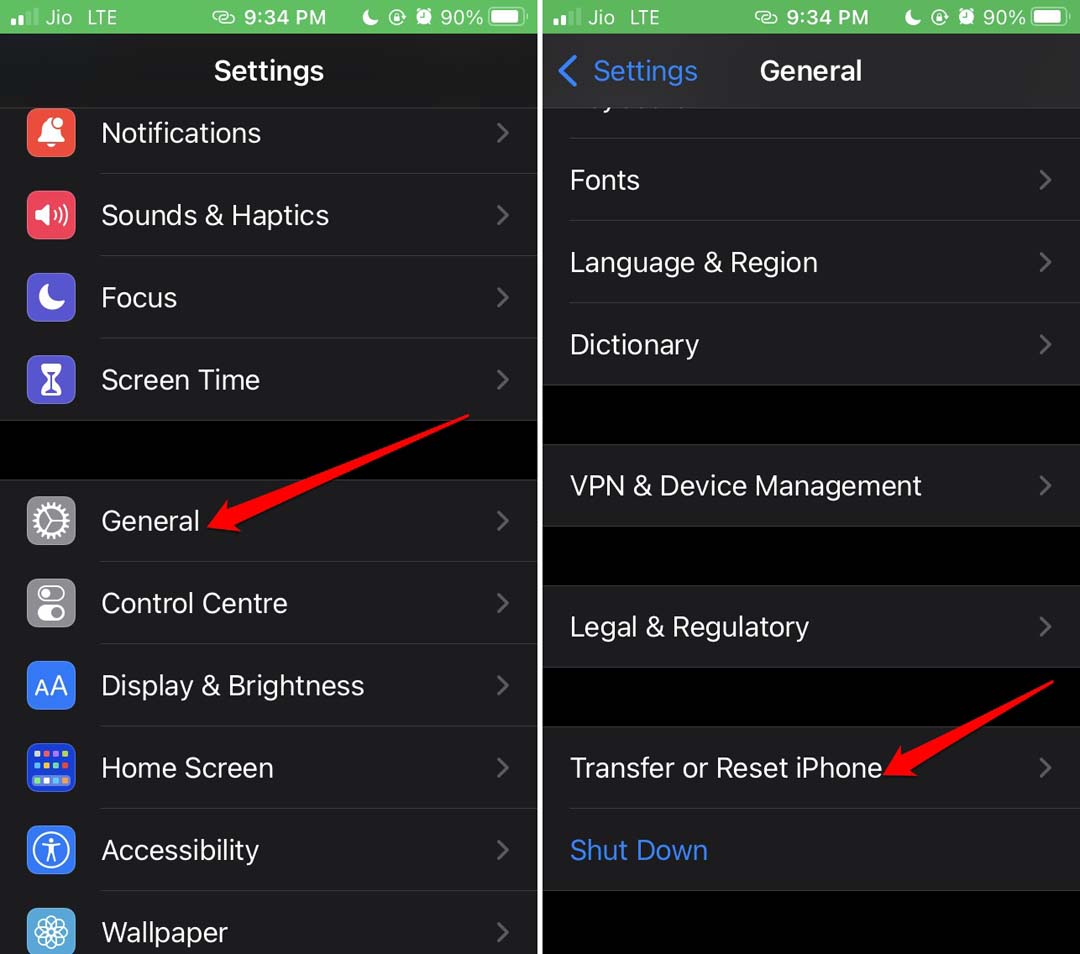
- Tippen Sie auf Zurücksetzen.
- Wählen Sie Alle Einstellungen zurücksetzen.
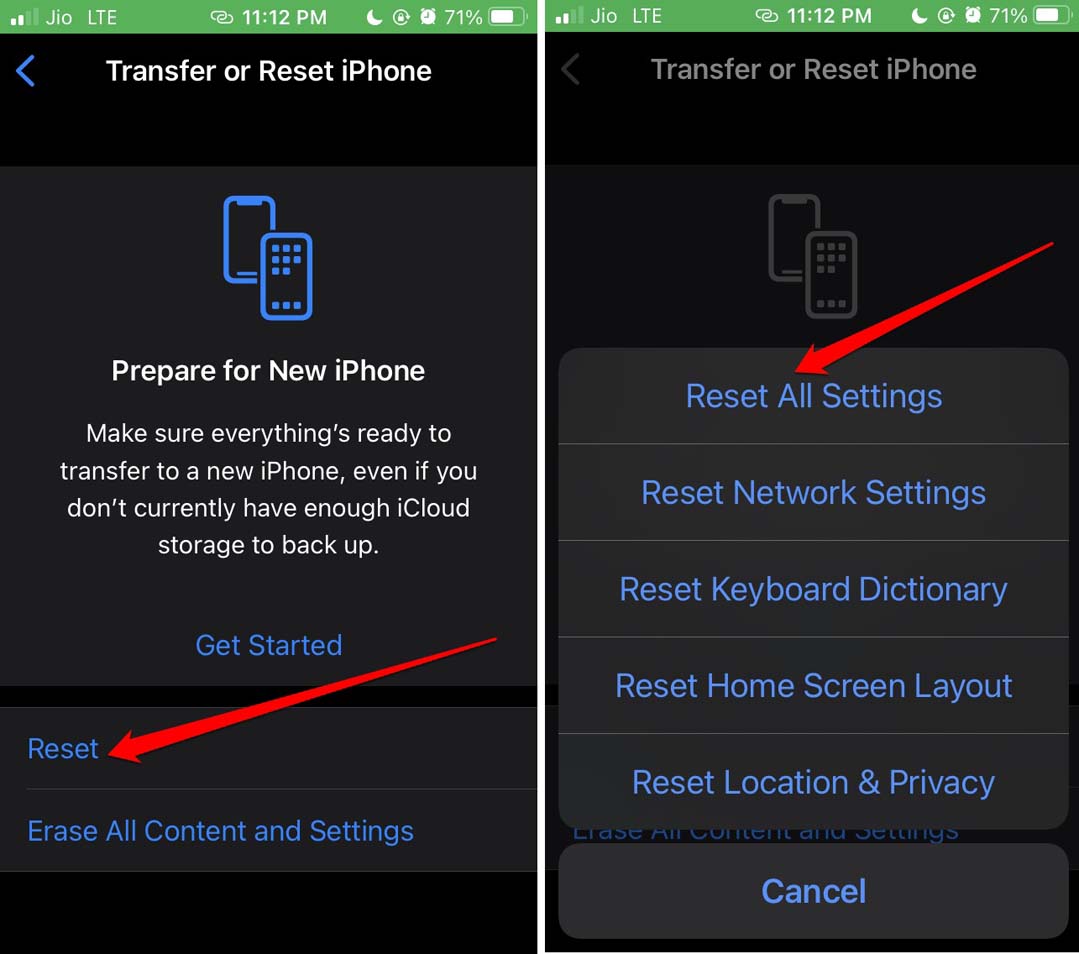
- Geben Sie den iPhone-Passcode ein, um zu authentifizieren und zurückzusetzen.
Fazit
Eine häufige Schwankung der Bildschirmhelligkeit kann Ihre Sehkraft beeinträchtigen, wenn Sie das iPhone über einen längeren Zeitraum verwenden. Befolgen Sie die in diesem Artikel geteilten Tipps, um die Helligkeitsstufen Ihres iPhones zu verwalten. Genießen Sie ein angenehmes visuelles Erlebnis mit iOS, ohne Ihre Augen zu belasten.
Wenn Sie Gedanken zu So beheben Sie das automatische Ändern der Helligkeit des iPhones haben, können Sie gerne unten im Kommentarfeld schreiben. Bitte abonnieren Sie auch unseren DigitBin YouTube-Kanal für Video-Tutorials. Prost!
Erhalte neue Beiträge in deinem Posteingang.
Kein Spam. Jederzeit abmelden.