iPhone-Hilfe · 6 min read · Sep 13, 2025
Wie man das Diktat auf dem iPhone repariert, das nicht funktioniert?
In diesem Leitfaden werde ich Ihnen erklären, wie Sie das Problem beheben können, dass Sprache-zu-Text auf dem iPhone nicht funktioniert. Die Smartphone-Technologie hat sich in den letzten Jahren auf ein ganz neues Niveau entwickelt. Um einen Text auf einem Smartphone zu erstellen, müssen Sie nicht mehr sitzen und etwas Wort für Wort durch Tippen entwerfen.
Mit der Sprache-zu-Text-Funktion auf dem iPhone können Sie einfach die Wörter, Sätze oder Phrasen diktieren, und sie erscheinen automatisch als Wörter im Textfeld. Diese Funktion auf iOS wird Diktat genannt. Wenn diese Funktion nicht aktiviert ist, können Sie keine Entwürfe mit Ihrer Stimme erstellen.
Außerdem führt die Verwendung einer Beta-Version von iOS bei einigen Benutzern dazu, dass sie auf solche Fehler stoßen, bei denen die Sprache-zu-Text-Funktion nicht funktioniert. Obwohl die Sprache auf Ihrem iPhone gemäß Ihrer Region eingestellt ist, wenn aus einem technischen Problem die Sprache für das Diktat geändert wird, können Sie die Wörter, die Sie sprechen, nicht in Text umwandeln.
Wenn Inhaltsbeschränkungen für das Diktat auf iOS festgelegt wurden, funktioniert es nicht, bis die Einschränkung deaktiviert oder für die betreffende Funktion auf die Whitelist gesetzt wird.
Beste Möglichkeiten, um das Diktat auf dem iPhone zu reparieren
Wir wissen jetzt, warum Sprache-zu-Text oder Diktat auf dem iPhone nicht funktioniert. Lassen Sie uns die unten genannten Schritte zur Fehlersuche durchgehen, um das Problem zu lösen.
1. Stellen Sie sicher, dass die Diktatfunktion auf dem iPhone aktiviert ist
Beginnen Sie damit, zu überprüfen, ob das Diktat auf Ihrem iPhone aktiviert ist. Wenn nicht, aktivieren Sie es mit den folgenden Schritten.
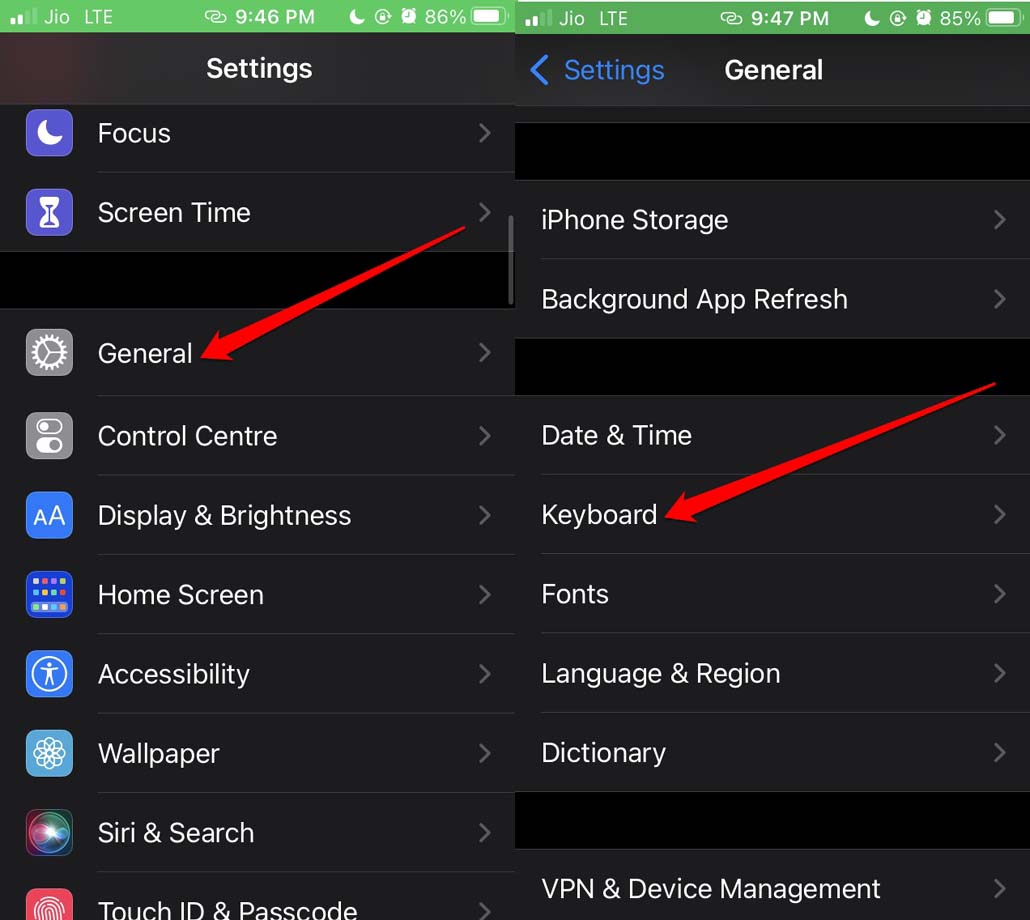
- Öffnen Sie die Einstellungen-App.
- Tippen Sie auf Allgemein.
- Navigieren Sie zur Option Tastatur und tippen Sie darauf.
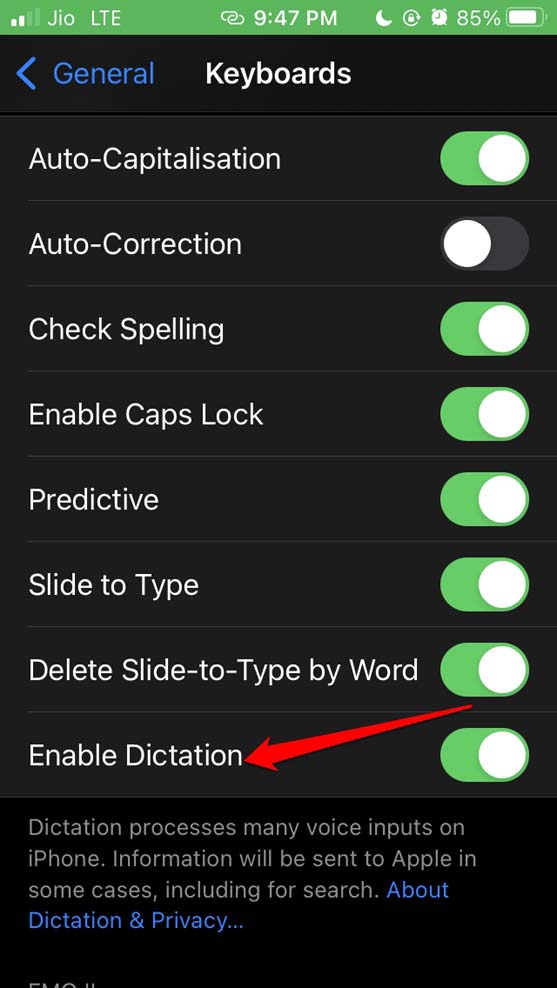
- Scrollen Sie hier zu Diktat aktivieren und tippen Sie auf den Schalter daneben.
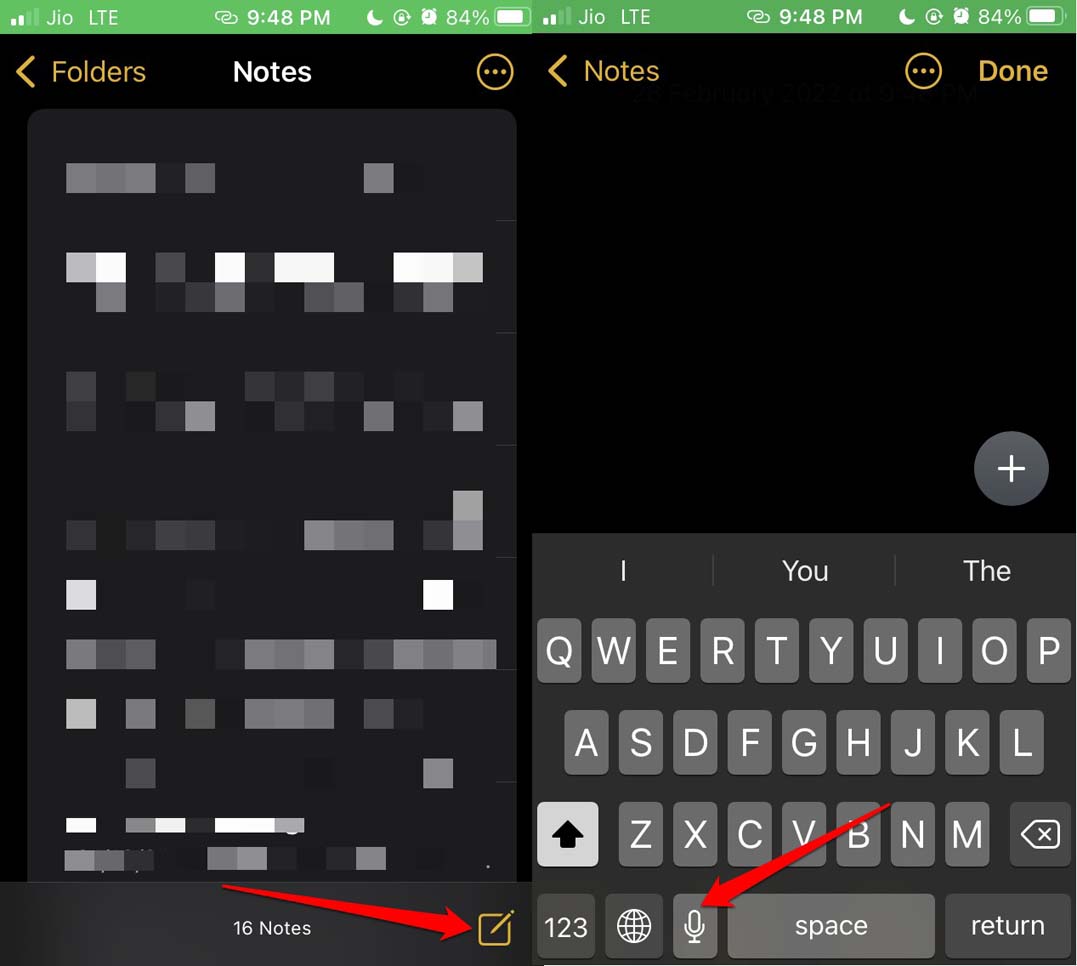
Lassen Sie mich Ihnen zeigen, wie Sie die Diktatfunktion verwenden können, wenn Sie neu bei iOS sind. Angenommen, Sie verwenden die Notizen-App, um etwas zu entwerfen. Sie möchten dies mit der Sprache-zu-Text-Funktion tun.
- Öffnen Sie die Notizen-App.
- Erstellen Sie eine neue Notiz.
- Halten Sie auf der virtuellen Tastatur die Mikrofontaste gedrückt.
- Sie werden sehen, dass das Spektrum für die aufgezeichnete Stimme erscheint.
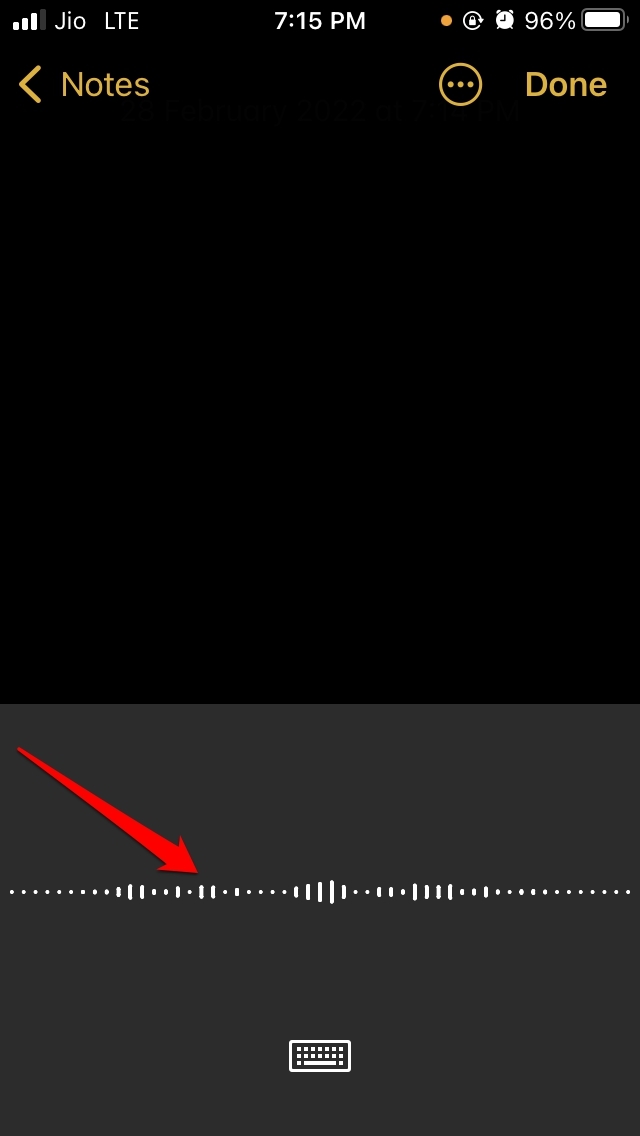
- Sprechen Sie und diktieren Sie den Satz. Sie werden sehen, dass die gesprochenen Wörter auf dem Bildschirm in Textform erscheinen.
2. Starten Sie das iPhone neu
Denken Sie immer daran, Ihr iPhone neu zu starten, wenn Sie auf technische Probleme stoßen. Meistens löst ein Neustart die Probleme, die aus dem Nichts auftreten.
- Drücken Sie die Seitentaste des iPhones.
- Die Option Ausschalten wird angezeigt. Tippen Sie darauf und bewegen Sie den Schieberegler. Das iPhone wird ausgeschaltet.
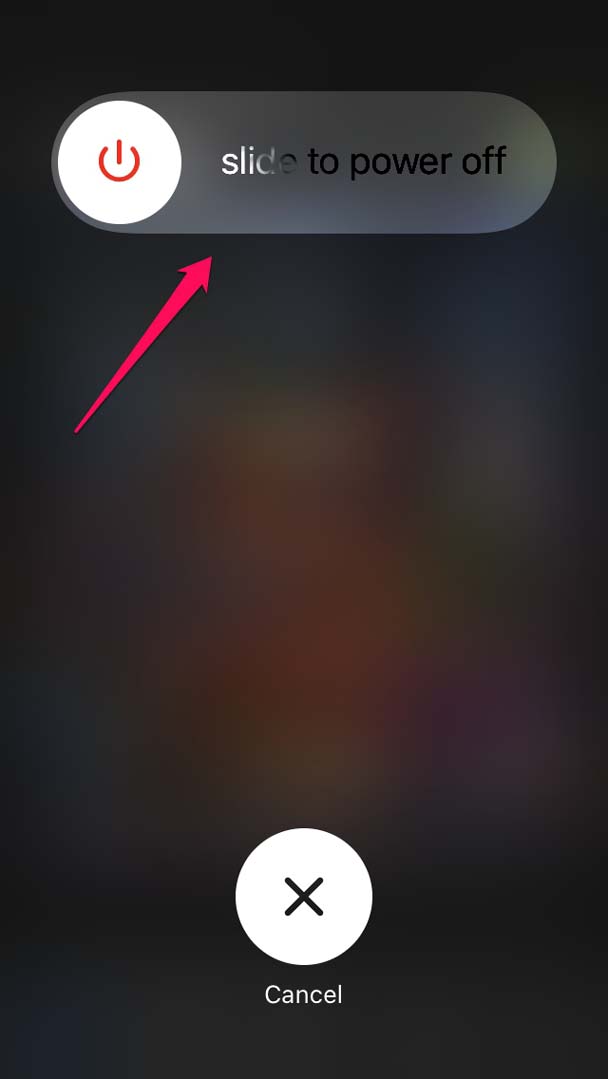
- Nach ein paar Sekunden drücken Sie die Seitentaste, um das iPhone neu zu starten.
- Überprüfen Sie, ob die Diktatfunktion von iOS jetzt funktioniert oder nicht. Wenn nicht, verwenden Sie die anderen Methoden zur Fehlersuche.
3. Aktualisieren Sie die iOS-Version
iOS-Benutzer beschweren sich oft über Fehler auf dem iPhone oder in seinen Apps. Das Problem, dass Sprache-zu-Text nicht funktioniert, kann mit einer instabilen Version von iOS zusammenhängen, die auf Ihrem iPhone installiert ist. Aktualisieren Sie also die iOS-Version auf eine neuere Version. Um dies zu tun,
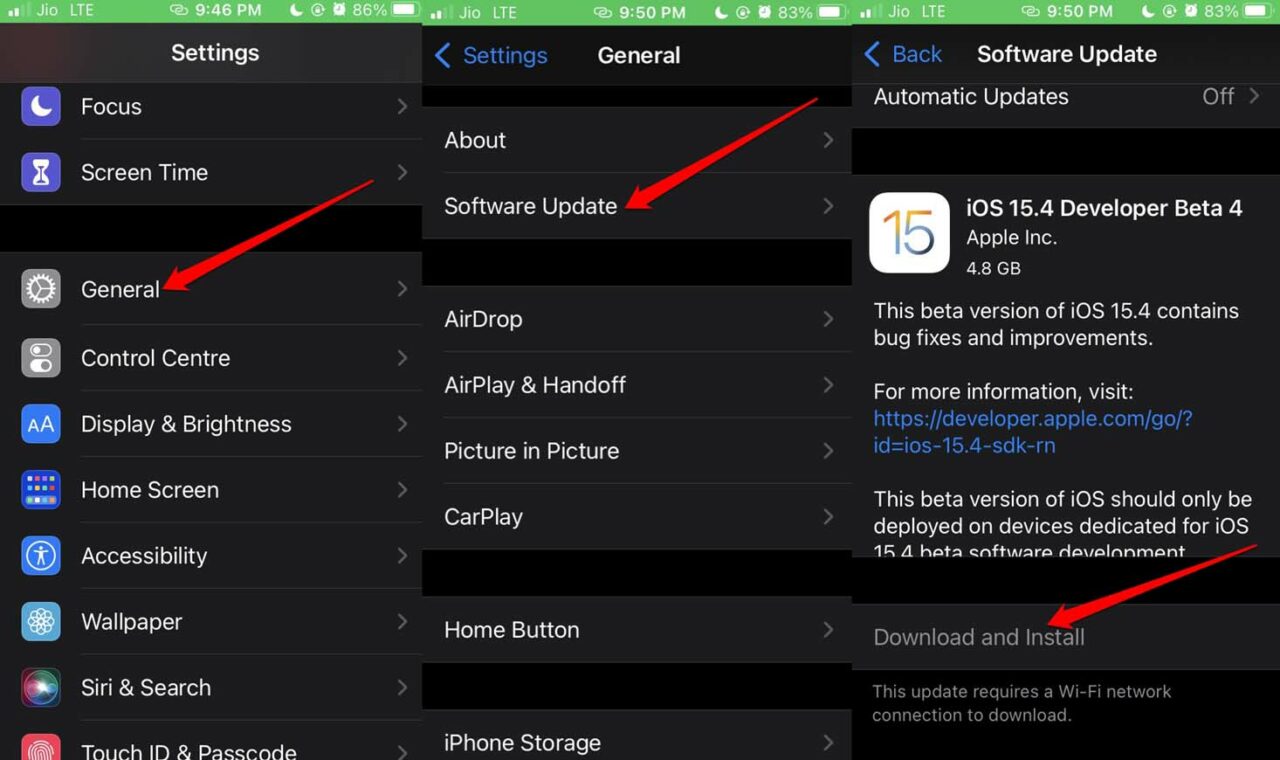
- Gehen Sie zur Einstellungen-App.
- Tippen Sie auf Allgemein.
- Tippen Sie dann auf die Option Software-Update.
- Das Gerät beginnt mit der Suche nach verfügbaren iOS-Updates.
- Sie werden aufgefordert, das Update herunterzuladen und zu installieren. Befolgen Sie die Anweisungen auf dem Bildschirm, um das neue Update zu erhalten.
Nach der Aktualisierung von iOS sollten Sie in der Lage sein, die Sprache-zu-Text-Funktion auf dem iPhone zu verwenden und das Problem mit der nicht funktionierenden Sprache-zu-Text-Funktion zu beheben.
4. Verwenden Sie keine Kopfhörer
Wenn Sie planen, die Sprache-zu-Text-Funktion auf dem iPhone zu verwenden, stellen Sie sicher, dass Sie keine Art von Kopfhörern, Ohrhörern oder In-Ears anschließen. Andernfalls wird das, was Sie sprechen, nicht richtig entschlüsselt, und fast nichts wird in Text umgewandelt.
Wenn Sie die allgemeinen Ohrpolster verwenden, die kabelgebundene Ohrhörer von Apple sind, trennen Sie sie vom iPhone. Andernfalls, wenn Sie Bluetooth-fähige Ohrhörer angeschlossen haben, trennen Sie diese mit diesem einfachen Schritt.
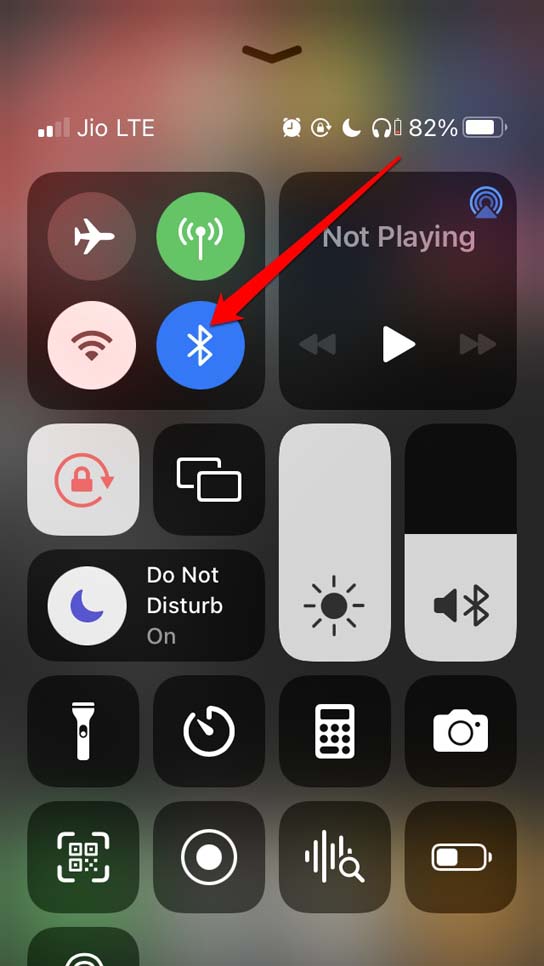
- Öffnen Sie das Kontrollzentrum auf dem iPhone.
- Überprüfen Sie, ob Bluetooth für irgendwelche Ohrhörer aktiv ist.
- Tippen Sie einfach auf das Bluetooth-Symbol, um aktive Audiogeräte zu trennen.
Verwenden Sie jetzt die Sprache-zu-Text-Funktion auf dem iPhone, und sie wird funktionieren.
5. Stellen Sie sicher, dass die Sprache in den Tastatureinstellungen hinzugefügt ist
Die Diktatfunktion funktioniert nur für eine Sprache, die in den Tastatureinstellungen hinzugefügt wurde, und auch die Tastatur ist ausgewählt. Wenn Sie versuchen, auf Spanisch zu diktieren, aber die Tastatur nicht hinzugefügt haben, wird die Sprache-zu-Text-Funktion keinen Text erzeugen oder Unsinn produzieren.
- Öffnen Sie die Einstellungen-App und gehen Sie zu Allgemein.
- Tippen Sie dann auf die Option Tastatur und gehen Sie zu Tastaturen.
- Tippen Sie jetzt auf Neue Tastatur hinzufügen.
- Hier fügen Sie die Tastatur in der gewünschten Sprache hinzu.
6. Whitelist-Diktatfunktion von den iOS-Inhalts- und Datenschutzeinstellungen
iOS hat eine Funktion namens Inhalts- und Datenschutzeinschränkungen, die, wenn sie für verschiedene Elemente von iOS aktiviert ist, deren Funktionen einschränken kann. Sogar die Diktatfunktion ist unter den Datenschutzeinschränkungen enthalten.
Wenn die Einschränkungen aktiviert sind, können Sie die Sprache-zu-Text-Funktion nicht verwenden. Um das zu überprüfen,
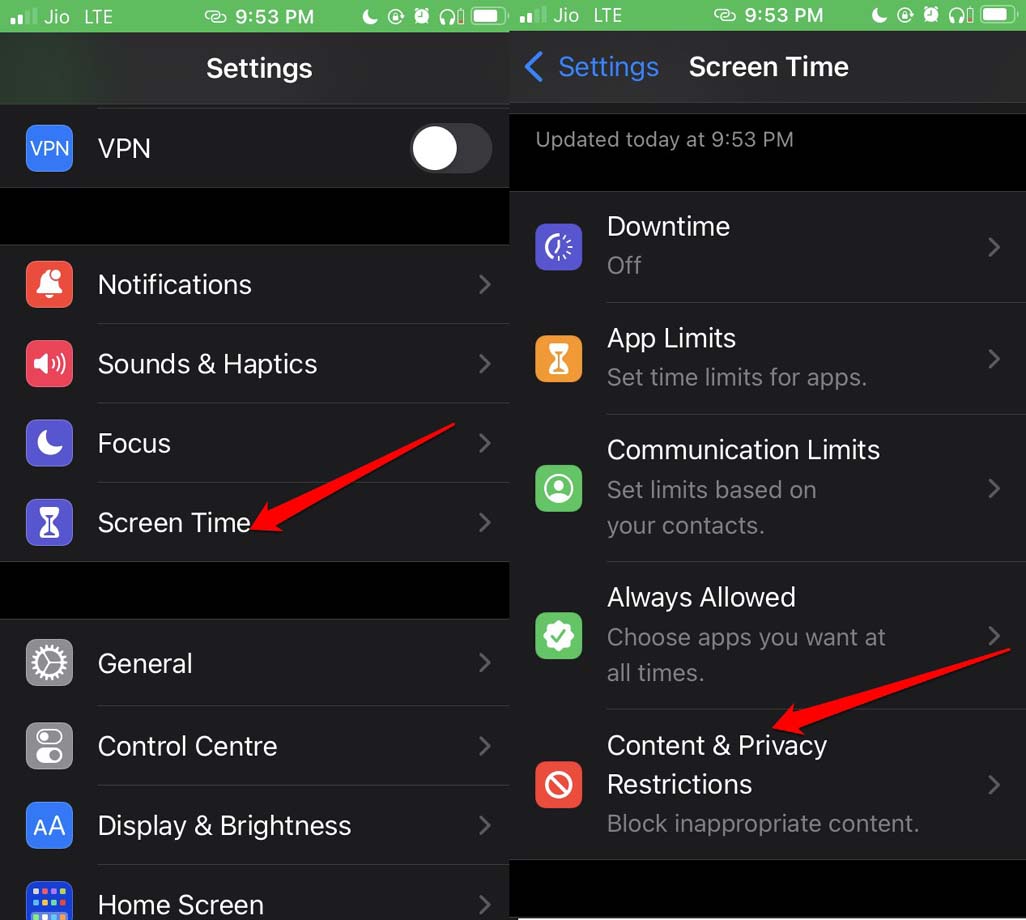
- Öffnen Sie die Einstellungen-App.
- Tippen Sie auf Bildschirmzeit.
- Navigieren Sie dann zu Inhalts- und Datenschutzeinschränkungen. Tippen Sie darauf.
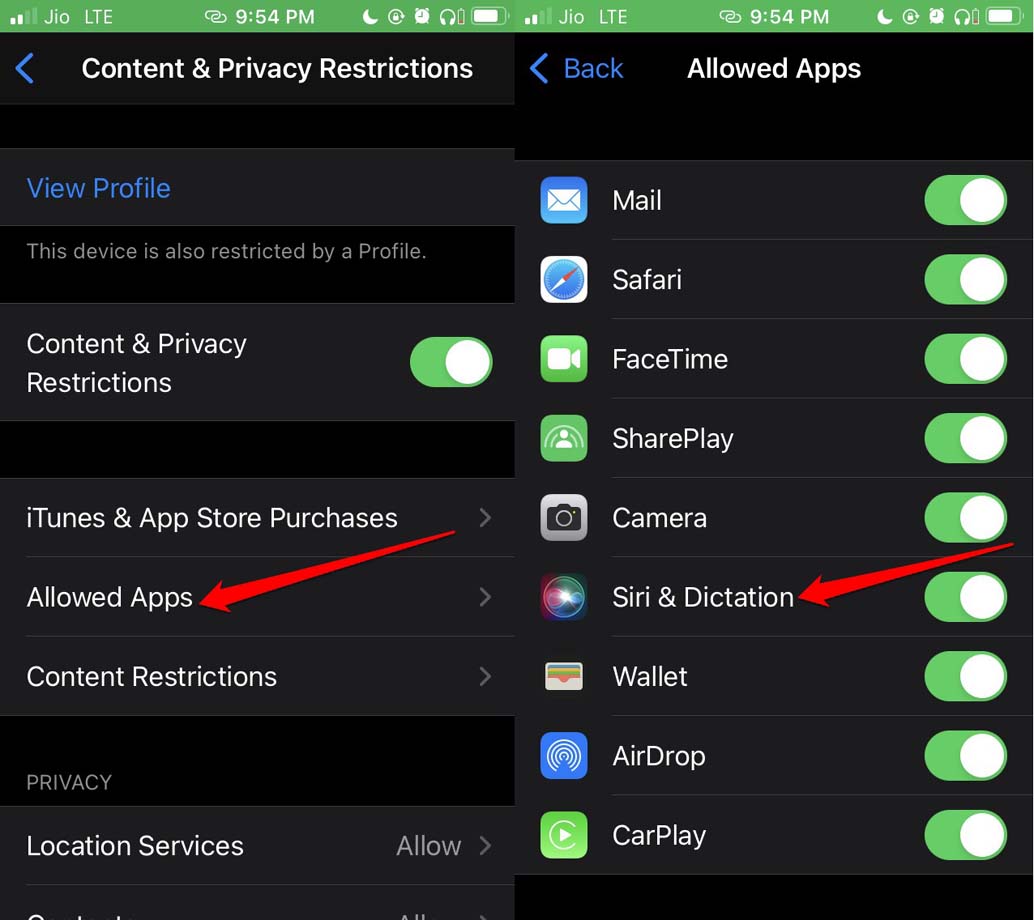
- Tippen Sie dann auf Erlaubte Apps.
- Navigieren Sie darunter zu Siri & Diktat. Überprüfen Sie, ob der Schalter neben der Option aktiviert ist. Das bedeutet, dass das Diktat auf dem iPhone aktiviert ist.
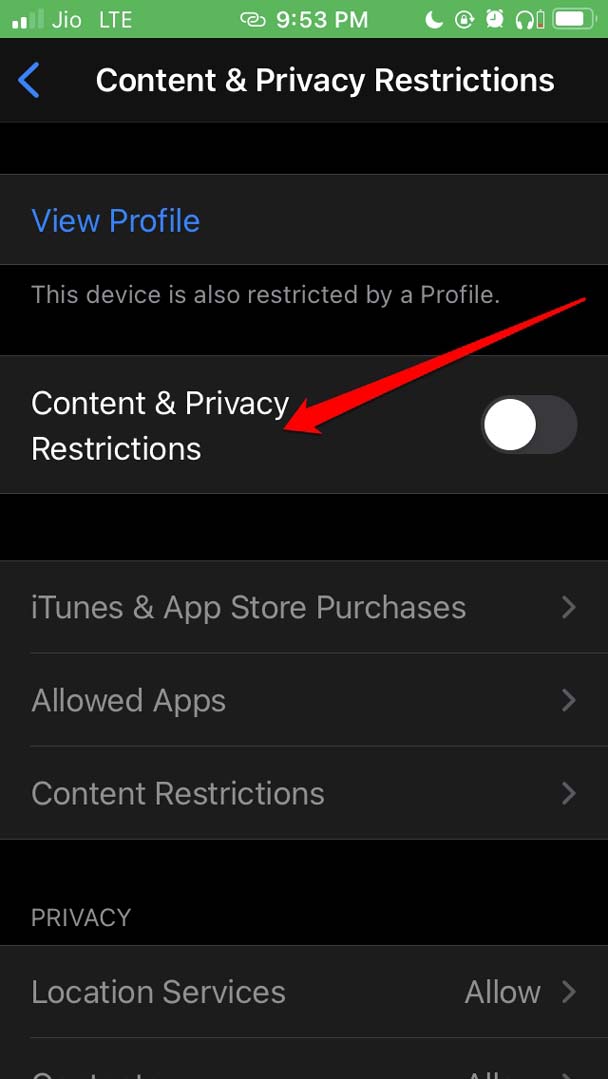
Andernfalls deaktivieren Sie die Inhalts- und Datenschutzeinschränkungen direkt auf dem iPhone.
Gehen Sie zur Einstellungen-App.
Tippen Sie auf Bildschirmzeit.
Navigieren Sie dann zu Inhalts- und Datenschutzeinschränkungen und tippen Sie darauf.
Auf der nächsten Seite sehen Sie einen Schalter neben Inhalts- und Datenschutzeinschränkungen.
Tippen Sie auf den Schalter, um die Funktion zu deaktivieren.
7. Setzen Sie die Netzwerkeinstellungen auf dem iPhone zurück
Sie können die Netzwerkeinstellungen auf dem iPhone zurücksetzen, wenn Sie wiederholt Probleme bei der Verwendung von Sprache-zu-Text haben.
- Starten Sie die Einstellungen-App.
- Tippen Sie auf Allgemein.
- Navigieren Sie zu iPhone übertragen oder zurücksetzen und tippen Sie darauf.
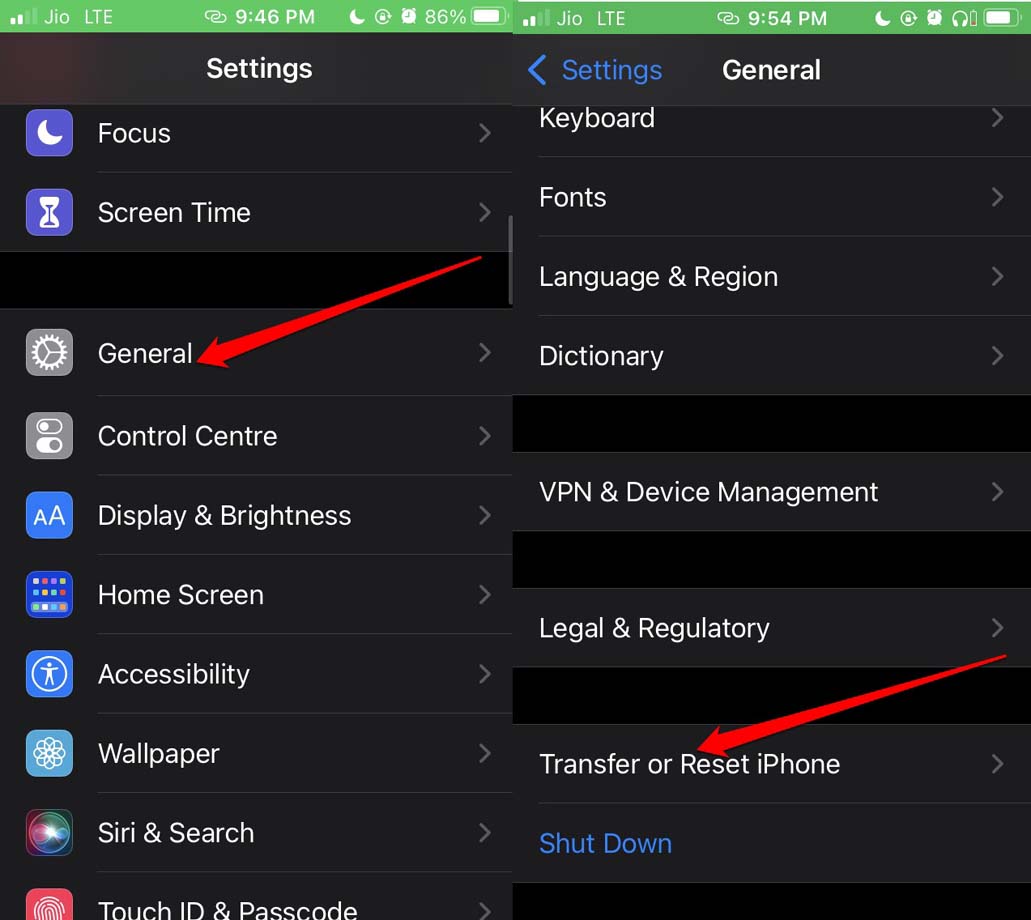
- Tippen Sie dann auf Zurücksetzen.
- Wählen Sie im Menü Netzwerkeinstellungen zurücksetzen.
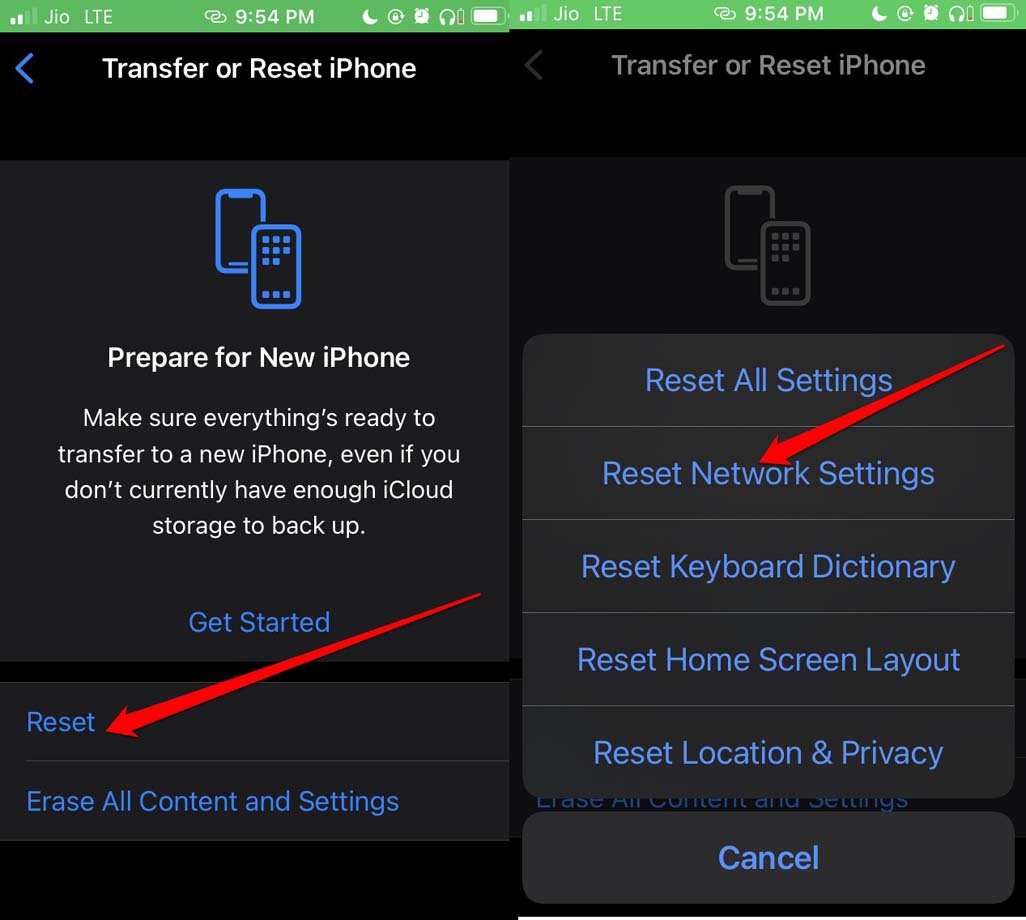
- Geben Sie den Passcode ein, um zu bestätigen und mit dem Zurücksetzen fortzufahren.
- Sobald die Netzwerkeinstellungen zurückgesetzt sind, wird das iPhone neu gestartet.
- Jetzt können Sie die Diktatfunktion ohne Probleme verwenden.
8. Versuchen Sie, das iPhone vollständig zurückzusetzen
Da wir über das Zurücksetzen sprechen, sollten Sie auch in Betracht ziehen, Ihr iPhone vollständig zurückzusetzen. Gehen Sie zu dieser Methode zur Fehlersuche nur, wenn die anderen Methoden für Sie nicht funktionieren.
Bitte beachten Sie, dass der Rücksetzprozess alles von Ihrem iPhone löscht. Sichern Sie daher Ihre Daten in iCloud oder auf Ihrem PC über iTunes, damit Sie Ihre Gerätedaten nach dem Zurücksetzen wiederherstellen können.
Gehen Sie zur Einstellungen-App.
Tippen Sie auf die Option Allgemein.
Tippen Sie dann auf iPhone übertragen oder zurücksetzen.
Tippen Sie auf Zurücksetzen, und ein Menü wird angezeigt, das verschiedene Rücksetzoptionen zeigt.
Wählen Sie Alle Einstellungen zurücksetzen.
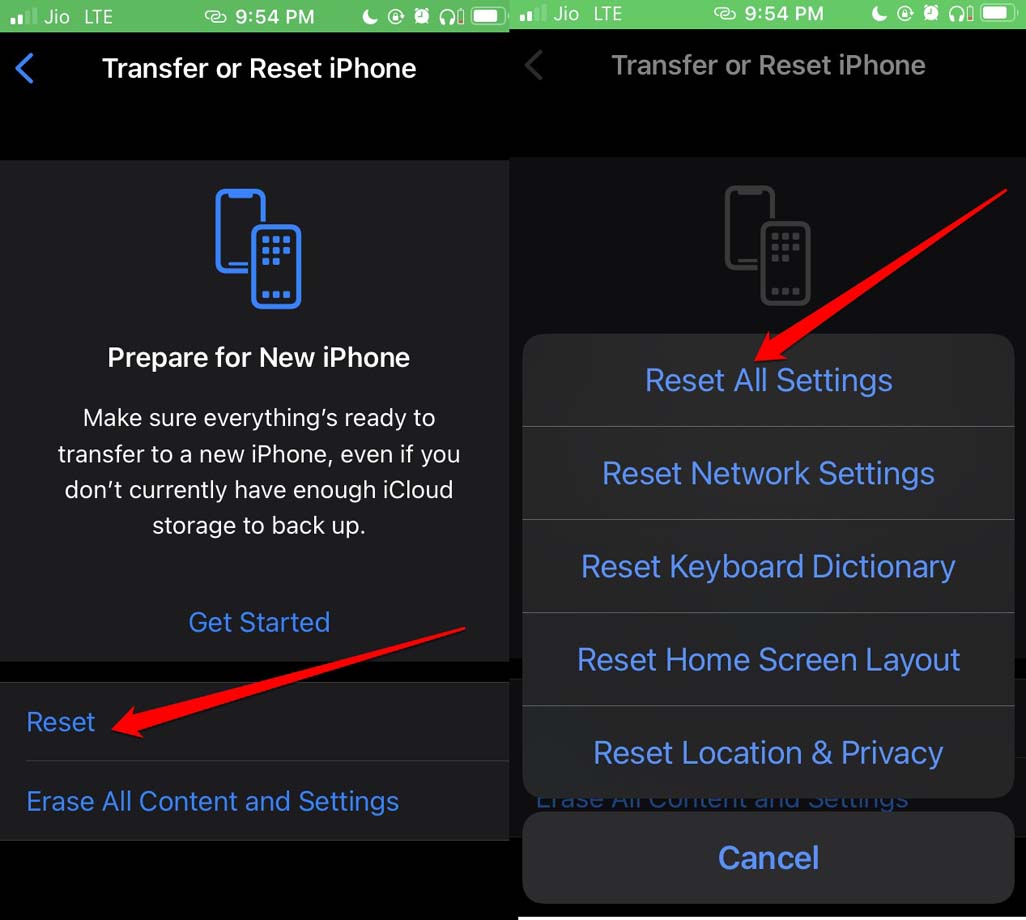
Um das Zurücksetzen durchzuführen, müssen Sie den Passcode des iPhones angeben.
Sobald das Zurücksetzen abgeschlossen ist und das iPhone hochfährt, richten Sie es ein.
Verwenden Sie eine beliebige App, um einen Text mit der Diktatfunktion zu erstellen. Da das Gerät aufgrund des Zurücksetzens ganz neu ist, sollte die Diktatfunktion funktionieren.
Versuchen Sie also diese Methoden zur Fehlersuche, um die Sprache-zu-Text-Funktion auf dem iPhone zu reparieren, wenn sie nicht funktioniert. Ich hoffe, dieser Leitfaden war für Sie nützlich.
Wenn Sie Gedanken zu Wie man das Diktat auf dem iPhone repariert, das nicht funktioniert? haben, können Sie gerne unten im Kommentarfeld schreiben. Abonnieren Sie auch unseren DigitBin YouTube-Kanal für Video-Tutorials. Prost!
Erhalte neue Beiträge in deinem Posteingang.
Kein Spam. Jederzeit abmelden.