iPhone-Hilfe · 5 min read · Oct 06, 2025
Wie man iPhone-Dateien, die auf dem PC nicht angezeigt werden, behebt?
Sind die iPhone-Dateien auf dem PC nicht sichtbar? Das bedeutet, dass Ihre verschiedenen Mediendateien auf Ihrem iPhone einwandfrei funktionieren. Wenn Sie Ihr iPhone mit dem PC verbinden, werden diese Dateien nicht auf dem Computer angezeigt. In diesem Leitfaden habe ich einige Tipps zur Fehlersuche zusammengestellt, um Ihnen zu helfen, Ihre iPhone-Dateien auf dem Windows-Computer zu finden.
Obwohl die Kompatibilität von Apple-Geräten mit Windows-Betriebssystemen im Laufe der Jahre erheblich verbessert wurde, können manchmal spezifische technische Probleme zu Inkompatibilitäten führen. Oft wissen iPhone-Nutzer, die neu in iOS sind, nicht, dass sie das iPhone entsperrt halten müssen, um Dateien auf einen verbundenen PC zu übertragen.
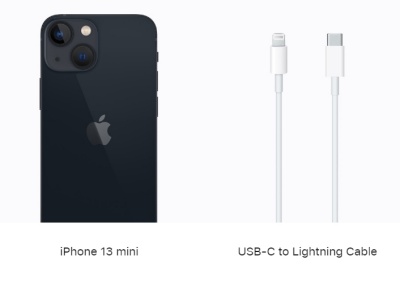
Außerdem müssen Sie das vorgesehene Kabel für das iPhone mit einem Lightning-Anschluss verwenden. Alle anderen Kabel sind möglicherweise nicht kompatibel, wenn Sie Ihr iPhone mit einem Windows-PC verbinden. Wenn die Bilddateien auf einem iPhone im Hochleistungsformat gespeichert sind, werden sie möglicherweise nicht angezeigt, wenn Sie versuchen, sie im Windows-Betriebssystem zu öffnen.
Tipps zur Behebung von iPhone-Dateien, die auf dem PC nicht angezeigt werden
Lassen Sie uns jetzt mit der Fehlersuche beginnen.
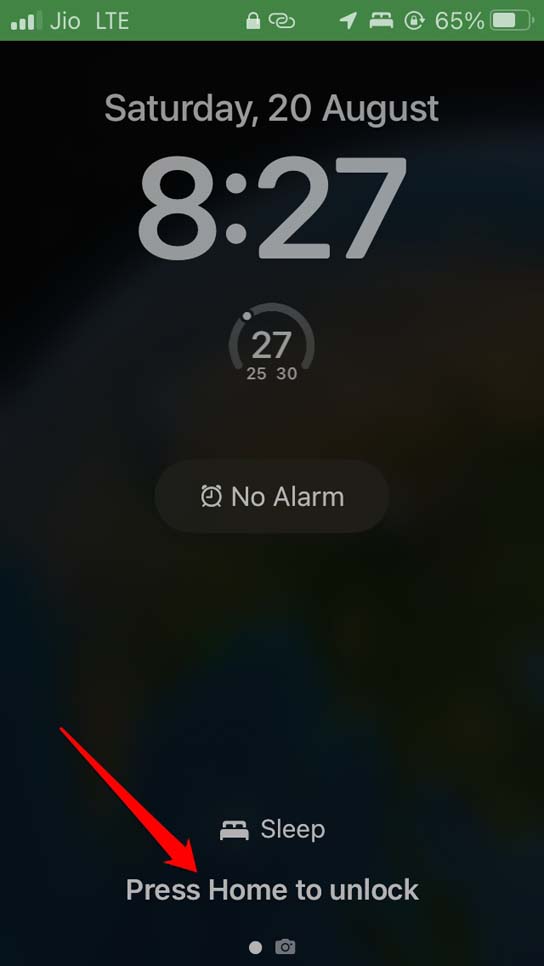
Entsperren Sie das iPhone, um sich zu verbinden und auf die Dateien auf dem PC zuzugreifen
Dies ist ein einfaches Konzept, das Sie befolgen müssen. Wenn Sie Ihr iPhone mit dem PC verbinden, stellen Sie sicher, dass Sie das iPhone zuerst entsperren. Andernfalls kann die Verbindung nicht authentifiziert werden. Ob Sie auf die iPhone-Dateien über den Abschnitt “Dieser PC” des Windows-Betriebssystems oder über iTunes zugreifen, das Entsperren des iPhones ist notwendig.
Aktualisieren Sie das iPhone
Wir können die Wahrscheinlichkeit von Bugs im iOS (hauptsächlich in Beta-Versionen) nicht leugnen, die verschiedene technische Probleme auf dem iPhone verursachen. Aufgrund dessen werden die iPhone-Dateien möglicherweise nicht auf dem PC angezeigt, wenn beide Geräte verbunden sind. Sie sollten sich niemals scheuen, die iOS-Version regelmäßig auf die neueste offiziell verfügbare Version zu aktualisieren.
Mit jeder neuen iOS-Version werden Fehlerbehebungen und Leistungsoptimierungen vorgenommen. Wenn es sich um einen iOS-Bug handelt, der dazu führt, dass die Dateien nicht auf dem PC angezeigt werden, wird das Problem durch die Installation des iOS-Updates behoben.
- Öffnen Sie die Einstellungen-App.
- Gehen Sie zu Allgemein und tippen Sie darauf.
- Tippen Sie dann auf Software-Update.
- Warten Sie, bis das iPhone nach neuen verfügbaren iOS-Versionen sucht.
- Sie sehen die Option Herunterladen und Installieren, wenn eine neue iOS-Version verfügbar ist.
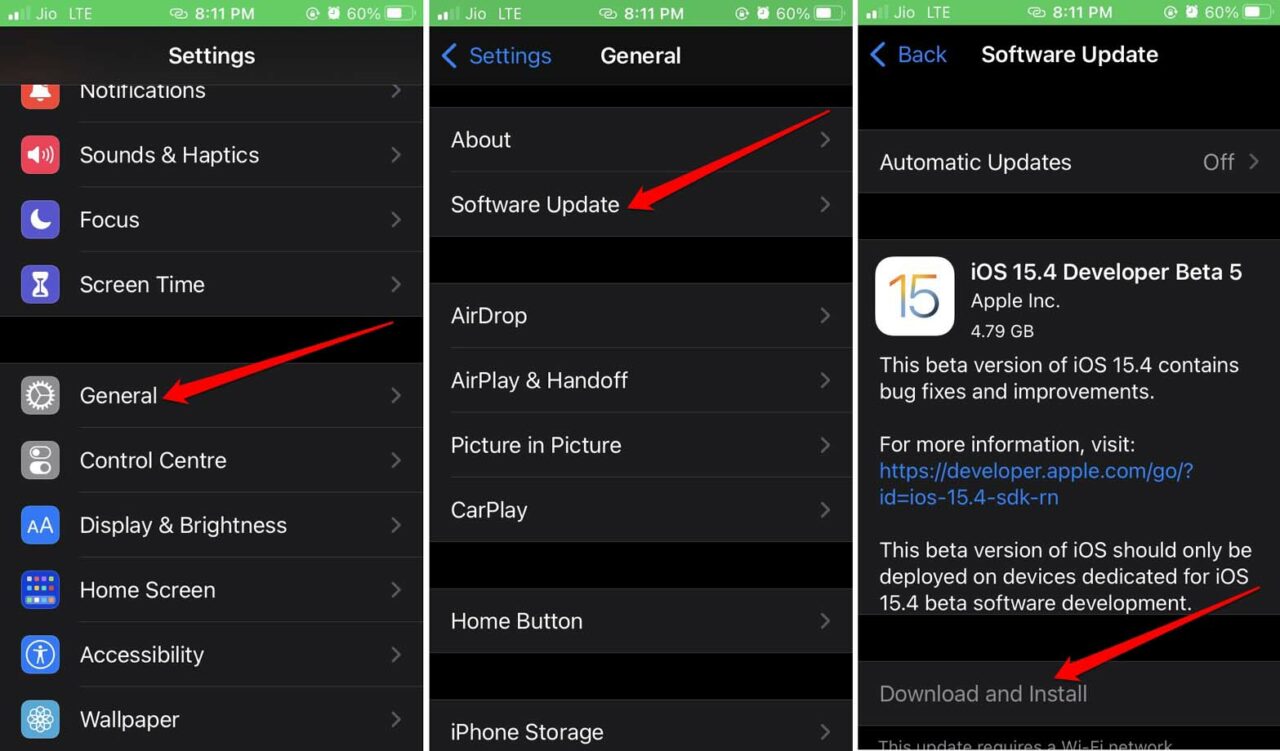
Befolgen Sie die Anweisungen auf dem Bildschirm und beenden Sie die Installation der neuen iOS-Version. Starten Sie dann das iPhone neu. Verbinden Sie es jetzt mit dem Windows-PC und überprüfen Sie, ob die Dateien auf dem iPhone auf dem Computer angezeigt werden.
Überprüfen Sie, ob das USB-Kabel defekt ist
Sie müssen überprüfen, ob das USB-Kabel, das Sie verwenden, um das iPhone mit dem PC zu verbinden, auf keine Weise beschädigt ist. Oft kann das Kabel durch längeren Gebrauch beschädigt werden. Wenn dies der Fall ist, müssen Sie es ersetzen und ein neues Kabel besorgen. Es muss das offizielle Kabel sein, das für die iPhones gedacht ist. Sie können es im Online-Apple-Store erwerben.
Außerdem müssen Sie überprüfen, ob der USB-Anschluss an Ihrem Windows-Computer ordnungsgemäß funktioniert. Um sicherzustellen, dass Sie dies können, versuchen Sie, andere USB-Sticks, die Sie möglicherweise dabei haben, einzustecken. Wenn andere USB-Geräte nicht funktionieren, dann ist es der USB-Anschluss am PC, der repariert werden muss.
Verwenden Sie das offizielle USB-Kabel für iPhones
Apple ist ziemlich streng in Bezug auf die Verwendung von Kabeln für sein iPhone. Obwohl es möglicherweise USB-Kabel gibt, die für die Verbindung des iPhones mit einem PC zu einem günstigeren Preis erhältlich sind, funktionieren sie möglicherweise nicht immer. Die beste Wahl ist, das Kabel zu verwenden, das mit dem iPhone geliefert wurde. Wenn Sie dieses USB-Kabel verloren haben, kaufen Sie ein neues bei einem offiziellen Apple-Händler.
Aktivieren Sie das Originalformat der Fotos auf dem iPhone
Hier ist ein weiterer Trick, der es Ihnen ermöglicht, die Kompatibilität der Bilddateien aufrechtzuerhalten, damit sie auf einem Windows-PC angezeigt werden können.
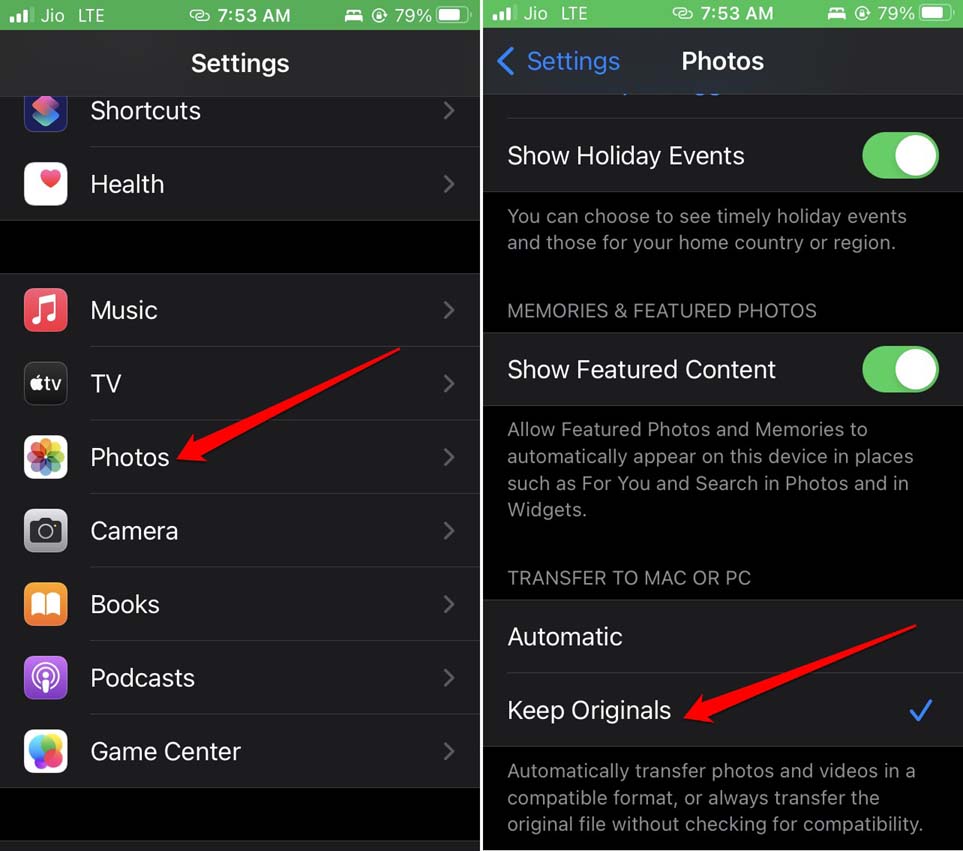
- Gehen Sie zur Einstellungen-App.
- Tippen Sie dann auf Fotos.
- Navigieren Sie unter diesem Punkt zum Tab Übertragen nach Mac oder PC.
- Wählen Sie die Option Originale behalten.
Verwenden Sie iTunes, um Dateien nahtlos auf den PC zu übertragen
Im Allgemeinen sollten die Inhalte Ihres iPhones erscheinen, wenn Sie es mit einem PC verbinden, im Abschnitt “Dieser PC”. Wenn Sie die iPhone-Dateien auf dem Windows-PC nicht finden können, versuchen Sie, iTunes zu verwenden. Es ist der offizielle Dienst von Apple, der hilft, einen PC oder Mac mit dem iPhone zu verbinden, um Daten sicher zu übertragen oder das iPhone zu aktualisieren.
- Verbinden Sie das iPhone und den PC mit dem USB-Kabel.
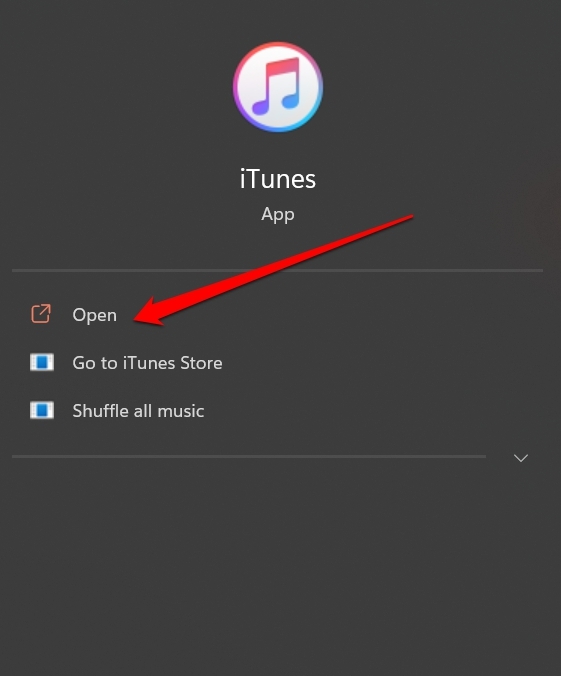
- Starten Sie iTunes auf dem Windows-PC. [Sie können es aus dem Microsoft Store herunterladen, wenn es noch nicht installiert ist]
- Sie müssen dem Computer erlauben, auf die Dateien auf dem iPhone zuzugreifen. Tippen Sie auf Erlauben, wenn Sie dazu auf dem iPhone aufgefordert werden.
- Tippen Sie auch auf Vertrauen und geben Sie den iPhone-Passcode ein, wenn Sie dazu aufgefordert werden.
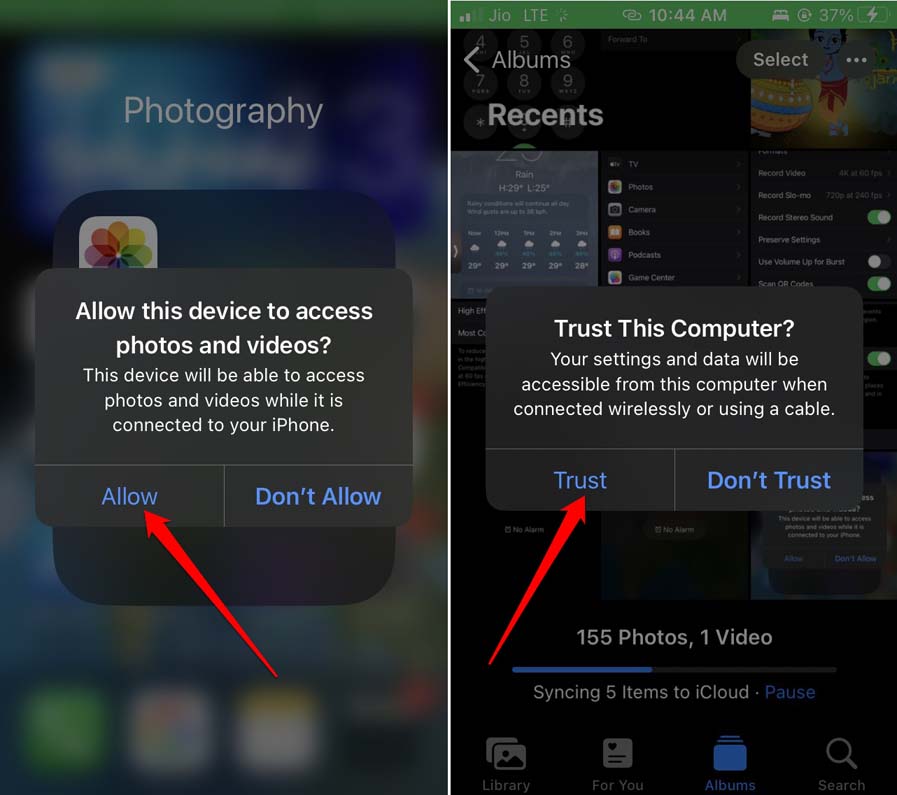
- Jetzt wird das iPhone über iTunes mit dem PC verbunden und beginnt mit der Synchronisierung.
- Alle Dateien auf dem iPhone werden nach der Synchronisierung in iTunes verfügbar sein.
- Im linken Bereich unter Meine Geräte sehen Sie verschiedene Kategorien von Dateien.
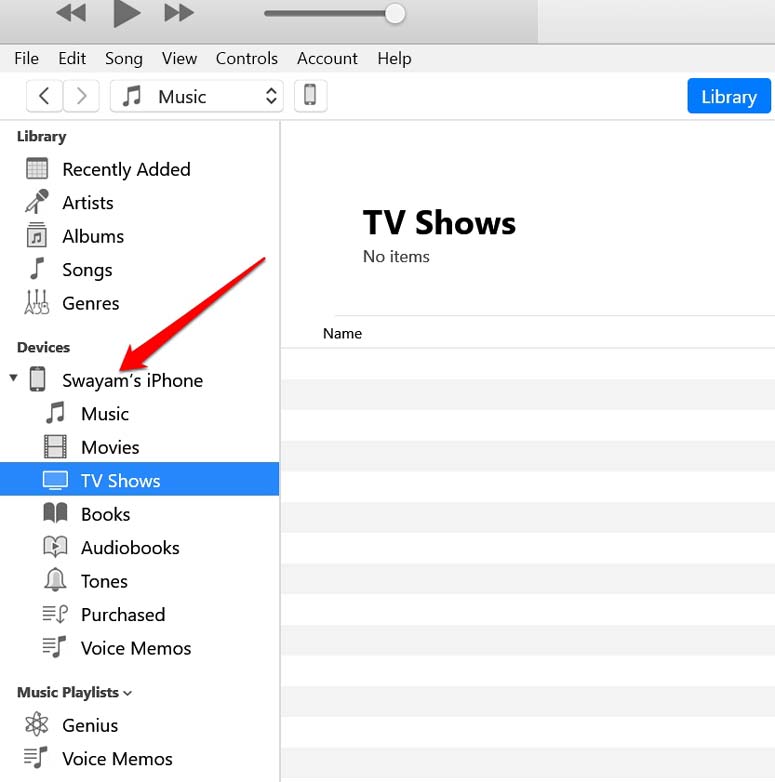
- Wählen Sie die Dateien aus und übertragen Sie sie auf den PC. Es ist ganz einfach.
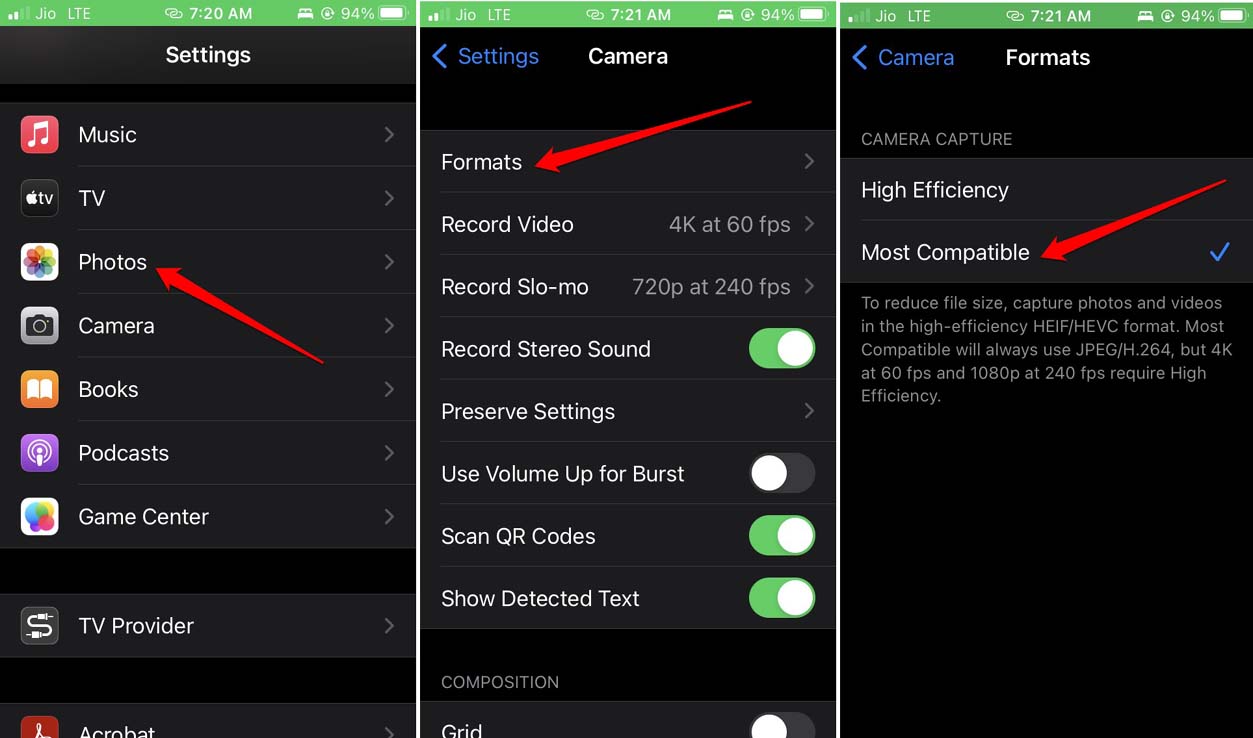
Stellen Sie die Foto-Dateien auf das am besten kompatible Format ein
Wenn Sie ein Foto mit dem iPhone aufnehmen, wird es im Hochleistungsformat gespeichert. Sie können die Datei auf einen Mac übertragen, und es wird kein Problem geben. Wenn Sie jedoch versuchen, dieselbe Fotodatei im Hochleistungsformat auf einem Windows-Computer zu öffnen, können Sie auf Kompatibilitätsprobleme stoßen.
Es ist besser, das am besten kompatible Format für die iPhone-Bilddateien zu verwenden. Mit diesem Format wird das JPEG-Dateiformat unterstützt, das eine ziemlich gängige Dateiendung ist und leicht mit Windows-Betriebssystemen kompatibel ist.
Um das Format zu ändern, müssen Sie Folgendes tun.
- Starten Sie die Einstellungen-App.
- Gehen Sie dann zu Kamera und tippen Sie darauf.
- Tippen Sie auf Formate und wählen Sie Am besten kompatibel.
Fazit
Die Unfähigkeit, Ihre Mediendateien von Ihrem iPhone auf dem PC zu finden oder zu verwenden, kann Ihren Arbeitsablauf erheblich beeinträchtigen. Sie können Ihre Fotos und Videos vom iPhone unter Windows nicht bearbeiten oder anzeigen. Um dies zu überwinden, probieren Sie die Tipps und Tricks aus, die ich oben geteilt habe. Sie haben vielen iPhone-Nutzern mit Windows-Computern geholfen. Ich bin mir sicher, dass es auch Ihr Problem lösen wird.
Wenn Sie Gedanken zu Wie man iPhone-Dateien, die auf dem PC nicht angezeigt werden, behebt? haben, können Sie gerne unten im Kommentarfeld schreiben. Abonnieren Sie auch unseren DigitBin YouTube-Kanal für Video-Tutorials. Prost!
Erhalte neue Beiträge in deinem Posteingang.
Kein Spam. Jederzeit abmelden.