iPhone Tipps · 4 min read · Jan 02, 2026
Wie man das Problem behebt, dass die iPhone-Tastatur nicht angezeigt wird?
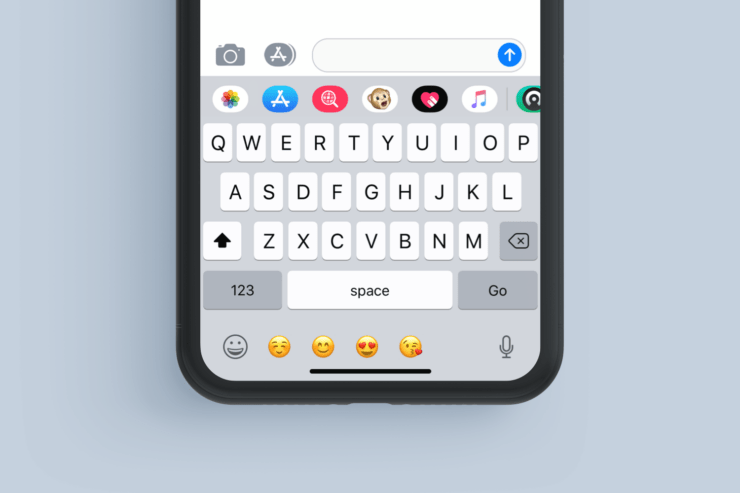
Erscheint die iPhone-Tastatur nicht, wenn Sie etwas eingeben möchten? Hier spreche ich von der nativen Tastatur, die Apple auf iOS bereitstellt. Wenn Sie Probleme mit der Tastatur haben, werde ich Ihnen in diesem Leitfaden die Fehlersuche-Methoden mitteilen, die Sie befolgen müssen, um Ihre iPhone-Tastatur zu reparieren, wenn sie nicht angezeigt wird.
In der Regel ist die Tastatur, die iOS begleitet, eine der flüssigsten und reaktionsschnellsten Tastatur-Apps, die Sie auf einem Gerät finden können. Ich benutze iOS seit über einem Jahr und muss zugeben, dass die iPhone-Tastatur viel effizienter ist, egal ob Sie darauf tippen, Wisch-Tippen verwenden oder sogar Sprach-Tippen im Vergleich zu anderen Tastatur-Apps.
Die iPhone-Tastatur wird möglicherweise nicht angezeigt, wenn ein Fehler in einer frühen Version von iOS vorliegt, die das betreffende iPhone ausführt. Es gibt jedoch verschiedene andere Gründe, die dazu führen, dass die native Tastatur auf Ihrem iPhone fehlerhaft wird oder nicht angezeigt wird, wenn Sie etwas eingeben möchten. Ich habe diese Gründe unten diskutiert.
Warum funktioniert die iPhone-Tastatur nicht?
- Systemfehler aufgrund einer Beta-Version von iOS oder das iPhone läuft auf einer alten Version von iOS, die ein Upgrade benötigt
- Das iPhone ist mit einer Bluetooth-Tastatur verbunden, die noch nicht getrennt wurde. Wenn die externe Tastatur noch verbunden ist, kann iOS die native Tastaturanwendung nicht anzeigen.
- Sie verwenden eine Drittanbieter-Tastatur, die als Standard festgelegt ist, sodass die native iPhone-Tastatur nicht angezeigt wird.
- Abnehmende Batterieleistung, die dazu führt, dass die Tastatur nicht geladen wird oder Fehler aufweist.
Möglichkeiten zur Behebung des Problems, dass die iPhone-Tastatur nicht angezeigt wird
Jetzt sprechen wir über die Lösungen, die recht einfach durchzuführen sind.
Aktualisieren Sie Ihr iOS und beheben Sie den Fehler
In den meisten Fällen, wenn das Problem mit der iPhone-Tastatur auftritt, geschieht dies aufgrund von Fehlern in der aktuellen Version von iOS, normalerweise einer Beta-Version.
Sie müssen also nach den neuesten Systemupdates suchen und diese installieren, um den Fehler zu beheben, falls das Tastaturproblem darauf zurückzuführen ist.
- Öffnen Sie die Einstellungen-App
- Tippen Sie auf Allgemein
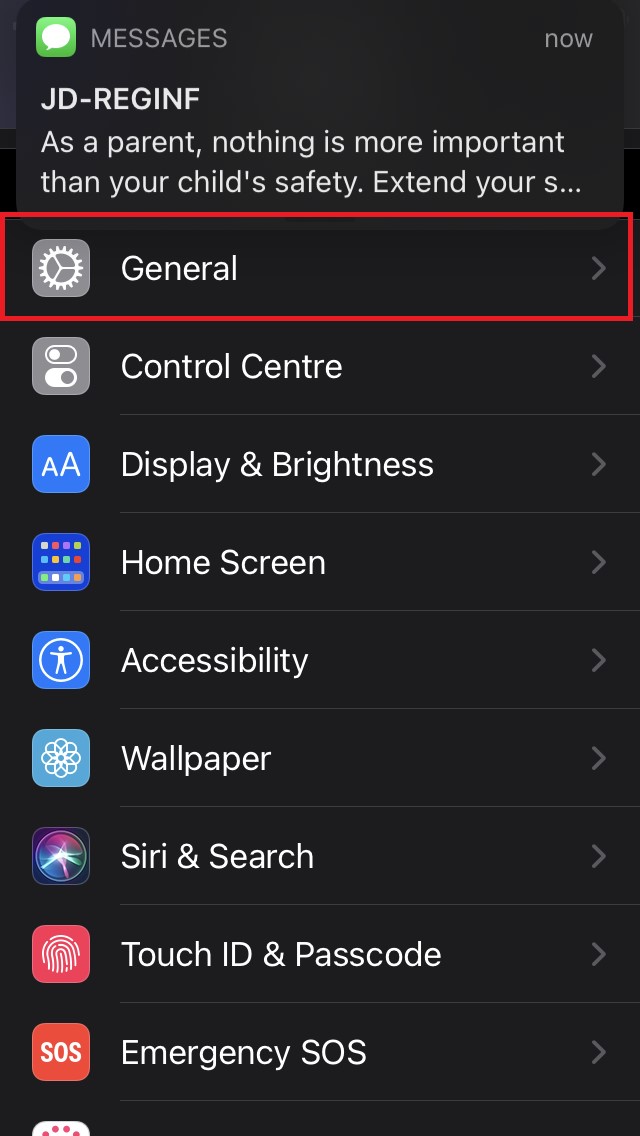
- Navigieren Sie dann zu Softwareupdate und tippen Sie darauf
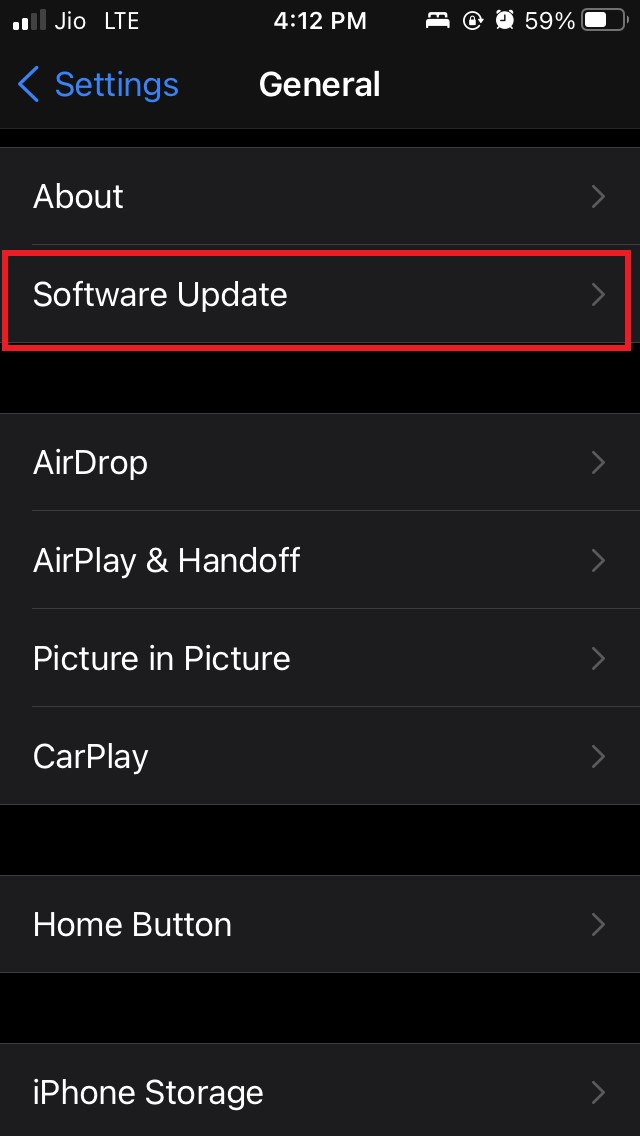
- iOS sucht nach neuen Updates und informiert Sie, ob eines verfügbar ist.
- Wenn Sie dazu aufgefordert werden, tippen Sie auf Herunterladen und Installieren, um die neue Systemversion für iOS zu erhalten.
Deaktivieren Sie die Bluetooth-Tastatur
Wie bereits erwähnt, wenn Sie eine Bluetooth-Tastatur mit dem iPhone verbunden haben, um eine externe Tastatur zu verwenden, stellen Sie sicher, dass Sie diese trennen oder Bluetooth deaktivieren, bevor Sie versuchen, die native iPhone-Tastatur zu verwenden.
Das Beste ist, Bluetooth auszuschalten, und das Gerät wird aufhören, zu versuchen, sich mit der externen Tastatur zu verbinden.
Stellen Sie die iPhone-Tastatur als Standard ein
Anstelle der Drittanbieter-Tastatur, die Sie installiert haben, wechseln Sie zur Standardtastatur des iPhones.
Um dies zu ändern,
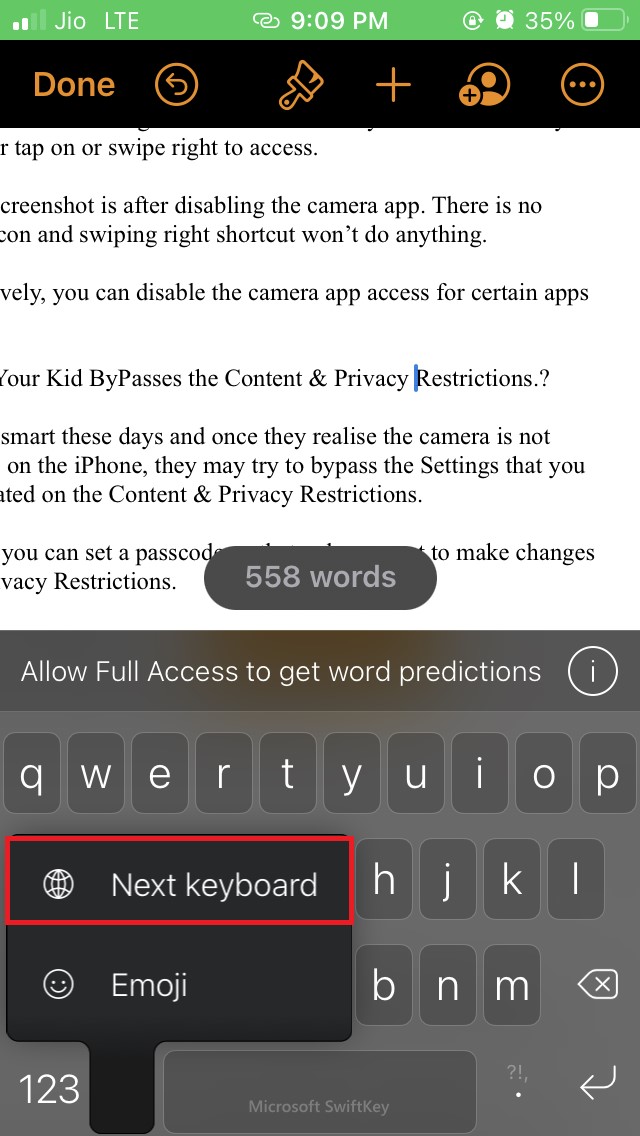
- Öffnen Sie die aktive Tastatur ( zum Beispiel bin ich auf Swiftkey)
- Lange drücken Sie auf das Smiley-Symbol-Taste auf der linken Seite der Leertaste
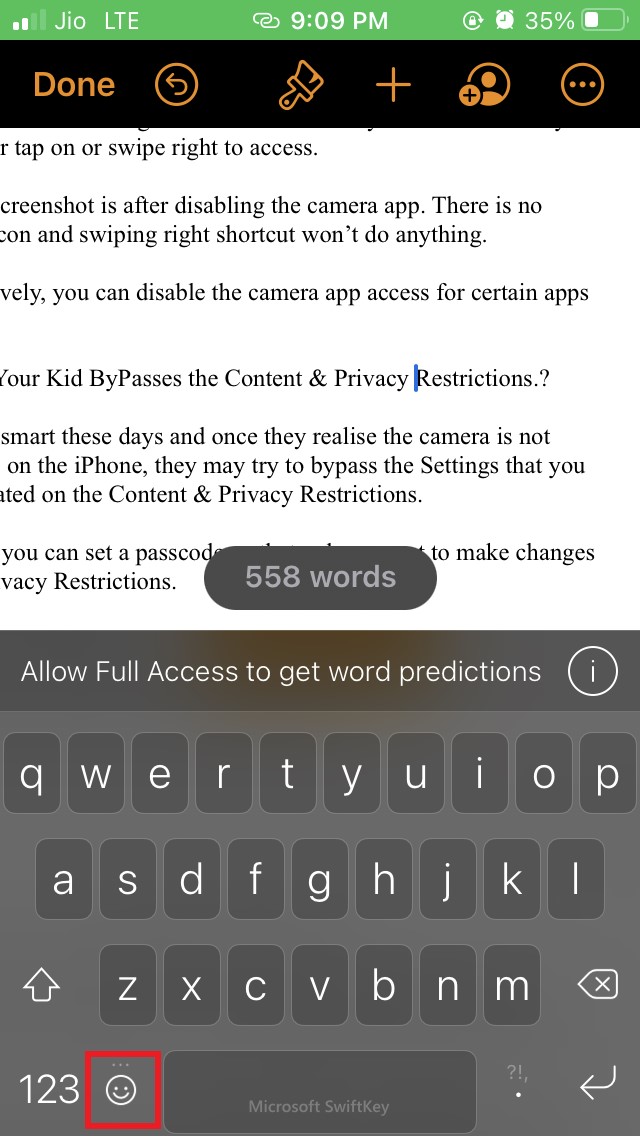
- Tippen Sie auf Nächste Tastatur im Menü
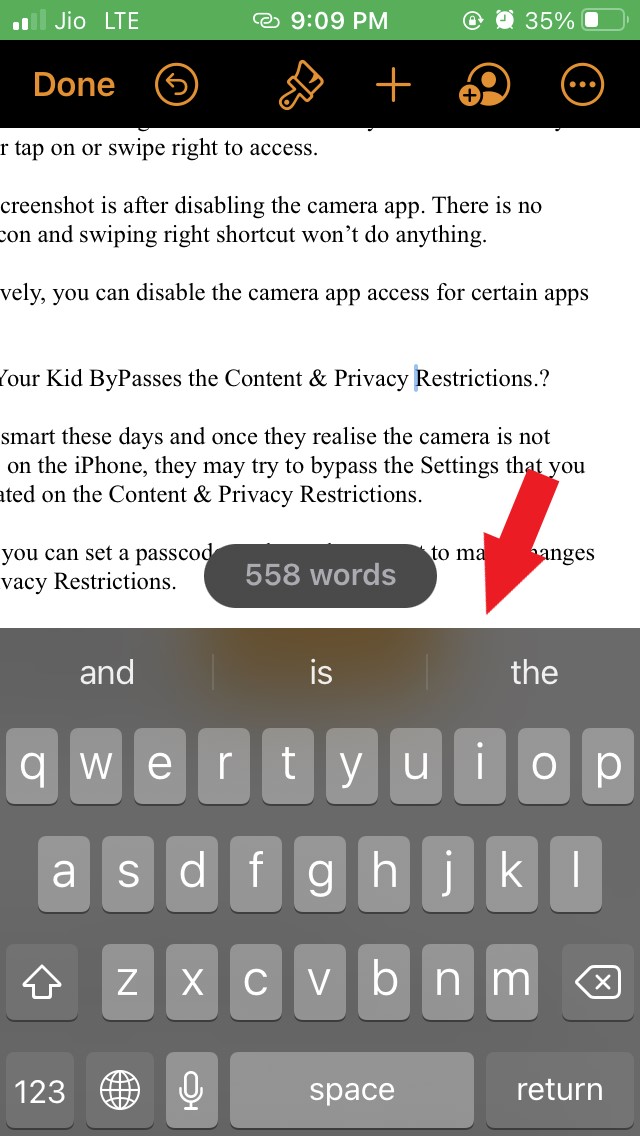
- Das Tastaturlayout ändert sich jetzt zur Standard-iPhone-Tastatur
Überprüfen Sie die Batterieleistung Ihres iPhones
Dies gilt hauptsächlich für Benutzer, die ein ziemlich altes iPhone wie die iPhone 6 oder 7-Serie haben. Wenn Sie ein solches altes iPhone-Modell seit einigen Jahren verwenden, überprüfen Sie die Batterieleistung. Im Laufe der Jahre verringert sich die Lithium-Ionen-Batterie nach kontinuierlicher Nutzung.
Bei längerer Nutzung beginnt die Batterie zu schwinden, und dies wirkt sich auf verschiedene Anwendungen, einschließlich der Tastatur, aus.
- Gehen Sie zur Einstellungen-App
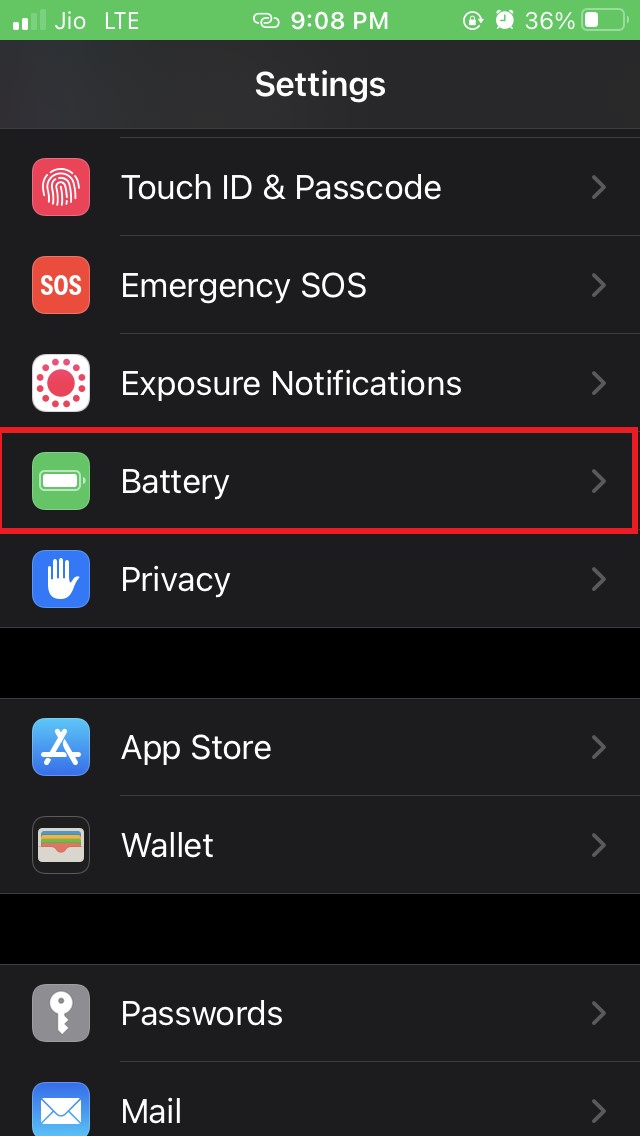
- Navigieren Sie dann zu Batterie
- Tippen Sie dort auf die Option Batteriezustand
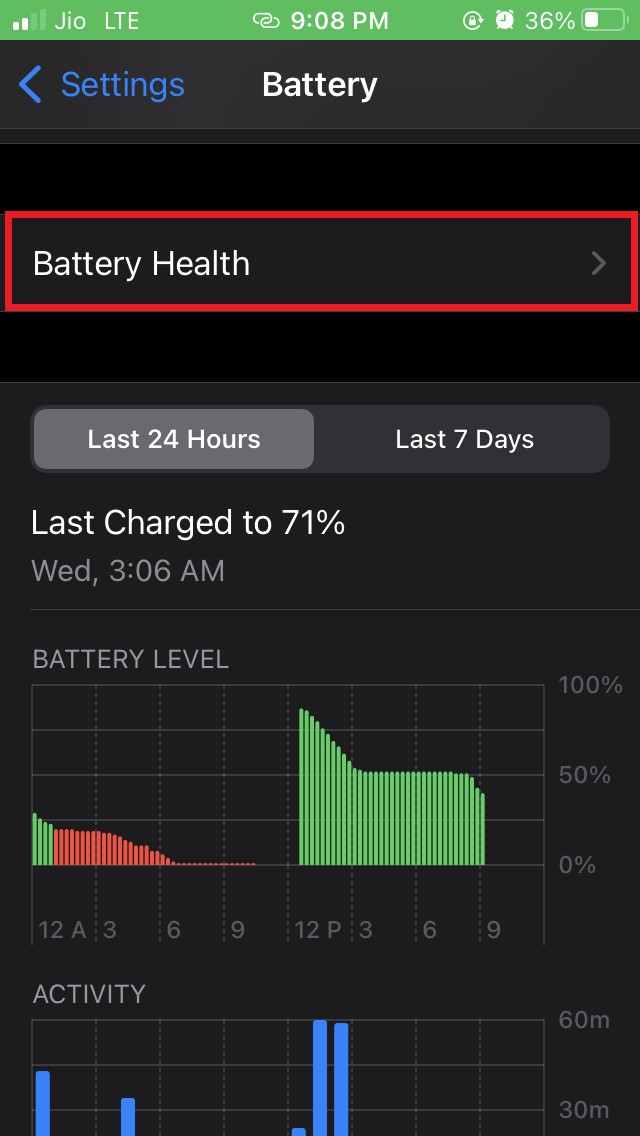
- Überprüfen Sie den Prozentsatz der Batterieleistung.
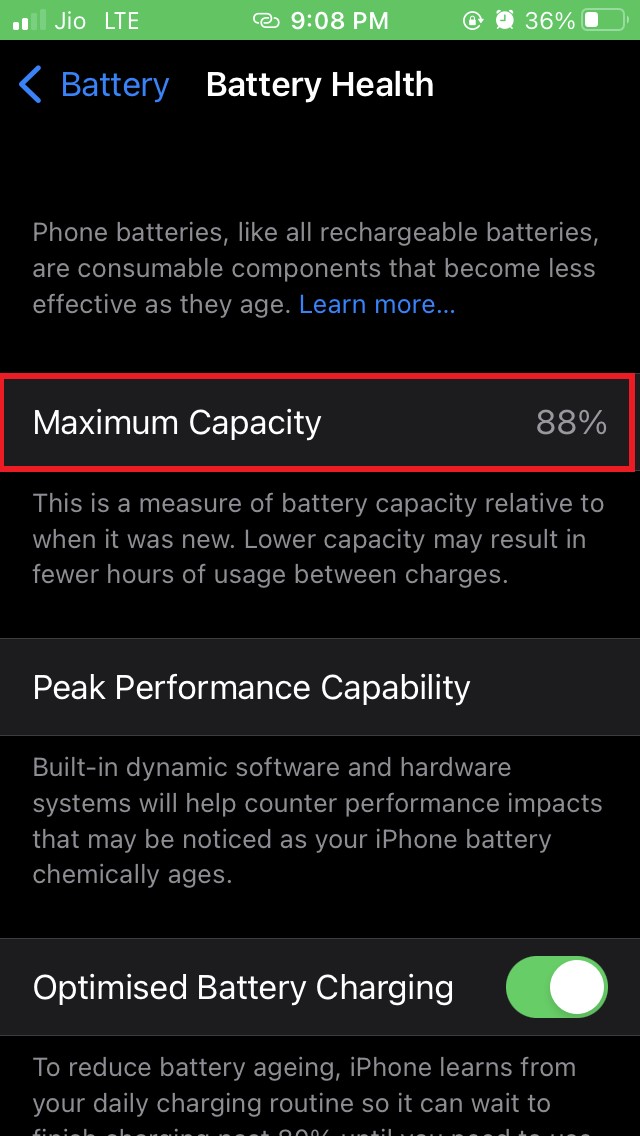
- Wenn die Zahl zu niedrig ist, empfehle ich Ihnen, die Batterie in einem autorisierten Apple-Servicezentrum wechseln zu lassen.
Wie Sie im obigen Screenshot sehen können, hat mein iPhone 88 % Batterieleistung, was ziemlich gut ist.
Versuchen Sie, Ihr iPhone zwangsweise neu zu starten
Hier ist eine weitere einfache Fehlersuche, die Sie versuchen können, während Sie das Problem beheben, dass die iPhone-Tastatur nicht angezeigt wird.
Um das iPhone mit der Home-Taste zwangsweise neu zu starten
- Drücken und halten Sie die Einschalttaste und die Home-Taste gleichzeitig für einige Sekunden
- Warten Sie, bis das Apple-Logo auf dem Bildschirm erscheint
- Lassen Sie schließlich die Tasten los
Zwangsneustart des iPhones ohne Home-Taste
Bei neueren iPhones mit einem Vollbildkörper,
- Drücken Sie die Lauter-Taste und lassen Sie sie wieder los
- Drücken Sie die Leiser-Taste und lassen Sie sie wieder los
- Drücken und halten Sie jetzt die Seitentaste des iPhones, bis das Apple-Logo aufleuchtet, was bedeutet, dass der Hard-Reboot abgeschlossen ist.
Versuchen Sie jetzt, auf die Tastatur zuzugreifen und zu überprüfen, ob Sie sie verwenden können oder nicht.
Setzen Sie die iPhone-Einstellungen zurück
Jetzt ist dies eine weitere Fehlersuche, die die meisten Probleme auf iOS häufig behebt.
Um Ihr iPhone zurückzusetzen, sind hier die Schritte, die Sie befolgen müssen.
Greifen Sie auf die Einstellungen-App zu
Navigieren Sie zu Allgemein und tippen Sie darauf
Gehen Sie jetzt zu iPhone übertragen oder zurücksetzen
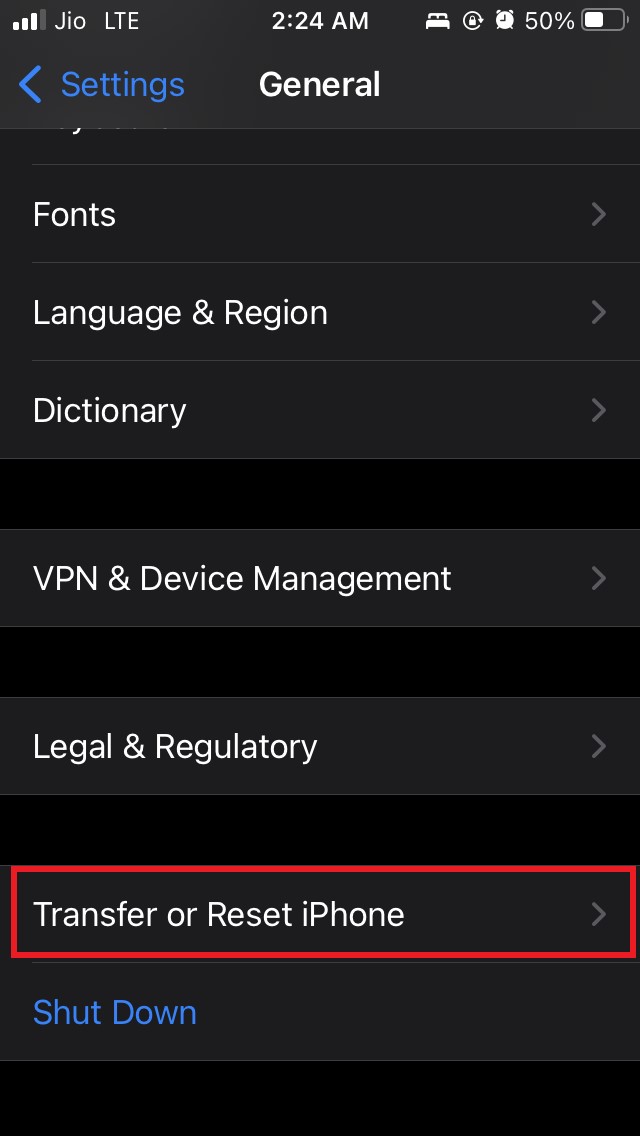
Tippen Sie dann auf Zurücksetzen
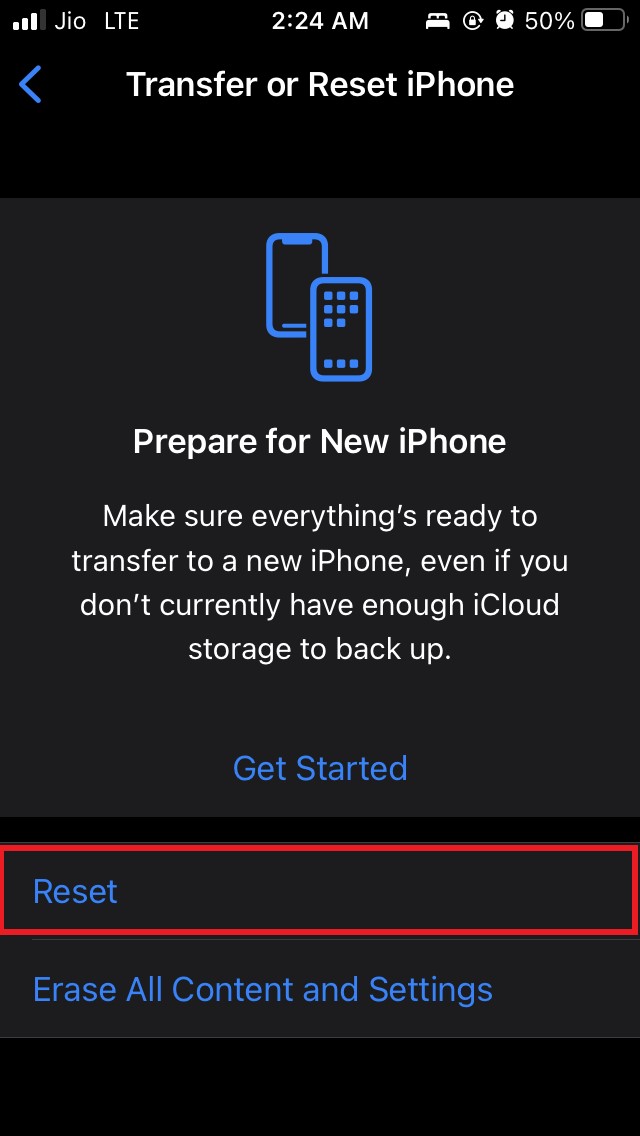
Wählen Sie dann Alle Einstellungen zurücksetzen
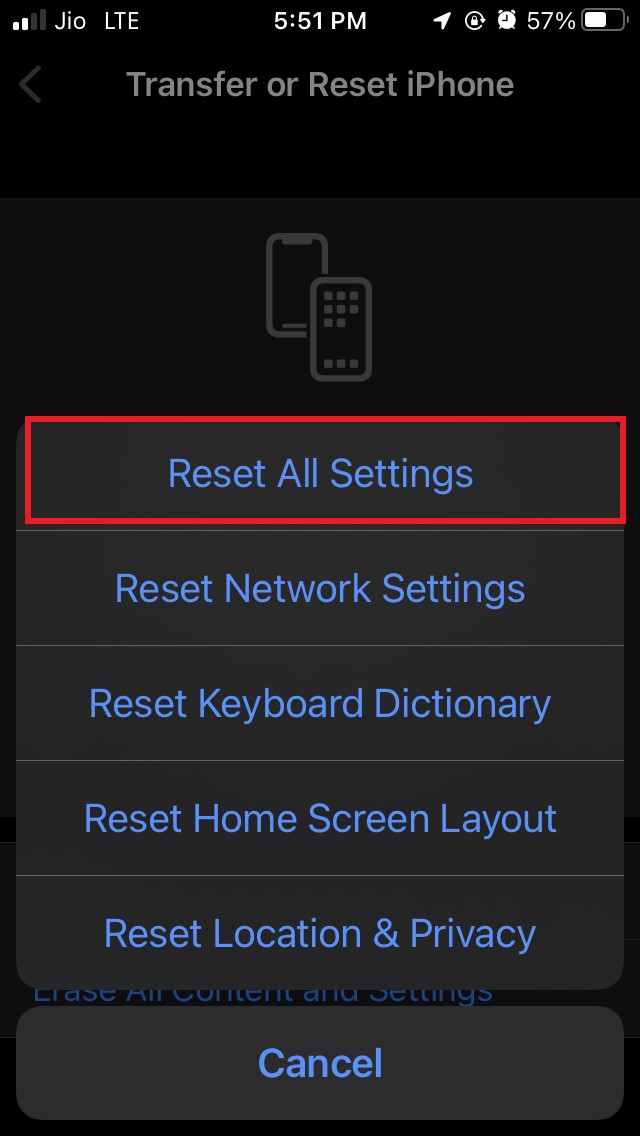
Geben Sie Ihren Passcode ein, wenn Sie zur Bestätigung des Zurücksetzens aufgefordert werden.
Nach dem Zurücksetzen sollten Sie jetzt in der Lage sein, die iPhone-Tastatur problemlos zu verwenden.
Wenn Sie also Probleme mit Ihrer iPhone-Tastatur haben, versuchen Sie diese Fehlersuche-Methoden, um sie zu beheben.
Wenn Sie Gedanken zu Wie man das Problem behebt, dass die iPhone-Tastatur nicht angezeigt wird? haben, können Sie gerne unten im Kommentarfeld schreiben. Abonnieren Sie auch unseren DigitBin YouTube-Kanal für Video-Tutorials. Prost!
Erhalte neue Beiträge in deinem Posteingang.
Kein Spam. Jederzeit abmelden.