Technik Tipps · 5 min read · Nov 27, 2025
So beheben Sie, dass das iPhone Kopfhörer nicht erkennt
Haben Sie Ihre kabelgebundenen oder Bluetooth-Kopfhörer mit dem iPhone verbunden, aber letzteres kann sie nicht erkennen? Es kann einige Probleme mit den Netzwerkeinstellungen geben. Das kann das iPhone daran hindern, eine Verbindung mit den kabellosen Ohrhörern herzustellen.
Wenn Sie einen kabelgebundenen Ohrhörer verwenden, kann der Anschluss des Ohrhörers oder der USB/Lichtanschluss des iPhones defekt sein. Auch wenn Sie den Ohrhöreranschluss in den USB/Lichtanschluss einstecken können, kann keine Verbindung hergestellt werden.
Bluetooth-In-Ears sind eine großartige Innovation, um die modernen Audioverbrauchsbedürfnisse für Geräte zu lösen. Allerdings ist die Akkulaufzeit ziemlich schnell erschöpft. Wenn diese Bluetooth-Kopfhörer keinen Saft mehr haben, können sie sich nicht mit dem iPhone verbinden.
Tipps zur Behebung des Problems, dass das iPhone Kopfhörer nicht erkennt
Hier sind einige Tipps zur Fehlersuche, die Ihnen helfen, das Problem bei der Verbindung des iPhones mit den Ohrhörern zu verstehen und zu beheben.
1. Starten Sie das iPhone neu
Beginnen Sie die Fehlersuche, indem Sie Ihr iPhone neu starten. Es kann zufällige Fehler beheben, die das iPhone daran hindern, die Ohrhörer zu erkennen, auch wenn Sie sie verbunden haben.
- Wenn Sie ein iPhone X/11/12/13/14/15 verwenden, drücken Sie die Seitentaste und eine der Lautstärketasten, bis Sie die Option „Zum Ausschalten schieben“ auf dem Bildschirm sehen.
- Bei iPhone 6/7/8/SE 2. Generation/SE 3. Generation halten Sie die Seitentaste lange gedrückt, bis die Option „Zum Ausschalten schieben“ erscheint.
- Für iPhone 5/SE 1. Generation drücken Sie die Taste oben, bis Sie die Option „Zum Ausschalten schieben“ sehen.
- Sobald die Option „Zum Ausschalten schieben“ angezeigt wird, ziehen Sie den Schieberegler, um das iPhone auszuschalten.
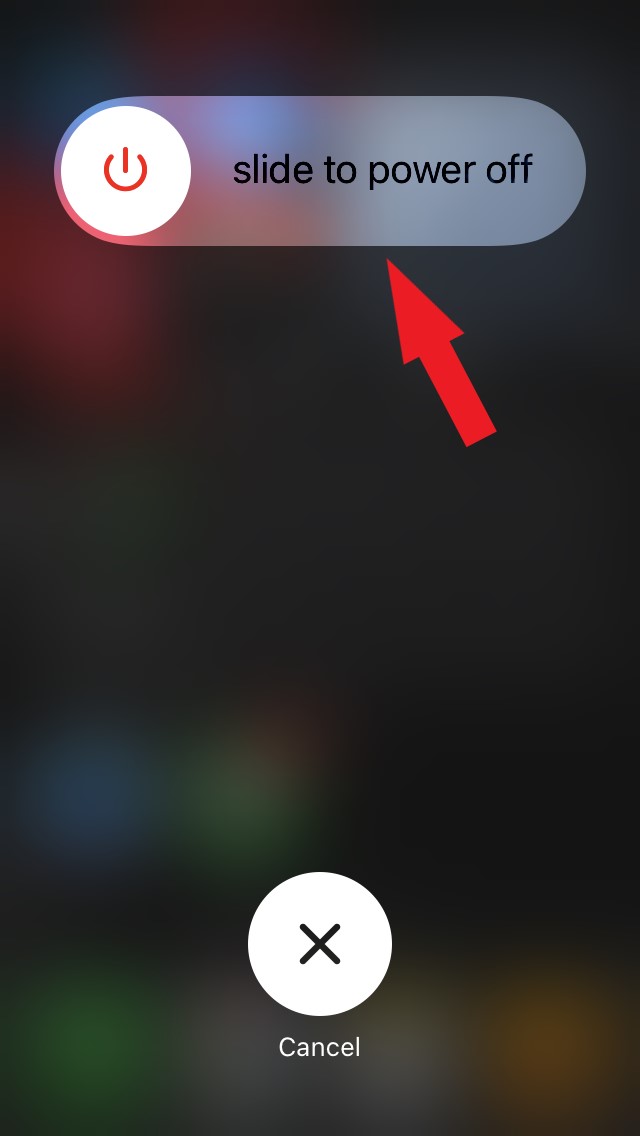
- Warten Sie einige Sekunden, bevor Sie die Seitentaste drücken, um das iPhone wieder einzuschalten.
Jetzt verbinden Sie Ihre Ohrhörer und überprüfen, ob sie funktionieren.
2. Laden Sie die Bluetooth-Ohrhörer auf
Laden Sie Ihre Bluetooth-Ohrhörer vollständig auf, bevor Sie sie mit Ihrem iPhone verbinden. Ein niedriger Akku bei den Ohrhörern führt zu einer schnellen Trennung.
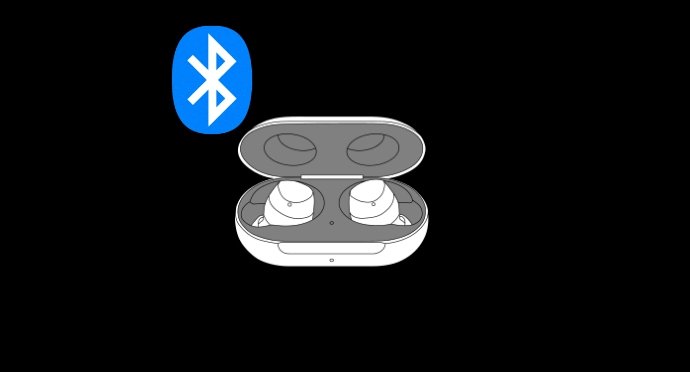
Legen Sie die Ohrhörer in ihr Gehäuse, um sie aufzuladen. Sobald sie aufgeladen sind, nehmen Sie sie aus dem Gehäuse und koppeln Sie sie mit Ihrem iPhone.
3. Entkoppeln Sie die Bluetooth-Ohrhörer und koppeln Sie sie erneut
Manchmal kann ein Netzwerkproblem Sie daran hindern, einen Bluetooth-Ohrhörer zu verwenden, auch wenn er zuvor mit Ihrem iPhone gekoppelt war. Die beste Lösung ist, den Bluetooth-Ohrhörer zu entkoppeln und erneut zu koppeln.
- Öffnen Sie das Kontrollzentrum auf Ihrem iPhone.
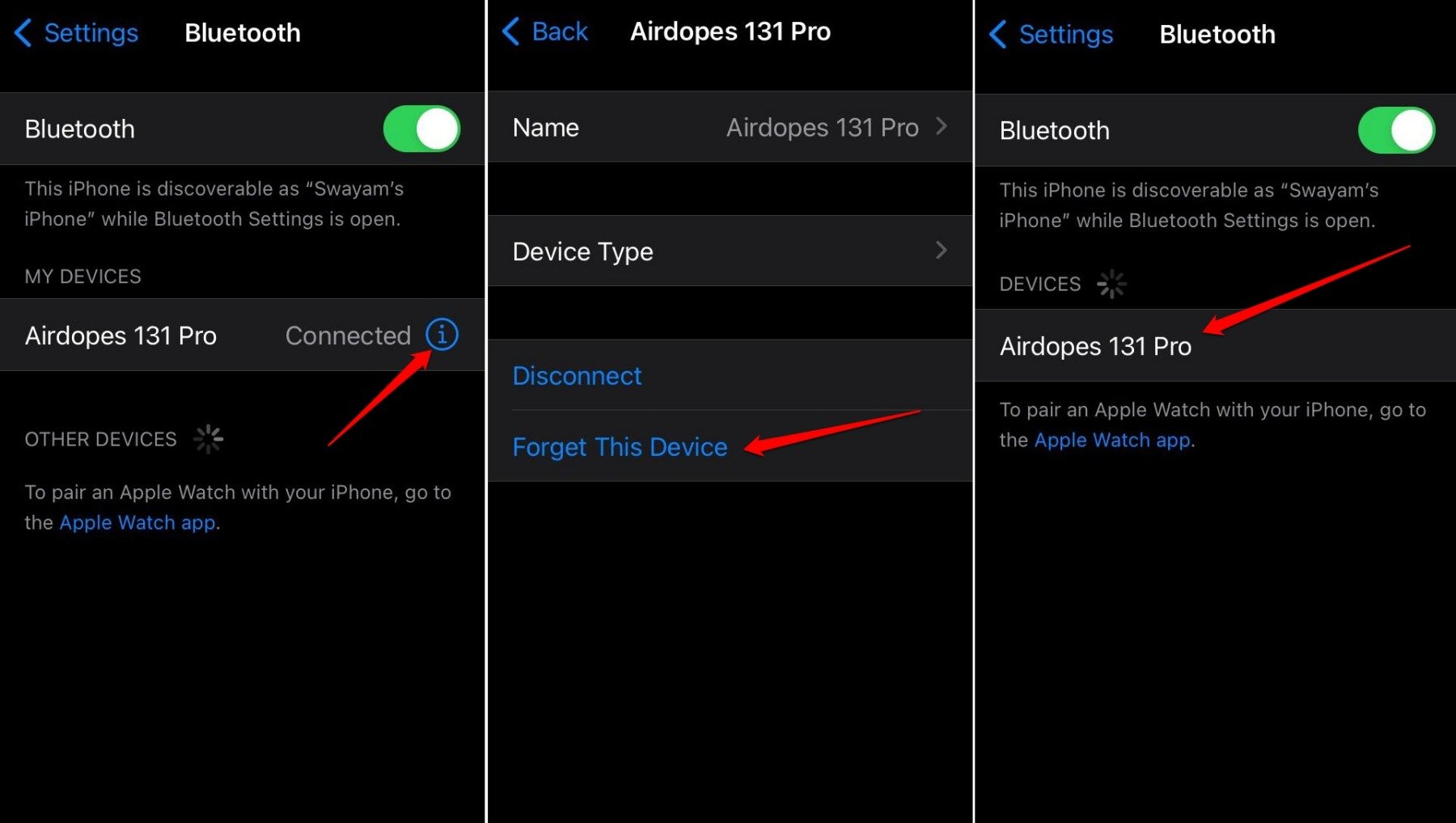
- Drücken und halten Sie das Bluetooth-Symbol, um das Modell des Bluetooth-Ohrhörers zu sehen, das derzeit mit Ihrem iPhone gekoppelt ist.
- Tippen Sie auf Bluetooth-Einstellungen.
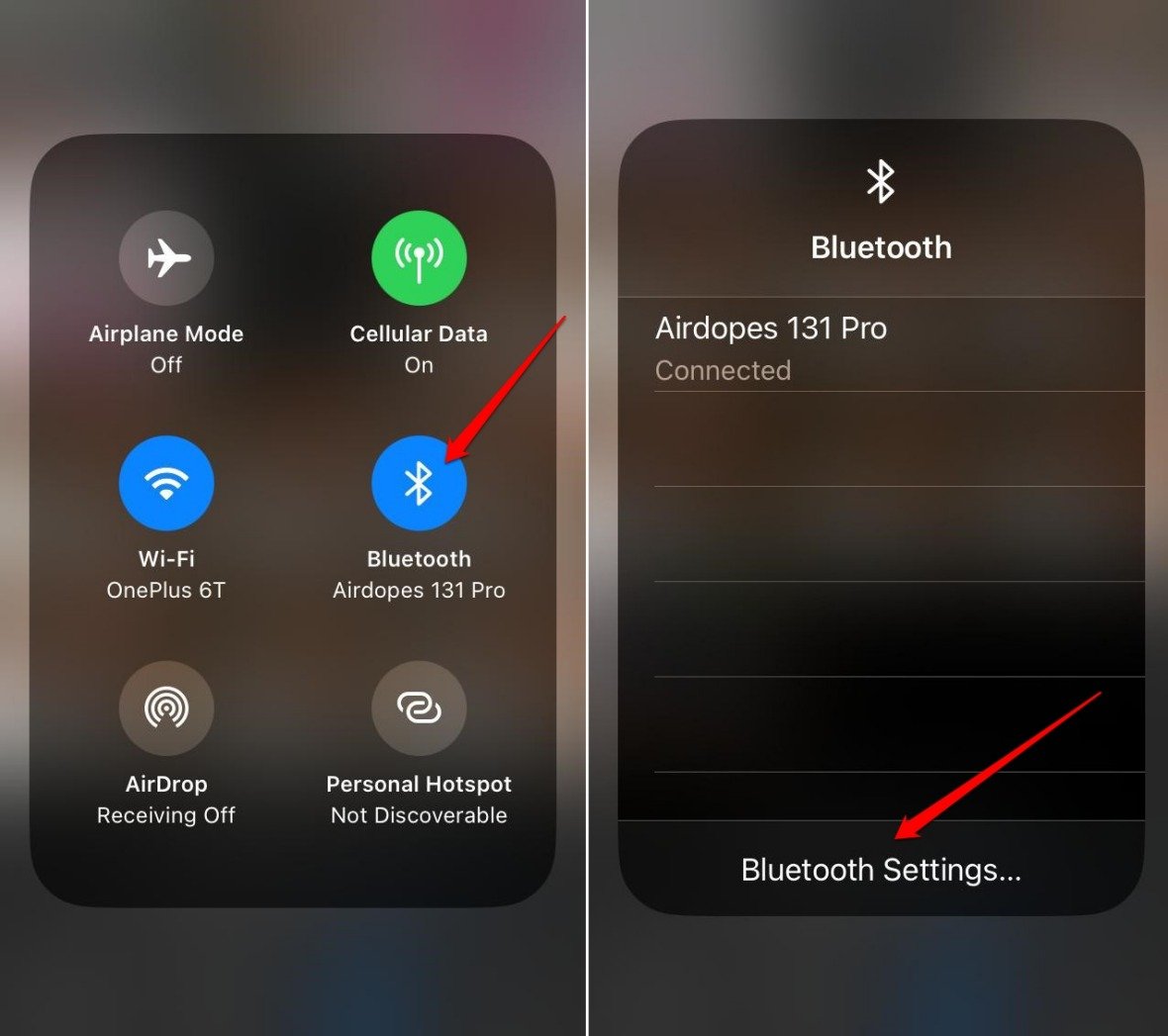
- Drücken Sie die ‘i’-Taste neben dem Ohrhörer, der mit dem iPhone gekoppelt ist.
- Tippen Sie auf Dieses Gerät vergessen.
- Warten Sie, bis der entkoppelte Bluetooth-Ohrhörer unter dem Tab Geräte als verfügbar zum Koppeln erscheint.
- Tippen Sie auf den Modellnamen des Ohrhörers, um ihn erneut mit dem iPhone zu koppeln.
4. Überprüfen Sie, ob der kabelgebundene Ohrhörer defekt ist
Wenn Sie einen kabelgebundenen Ohrhörer verwenden, überprüfen Sie, ob er physische Schäden aufweist. Die Verwendung eines kabelgebundenen Ohrhörers über Jahre kann das Kabel oder den Anschluss lockern.
Schließen Sie den Ohrhörer an ein anderes iPhone an, das Sie finden können (von einem Freund/Kollegen), und überprüfen Sie, ob er funktioniert. Wenn er auf anderen iPhones nicht funktioniert, ist das Kabel höchstwahrscheinlich beschädigt. Sie können das Kabel ersetzen oder reparieren.
5. Reinigen Sie den USB/Lichtanschluss des iPhones
Lassen Sie uns mit der vorherigen Lösung fortfahren. Wenn der kabelgebundene Ohrhörer auf anderen iPhones funktioniert, aber sich nicht mit Ihrem iPhone verbindet, auch wenn Sie ihn korrekt eingesteckt haben, kann es ein Problem mit dem USB/Lichtanschluss Ihres iPhones geben.
Das Verbindungsproblem mit dem Anschluss kann durch Schäden verursacht werden, die entstanden sind, als das iPhone auf eine harte Oberfläche gefallen ist. Andernfalls können Staubpartikel, die den Anschluss aufgrund jahrelanger Nutzung verstopfen, zu einer lockeren Verbindung des kabelgebundenen Ohrhörers führen.
Sie können eine kleine Bürste mit weichen Borsten verwenden, um den USB/Lichtanschluss und die Umgebung zu reinigen, um Staub oder Schmutz zu entfernen. Verbinden Sie dann die Ohrhörer und sehen Sie, ob das iPhone sie jetzt erkennen kann.
Selbst nach der Reinigung des USB/Lichtanschlusses, wenn Sie den Ohrhörer und das iPhone nicht verbinden können, bringen Sie letzteres zu einem Apple-Servicecenter. Es könnte ein anderes Hardwareproblem vorliegen, das eine professionelle Reparatur erfordert.
6. Setzen Sie die Netzwerkeinstellungen zurück
Fehler in den Netzwerkeinstellungen können die Verbindung zwischen Bluetooth-Ohrhörern und iPhones stören. In der Regel können solche Fehler in verschiedenen Systemeinstellungen des iPhones auftreten, wenn Sie auf eine neue Beta-Version von iOS aktualisieren.
Das Zurücksetzen der Netzwerkeinstellungen kann helfen, das Verbindungsproblem zu beheben. Befolgen Sie dazu diese Schritte.
- Öffnen Sie die Einstellungen-App auf dem iPhone.
- Gehen Sie zu Allgemein > iPhone übertragen oder zurücksetzen.
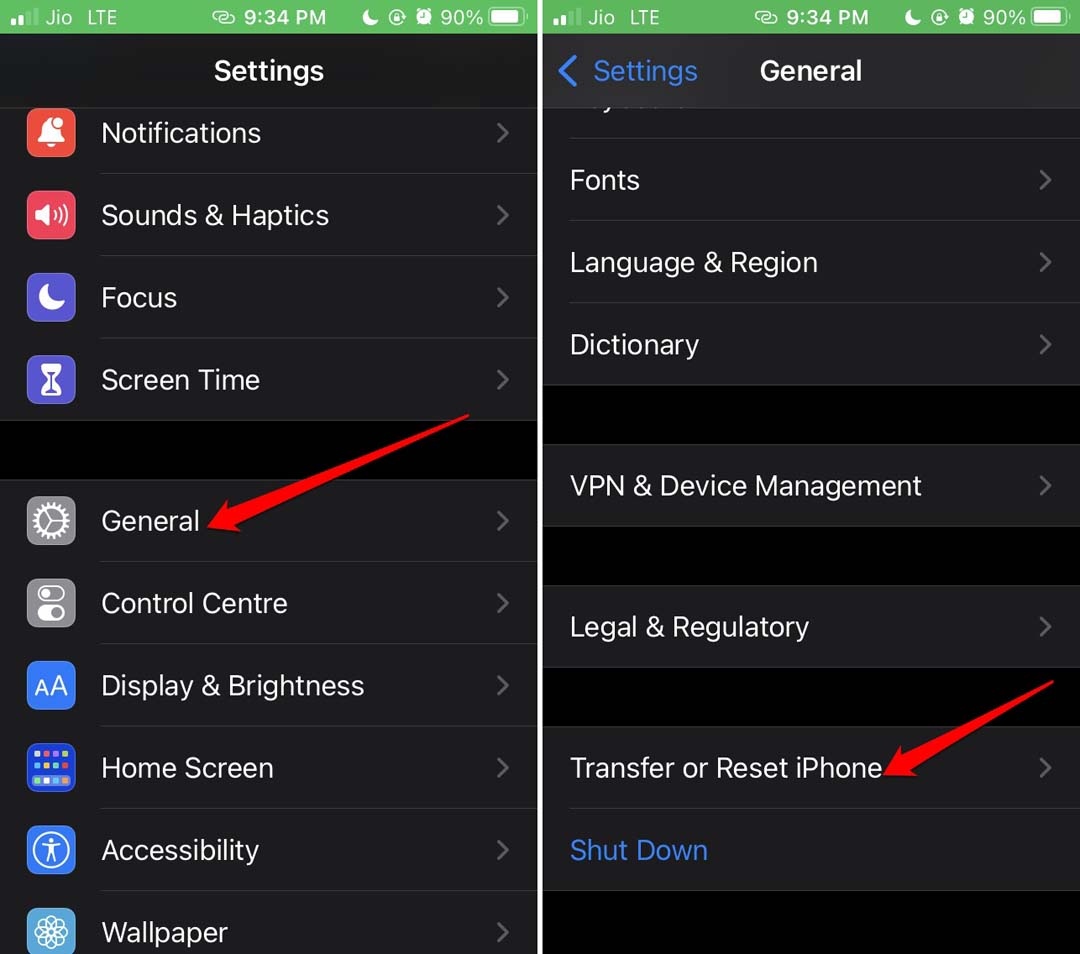
- Tippen Sie auf Zurücksetzen.
- Wählen Sie Netzwerkeinstellungen zurücksetzen.
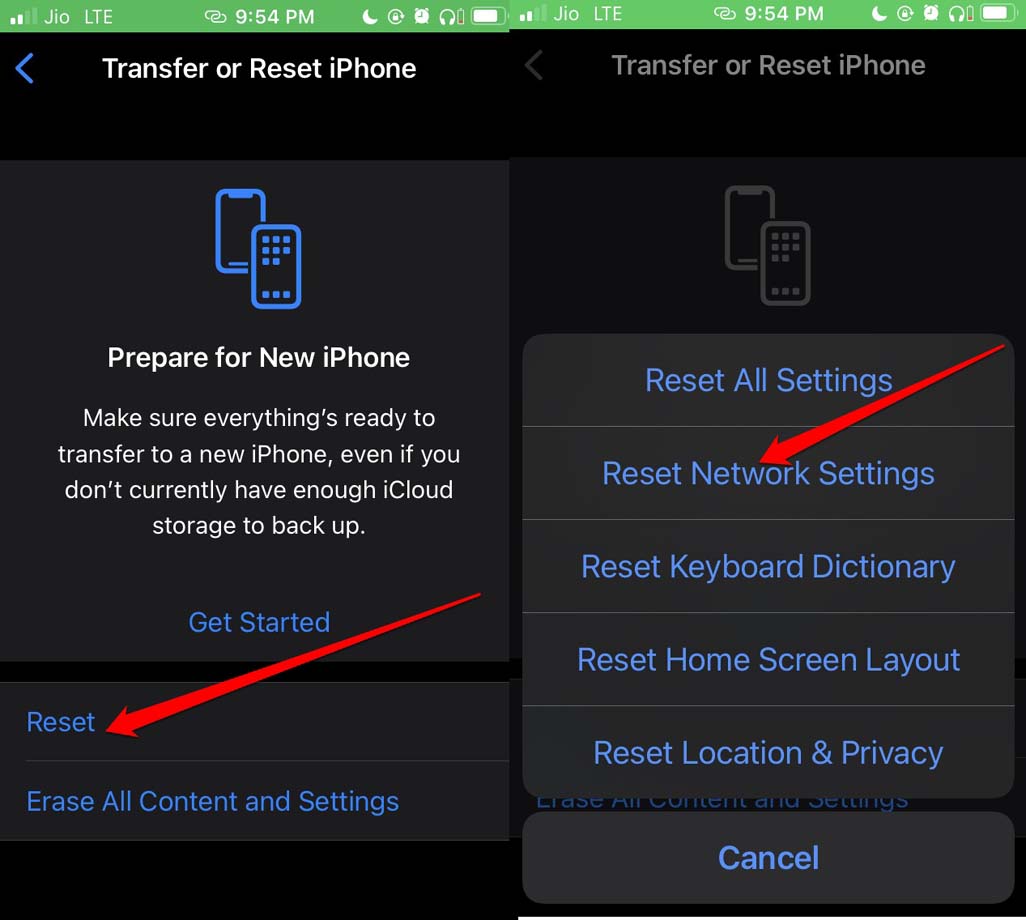
- Geben Sie den Code ein, um die Aktion zu bestätigen und mit dem Zurücksetzen fortzufahren.
Nach dem Zurücksetzen, wenn das iPhone neu startet, verbinden Sie die Bluetooth-Ohrhörer erneut. Wenn es ein Problem mit den Netzwerkeinstellungen war, das das Verbindungsproblem verursacht hat, sollte das Zurücksetzen es im Wesentlichen lösen.
7. Versuchen Sie, einen anderen Ohrhörer zu verwenden
Wenn Sie ein anderes Paar Ohrhörer (kabelgebunden/kabellos) haben, verbinden Sie es mit dem iPhone. Wenn sie nicht defekt sind, können Sie sie anstelle der vorherigen verwenden, die möglicherweise Hardwareprobleme verursachen, die zu Verbindungsproblemen mit Ihrem iPhone führen.
Fazit
Ohrhörer helfen Ihnen, bequem Telefonanrufe zu tätigen und Musik zu hören, ohne andere um Sie herum zu stören. Wenn Sie daran gewöhnt sind, ständig einen Ohrhörer zu verwenden, kann es sehr frustrierend sein, wenn das iPhone die angeschlossenen Kopfhörer nicht erkennt. Hoffentlich lösen die in diesem Leitfaden geteilten Tipps Ihr Problem.
Wenn Sie Gedanken zu So beheben Sie, dass das iPhone Kopfhörer nicht erkennt haben, können Sie gerne unten im Kommentarfeld schreiben. Abonnieren Sie auch unseren DigitBin YouTube-Kanal für Video-Tutorials. Prost!
Erhalte neue Beiträge in deinem Posteingang.
Kein Spam. Jederzeit abmelden.