iPhone Tipps · 4 min read · Oct 20, 2025
So beheben Sie, dass das iPhone Kontakte nicht speichert
In diesem Leitfaden habe ich einige Tipps zur Fehlersuche erklärt, um Ihnen zu helfen, das Problem zu beheben, dass das iPhone keine Kontakte speichert. Wenn Sie jemanden nicht als Kontakt auf Ihrem iPhone speichern können, kann das Ihrer beruflichen Laufbahn schaden. In einer dringenden Situation können Sie jemanden nicht anrufen, da Sie seine Nummer nicht in der Kontaktliste gespeichert haben.
Oft suchen Sie möglicherweise in der falschen Kontaktgruppe. Ein in Outlook gespeicherter Kontakt kann nicht in der Kontaktliste von iCloud gefunden werden. Es könnte ein Fehler in iOS oder ein kleiner Fehler auf dem iPhone sein, der dazu führt, dass die Telefonnummer Ihres Kontakts nicht gespeichert wird.
Beste Möglichkeit, das iPhone zu reparieren, das keine Kontakte speichert
Befolgen Sie diese Tipps zur Fehlersuche, um zu beginnen, Kontakte auf Ihrem iPhone zu speichern.
1. Starten Sie das iPhone neu
Beginnen Sie mit der einfachen Fehlersuche, indem Sie Ihr iPhone neu starten. Je nach iPhone-Modell, das Sie verwenden, befolgen Sie diese Schritte, um es neu zu starten.
Für iPhone X/11/12/13/14/15
- Halten Sie eine der Lautstärketasten und die Seitentaste gedrückt.
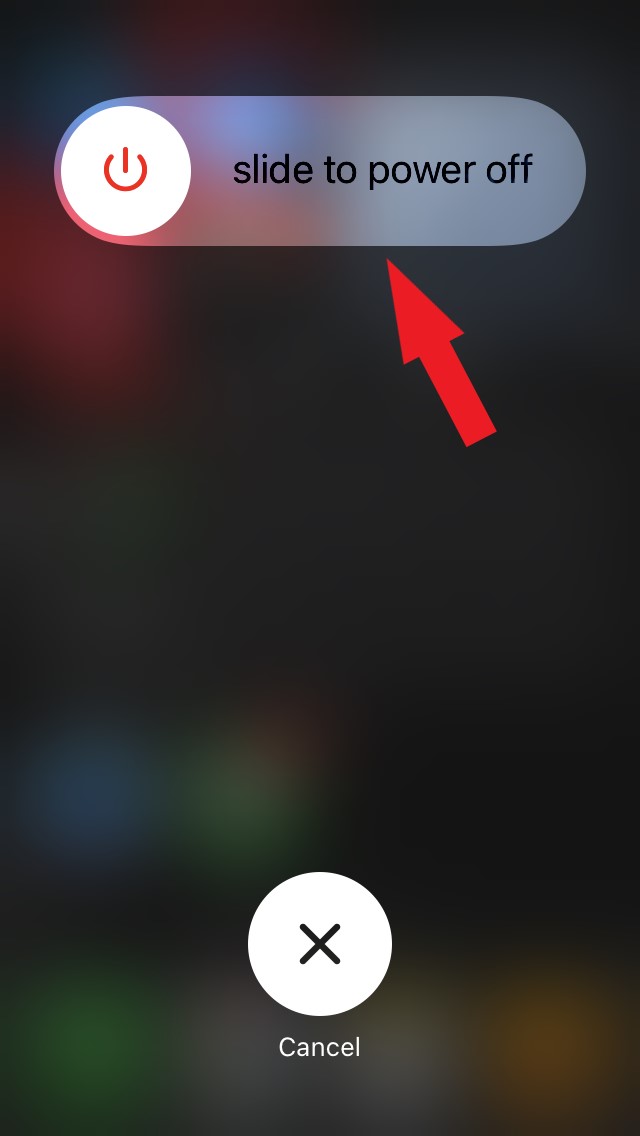
- Schieben Sie den Schieberegler wie im nächsten Bildschirm bei der Option Ausschalten angegeben.
- Warten Sie einige Sekunden, bis das iPhone ausgeschaltet ist.
- Drücken Sie die Seitentaste, um das iPhone einzuschalten.
iPhone 6/7/8/SE(2. / 3. Generation)
- Halten Sie die Seitentaste des iPhones gedrückt.
- Wenn Sie den Bildschirm „Ausschalten“ sehen, folgen Sie den Anweisungen, um das iPhone auszuschalten.
- Drücken Sie die Seitentaste, um das iPhone einzuschalten, und lassen Sie sie los, wenn das Apple-Logo erscheint.
Sobald das iPhone neu gestartet ist, öffnen Sie die Kontakte-App. Verwenden Sie das Suchfeld, um zu überprüfen, ob die Kontaktnummer, die Sie zuvor speichern wollten, jetzt angezeigt wird.
Sie können versuchen, die Nummer zu Ihrer Kontaktliste hinzuzufügen.
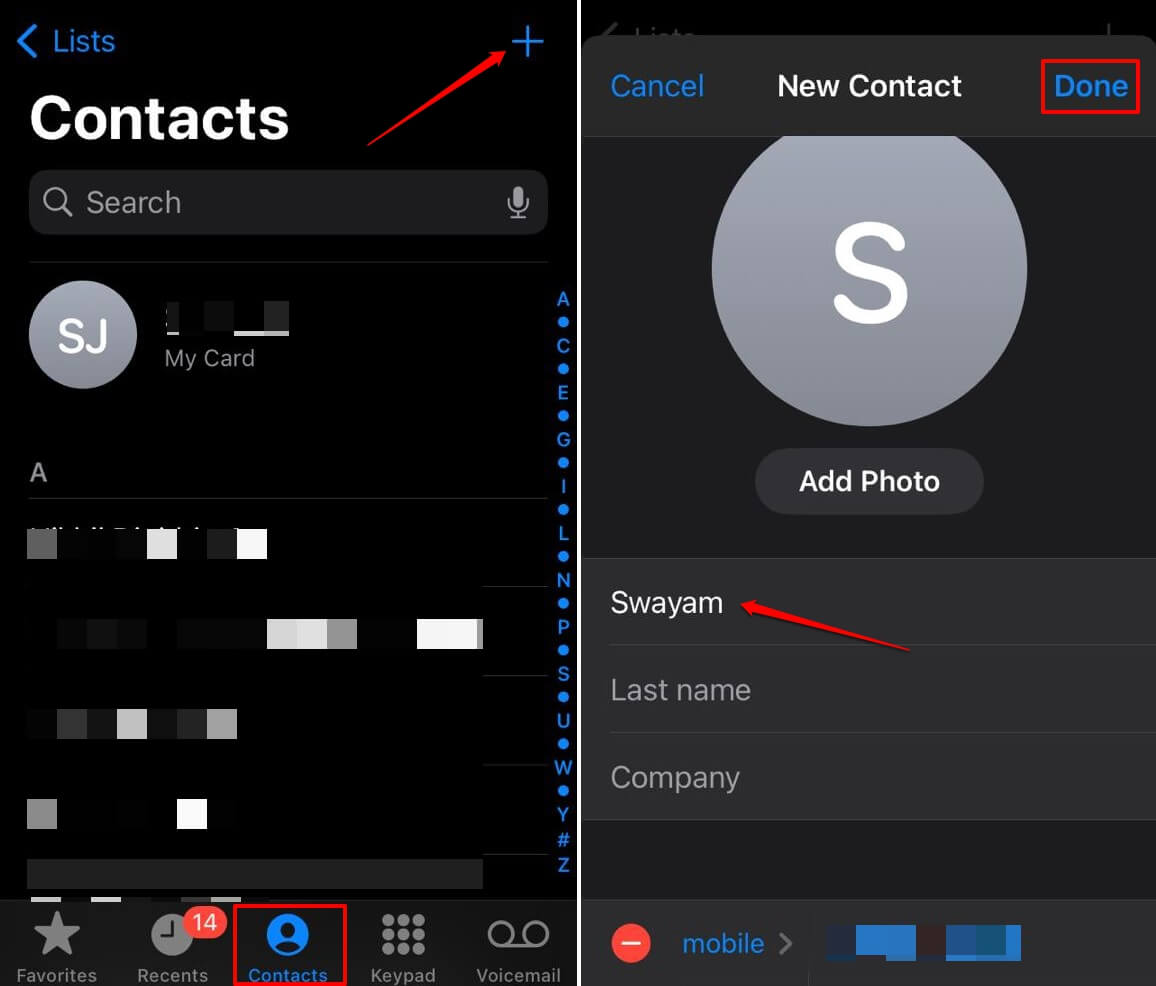
- Tippen Sie in der Kontakte-App auf das + Symbol in der oberen rechten Ecke.
- Geben Sie den Namen, die Nummer und andere Details in die entsprechenden Felder ein.
- Sobald Sie den Namen und die Nummer eingegeben haben, tippen Sie auf Fertig, um die Nummer in Ihrer iPhone-Kontaktliste zu speichern.
2. iOS aktualisieren
Um Fehler auf dem iPhone zu beheben, müssen Sie die Software-Updates installieren, die Apple ständig bereitstellt. Um zu überprüfen, ob eine neue Version von iOS verfügbar ist, befolgen Sie diese Schritte.
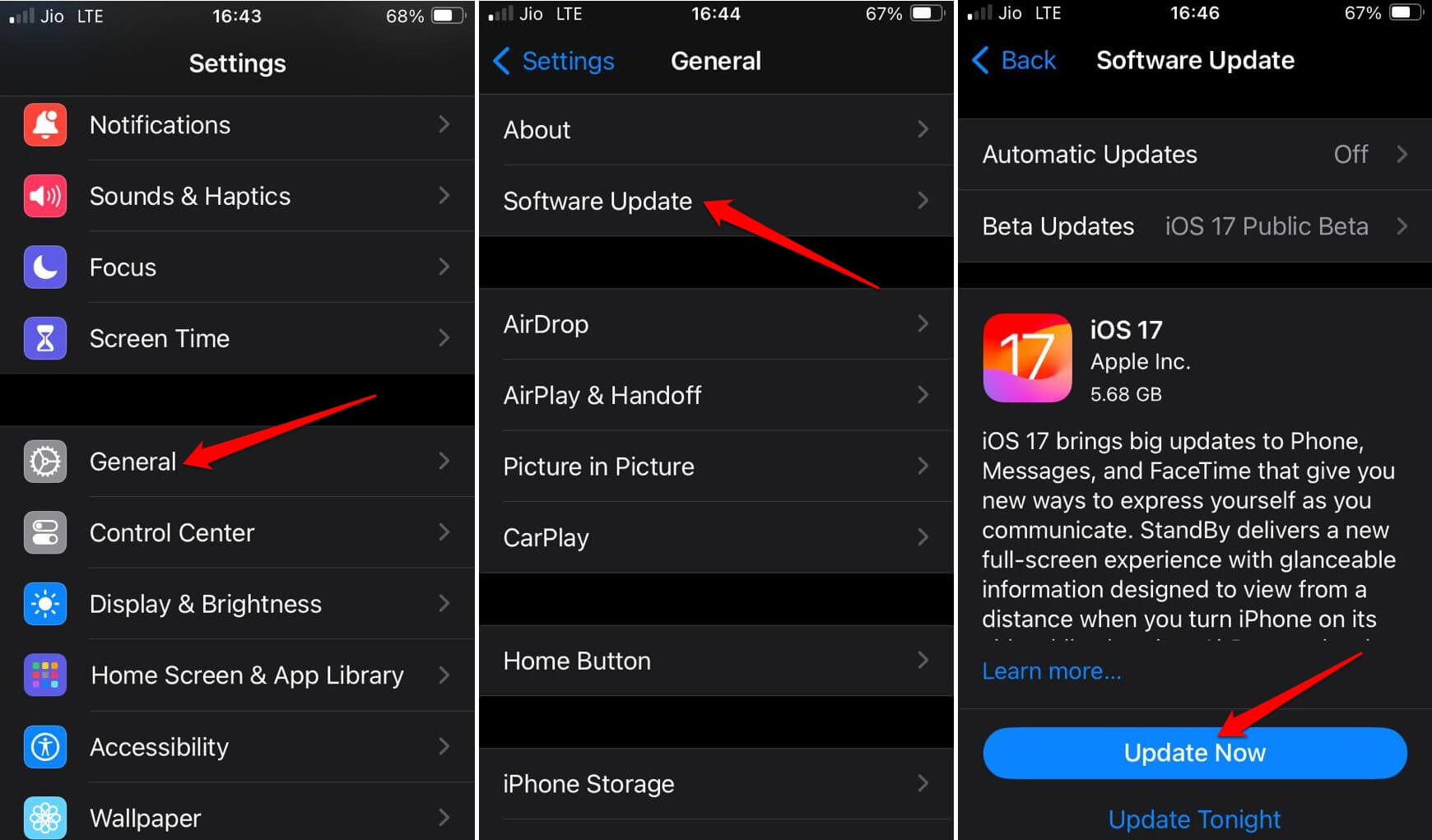
- Starten Sie die Einstellungen-App.
- Gehen Sie zu Allgemein > Softwareupdate.
- Wenn eine neue iOS-Version verfügbar ist, tippen Sie auf Jetzt aktualisieren.
Verbinden Sie Ihr iPhone mit einem WLAN, um das iOS-Update schnell herunterzuladen und zu installieren. Sobald das iPhone neu gestartet wird, versuchen Sie, den Namen des Kontakts auf Ihrem iPhone zu speichern. Wenn es ein Fehler war, der das Problem verursacht hat, sollte es mit der neuen iOS-Version, die im Hintergrund läuft, behoben sein.
3. Den Kontakt in der richtigen Gruppe finden
Alle auf dem iPhone gespeicherten Kontakte erscheinen in der Liste Alle Kontakte. Diese Liste umfasst alle für Gmail, Outlook und iCloud gespeicherten Kontakte. Wenn Sie jedoch einen Kontakt in Gmail gespeichert haben, finden Sie ihn nicht in iCloud oder Outlook.
Um nach den kürzlich gespeicherten Kontakten in der Liste Alle Kontakte zu suchen,
- Starten Sie die iOS Kontakte-App.
- Tippen Sie auf Listen.
- Wählen Sie Alle Kontakte.
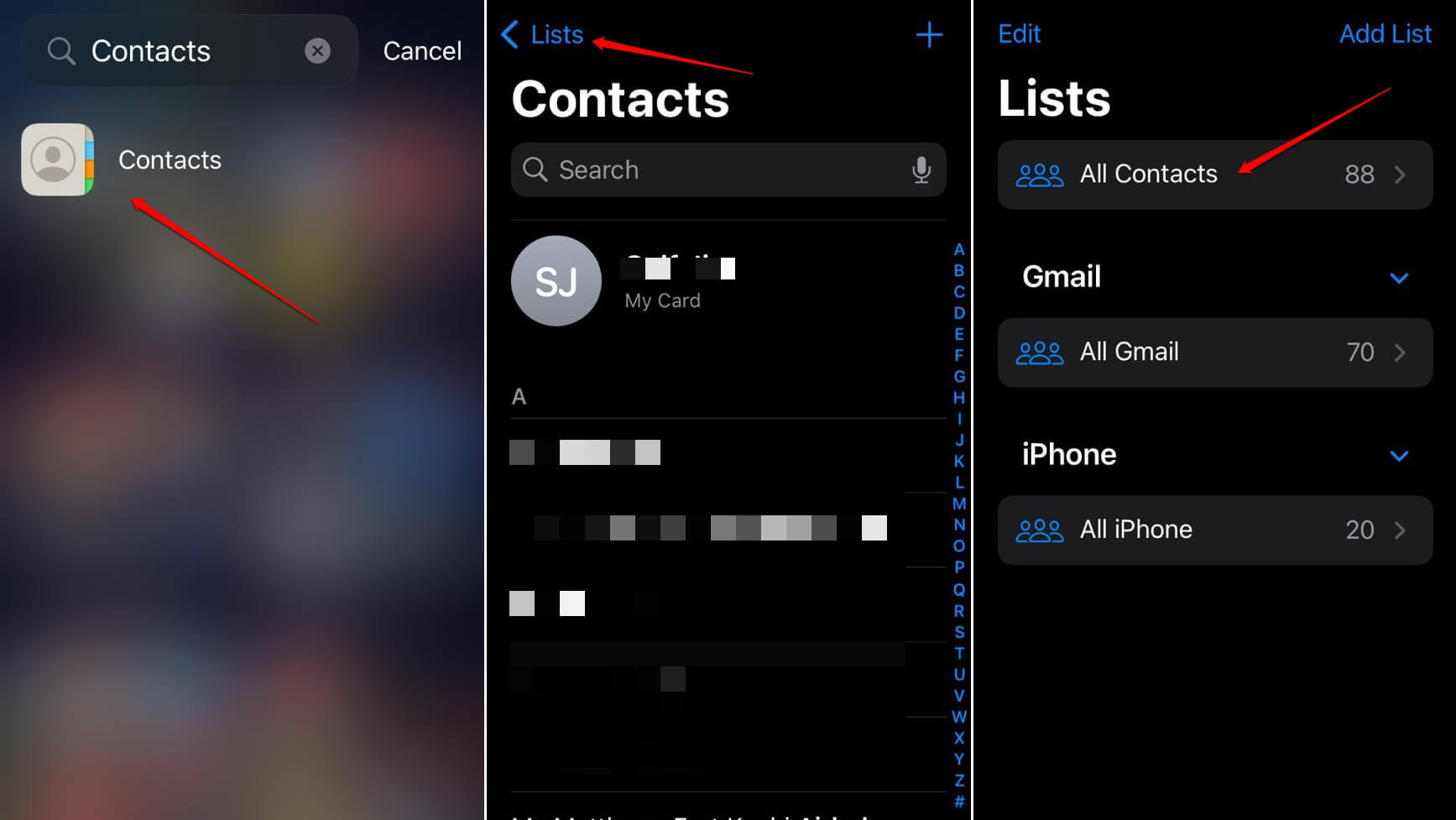
- Tippen Sie auf den Buchstaben des Kontaktnamens, um die Nummer sofort zu scrollen.
4. Kontakt-Synchronisierung deaktivieren und wieder aktivieren
Oft wurde aufgrund von Fehlern die Kontakt-Synchronisierung möglicherweise deaktiviert. Deshalb wird die Kontaktliste nicht aktualisiert, wenn Sie eine neue Nummer auf Ihrem iPhone speichern, da die Synchronisierung nicht funktioniert.
Um die Kontakt-Synchronisierung zu deaktivieren und wieder zu aktivieren, befolgen Sie diese Schritte.
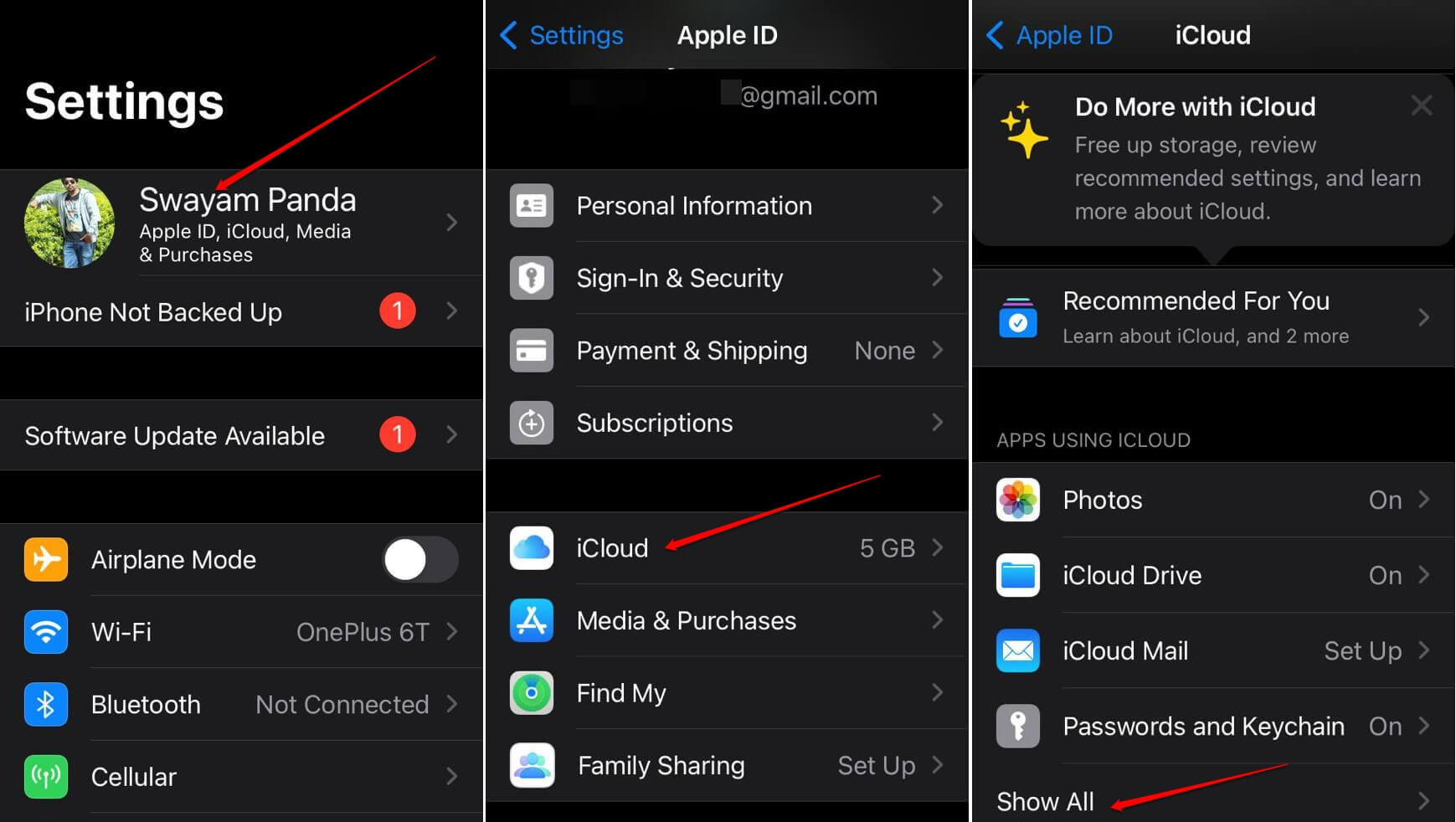
- Starten Sie die Einstellungen-App auf Ihrem iPhone.
- Tippen Sie auf den Namen der Apple-ID.
- Scrollen Sie zu iCloud und tippen Sie darauf.
- Tippen Sie auf Alle anzeigen.
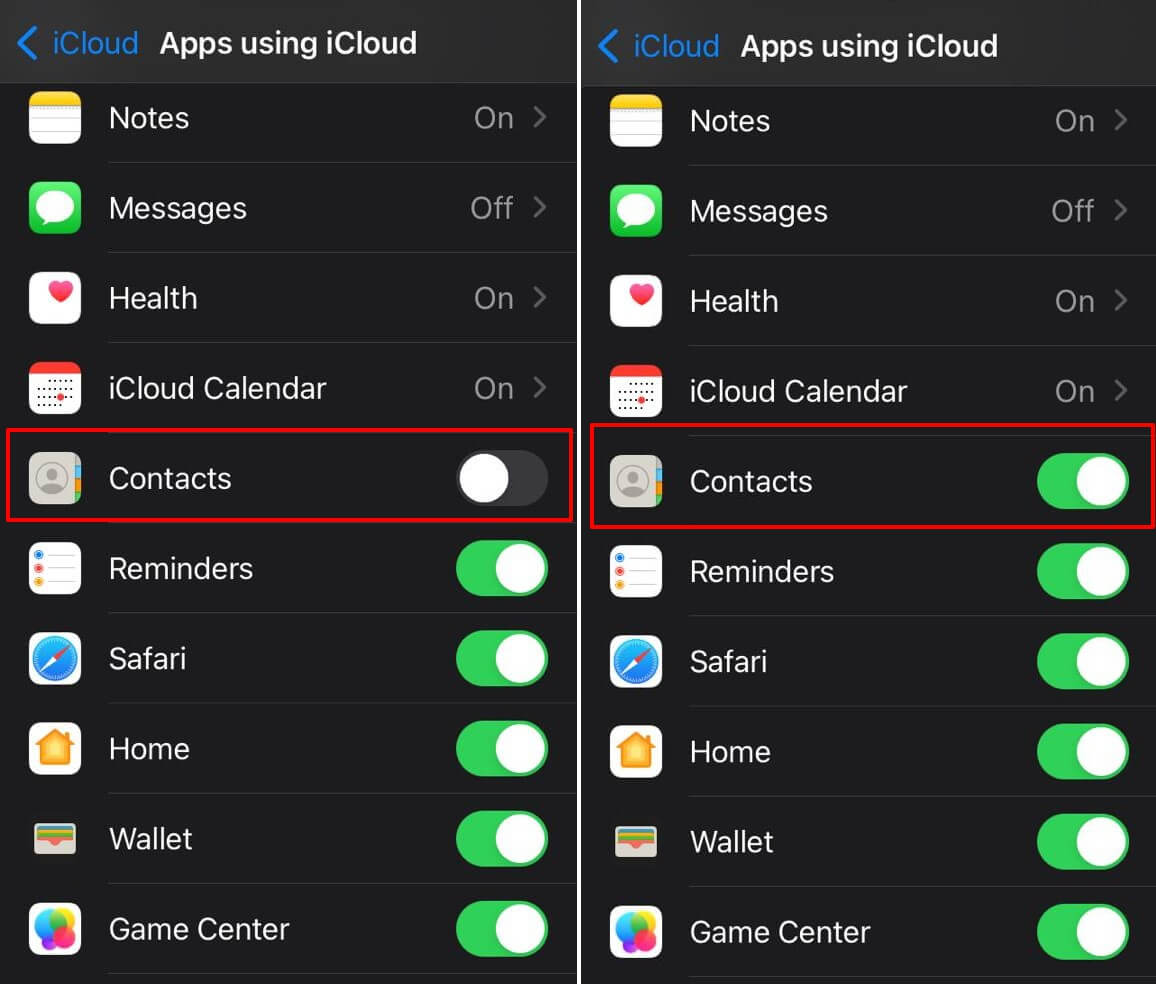
- Gehen Sie zu Kontakte und tippen Sie auf den Schalter daneben. Wenn der Schalter grau wird, wird die Kontakt-Synchronisierung deaktiviert.
- Warten Sie einige Sekunden und tippen Sie auf den Schalter neben der Kontakte-App, um die Synchronisierung zu aktivieren.
5. Die Kontakte-App auf dem iPhone deinstallieren und neu installieren
Wenn andere Tipps zur Fehlersuche nicht funktionieren, können Sie die Kontakte-App deinstallieren und erneut auf Ihrem iPhone installieren. Seien Sie versichert, dass das Löschen der Kontakte-App keine Ihrer iPhone-Kontakte entfernt.
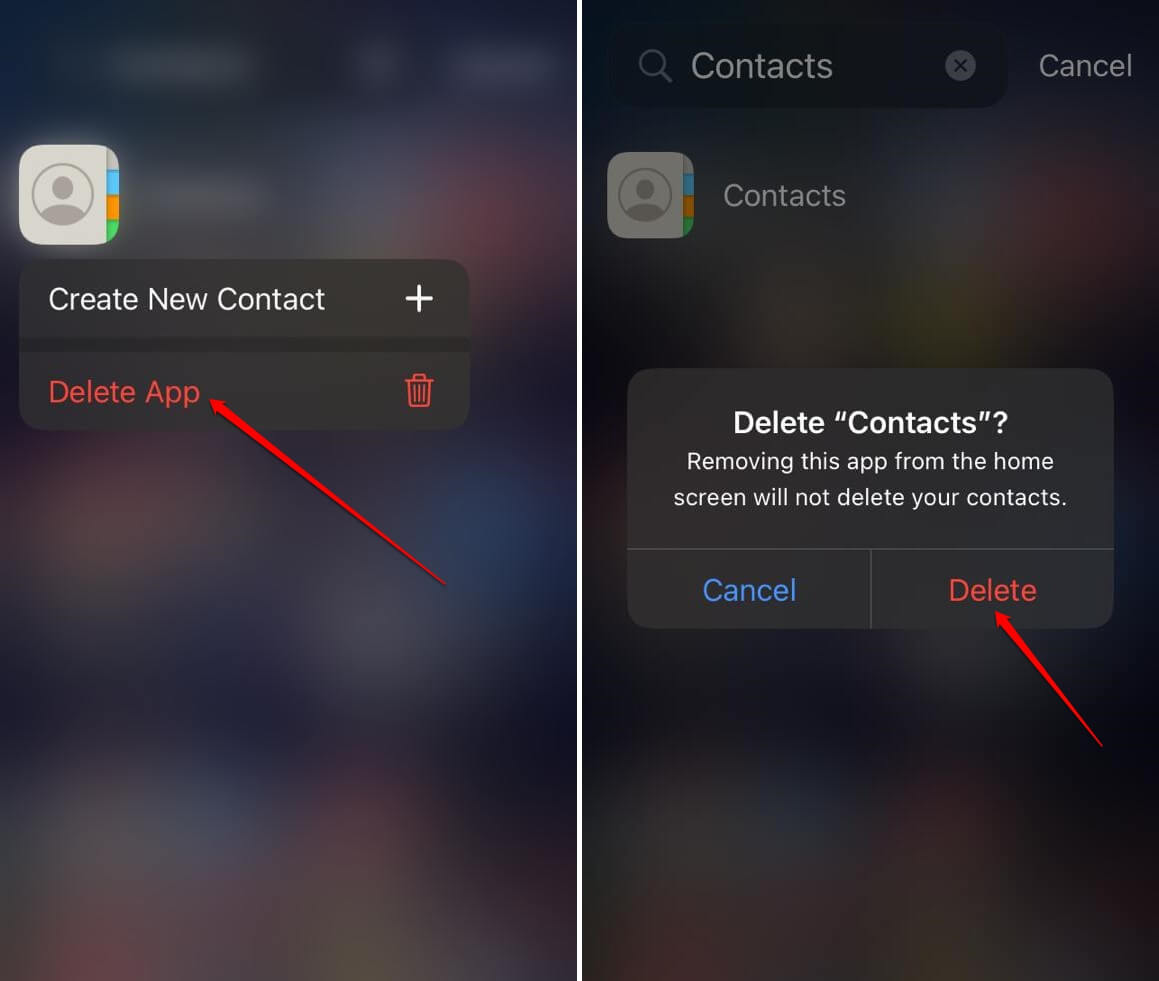
- Wischen Sie nach links auf dem Startbildschirm, um zur App-Bibliothek zu gelangen.
- Geben Sie Kontakte in die Suchleiste ein.
- Halten Sie das App-Symbol gedrückt und wählen Sie App löschen.
- Tippen Sie auf Löschen, wenn das Bestätigungs-Popup erscheint.
- Starten Sie den App Store und suchen Sie nach der Kontakte-App von Apple.
- Tippen Sie auf das Download-Symbol, um die App auf Ihrem iPhone zu installieren.
Bonus-Tipp
Verwenden Sie immer die native Kontakte-App auf Ihrem iPhone, um die Kontakte zu speichern. Mehrere andere Instant-Messaging-Apps unterstützen ebenfalls Telefonanruffunktionen und ermöglichen das Speichern von Telefonnummern auf Ihrem Mobilgerät. Hauptbeispiele dafür sind WhatsApp und Telegram.
Obwohl diese Apps nützlich sind, können sie beim Speichern von Telefonnummern, wenn Sie sie anstelle der nativen Kontakte-App verwenden, zu Problemen führen. Daher sollten Sie in Betracht ziehen, die Nummer in der Standard-Kontakte-App auf iOS zu speichern.
Fazit
Die Kontakte-App ist ein nützliches Element von iOS. Wenn die betreffende App die Nummern nicht speichert, verpassen Sie wichtige Anrufe und Gelegenheiten, sich mit einflussreichen Personen in Ihrem beruflichen Umfeld zu verbinden. Um das zu vermeiden, verwenden Sie die Tipps in diesem Leitfaden und beheben Sie das Problem mit der Kontakte-App auf dem iPhone.
Wenn Sie Gedanken zu So beheben Sie, dass das iPhone Kontakte nicht speichert haben, können Sie gerne unten im Kommentarfeld schreiben. Abonnieren Sie auch unseren DigitBin YouTube-Kanal für Video-Tutorials. Prost!
Erhalte neue Beiträge in deinem Posteingang.
Kein Spam. Jederzeit abmelden.