iPhone-Hilfe · 4 min read · Oct 11, 2025
Wie man das Problem behebt, dass das iPhone-Profilbild nicht aktualisiert wird?
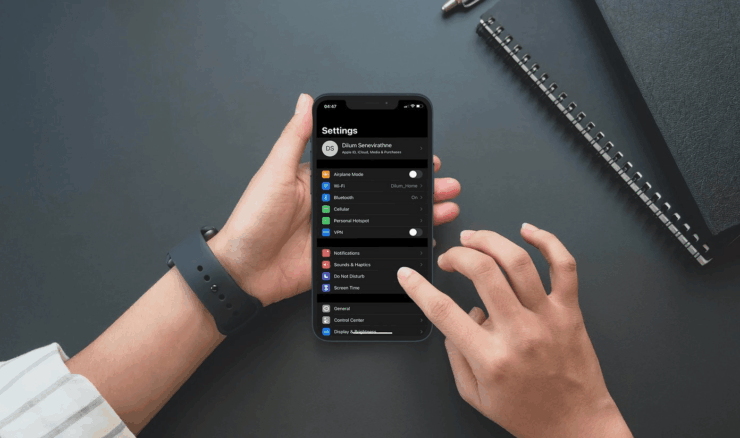
Können Sie das Profilbild des iPhones, das Sie normalerweise im Einstellungsbereich oder im App Store-Bereich haben, nicht sehen? In diesem Leitfaden erkläre ich Ihnen, wie Sie dieses Problem beheben und das Bild wieder sehen können. Dieses Bild personifiziert Ihre Präsenz als Benutzer des iPhones.
Das gleiche Bild, das Sie im Profilbild der iPhone-Einstellungen sehen, wird mit iCloud synchronisiert und dort können Sie dasselbe Bild als Profil-Avatar sehen. Aufgrund bestimmter technischer Probleme können Benutzer manchmal das Profilbild, das sie zuvor hochgeladen haben, nicht sehen oder sogar, wenn sie eines neu auf die Apple-ID in der Einstellungen-App von iOS hochladen.
Warum wird das iPhone-Profilbild manchmal nicht angezeigt?
Es gibt keinen festen Grund, warum dieses Problem auftritt, aber häufig können die Gründe sein:
- Internetverbindungsprobleme.
- iCloud wird nicht aktualisiert und aktualisiert nicht.
- Der Apple-Server könnte für iCloud und Apple-ID ausgefallen sein.
- Es könnte einen Fehler in der Systemsoftware geben.
- Möglicherweise gibt es einen Fehler in den Netzwerkeinstellungen, der dazu führt, dass das iPhone-Profilbild nicht angezeigt wird.
Möglichkeiten zur Behebung des Problems, dass das iPhone-Profilbild nicht aktualisiert wird
Jetzt zu den Lösungen, um dieses Problem zu beheben. Je nach den möglichen Gründen, die ich hier aufgeführt habe, sind hier verschiedene Fehlersuche-Methoden, die Sie befolgen können.
Aktualisieren Sie die iOS-Version
Vielleicht ist es ein Fehler in der Systemsoftware iOS, der dazu führen kann, dass Sie Ihr iPhone-Profilbild im Apple-ID-Bereich nicht sehen.
Also können Sie versuchen, das Problem zu beheben, indem Sie iOS aktualisieren.
- Öffnen Sie die Einstellungen-App
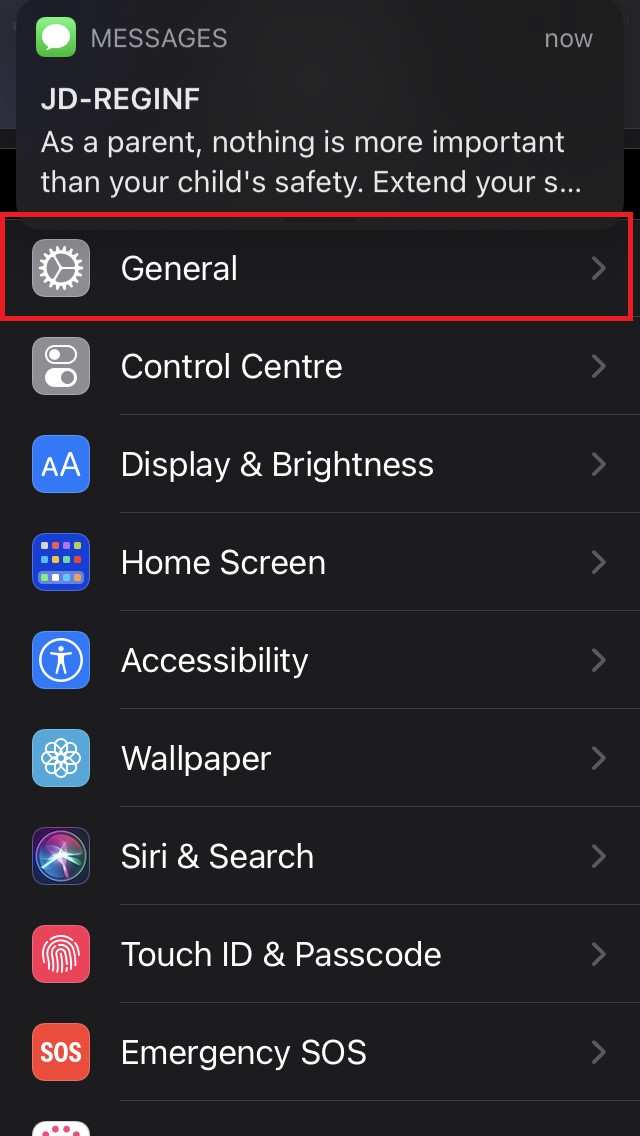
- Gehen Sie zu Allgemein und tippen Sie darauf.
- Tippen Sie dann darunter auf Software-Update
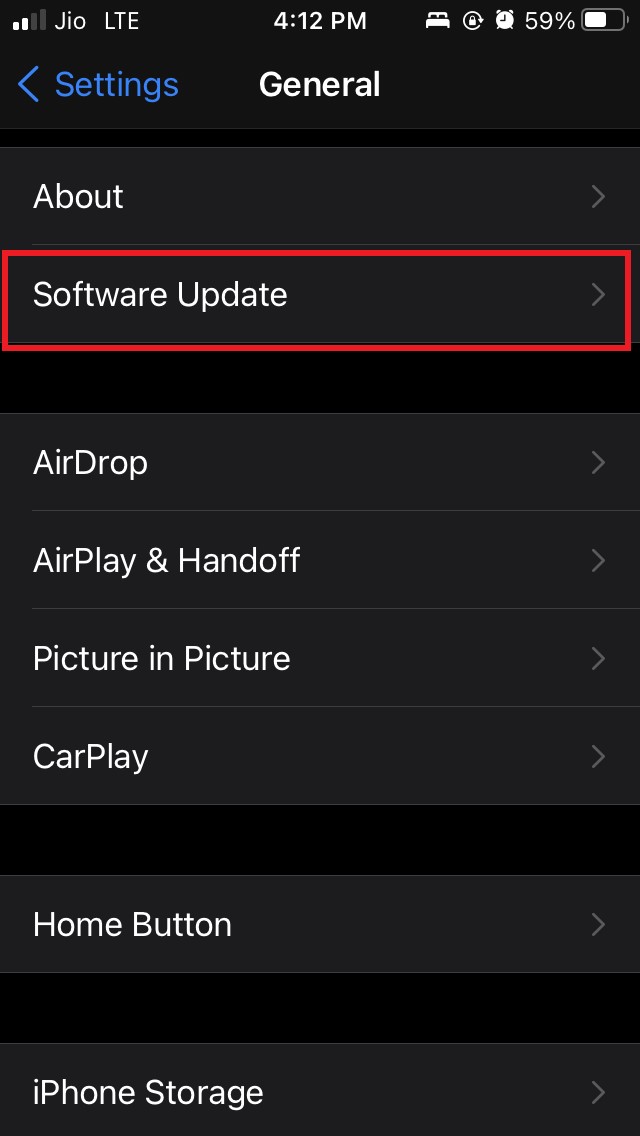
** - Sie werden aufgefordert, eine neue Version von iOS herunterzuladen und zu installieren, wenn das System eine findet.
- Tippen Sie auf Herunterladen und Installieren
Überprüfen Sie nach dem Update, ob Sie das iPhone-Profilbild in den Einstellungen der Apple-ID sehen können.
Starten Sie das iPhone neu
Ein weiterer kleiner Fix, den Sie versuchen können, ist das Neustarten Ihres iPhones. Normalerweise kann ein kleiner Fehler dazu führen, dass das Profilbild im Apple-ID-Bereich der Einstellungen-App nicht sichtbar ist.
- Drücken Sie die Einschalttaste und in einem Bruchteil einer Sekunde werden Sie auf einen neuen Bildschirm weitergeleitet.
- Ziehen Sie den Schieberegler von links nach rechts auf der Optionsseite, um das Gerät auszuschalten
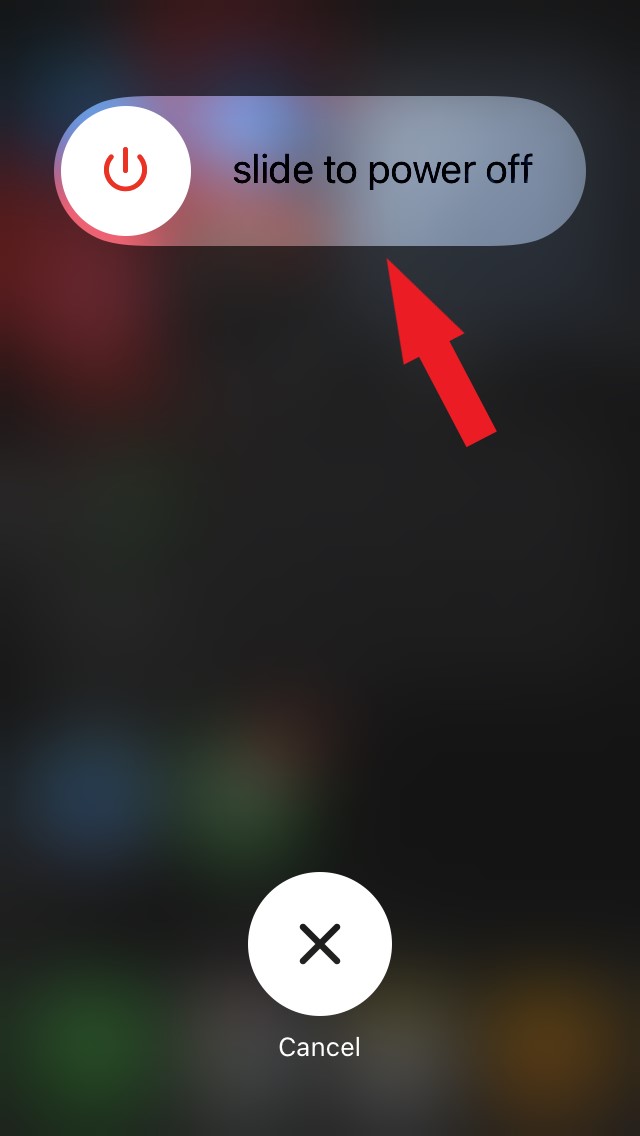
- Drücken Sie dann die Einschalttaste, um das iPhone einzuschalten.
Überprüfen Sie die Internetverbindung
Entweder kann das Internet von der Seite des ISP Probleme haben, die dazu führen, dass das Foto nicht synchronisiert wird, wenn Sie es kürzlich im Apple-ID-Bereich hochgeladen haben.
Andernfalls, wenn Sie mit WiFi verbunden sind, kann es Netzwerkprobleme geben. Sie können versuchen, mobile Daten anstelle von WiFi zu verwenden. Sie können auch den Support Ihres ISP kontaktieren, wenn Sie regelmäßig Netzwerkprobleme haben.
Beenden Sie die Einstellungen-App zwangsweise
Normalerweise halten wir auf iOS die App im App-Umschalter lange geöffnet, auch wenn wir sie möglicherweise nicht häufig verwenden. Möglicherweise hat ein Fehler im Hintergrundaktualisierungsprozess dazu geführt, dass die Einstellungen-App das iPhone-Profilbild auf Ihrer Apple-ID nicht anzeigt.
Um das zu beheben, können Sie versuchen, die Einstellungen-App zwangsweise zu schließen und sie neu zu starten.
- Tippen Sie doppelt auf Ihr iPhone mit Home-Touch-ID, um den App-Umschalter zu öffnen.
- Navigieren Sie dann zur Einstellungen-App.
- Wischen Sie nach oben auf der Einstellungen-App, um sie abzulehnen.
- Öffnen Sie nach ein paar Sekunden die Einstellungen-App.
- Überprüfen Sie, ob das Profilbild jetzt sichtbar ist oder nicht.
- Zusätzlich können Sie diesen Schritt durchführen und Ihr iPhone auch neu starten.
Ich habe diese Bildschirmaufnahme gemacht, die Ihnen zeigt, wie Sie die Einstellungen-App zwangsweise schließen können.
https://cdn.digitbin.com/wp-content/uploads/Force-quit-Settings-app-in-iOS.mp4
Überprüfen Sie, ob der Apple-Server ausgefallen ist
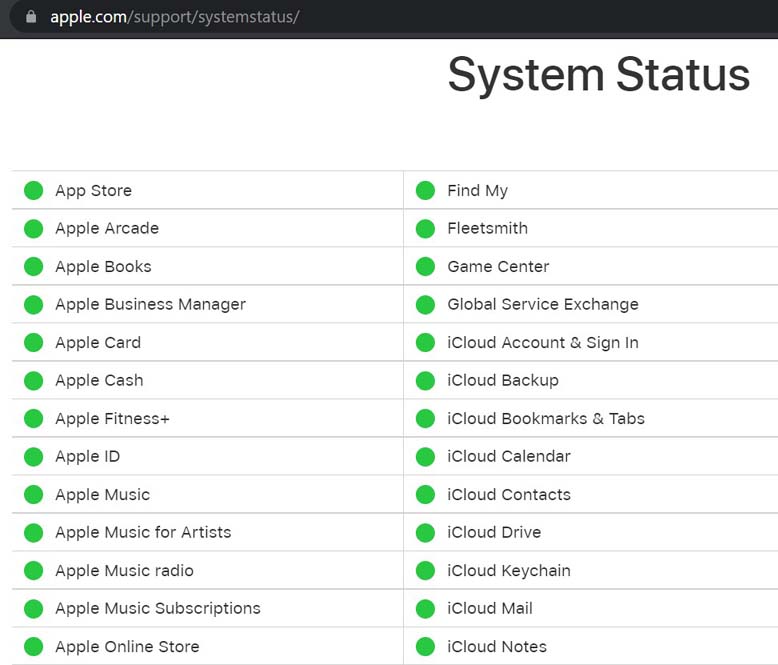
Es kommt sehr selten vor, dass der Server von Apple ausfällt und dazu führt, dass das iPhone-Profilbild nicht angezeigt wird oder nicht richtig synchronisiert wird. Dennoch können Sie die offizielle Webseite der Apple-Systemserver besuchen und überprüfen,
- Ob die Server für Apple-ID und iCloud-Konto & Anmeldung ausgefallen sind.
- Wenn diese Server ausgefallen sind, sehen Sie einen roten Punkt daneben.
- Wenn beide Server keine Probleme haben, sehen Sie den üblichen grünen Punkt daneben.
Wenn es ein Problem mit dem Systemserver gibt, können Sie warten, bis Apple es behoben hat. Dann können Sie das iPhone-Profilbild in der Einstellungen-App sehen.
Zum Zeitpunkt des Schreibens dieses Leitfadens hier ist ein Screenshot des Apple-Systemservers, der keine technischen Probleme bei den Servern seiner Apps oder Dienste erwähnt.
Versuchen Sie, das Foto erneut hochzuladen
Sie können versuchen, das Foto erneut hochzuladen, und dieser Trick funktioniert in den meisten Fällen, wenn iPhone-Benutzer auf ein Problem stoßen.
- Öffnen Sie die Einstellungen-App.
- Tippen Sie auf das Foto
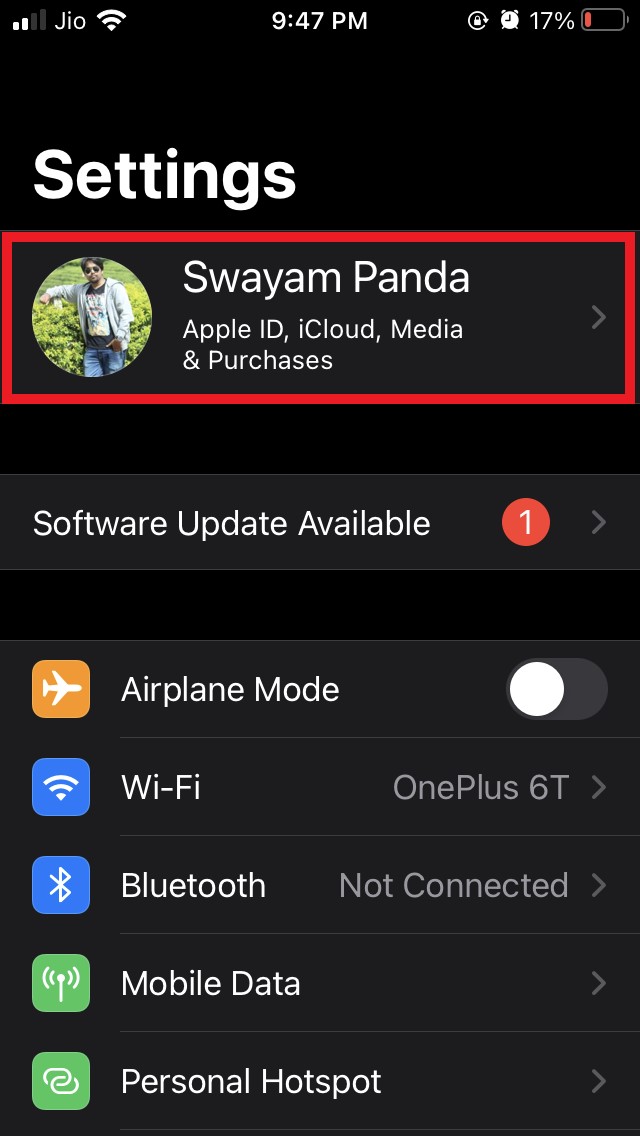
- Tippen Sie unter Apple-ID auf die Option BEARBEITEN, die Sie unter dem Profilbild sehen.
- Tippen Sie dann auf Foto auswählen.
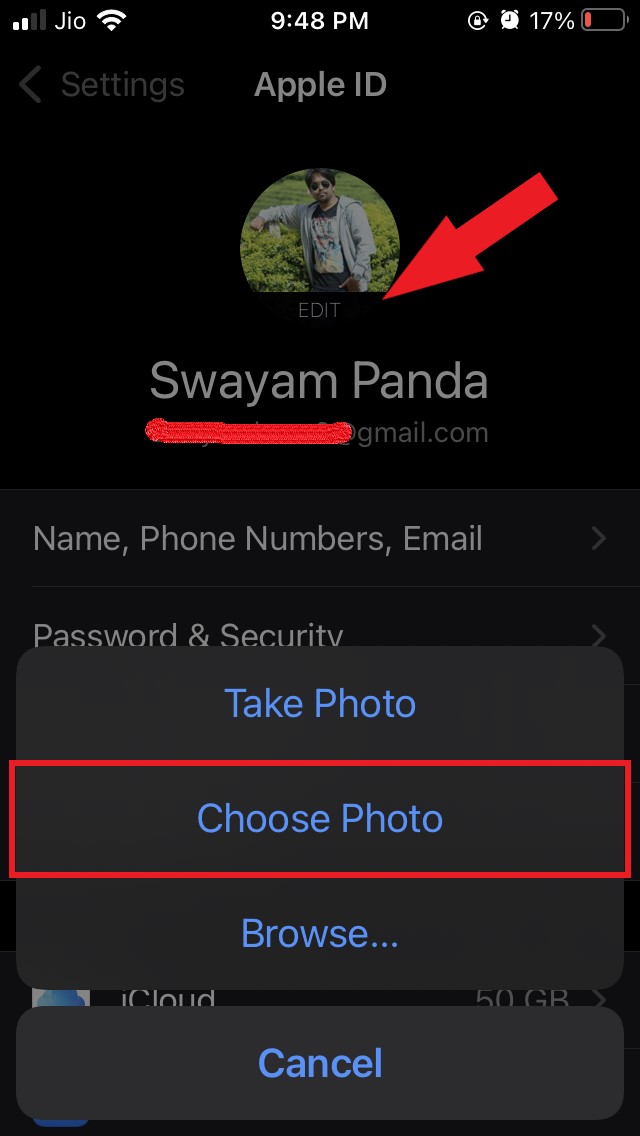
- Wählen Sie Ihr gewünschtes Foto aus und laden Sie es hoch.
Netzwerkeinstellungen zurücksetzen
Dieser letzte Fehlerbehebungsleitfaden wird selten umgesetzt, aber wenn die anderen oben genannten Fixes das Problem nicht gelöst haben, können Sie diesen ausprobieren.
Gehen Sie zur Einstellungen-App.
Tippen Sie auf Allgemein
Tippen Sie dann auf iPhone übertragen oder zurücksetzen
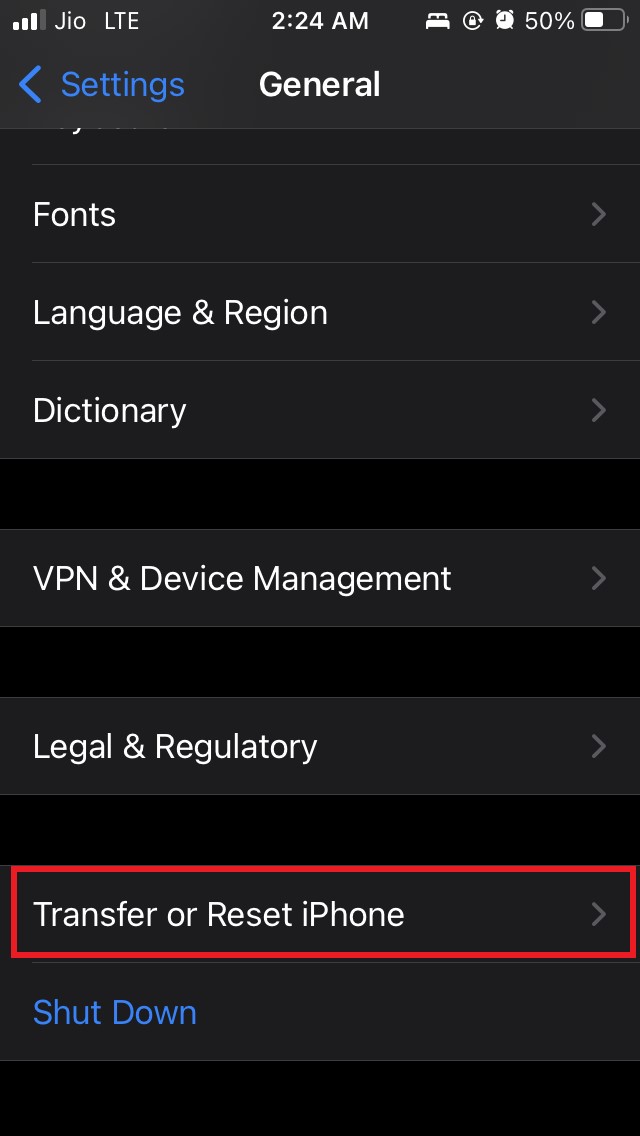
Tippen Sie auf die Option Zurücksetzen
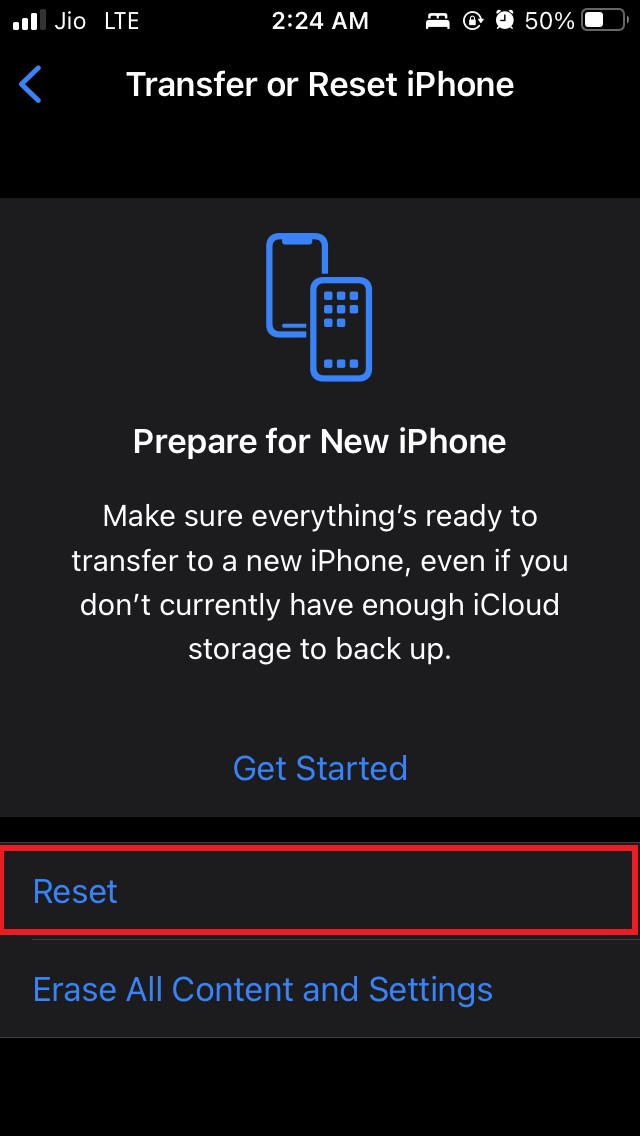
Wählen Sie Netzwerkeinstellungen zurücksetzen
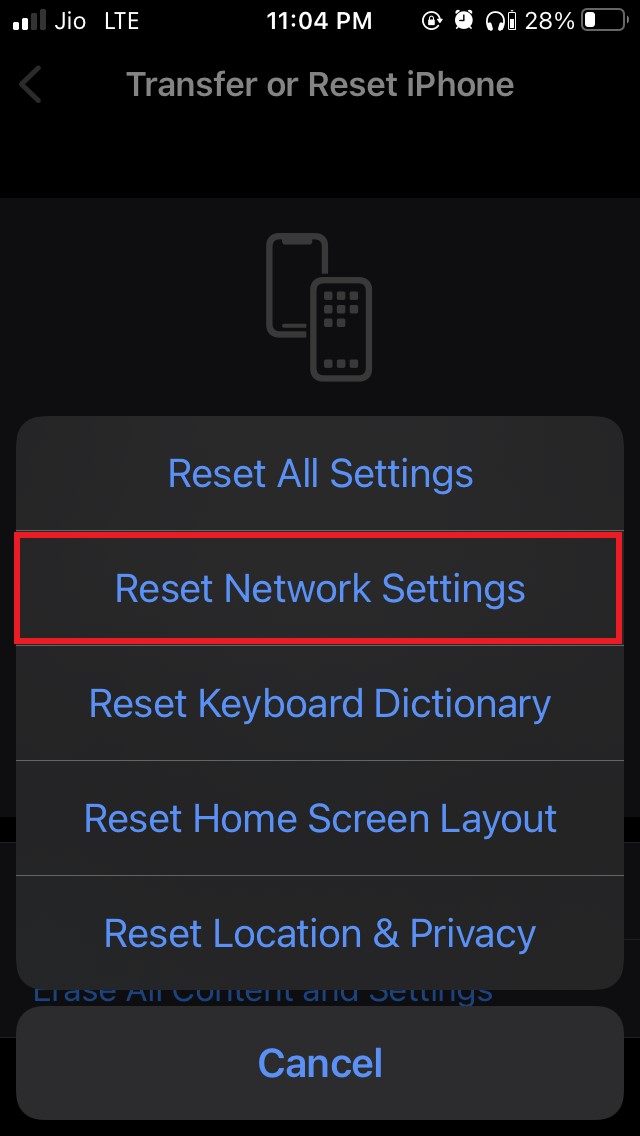
Geben Sie den Passcode ein, wenn Sie dazu aufgefordert werden.
Nach dem Zurücksetzen wird das iPhone neu gestartet. Gehen Sie zur Einstellungen-App und überprüfen Sie, ob das Profilbild jetzt sichtbar ist oder nicht.
Das sind also einige der funktionierenden Fehlerbehebungsmethoden, die Sie implementieren können, um das Problem des nicht angezeigten iPhone-Profilbilds im Apple-ID-Bereich der Einstellungen-App zu beheben.
Wenn Sie Gedanken zu Wie man das Problem behebt, dass das iPhone-Profilbild nicht aktualisiert wird? haben, dann können Sie gerne unten im Kommentarfeld schreiben. Abonnieren Sie auch unseren DigitBin YouTube-Kanal für Video-Tutorials. Prost!
Erhalte neue Beiträge in deinem Posteingang.
Kein Spam. Jederzeit abmelden.