iPhone Tipps · 5 min read · Sep 30, 2025
So beheben Sie, dass iPhone-Erinnerungen unter iOS 15 nicht funktionieren
Hatten Sie Probleme mit den iPhone-Erinnerungen, und funktionieren sie nach dem Update auf iOS 15 nicht? Ich habe einige Tipps zur Fehlersuche geteilt, um Ihnen zu helfen, dieses Problem zu lösen. Angesichts des hektischen Zeitplans von heute ist es immer praktisch, Ereigniserinnerungen auf dem iPhone einzustellen. Egal, wie beschäftigt Sie sind, die iPhone-Erinnerungen werden Sie an die Ereignisse erinnern, um nichts zu verpassen.
Häufig berichten iPhone-Nutzer, die Entwickler-Beta-Versionen von iOS 15 ausführen, von einer Vielzahl von Fehlern auf ihren Geräten. Auch die iPhone-Erinnerungen sind von diesen Problemen betroffen. Während die Benutzer eine Ereigniserinnerung einstellen, werden sie nicht zur richtigen Zeit benachrichtigt. Neben Systemfehlern kann es auch andere Gründe geben, die dazu führen, dass die Erinnerungen unter iOS 15 nicht funktionieren.
Warum iPhone-Erinnerungen unter iOS 15 nicht funktionieren
- Die Erinnerungen-App hat einen Fehler, der dieses Problem verursacht.
- Wie bereits erwähnt, kann es Bugs in einer bestimmten Version von iOS geben, die auf dem iPhone installiert ist.
- Oft kann das Einstellen des Erinnerungs-Widgets auf dem Startbildschirm dazu führen, dass die Erinnerungen-App nicht funktioniert.
- Benachrichtigungen sind für die Erinnerungs-App deaktiviert, was dazu führt, dass Sie keine Benachrichtigungen für Ihre Ereignisse erhalten.
- Das iPhone könnte auf lautlos eingestellt sein.
1. Starten Sie das iPhone neu
Oft kann es sich um ein geringfügiges technisches Problem handeln, das aus dem Nichts aufgetaucht ist. Sie können versuchen, Ihr iPhone neu zu starten, bevor Sie zu anderen Methoden zur Fehlersuche übergehen.
- Drücken Sie die Einschalttaste Ihres iPhones.
- Wenn Sie zum nächsten Bildschirm weitergeleitet werden, tippen und schieben Sie die Option “Ausschalten”.
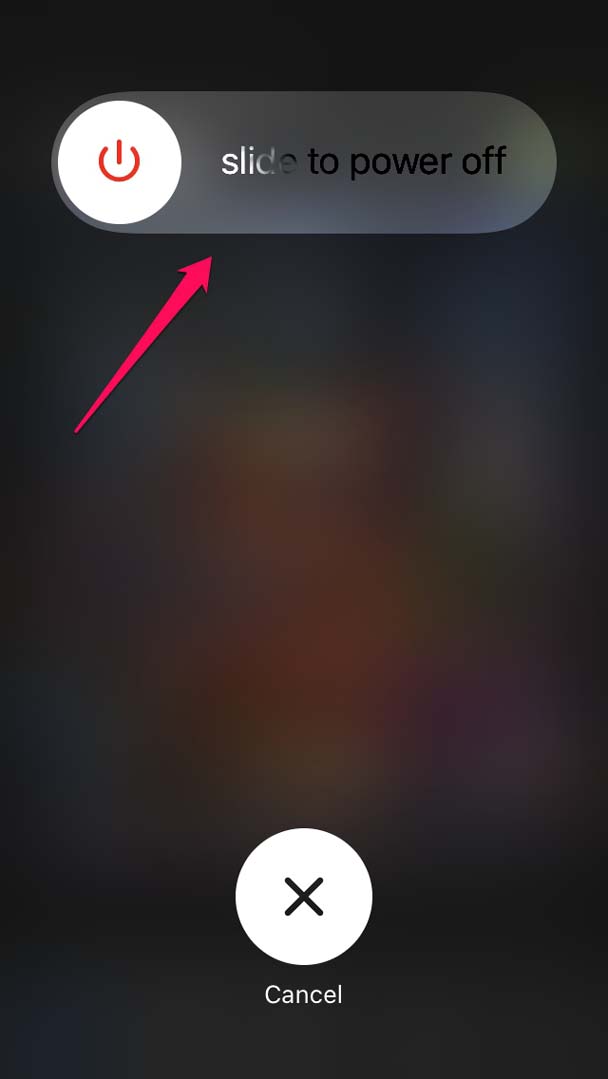
- Drücken Sie dann erneut die Einschalttaste des iPhones, um es neu zu starten.
Für die meisten Benutzer hat dieser Neustart das Problem der nicht funktionierenden Erinnerungen unter iOS 15 behoben.
2. Aktualisieren Sie iOS
Um Systemfehler loszuwerden, empfehle ich Ihnen, die iOS-Version auf Ihrem iPhone zu aktualisieren.
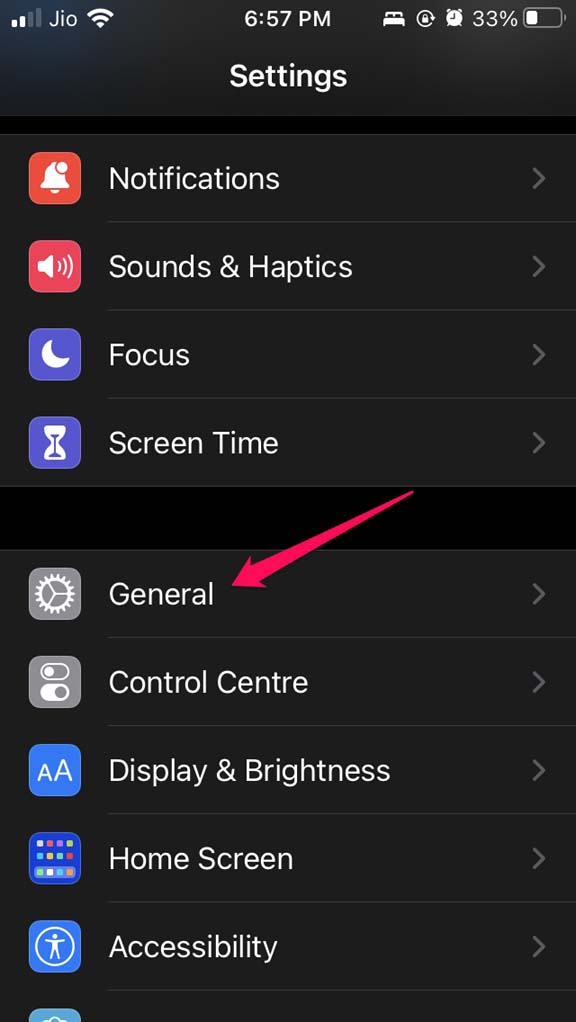
- Gehen Sie zur Einstellungen-App.
- Tippen Sie dann auf Allgemein.
- Navigieren Sie nun zu Softwareupdate und tippen Sie darauf.
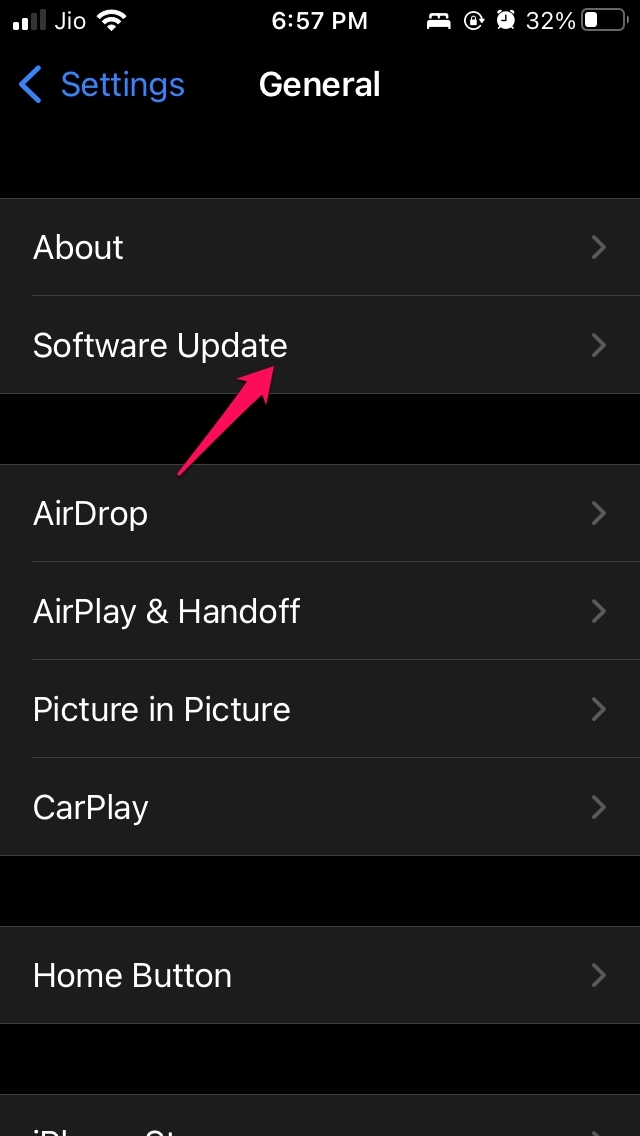
- Das Gerät überprüft die neuesten iOS-Updates, vorausgesetzt, es ist mit dem WLAN verbunden.
- Wenn ein neues Update verfügbar ist, wird es angezeigt, und Sie müssen auf Herunterladen und Installieren tippen.
Nachdem Sie die neue iOS-Version installiert haben, überprüfen Sie, ob Sie weiterhin die Erinnerungen vermissen oder ob sie jetzt funktionieren.
3. Aktivieren Sie Benachrichtigungen für die Erinnerungs-App
Stellen Sie sicher, dass Sie den Klingelton, die Vibration und die globalen Benachrichtigungen für alle Ereignisse, die Sie in Ihrer Erinnerungs-App auflisten, aktiviert haben.
- Starten Sie die Einstellungen-App.
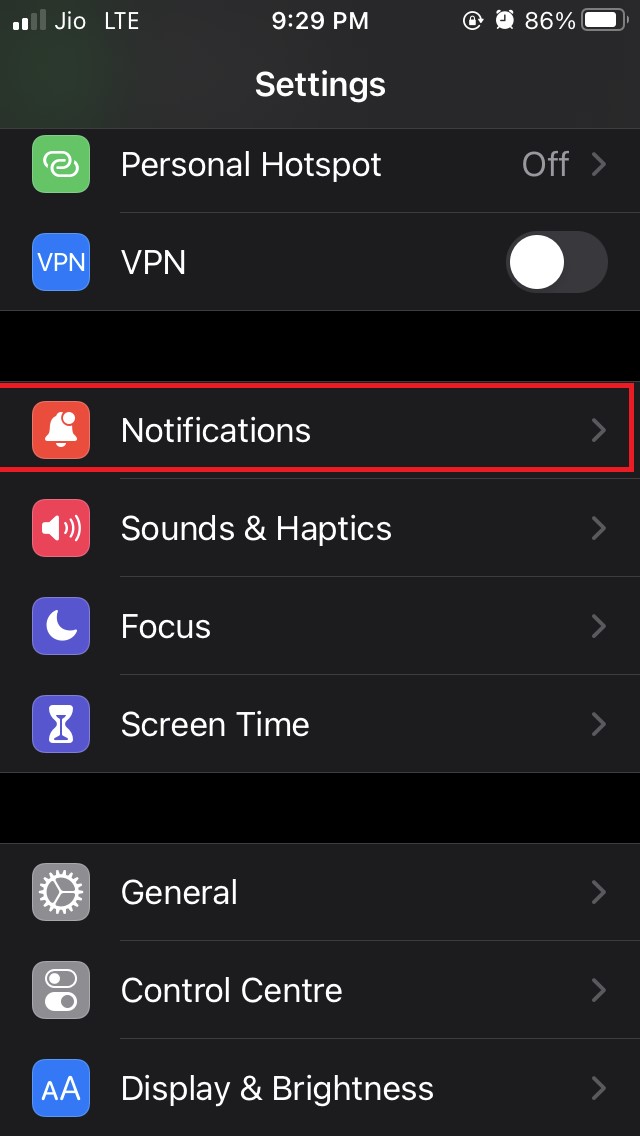
- Gehen Sie zu Benachrichtigungen und tippen Sie darauf.
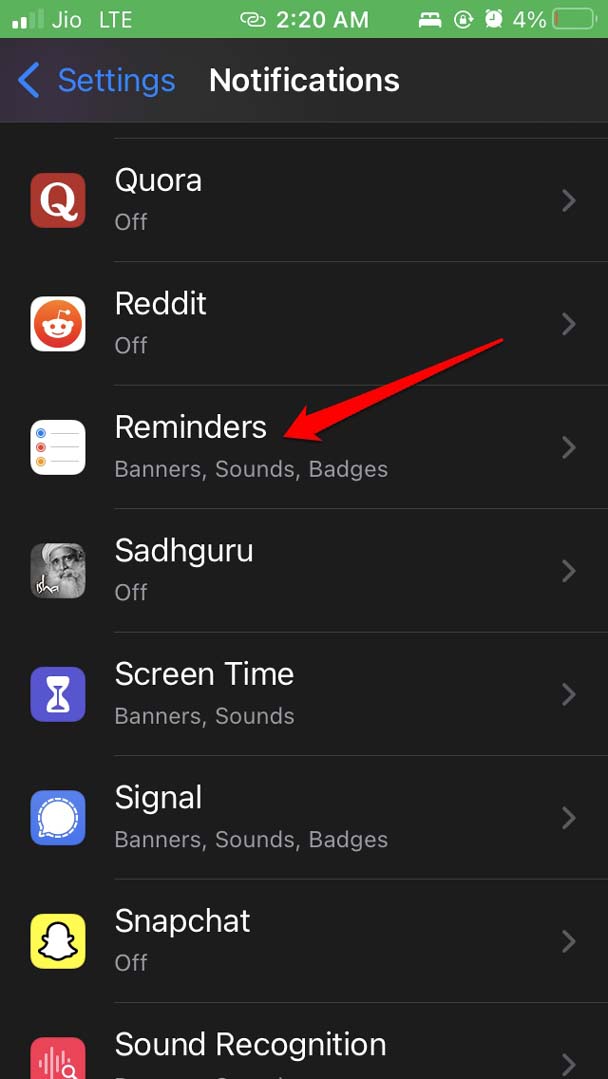
- Navigieren Sie zu Erinnerungen und tippen Sie darauf.
- Tippen Sie auf den Schalter neben Benachrichtigungen erlauben, um die Benachrichtigungen zu aktivieren.
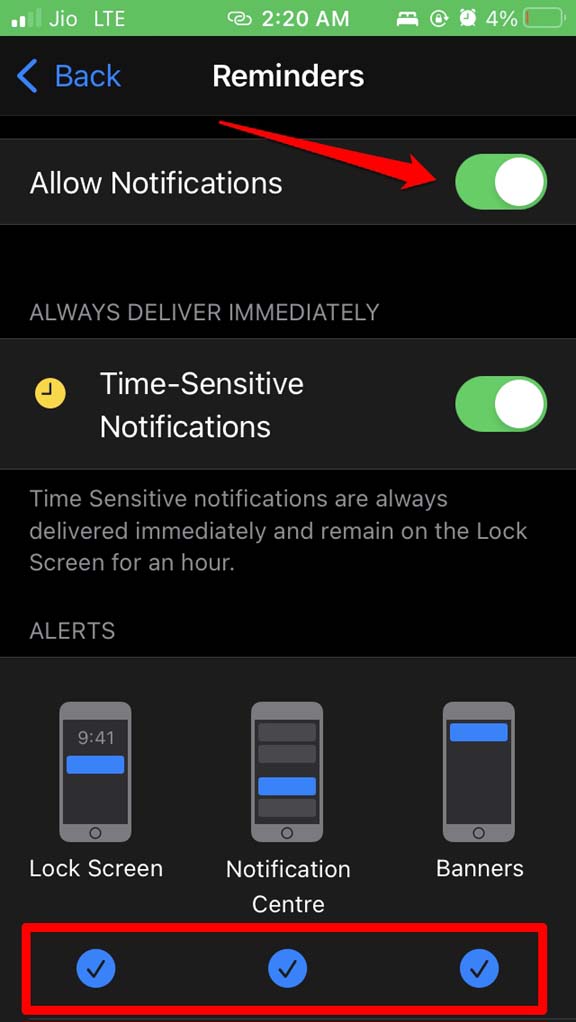
- Überprüfen Sie auch, dass die Benachrichtigung auf dem Sperrbildschirm, als Banner und im Benachrichtigungszentrum angezeigt wird.
- Stellen Sie sicher, dass der Klingelton für die Erinnerungen eingestellt ist. Wenn er auf “Keine” eingestellt ist, wissen Sie nicht, wann die Erinnerung angezeigt wird.
- Aktivieren Sie auch die Vibration für Erinnerungen. Wenn Ihr Gerät aus irgendeinem Grund im Lautlos-Modus ist, können Sie durch Vibration über Ereigniserinnerungen auf Ihrem iPhone informiert werden.
4. Entfernen Sie das Erinnerungs-App-Widget vom Startbildschirm
Sie können versuchen, das Erinnerungs-Widget vom Startbildschirm Ihres iPhones zu entfernen. Es kann einige Fehler aufweisen, die sich in der App widerspiegeln. Das Entfernen des Widgets hat keine Auswirkungen auf die Daten Ihrer Erinnerungen.
- Scrollen Sie nach links auf Ihrem Startbildschirm zur Widget-Bibliothek.
- Navigieren Sie zum Ende der Seite und tippen Sie auf Bearbeiten.
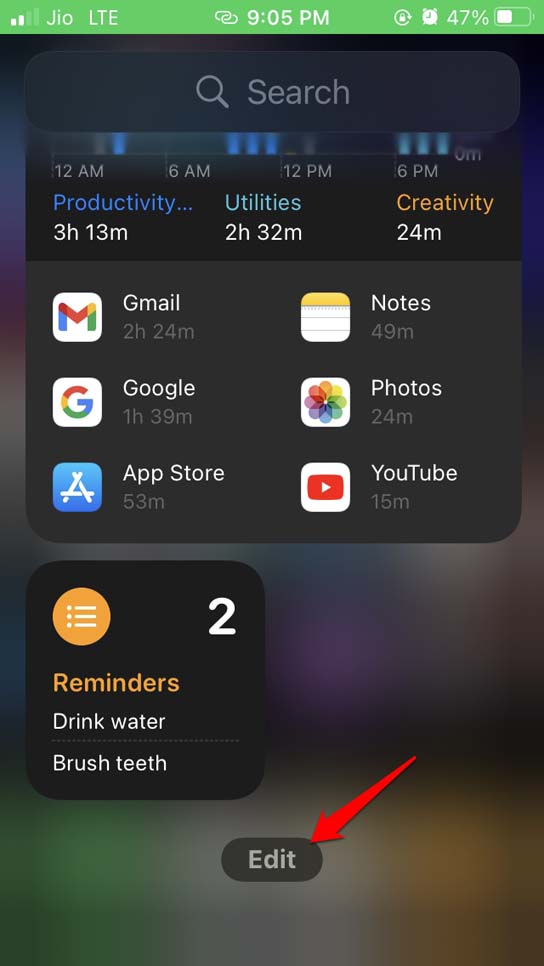
- Der Wackelmodus wird aktiviert, und auf dem Erinnerungs-Widget sehen Sie ein Minus(-) Zeichen.
- Tippen Sie auf das – Zeichen, um das Widget zu entfernen.
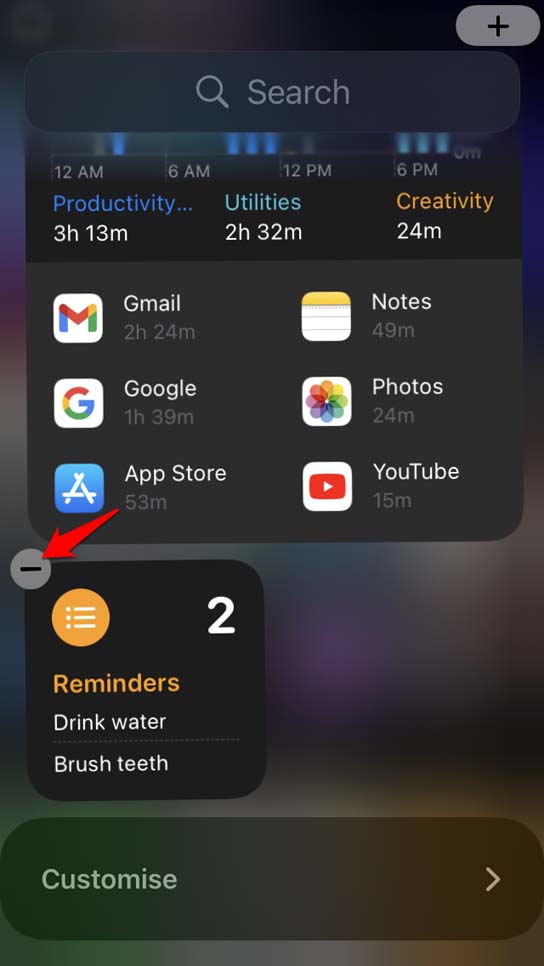
- Sie können auch das Widget antippen und halten. Ein Menü wird angezeigt, aus dem Sie “Widget entfernen” auswählen müssen.
5. Installieren Sie die Erinnerungs-App neu
Sie können auch versuchen, die Erinnerungs-App auf Ihrem iPhone neu zu installieren. Das Deinstallieren/Löschen und Neuinstallieren hilft oft, app-spezifische Probleme zu beheben. Machen Sie sich keine Sorgen, das Löschen der Erinnerungs-App entfernt nicht die Daten, die sich innerhalb der App befinden.
- Drücken Sie lange auf das Symbol der Erinnerungs-App.
- Tippen Sie dann auf App löschen.
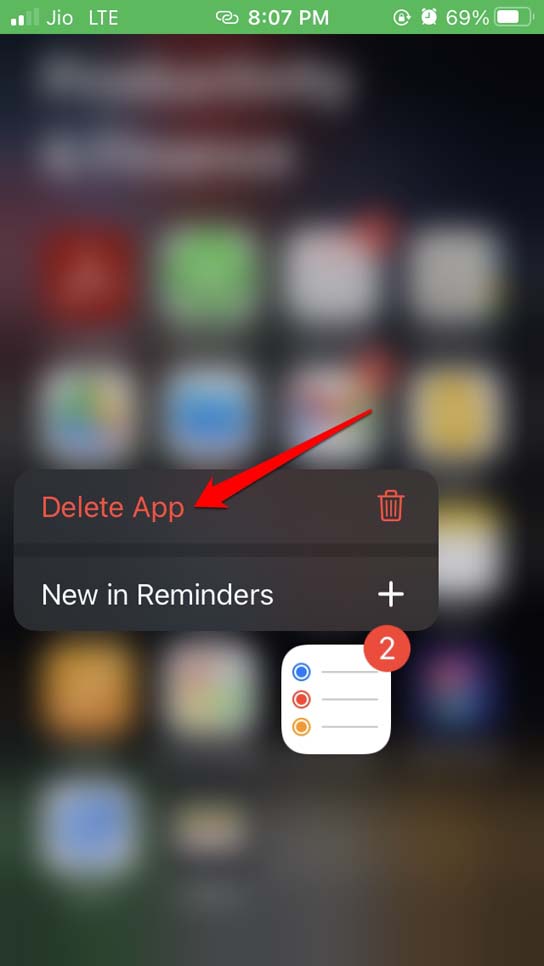
- Bestätigen Sie mit einem Tipp auf Löschen.
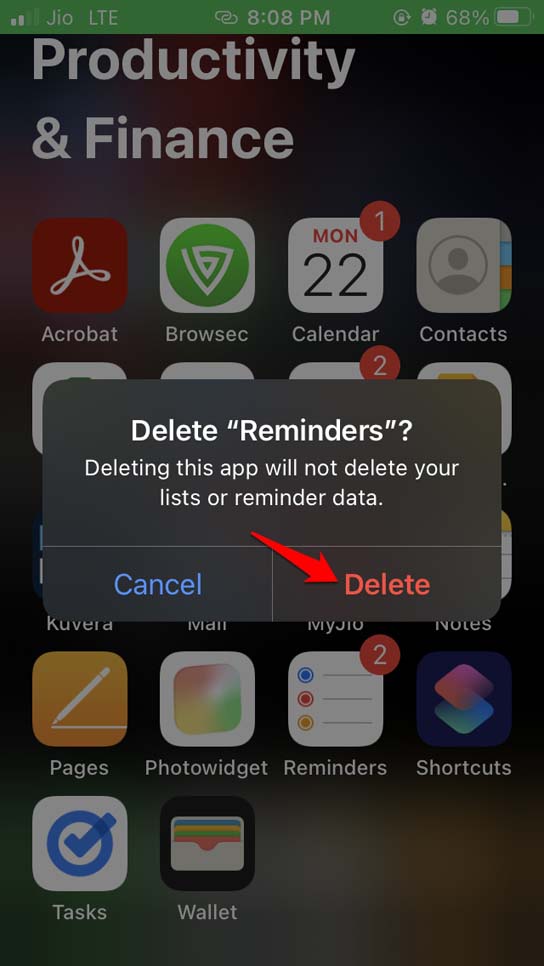
- Öffnen Sie nun den App Store.
- Geben Sie im Suchfeld Erinnerungen ein.
- Tippen Sie auf das Download-Symbol, um die App zu installieren.
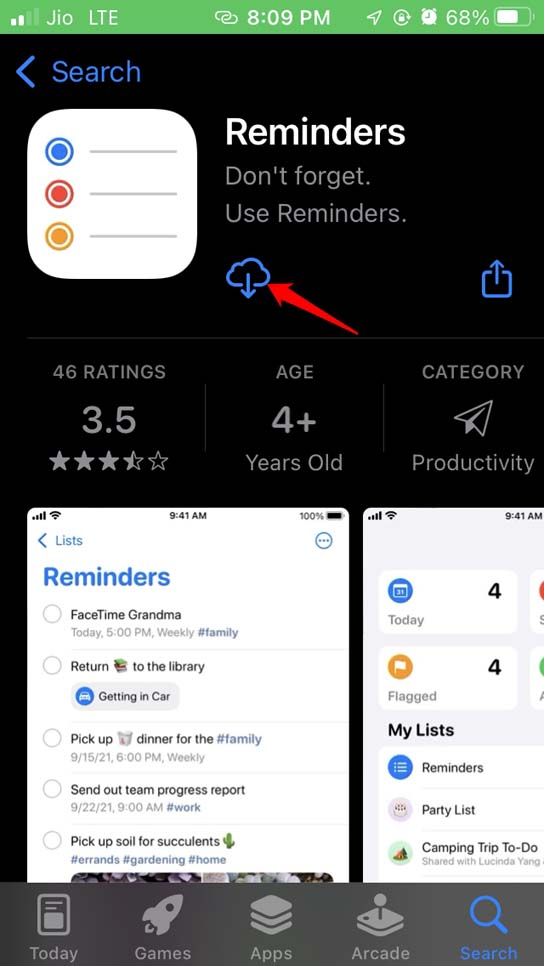
- Überprüfen Sie nach der frischen Installation der App, ob Sie Ihre Erinnerungen rechtzeitig erhalten.
6. Überprüfen Sie, ob Ihr iPhone lautlos ist?
Das iPhone hat einen speziellen Knopf, um es lautlos zu machen. Dieser Knopf befindet sich auf der oberen linken Seite des iPhones. Sie müssen ihn auf zwei Arten umschalten, um ihn zu aktivieren und zu deaktivieren. Überprüfen Sie, ob der Lautlos-Modus deaktiviert ist.
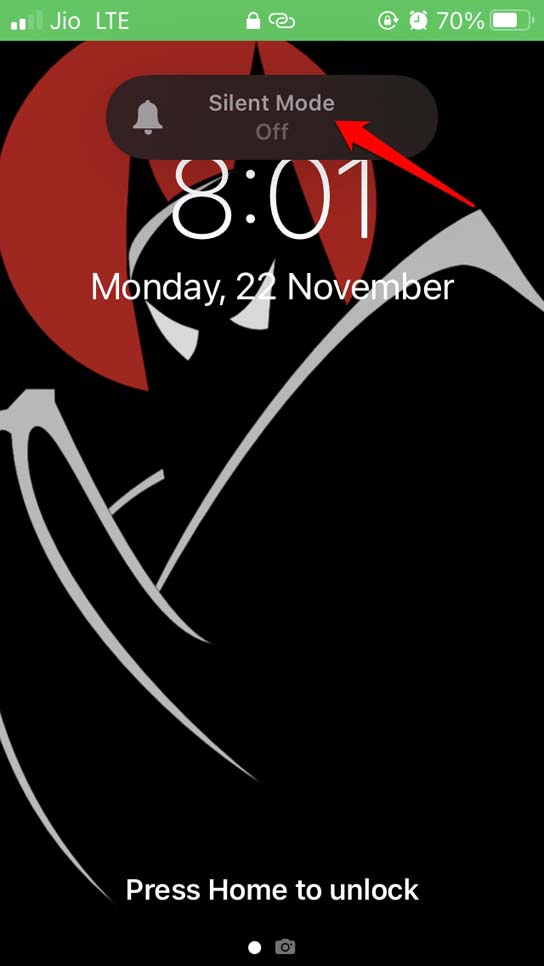
Erhöhen Sie auch die Lautstärke des Klingeltons, damit Sie die Benachrichtigung für eine Erinnerung hören können.
7. Setzen Sie das iPhone zurück
Sie können alle Einstellungen des iPhones zurücksetzen, wenn die Erinnerungs-App auf Ihrem Gerät nicht funktioniert. Ein Zurücksetzen sollte alle Probleme beheben. Hier sind die Schritte, um dies zu tun.
Gehen Sie zu Einstellungen.
Tippen Sie auf Allgemein.
Tippen Sie nun auf iPhone übertragen oder zurücksetzen.
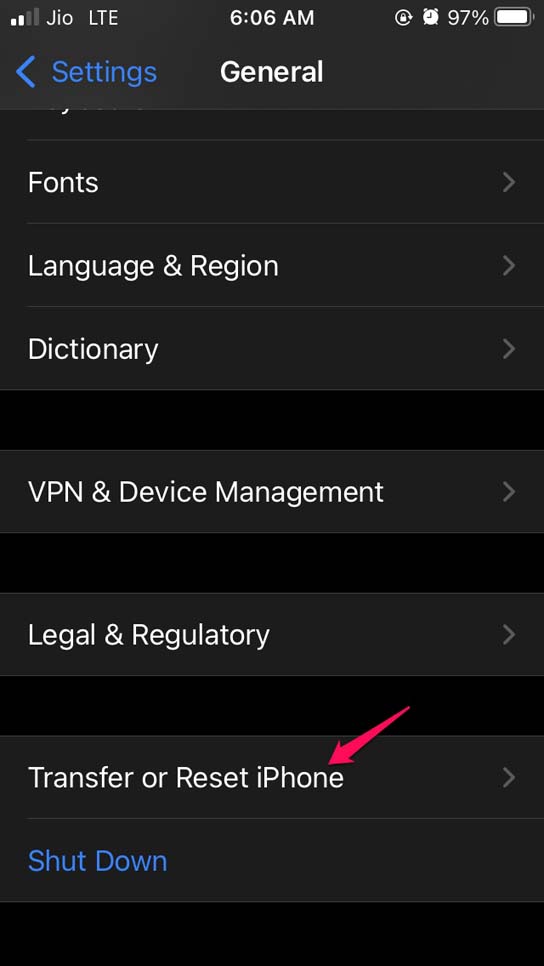
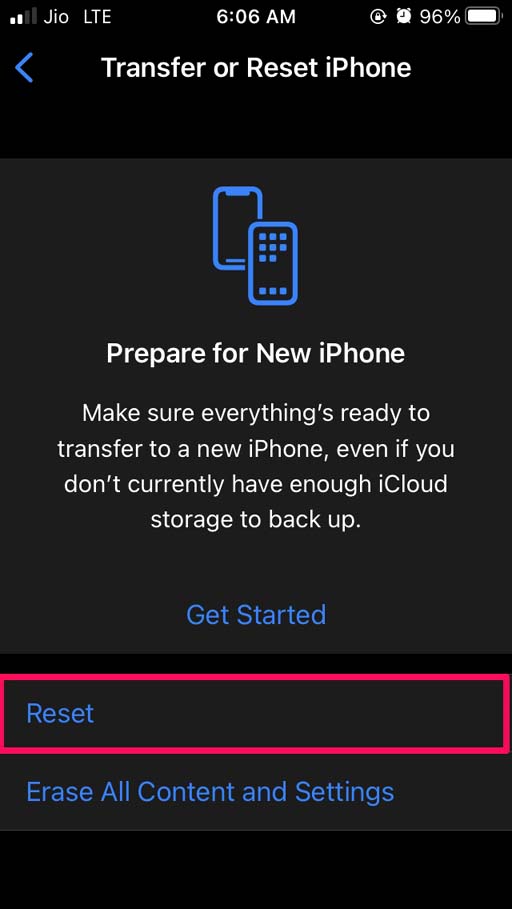
Wählen Sie Zurücksetzen.
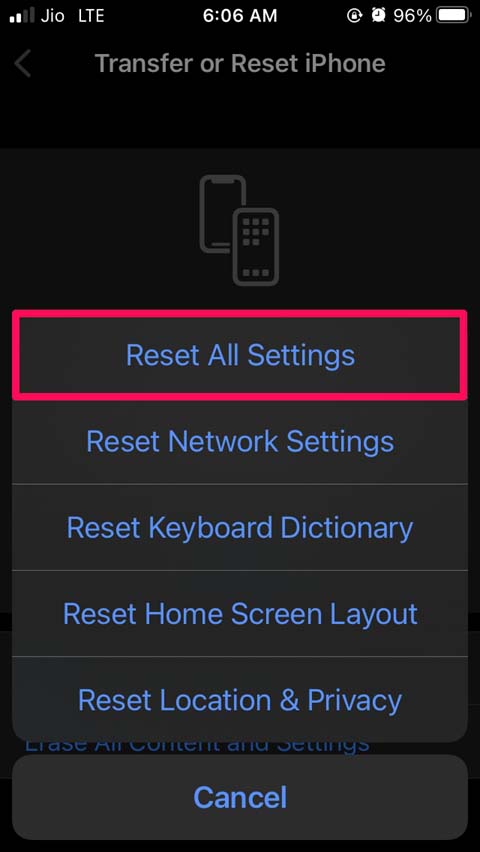
Tippen Sie im Menü auf Alle Einstellungen zurücksetzen.
Das sind einige der Tipps zur Fehlersuche, um das Problem der nicht funktionierenden Erinnerungen unter iOS 15 zu beheben. Probieren Sie diese aus und lassen Sie mich in den Kommentaren wissen, wenn Sie Fragen haben.
Wenn Sie Gedanken zu So beheben Sie, dass iPhone-Erinnerungen unter iOS 15 nicht funktionieren haben, können Sie gerne unten im Kommentarfeld schreiben. Abonnieren Sie auch unseren DigitBin YouTube-Kanal für Video-Tutorials. Prost!
Erhalte neue Beiträge in deinem Posteingang.
Kein Spam. Jederzeit abmelden.