Software Probleme · 8 min read · Oct 09, 2025
Wie man IXION behebt, das beim Starten auf dem PC abstürzt?
Datenmanagement- und Organisationssoftware wie IXION sind bei Einzelpersonen und Organisationen beliebt. Dennoch haben einige Benutzer von Problemen berichtet, bei denen die Software beim Starten abstürzt, was es ihnen unmöglich macht, sie zu verwenden. Es muss kein Problem sein, wenn Sie dieses Problem haben; es gibt mehrere Schritte, die Sie unternehmen können, um es zu lösen. In diesem Artikel werden wir einige der häufigsten Ursachen für das Abstürzen von IXION beim Start untersuchen und Lösungen zur Behebung des Problems bereitstellen.
Warum stürzt IXION beim Starten ständig ab?
Wenn IXION beim Start abstürzt, gibt es mehrere mögliche Ursachen. Zu den häufigsten Ursachen gehören:
- Beschädigte Installationsdateien: IXION kann abstürzen, wenn die Installationsdateien beschädigt oder unvollständig sind. Dies kann aufgrund fehlerhafter Installationsprozesse oder Unterbrechungen im Installationsprozess geschehen.
- Kompatibilitätsprobleme: Manchmal kann die Software auf Ihrem Computer aufgrund von Kompatibilitätsproblemen mit der Hardware oder dem Betriebssystem nicht ausgeführt werden. Die Hardware Ihres Computers erfüllt möglicherweise nicht die Mindestanforderungen, wenn die Software veraltet ist oder wenn Sie ein älteres Betriebssystem verwenden.
- Konfliktierende Software: IXION kann beim Start abstürzen, wenn Sie andere Software auf Ihrem Computer installiert haben, die mit ihm in Konflikt steht. Dies kann passieren, wenn konfliktierende Software dieselben Systemressourcen wie IXION verwendet oder in die Prozesse von IXION eingreift.
- Malware- oder Virusinfektionen: Infektionen mit Viren oder Malware können Systemdateien beschädigen und Startprobleme verursachen. Neben der Beeinträchtigung der Prozesse von Softwareprogrammen kann Malware auch dazu führen, dass sie nicht mehr funktionieren oder abstürzen.
- Veraltete Treiber: Wenn ein Treiber veraltet oder beschädigt ist, kann dies dazu führen, dass die Software beim Installieren abstürzt. Sie können auf dieses Problem stoßen, wenn Sie keine aktuellen Computer-Treiber haben oder wenn diese nicht mit Ihrer Software kompatibel sind.
Top Möglichkeiten zur Behebung von IXION, das beim Starten auf dem PC abstürzt
Stellen Sie sicher, dass Sie diese Lösungen überprüfen, wenn Ihr Windows-PC beim Start von IXION ständig abstürzt:
Lösung 1: Überprüfen Sie die Systemanforderungen
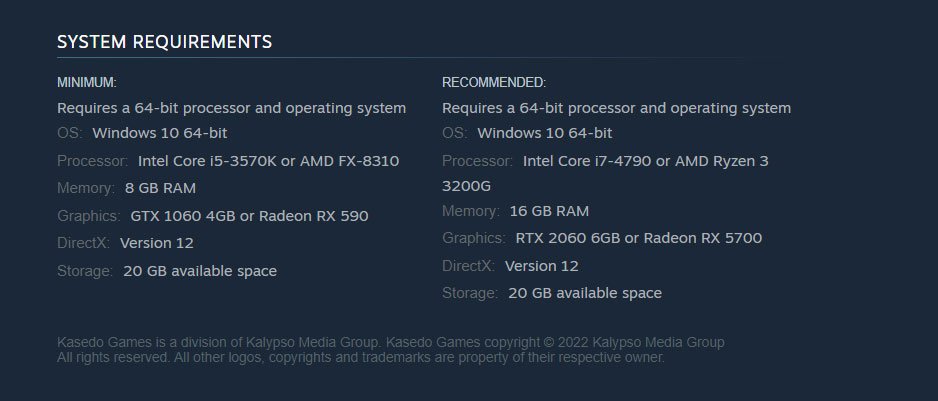
IXION wird wahrscheinlich beim Start abstürzen, wenn Ihr PC die Systemanforderungen nicht erfüllt. Es ist wichtig sicherzustellen, dass Ihr Computer die Mindestanforderungen für die Ausführung der Software erfüllt. Informationen zu den Systemanforderungen finden Sie auf der Website von IXION oder in der Dokumentation der Software.
Ihre Hardware oder Software muss möglicherweise aktualisiert werden, wenn Ihr Computer die Mindestanforderungen nicht erfüllt. Um herauszufinden, was aktualisiert werden muss, wenden Sie sich an den IXION-Support.
Lösung 2: Aktualisieren Sie IXION
Ein weiterer Grund, warum Sie möglicherweise Absturzprobleme mit IXION beim Start haben, ist, dass Sie eine veraltete Version verwenden. Um die Leistung der Software aufrechtzuerhalten und Fehler zu beheben, die zu Abstürzen führen können, veröffentlicht IXION regelmäßige Updates. Stellen Sie sicher, dass IXION auf dem neuesten Stand ist und installieren Sie alle verfügbaren Updates. Befolgen Sie diese Schritte, um IXION zu aktualisieren:
- Gehen Sie zur Bibliothek in Steam.
- Klicken Sie im linken Bereich auf IXION.
- Es wird automatisch nach dem verfügbaren Update auf Steam suchen.
- Klicken Sie auf Aktualisieren, wenn ein Update verfügbar ist.
- Stellen Sie sicher, dass Sie warten, bis das Update abgeschlossen ist.
- Starten Sie den PC neu, um die Änderungen anzuwenden.
- Schließlich sollten Sie das IXION-Absturzproblem auf Ihrem PC nicht mehr haben.
Starten Sie Ihren Computer nach der Installation der Updates neu und versuchen Sie erneut, IXION zu starten.
Lösung 3: Deaktivieren Sie Drittanbieter-Add-Ins
Es ist auch möglich, dass IXION beim Start aufgrund eines Konflikts mit einem Drittanbieter-Add-In abstürzt. Sie sollten alle Drittanbieter-Add-Ins deaktivieren und IXION erneut starten, um zu überprüfen, ob dies das Problem ist.
Befolgen Sie diese Schritte, um Drittanbieter-Add-Ins in IXION zu deaktivieren:
- Öffnen Sie IXION.
- Klicken Sie auf das Datei-Menü.
- Wählen Sie Optionen.
- Klicken Sie auf Add-Ins.
- Um COM-Add-Ins zu aktivieren, wählen Sie das Kontrollkästchen Verwalten und klicken Sie dann auf Los.
- Wenn Add-Ins aktiviert sind, klicken Sie auf OK, um sie zu deaktivieren.
IXION sollte jetzt geschlossen und neu gestartet werden, nachdem Sie die Drittanbieter-Add-Ins deaktiviert haben. Starten Sie IXION erneut und sehen Sie, ob Sie das Problem lösen können. Wenn das Problem behoben wurde, war etwas mit einem der Drittanbieter-Add-Ins nicht in Ordnung. Um das problematische Add-In zu identifizieren, können Sie sie nacheinander aktivieren.
Lösung 4: Reparieren Sie IXION
Wenn Sie weiterhin beim Start von IXION Abstürze erleben, können Sie versuchen, die Software zu reparieren. Wenn es beschädigte oder fehlende Dateien in IXION gibt, werden diese durch den Reparaturprozess ersetzt.
Befolgen Sie diese Schritte, um IXION zu reparieren:
- Öffnen Sie die Systemsteuerung.
- Klicken Sie auf Programme und Funktionen.
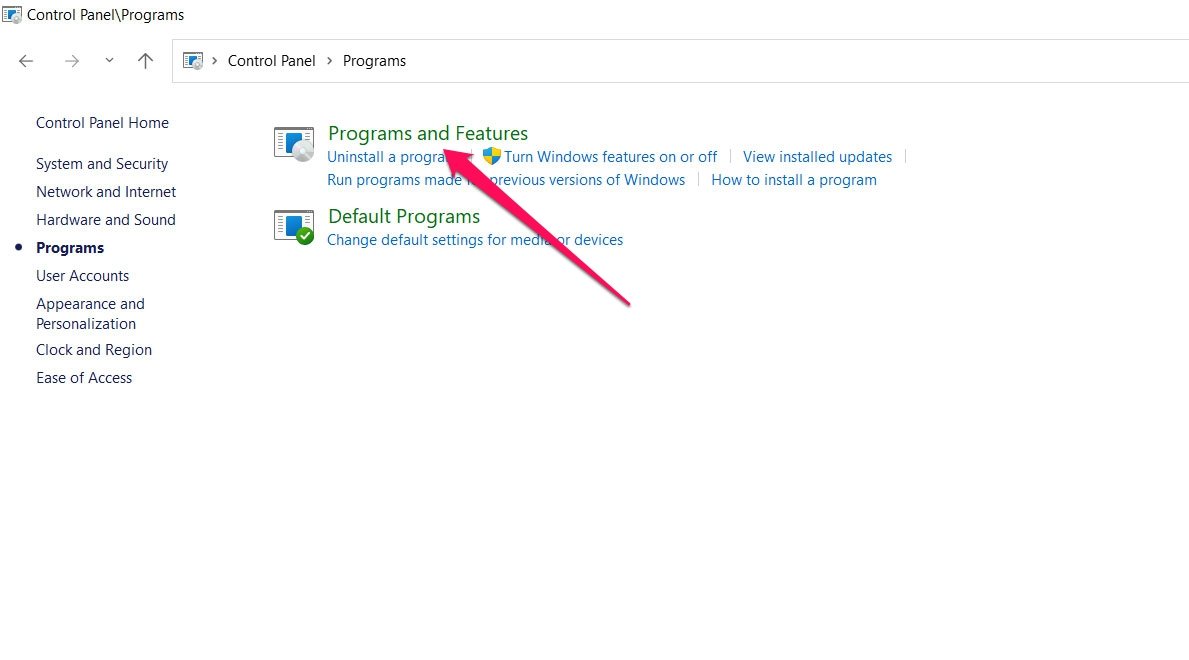
- Wählen Sie IXION aus der Liste der installierten Programme aus.
- Klicken Sie auf die Schaltfläche Ändern.
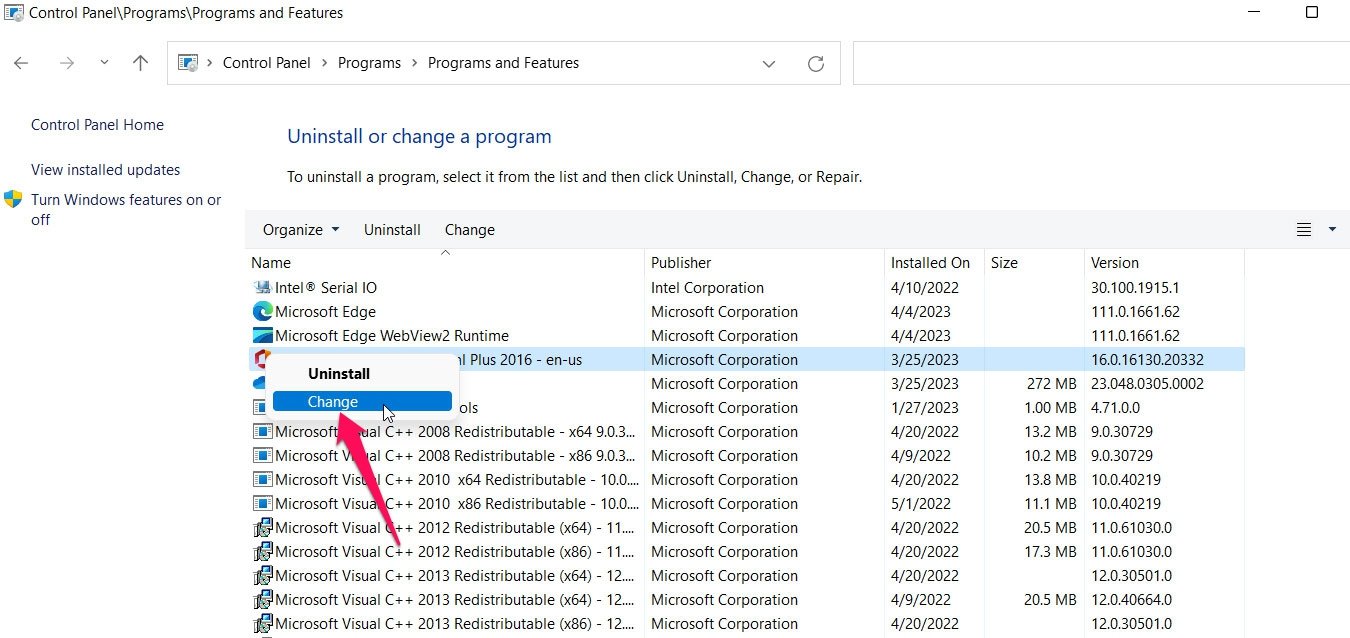
- Wählen Sie dann die Option Reparieren und folgen Sie den Anweisungen.
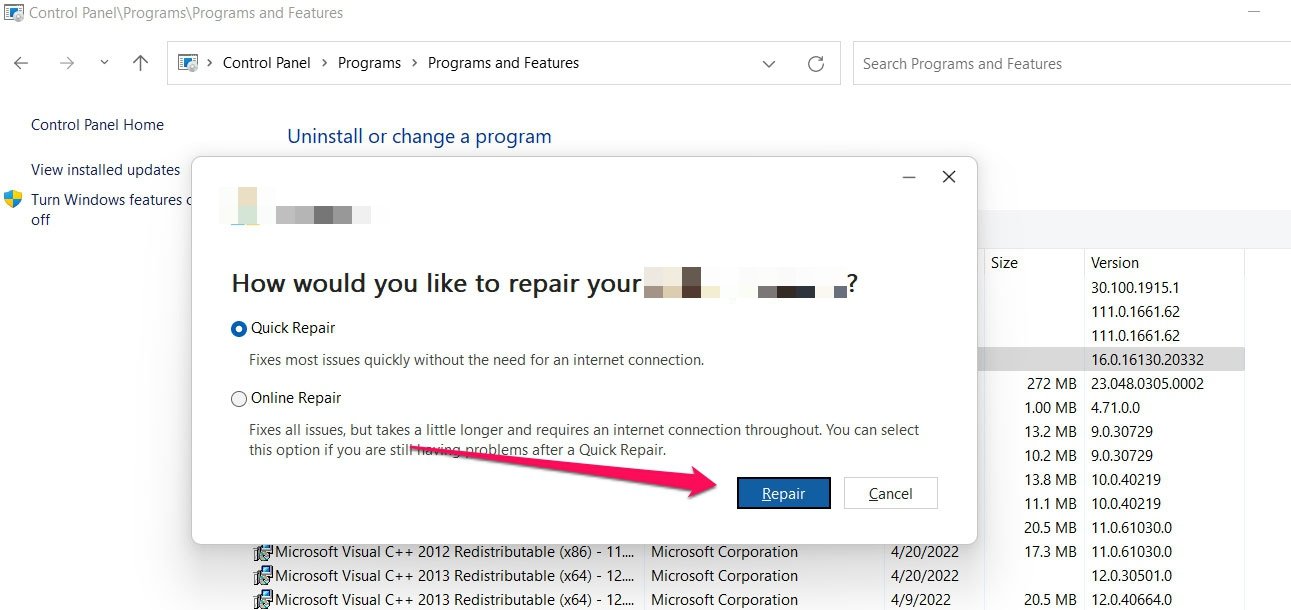
Sobald die Reparatur abgeschlossen ist, starten Sie Ihren Computer neu und versuchen Sie erneut, IXION zu starten.
Lösung 5: Installieren Sie IXION neu
Wenn keine dieser Schritte das Problem löst, müssen Sie möglicherweise IXION neu installieren. Die Neuinstallation von IXION von Grund auf entfernt die Software von Ihrem Computer und installiert eine frische Kopie.
Um IXION neu zu installieren, befolgen Sie diese Schritte:
- Öffnen Sie die Systemsteuerung.
- Klicken Sie auf Ein Programm deinstallieren.
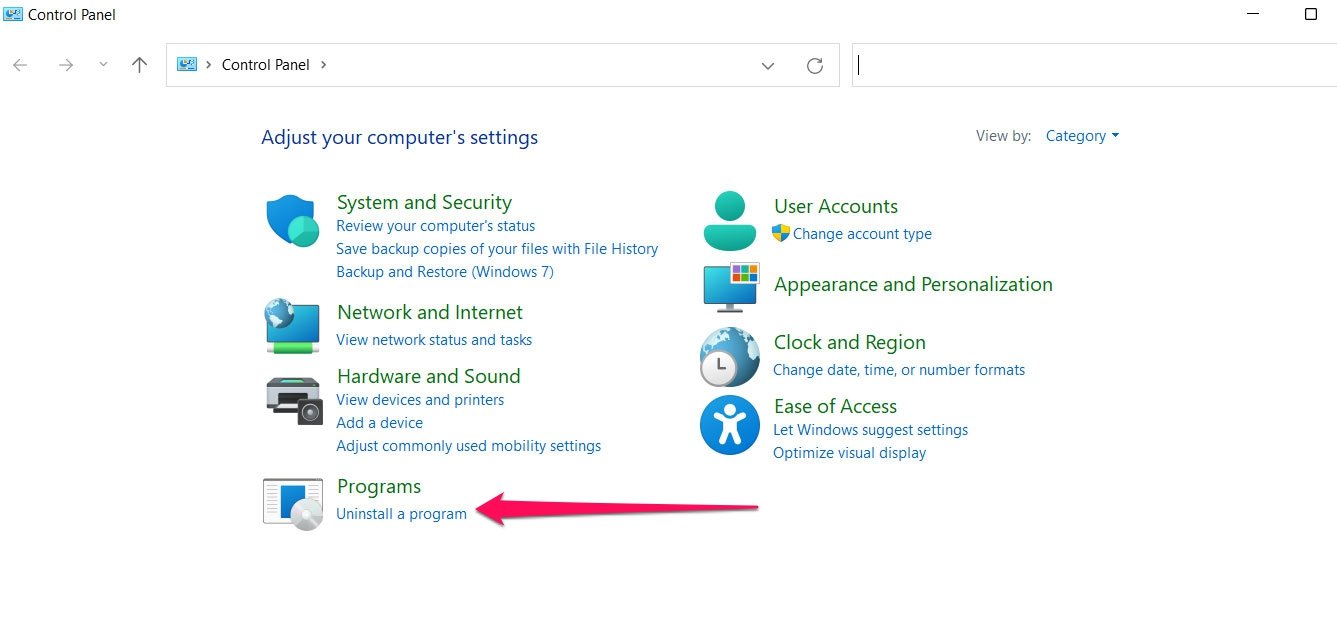
- Wählen Sie aus der Liste der installierten Programme IXION aus.
- Klicken Sie dann auf Deinstallieren.
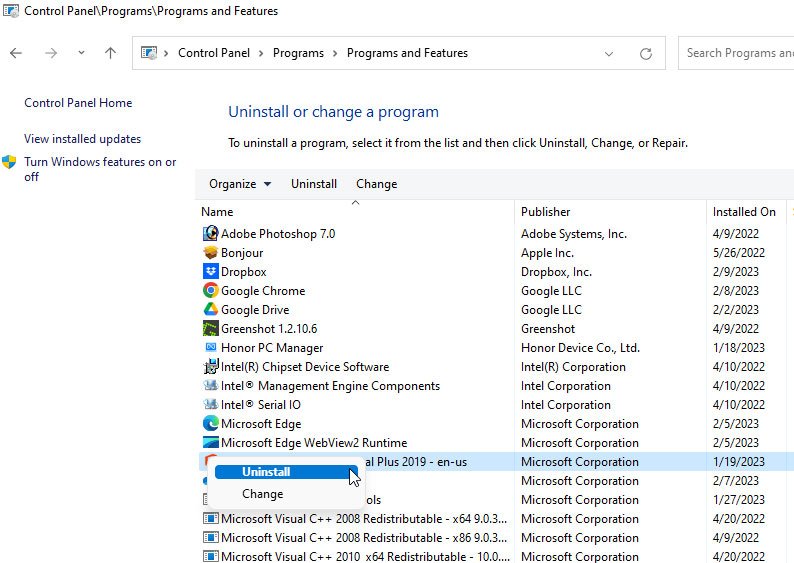
- Befolgen Sie die Anweisungen auf dem Bildschirm, um IXION vollständig von Ihrem Computer zu entfernen.
- Starten Sie Ihren Computer neu, nachdem Sie IXION vollständig entfernt haben.
- Laden Sie die neueste Version von IXION von der offiziellen Website herunter.
- Befolgen Sie die Anweisungen auf dem Bildschirm, um IXION auf Ihrem Computer zu installieren.
Sobald IXION neu installiert ist, starten Sie Ihren Computer neu und versuchen Sie erneut, es zu starten.
Lösung 6: Überprüfen Sie auf Malware
Ihr Computer könnte Malware oder Viren haben, die IXION beim Starten stören. Malware kann wichtige Dateien in der Software ändern oder löschen, was zu Problemen mit der Software führt. Wenn Ihr Computer mit Malware oder Viren infiziert ist, verwenden Sie ein Antivirenprogramm, um diese zu entfernen.
Lösung 7: Kontaktieren Sie den IXION-Support
Wenn keine dieser Schritte das Problem löst, können Sie den IXION-Support für weitere Unterstützung kontaktieren. Sie können den IXION-Support für zusätzliche Schritte zur Fehlersuche oder Unterstützung bei der Identifizierung und Behebung des Problems kontaktieren. Um den IXION-Support zu kontaktieren, befolgen Sie diese Schritte:
- Öffnen Sie IXION.
- Klicken Sie auf das Hilfe-Menü.
- Wählen Sie Support kontaktieren.
Wenn Sie dem IXION-Support die Einzelheiten Ihres Problems mitteilen, können sie Ihnen weiterhelfen.
Lösung 8: Deaktivieren Sie die Hardwarebeschleunigung für Grafiken
Stellen Sie sicher, dass die Benutzerkontensteuerung (UAC) Zugriff auf Ihr System hat, indem Sie die Spielanwendungsdatei als Administrator ausführen. Möglicherweise benötigen Sie UAC-Zugriffsberechtigungen für einige wichtige Programme auf Ihrem System. Durch Befolgen dieser Schritte können Sie einmalig Administratorzugriff gewähren, und es wird Sie nicht erneut fragen:
- Öffnen Sie das Verzeichnis, in dem Sie IXION installiert haben.
- Klicken Sie mit der rechten Maustaste auf die Anwendungsdatei auf Ihrem PC.
- Wählen Sie Eigenschaften > Kompatibilität.
- Um diese Funktion zu aktivieren, aktivieren Sie das Kontrollkästchen Dieses Programm als Administrator ausführen.
- Klicken Sie anschließend auf Übernehmen und dann auf OK, um die Änderungen zu speichern.
- Schließlich doppelklicken Sie auf die Spielanwendungsdatei, um sie zu starten.
Verwenden Sie dieselben Schritte, wenn Sie den Steam- oder Epic Games Launcher verwenden, um das Spiel zu starten.
Lösung 9: Aktualisieren Sie die Grafikkartentreiber
In einigen Fällen funktioniert IXION möglicherweise nicht richtig, wenn die Grafikkartentreiber veraltet oder beschädigt sind. Befolgen Sie diese Anweisungen, um Ihre Grafikkartentreiber zu aktualisieren:
- Öffnen Sie den Geräte-Manager auf Ihrem Computer.
- Erweitern Sie die Kategorie Grafikadapter.
- Klicken Sie dann mit der rechten Maustaste auf Ihre Grafikkarte und wählen Sie Treiber aktualisieren.
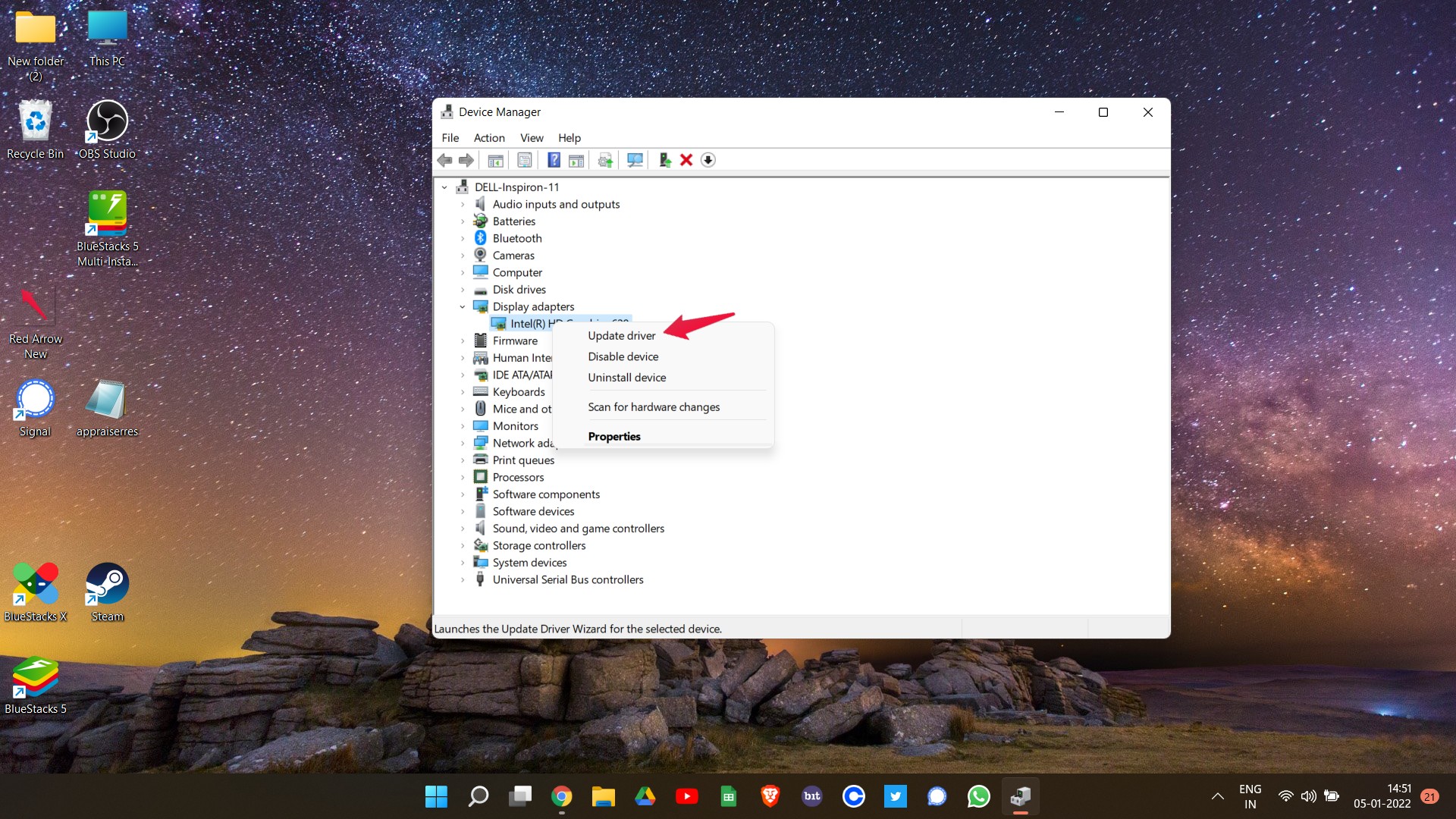
- Wählen Sie Automatisch nach aktualisierter Treibersoftware suchen.
- Befolgen Sie die Anweisungen auf dem Bildschirm, um alle verfügbaren Updates zu installieren.
- Starten Sie Ihren Computer neu und versuchen Sie erneut, IXION zu starten.
Lösung 10: Führen Sie einen Systemdatei-Checker aus
IXION kann aufgrund beschädigter Systemdateien Probleme haben. Mit dem Systemdatei-Checker (SFC) können Sie beschädigte Systemdateien finden und reparieren. Befolgen Sie diese Schritte:
- Drücken Sie die Windows-Taste + X auf Ihrer Tastatur und wählen Sie Eingabeaufforderung (Administrator).
- Geben Sie „ sfc /scannow “ ein und drücken Sie die Eingabetaste.
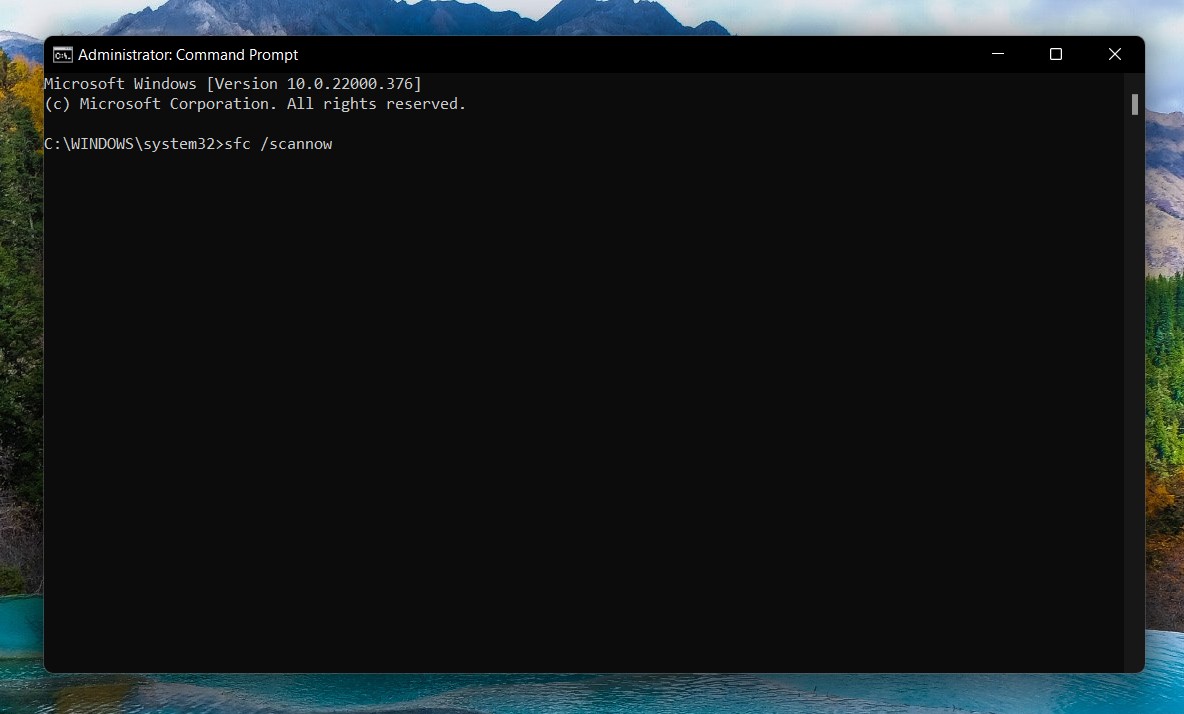
- Warten Sie, bis der Scan abgeschlossen ist, und starten Sie Ihren Computer neu.
- Starten Sie IXION erneut und überprüfen Sie, ob das Problem behoben ist.
Lösung 11: Führen Sie einen Clean Boot Ihres Computers durch
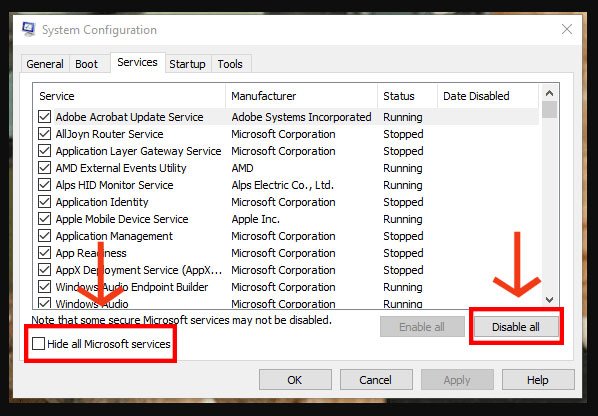
In einigen Fällen kann Drittanbieter-Software oder -Dienste dazu führen, dass IXION beim Start abstürzt. Sie können überprüfen, ob dies der Fall ist, indem Sie einen Clean Boot durchführen. So geht’s:
- Drücken Sie die Windows-Taste + R auf Ihrer Tastatur, um das Ausführen-Dialogfeld zu öffnen.
- Geben Sie „ msconfig “ ein und drücken Sie Enter.
- Wählen Sie Alle Microsoft-Dienste ausblenden im Tab Dienste.
- Klicken Sie auf Alle deaktivieren und dann auf Übernehmen.
- Gehen Sie zum Tab Startup und klicken Sie auf Task-Manager öffnen.
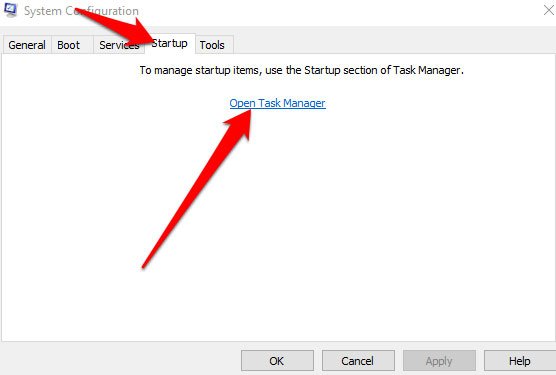
- Deaktivieren Sie alle Startobjekte und schließen Sie den Task-Manager.
- Klicken Sie auf OK und starten Sie Ihren Computer neu.
- Starten Sie IXION erneut und überprüfen Sie, ob das Problem behoben ist.
Wenn keine dieser anderen Lösungen das Problem löst, müssen Sie möglicherweise den IXION-Support oder einen Computertechniker kontaktieren.
Wenn Sie Gedanken zu Wie man IXION behebt, das beim Starten auf dem PC abstürzt? haben, können Sie gerne unten im Kommentarfeld schreiben. Bitte abonnieren Sie auch unseren DigitBin YouTube-Kanal für Video-Tutorials. Prost!
Erhalte neue Beiträge in deinem Posteingang.
Kein Spam. Jederzeit abmelden.