Fehlerbehebung · 4 min read · Jan 06, 2026
Wie man KERNEL_DATA_INPAGE_ERROR unter Windows behebt?

Sie sind nicht allein, wenn Sie auf einen KERNEL_DATA_INPAGE_ERROR unter Windows 10 oder 11 stoßen. Kürzlich haben viele Windows-Benutzer denselben KERNEL_DATA_INPAGE_ERROR in vielen Microsoft-Foren und Reddit gemeldet.
Ihr PC ist auf ein Problem gestoßen und muss neu gestartet werden. Wir sammeln gerade einige Fehlerinformationen und starten für Sie neu. Wenn Sie mehr erfahren möchten, können Sie später online nach diesem Fehler suchen: KERNEL_DATA_INPAGE_ERROR.
Sie werden diesen KERNEL_DATA_INPAGE_ERROR auf dem Blue Screen of Death (BSOD) sehen. Wenn dieser Fehler auftritt, wird das Windows-System einige Diagnosedaten sammeln und neu starten. Wenn derselbe Fehler erneut auftritt, wird Ihr System mit demselben BSOD-Code abstürzen.

Ursachen des Kernel Data Inpage Errors
Diese BSOD-Fehler sind oft mit Hardwarefehlern, Speicherproblemen oder Treiberproblemen verbunden. Aber manchmal tritt der KERNEL_DATA_INPAGE_ERROR auch aufgrund von Viren oder Malware auf. Daher müssen Sie die wahre Ursache finden und beheben.
Hier sind einige BSOD-Fehlercodes, die mit diesem Fehler verbunden sind.
- 0x0000007A: Datei-Zugriffsfehler
- 0xC000009D: Festplattenfehler
- 0xC000016A: Schlechte HDD-Sektoren
- 0xC0000185: Beschädigte Kabel
Hier in diesem Leitfaden werden wir einen vollständigen Leitfaden zur Diagnose und Behebung des KERNEL_DATA_INPAGE_ERROR unter Windows 10 teilen.
Wie man KERNEL_DATA_INPAGE_ERROR behebt?
Wann immer Sie auf dieses KERNEL_DATA_INPAGE_ERROR-Problem stoßen, startet Ihr System automatisch neu. Daher müssen Sie zuerst diese Boot-Schleife stoppen und das Problem finden.
Methode 1: Überprüfen Sie die Hardwareverbindungen und Kabel
Wie oben erwähnt, können Sie auf diesen BSOD-Fehler aufgrund loser Verbindungen oder fehlerhafter Kabel stoßen. Stellen Sie daher sicher, dass alle Hardwareverbindungen perfekt sind und überprüfen Sie, ob alle Kabel in gutem Zustand sind, bevor Sie andere Lösungen anwenden. Überprüfen Sie auch Ihr SATA-Kabel.
Entfernen Sie Ihr SATA-Kabel von der HDD und dem Motherboard und stecken Sie es dann wieder ein. Trennen und verbinden Sie die Kabel erneut, wenn Sie können. Dies wird alle Hardwareverbindungsprobleme beheben. Versuchen Sie auch, alle RAM-Module zu trennen und wieder anzuschließen.
Methode 2: Überprüfen und Analysieren der Festplatte
Dieser KERNEL_DATA_INPAGE_ERROR ist mit der Festplatte verbunden, daher müssen Sie sicherstellen, dass Ihre Festplatte einwandfrei funktioniert. Es gibt viele Möglichkeiten, die Festplatte zu überprüfen.
Überprüfen Sie die SMART-Diskinformationen
Sie können Drittanbieter-Tools wie CrystalDiskInfo verwenden, um Ihre Festplatte zu scannen und zu analysieren. Sie können Ihr System scannen, um sicherzustellen, dass alle Sektoren gesund sind. Bevor Sie ein Tool verwenden, erstellen Sie ein vollständiges Backup aller wichtigen Daten.
Führen Sie CHKDSK aus
Windows 10 und 11 verfügen über dieses integrierte Befehlszeilen-Tool, mit dem Benutzer die Festplatte scannen und Fehler beheben können.
Schritt 1: Um den CHKDSK-Scan auszuführen, öffnen Sie das Startmenü und suchen Sie nach cmd.
Schritt 2: Klicken Sie mit der rechten Maustaste auf die Eingabeaufforderung mit Administratorrechten in der rechten Seitenleiste.
Schritt 3: Führen Sie diesen Befehl aus und drücken Sie die Eingabetaste.
Chkdsk/r/f X:Ersetzen Sie X durch den Laufwerksbuchstaben, den Sie scannen möchten.
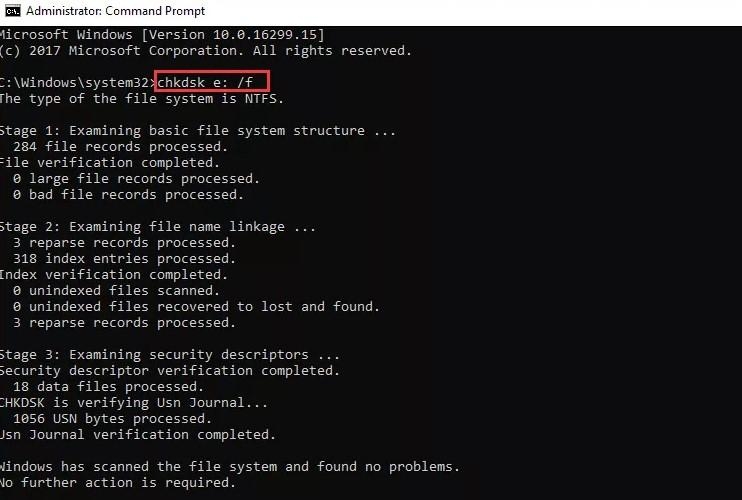
Schritt 4: Warten Sie eine Weile und beheben Sie das Problem, wenn es angezeigt wird.
Methode 3: Sauberer Neustart
Zuerst trennen Sie alle angeschlossenen Geräte, einschließlich Drucker, externem Speicher und WLAN-Modem. Folgen Sie dann diesen Schritten:
Schritt 1: Schalten Sie Ihren Computer aus und schalten Sie ihn nach 10 Sekunden wieder ein, während Sie die F8-Taste kontinuierlich drücken, bis Sie die Option Erweiterte Startoptionen sehen.
Schritt 2: Wählen Sie den abgesicherten Modus mit Netzwerkoption und drücken Sie die Eingabetaste.
Schritt 3: Melden Sie sich bei Windows an und drücken Sie Win + R.
Schritt 4: Geben Sie im RUN-Befehlswerkzeug msconfig ein und drücken Sie OK.
Schritt 5: Gehen Sie zur Registerkarte Allgemein > klicken Sie auf die Option Selektiver Start.
Schritt 6: Deaktivieren Sie hier die Option Startobjekte laden.
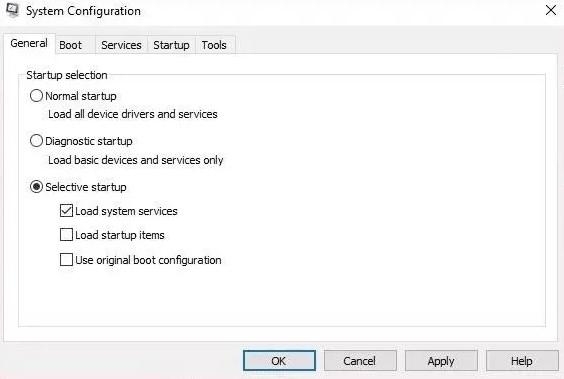
Schritt 7: Gehen Sie zu Dienste > klicken Sie auf die Option Alle Microsoft-Dienste ausblenden.
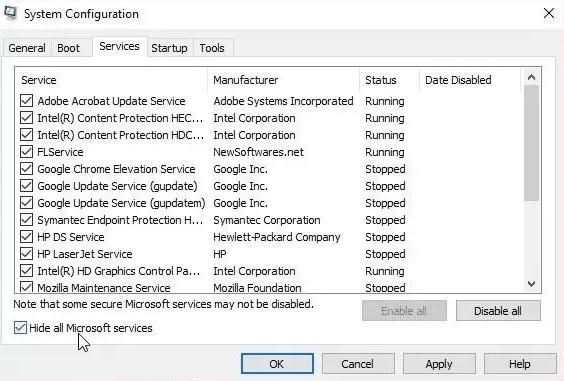
Schritt 8: Klicken Sie auf die Schaltfläche Deaktivieren in der unteren rechten Ecke und starten Sie Ihren PC neu.
Dies wird den KERNEL_DATA_INPAGE_ERROR auf Ihrem Windows beheben.
Methode 4: Führen Sie einen Antivirus- und Malware-Scan durch
Der Fehler tritt auch aufgrund von Viren oder Malware auf. Versuchen Sie daher, Ihr gesamtes System mit vertrauenswürdigen Antiviren-Tools zu scannen. Obwohl Windows 10 mit Windows Defender, einem integrierten Antivirenprogramm von Microsoft, geliefert wird. Scannen Sie alle Ihre Daten und beheben Sie das Problem, wenn es eines gibt.
Methode 5: Aktualisieren Sie die Gerätetreiber
Wenn Sie ältere Treiber verwenden, können Sie auf solche BSOD-Fehler unter Windows stoßen. Mit einem neuen Windows-Update müssen Sie auch die Gerätetreiber wie Netzwerk-, Grafik-, Audio- und Bluetooth-Treiber aktualisieren.
Sie können den Geräte-Manager verwenden, um Treiber in Windows 10 zu aktualisieren.
Schritt 1: Drücken Sie Windows + X > wählen Sie den Geräte-Manager aus den gegebenen Optionen.
Schritt 2: Erweitern Sie die Festplattenlaufwerke > klicken Sie mit der rechten Maustaste auf die Festplatte.
Schritt 3: Klicken Sie auf Eigenschaften > Treiber > Treiber aktualisieren.
Wenn das Aktualisieren des Treibers nicht funktioniert, können Sie Deinstallieren wählen, um den Treiber zu entfernen und den Treiber erneut zu installieren. Sie können auch Drittanbieter-Tools wie Driver Easy verwenden, um die neuesten Gerätetreiber unter Windows zu aktualisieren und herunterzuladen.
Sie können auch ein kostenloses Tool namens DriverFix verwenden, um Ihren PC auf veraltete Treiber zu scannen. Diese leichte Anwendung lädt automatisch die neuesten Versionen Ihrer Treiber herunter.
Fazit
Manchmal tritt der KERNEL_DATA_INPAGE_ERROR aufgrund von Dateibeschädigungen auf. Glücklicherweise ist es einfach, das Problem zu beheben. SFC ist eine integrierte Funktion in Windows, die beschädigte Systemdateien und BSOD scannt und repariert.
Erhalte neue Beiträge in deinem Posteingang.
Kein Spam. Jederzeit abmelden.