Technik Tipps · 4 min read · Nov 30, 2025
So beheben Sie das Problem mit der nicht funktionierenden Tastaturbeleuchtung in Windows 11

Tastaturen mit Hintergrundbeleuchtung sind heutzutage häufiger geworden. Die beleuchteten Tastaturen bieten eine bessere Sichtbarkeit, insbesondere wenn Sie in einem schlecht beleuchteten Raum arbeiten. Tastaturen sind jetzt mit RGB-Lichtern ausgestattet, die einen geekigen Look verleihen, wenn Sie einen richtigen Arbeitsplatz eingerichtet haben. Da die Tastaturbeleuchtung über Software gesteuert wird, funktioniert sie manchmal nicht richtig. Tatsächlich haben mehrere Benutzer berichtet, dass die Tastaturbeleuchtung nach der Aktualisierung ihrer PCs mit Windows 11 nicht funktioniert.
Sie können jedoch nicht ausschließen, dass es sich auch um ein Hardwareproblem handeln könnte. Glücklicherweise ist dieser Leitfaden hier, um Ihnen zu helfen. Besonders in diesem Leitfaden zeigen wir Ihnen, wie Sie das Problem mit der nicht funktionierenden Tastaturbeleuchtung in Windows 11 schnell beheben können. Eine einfache Anpassung der Einstellungen könnte auch Ihre Tastatur aus der Dunkelheit erhellen. Damit gesagt, lassen Sie uns direkt in den Artikel eintauchen.
1. Starten Sie Ihren PC neu
Nun, die einfachste Lösung, die Sie anwenden können, um das Problem mit der Tastaturbeleuchtung zu lösen, besteht darin, Ihren PC neu zu starten. Manchmal können wichtige Systemdateien, die erforderlich sind, um Ihre Tastatur zu beleuchten, nicht geladen werden, was dazu führen kann, dass die Tastatur nicht leuchtet.
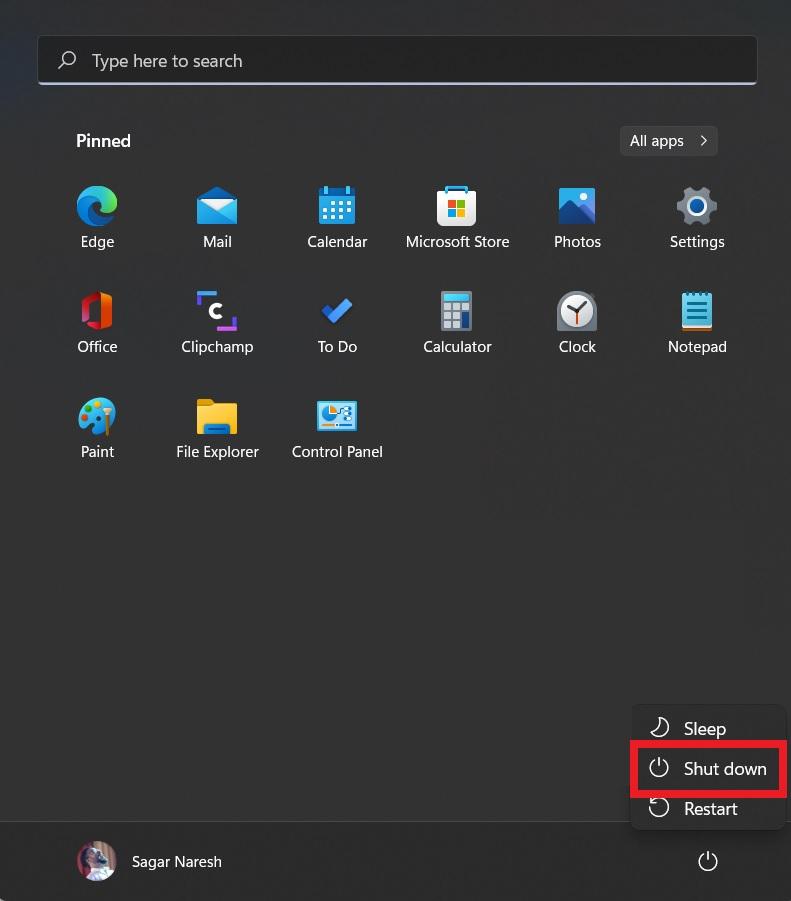
Das erste, was Sie tun sollten, ist, Ihren PC einfach herunterzufahren, etwa 10 Sekunden zu warten und dann die Einschalttaste zu drücken. Lassen Sie den PC reibungslos einschalten und überprüfen Sie dann, ob die Lichter funktionieren oder nicht.
2. Drücken Sie die Tastenkombination
Eine weitere interessante Sache, auf die Sie achten sollten, ist zu überprüfen, ob Sie die Tastaturbeleuchtung mit der verfügbaren Tastenkombination aktiviert haben oder nicht. In der Regel befindet sich die Option für das Tastaturlicht auf einer der Funktionstasten über den Zifferntasten. In einigen Laptops funktioniert es jedoch in Kombination mit der Fn-Taste, die sich neben der Windows-Taste auf Ihrer Tastatur befindet. Überprüfen Sie die Kombination, um das Tastaturlicht für Ihre Laptopmarke durch eine einfache Google-Suche zu aktivieren.
3. Aktivieren Sie die Beleuchtung im Kontrollfeld
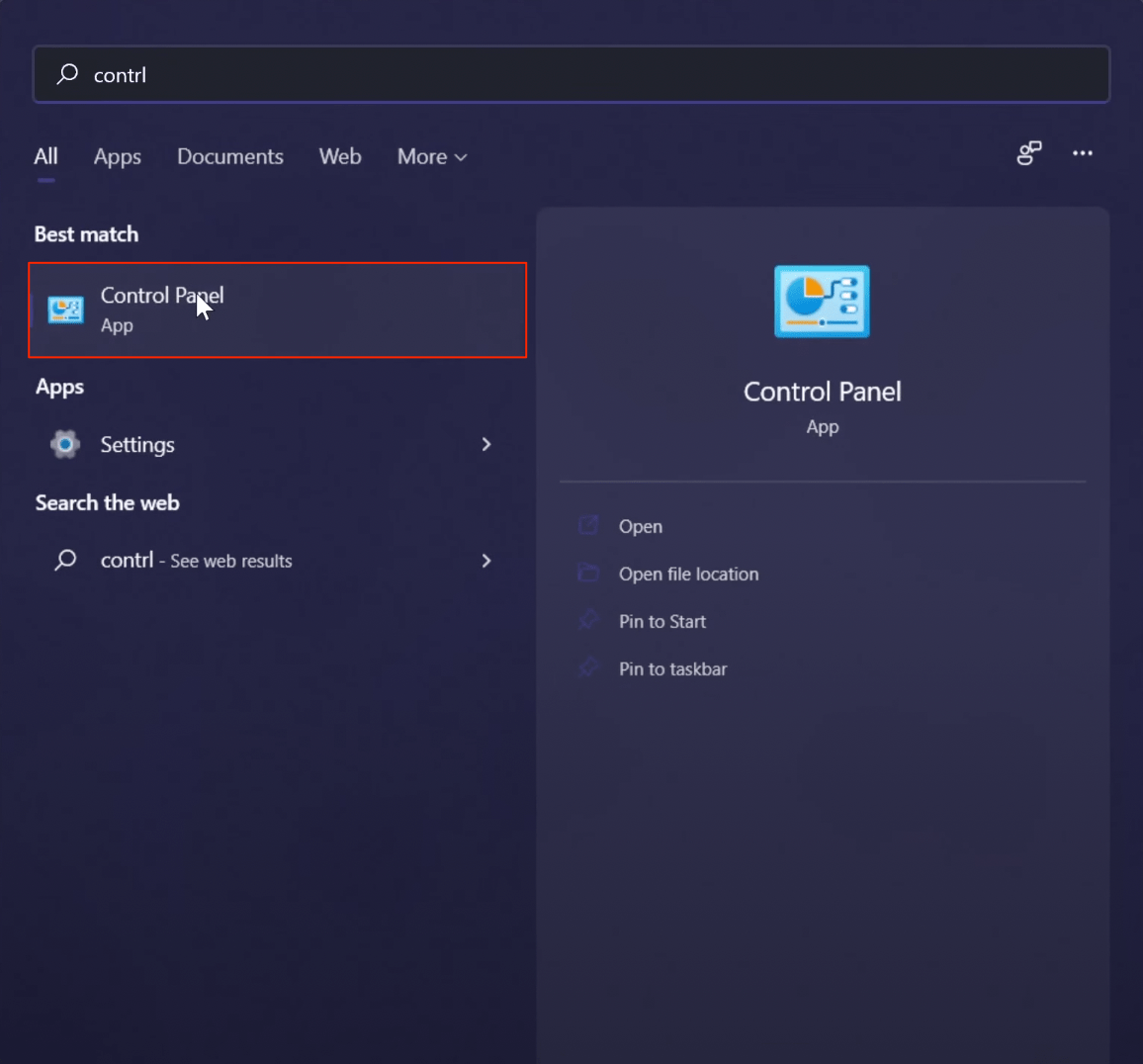
Sie können auch nach der Tastaturbeleuchtung im Windows 11 Kontrollfeld suchen.
- Öffnen Sie Systemsteuerung.
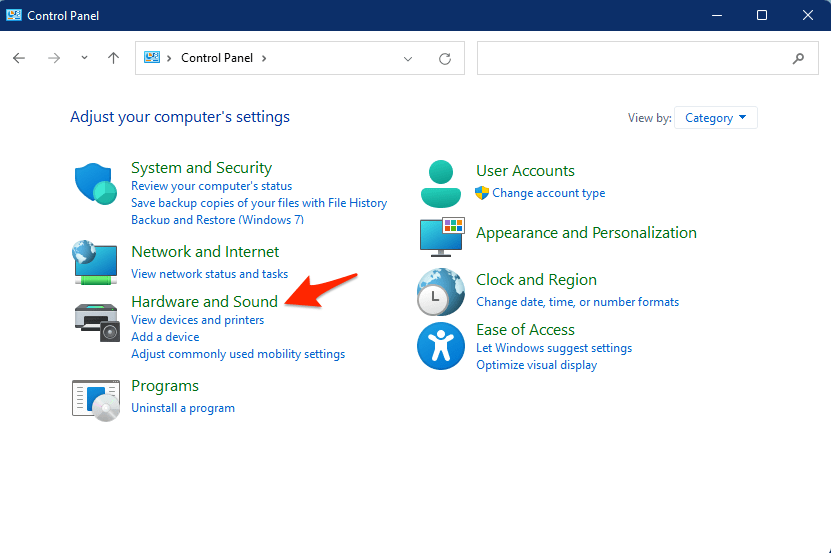
- Klicken Sie hier auf Hardware und Sound.
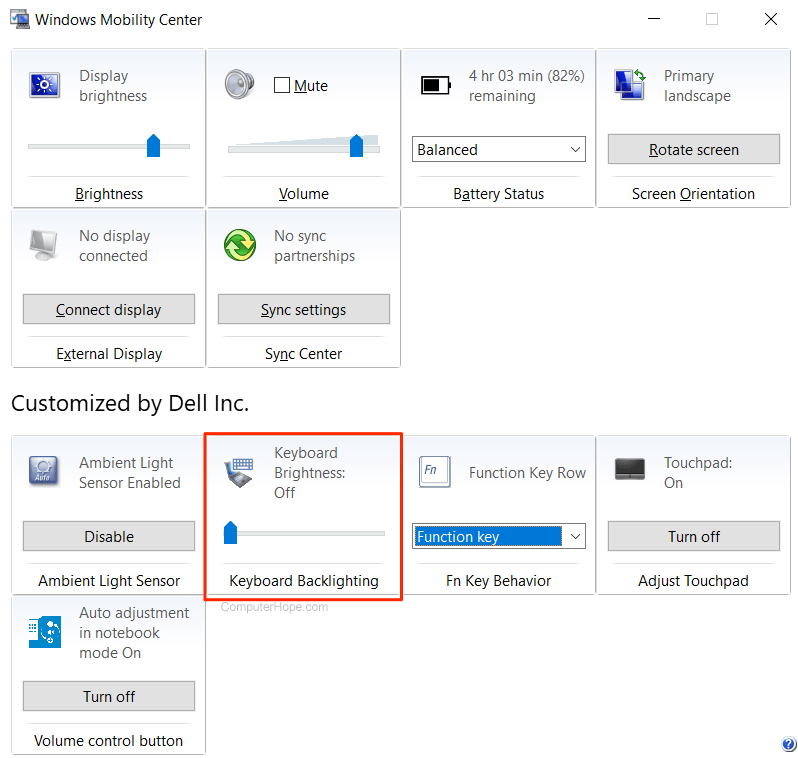
- Öffnen Sie das Windows Mobility Center. Bewegen Sie den Schieberegler unter dem Tab Tastaturbeleuchtung nach rechts, um die Beleuchtung zu aktivieren.
4. Aktivieren Sie die Tastaturbeleuchtung im BIOS
Eine der Hauptfunktionen des BIOS besteht darin, den Datenfluss zwischen dem Betriebssystem und der Hardware wie Festplatte, Maus, Tastatur und ähnlichem zu verwalten. Sie müssen auf das BIOS zugreifen, um Änderungen an den Einstellungen vorzunehmen. Sie können diesen Leitfaden verwenden, um die BIOS-Einstellungen auf Ihrem Windows 11 zu nutzen.
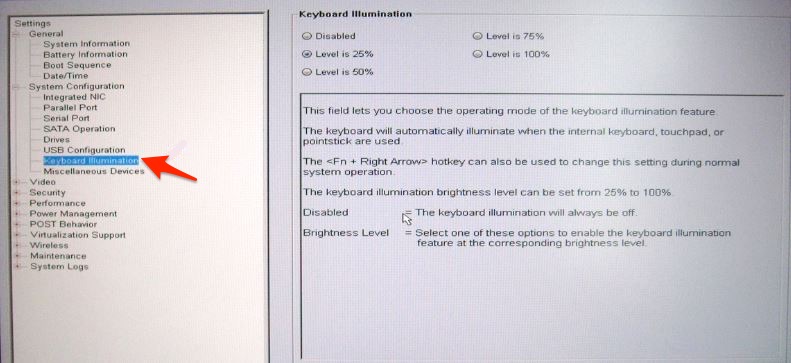
Sobald Sie im BIOS sind, suchen Sie nach Systemkonfiguration, klicken Sie hier auf Tastaturbeleuchtung auswählen und aktivieren Sie das Tastaturlicht.
5. Entfernen Sie Drittanbieter-Software
Aus Neugier könnten Sie eine Google-Suche über die Modifikation der Tastaturbeleuchtung durchgeführt haben. Und in diesem Prozess haben Sie möglicherweise modifizierte Software heruntergeladen. Diese Software könnte sehr gut der Grund sein, warum die Tastaturbeleuchtung nicht richtig funktioniert. Es wird dringend empfohlen, die offizielle Software zu verwenden, die mit Ihrem PC vorinstalliert ist, um die Beleuchtung Ihrer Tastatur zu ändern, und die Verwendung von Drittanbieter-Software zu vermeiden.
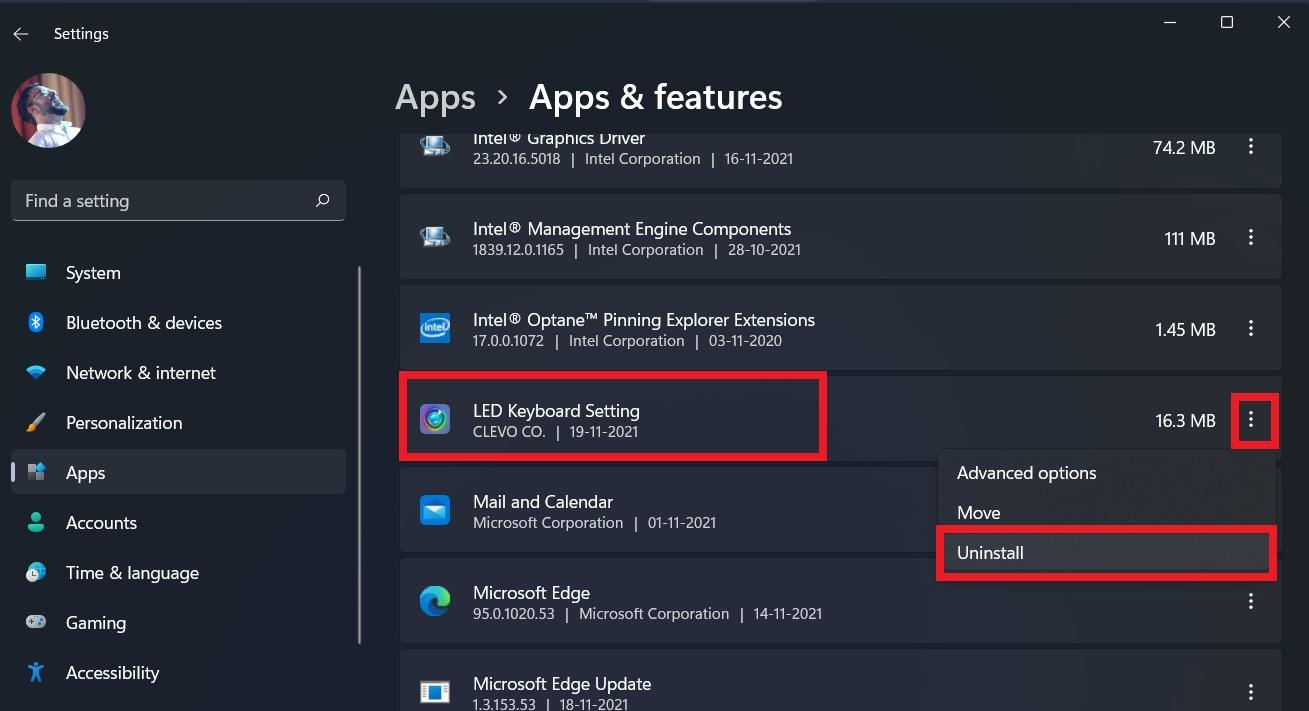
Fast alle von ihnen sind Tricks und verursachen tatsächlich Probleme mit der Tastaturbeleuchtung. In solchen Fällen sollten Sie solche Software sofort von Ihrem PC entfernen. Sie können das Programm entfernen, indem Sie zu Einstellungen > Apps > Apps & Funktionen gehen. Klicken Sie auf die Software und drücken Sie die Deinstallieren-Taste.
6. Deinstallieren Sie das neueste Windows-Update
Windows-Updates sind ebenfalls die Hauptverursacher hinter mehreren Problemen. Wenn Sie kürzlich Ihren Windows 11-PC oder Laptop aktualisiert haben und kurz danach Probleme mit der Tastaturbeleuchtung haben, sollten Sie das neueste Windows-Update, das Sie installiert haben, deinstallieren. Um ein Update zu deinstallieren, folgen Sie den folgenden Schritten.
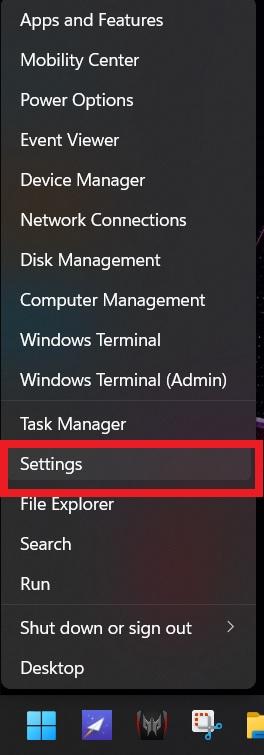
- Klicken Sie mit der rechten Maustaste auf das Start-Menü in der Taskleiste und wählen Sie Einstellungen.
- Wählen Sie Apps.
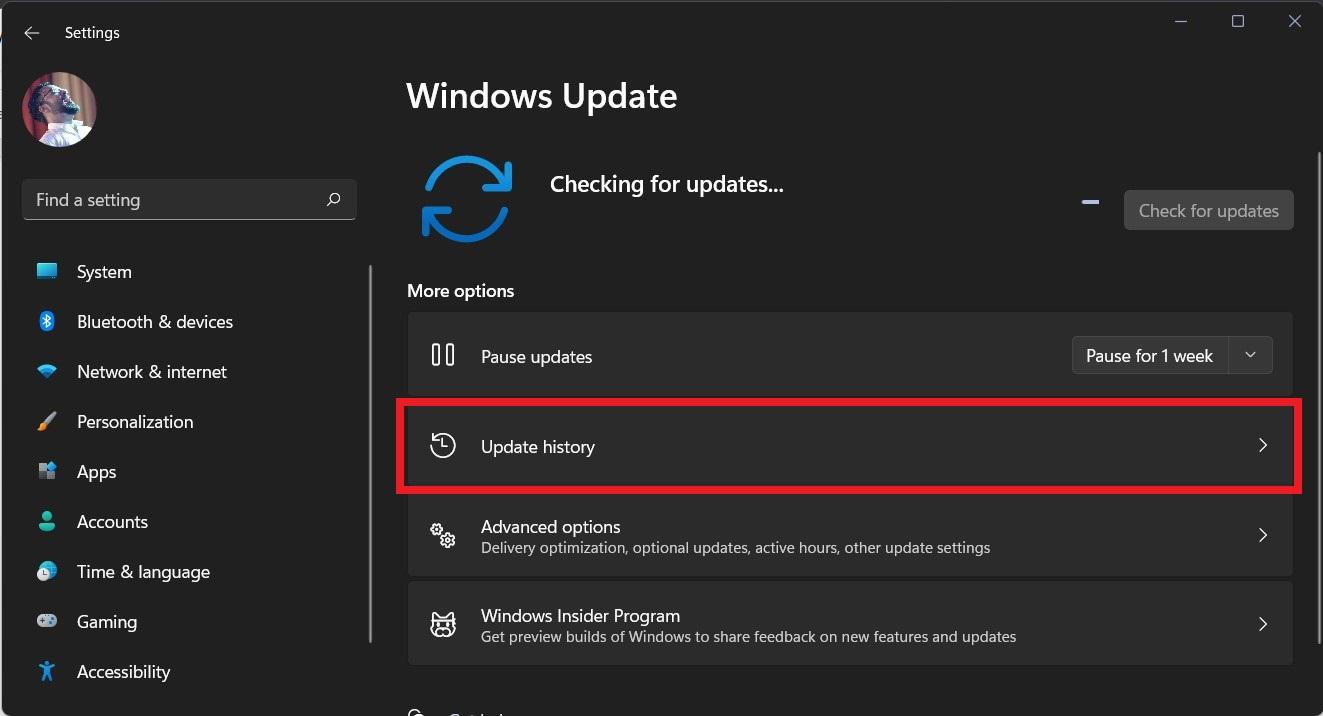
- Klicken Sie auf Windows-Updates und wählen Sie dann Updateverlauf.
- Scrollen Sie nach unten und wählen Sie unter dem Tab Verwandte Einstellungen die Schaltfläche Updates deinstallieren.
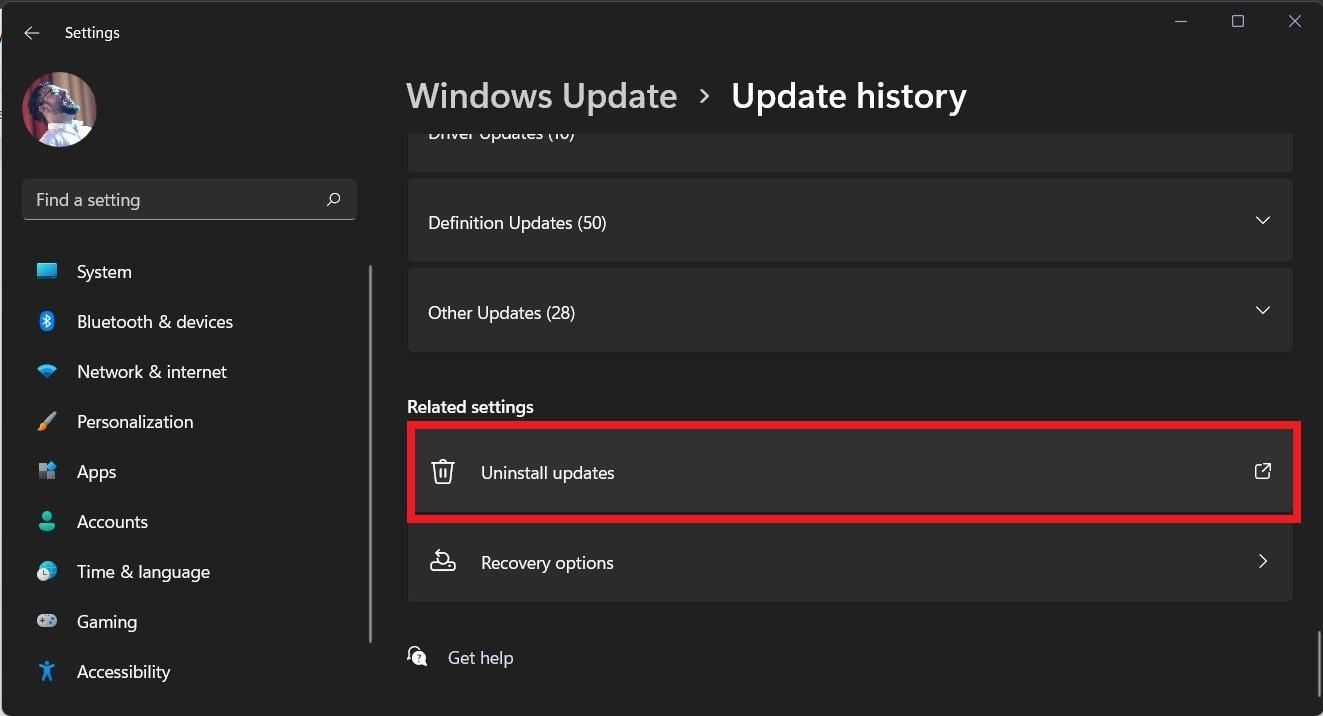
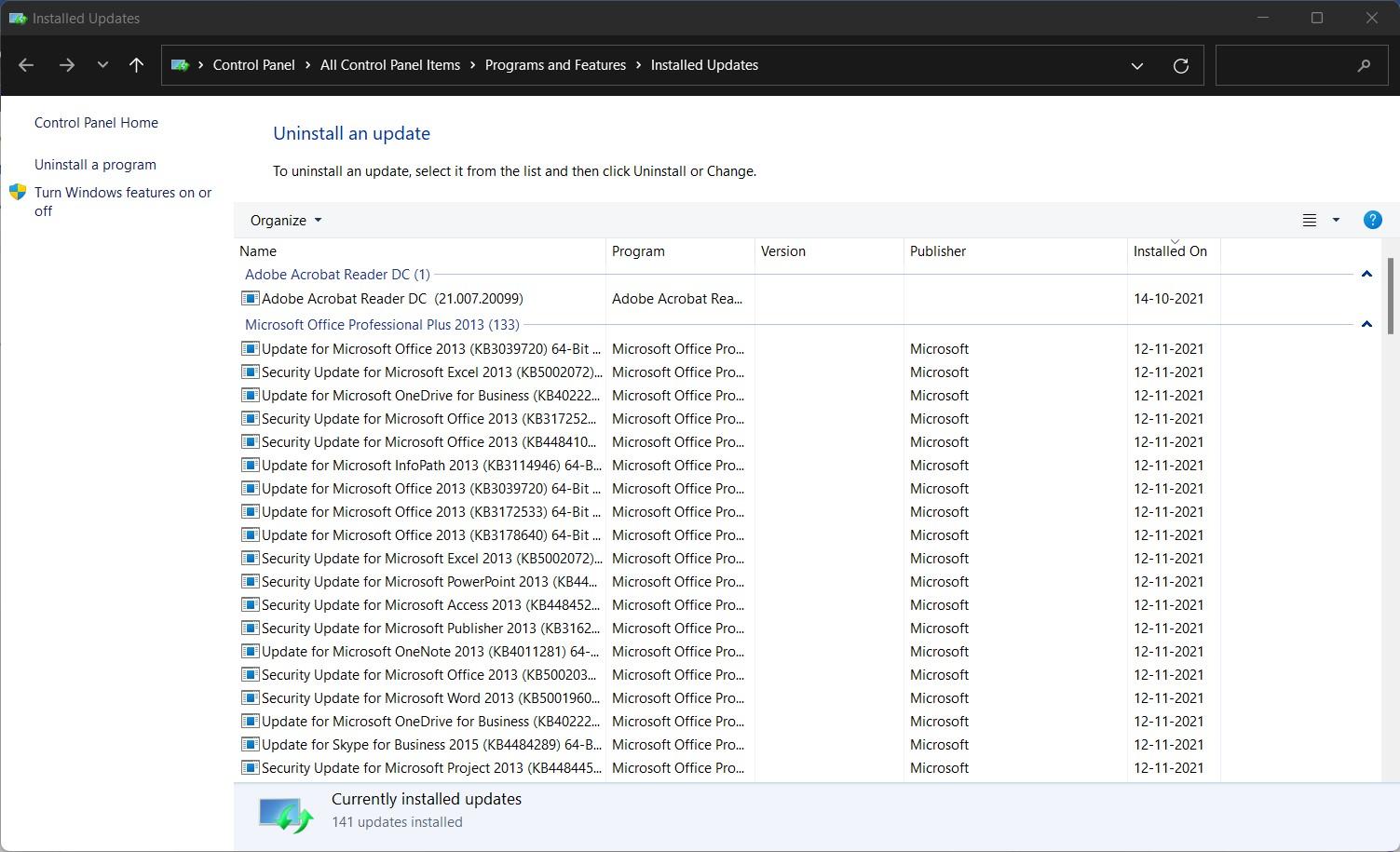
- Es öffnet sich ein neues Fenster mit allen kürzlich installierten Updates. Klicken Sie auf das problematische Update, nach dem Sie mit den Tastaturproblemen begonnen haben, und drücken Sie die Deinstallieren-Taste.
7. Überprüfen Sie auf Hardwarefehler
Neben Softwareproblemen können auch Probleme mit der Tastaturbeleuchtung aufgrund eines Hardwarefehlers auftreten. Es besteht die Möglichkeit, dass das Kommunikationskabel Ihrer PC-Tastatur beschädigt ist und keine Signale an Ihre Tastatur senden kann, was zu fehlerhafter Tastaturbeleuchtung führt. Wenn dies der Fall ist, empfehlen wir Ihnen, Ihren PC in einer autorisierten Servicestelle überprüfen zu lassen und die Teile auszutauschen, wenn sie beschädigt sind.
Wenn Sie Gedanken zu So beheben Sie das Problem mit der nicht funktionierenden Tastaturbeleuchtung in Windows 11 haben, können Sie gerne unten im Kommentarfeld schreiben. Abonnieren Sie auch unseren DigitBin YouTube-Kanal für Video-Tutorials. Prost!
Erhalte neue Beiträge in deinem Posteingang.
Kein Spam. Jederzeit abmelden.