Gaming · 9 min read · Jan 14, 2026
So beheben Sie, dass League of Legends nicht funktioniert oder nicht startet

Haben Sie Probleme beim Starten von League of Legends auf Ihrem System? Wenn ja, machen Sie sich keine Sorgen. League of Legends ist ein beliebtes Battle-Video-Spiel, das von Riot Games entwickelt und veröffentlicht wurde. Es ist üblich, vorübergehende Probleme und Softwarekonflikte zu erleben, insbesondere bei hochklassigen Spielen.
Viele Benutzer gaben an, dass sie League of Legends auf ihrem System nicht starten konnten. Wenn Sie einer der unglücklichen Spieler von League of Legends sind, könnte das für Sie herzzerreißend sein. Grübeln Sie nicht. In diesem Blogbeitrag zeigen wir Ihnen, wie Sie das Problem beheben können, dass League of Legends nicht funktioniert, mit ein paar effektiven Lösungen. Lassen Sie uns eintauchen.
Warum funktioniert League of Legends nicht?
Es kann mehrere mögliche Gründe geben, warum League of Legends auf Ihrem Computer nicht funktioniert. Hier sind einige häufige Gründe:
- Ihr System erfüllt nicht die Mindestanforderungen an die Hardware, um League of Legends auszuführen.
- Einige überflüssige Dateien im Konfigurationsordner stören die Spieldatei.
- Sie sind nicht mit einer stabilen Internetverbindung verbunden.
- Softwarekonflikte und vorübergehende Probleme
- Beschädigte oder fehlende Spieldateien von League of Legends
- Veralteter Grafiktreiber
- Das Spiel wird von Defender Firewall und Antivirus blockiert
- Beschädigte Systemdateien
Top Möglichkeiten zur Behebung von League of Legends, das nicht auf dem PC startet
Hier haben wir die effektivsten Möglichkeiten skizziert, um die Probleme mit League of Legends, das nicht funktioniert oder nicht startet, zu beheben. Lassen Sie uns sie nacheinander besprechen.
1. Führen Sie League of Legends als Administrator aus
Wenn League of Legends auf Ihrem System nicht funktioniert, stellen Sie sicher, dass Sie das Spiel als Administrator ausführen. Dies hilft Ihnen, den Startfehler zu beheben. So geht’s:
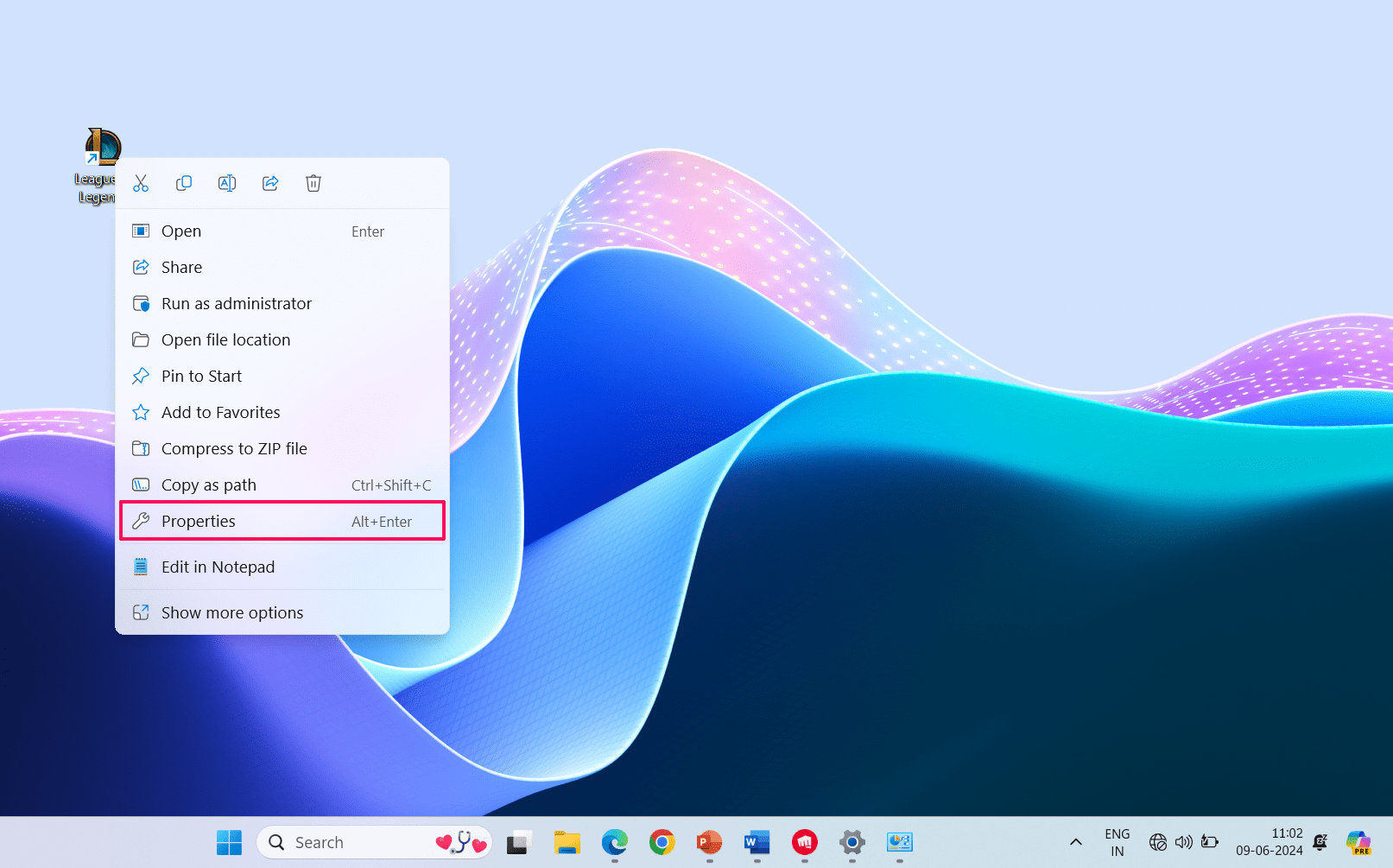
- Klicken Sie mit der rechten Maustaste auf das League of Legends-Spielsymbol auf dem Desktop und wählen Sie Eigenschaften.
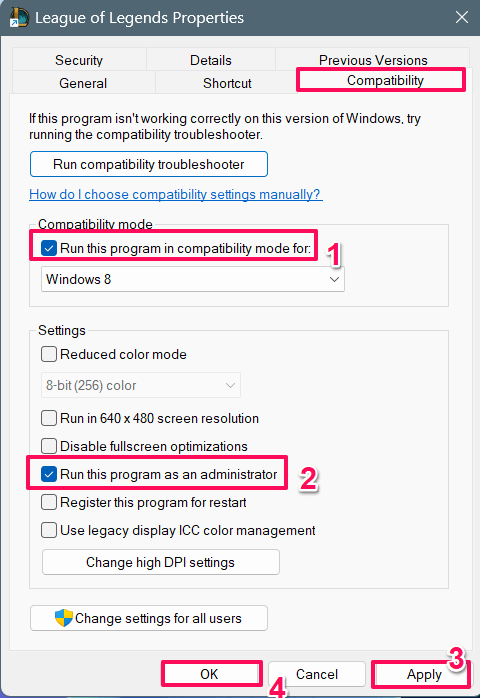
- Klicken Sie auf die Registerkarte Kompatibilität und setzen Sie ein Häkchen bei „Dieses Programm im Kompatibilitätsmodus ausführen für.“
- Klicken Sie dann im Einstellungsbereich auf „Dieses Programm als Administrator ausführen“.
- Nachdem Sie die Einstellungen angewendet haben, klicken Sie auf Übernehmen und dann auf OK.
- Starten Sie jetzt das LoL-Spiel erneut und überprüfen Sie, ob das Problem behoben wurde.
2. Überprüfen Sie die Systemanforderungen
Das Nächste, was Sie tun müssen, ist, Ihre Systemanforderungen zu überprüfen, um sicherzustellen, dass Ihre Hardware die Anforderungen zum Spielen des Spiels erfüllt. In bestimmten Fällen verhindern Hardwarebeschränkungen, dass das Spiel gestartet oder funktioniert.
Es kann sein, dass Ihr Computer nicht über genügend RAM-Speicher verfügt oder die CPU nicht stark genug ist, um hochklassige Videospiele wie League of Legends auszuführen. Stellen Sie daher sicher, dass Sie die Hardware-Systemanforderungen überprüfen, bevor Sie das Spiel starten.
Mindestanforderungen:
- CPU: Intel Core i3-530, AMD A6-3650
- GPU: Nvidia GeForce 9600GT, AMD HD 6570, Intel HD 4600 integrierte Grafiken
- Betriebssystemversion: Windows 7, 8, 10, 11
- VRAM: 1GB
- RAM: 2GB
Empfohlene Systemanforderungen:
- CPU: Intel Core i5-3300, AMD Ryzen 3 1200
- GPU: Nvidia GeForce 560, AMD Radeon HD 6950, Intel HD 630 integrierte Grafiken
- VRAM: 2GB
- Speicherplatz: 16GB SSD
- Betriebssystemversion: Windows 10
- RAM: 4GB
3. Überprüfen Sie Ihre Internetverbindung
Sind Sie mit einer schlechten Verbindung verbunden? Wenn ja, können Sie vorübergehende Probleme und Störungen bei Ihren Mehrspieler-Spielen erleben. Es wird empfohlen, Ihr System mit stabilen Internetdaten zu verbinden, bevor Sie das Spiel starten. Falls die Verbindung nicht stabil und schnell ist, können Sie Ihren Router neu starten, um die Daten zu aktualisieren.
Nachdem Sie die schnellere Verbindung wiederhergestellt haben, überprüfen Sie, ob das Problem behoben wurde, indem Sie League of Legends starten. Falls das Netzwerk stabil ist, können Sie die nächste Methode zur Behebung des Problems befolgen.
4. Starten Sie Ihren PC neu
League of Legends und andere Spiele funktionieren möglicherweise aufgrund von Softwarekonflikten und vorübergehenden Störungen nicht richtig. Dies kann verhindern, dass Mehrspieler-Videospiele reibungslos funktionieren. Um die Fehler und Softwareprobleme zu beseitigen, können Sie Ihren Computer neu starten.
- Öffnen Sie das Startmenü, indem Sie die Windows-Taste auf der Tastatur drücken.
- Klicken Sie im Startmenü auf das Netzsymbol und wählen Sie Neu starten.
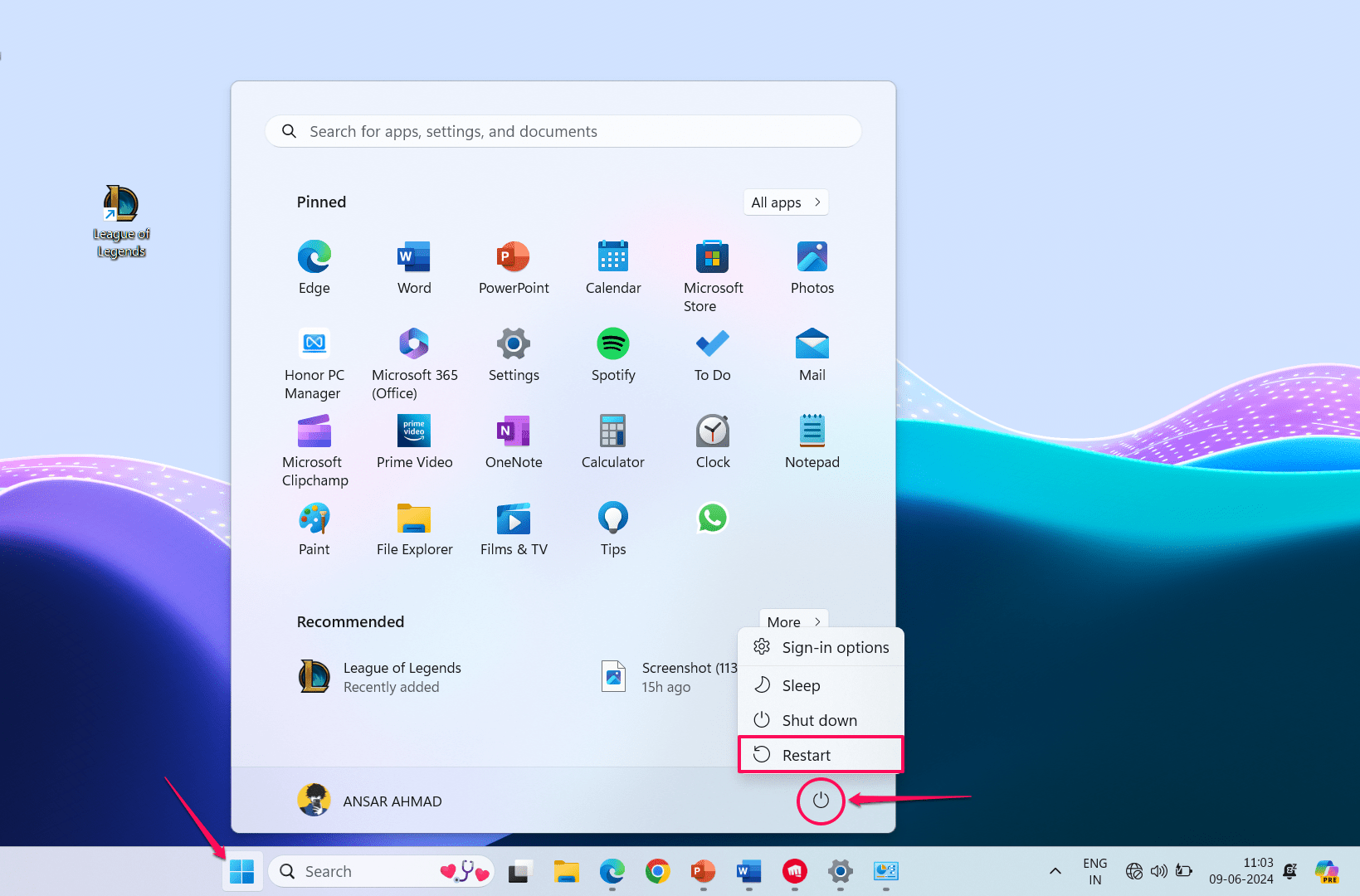
- Sobald Sie darauf klicken, wird Ihr PC automatisch neu gestartet.
- Sobald Ihr Computer wieder eingeschaltet ist, starten Sie das Spiel, um zu überprüfen, ob das Problem behoben wurde oder nicht.
5. Löschen Sie die League of Legends Config- und Log-Ordner
Manchmal enthalten die Dateien im Konfigurations- und Protokollordner Informationen und andere Fehler, die Sie im Spiel erleben. Dies kann verhindern, dass das Spiel auf dem System gestartet oder funktioniert. Der beste Weg, das Problem zu beheben, besteht darin, die Config- und Log-Ordner von League of Legends zu löschen. So geht’s:
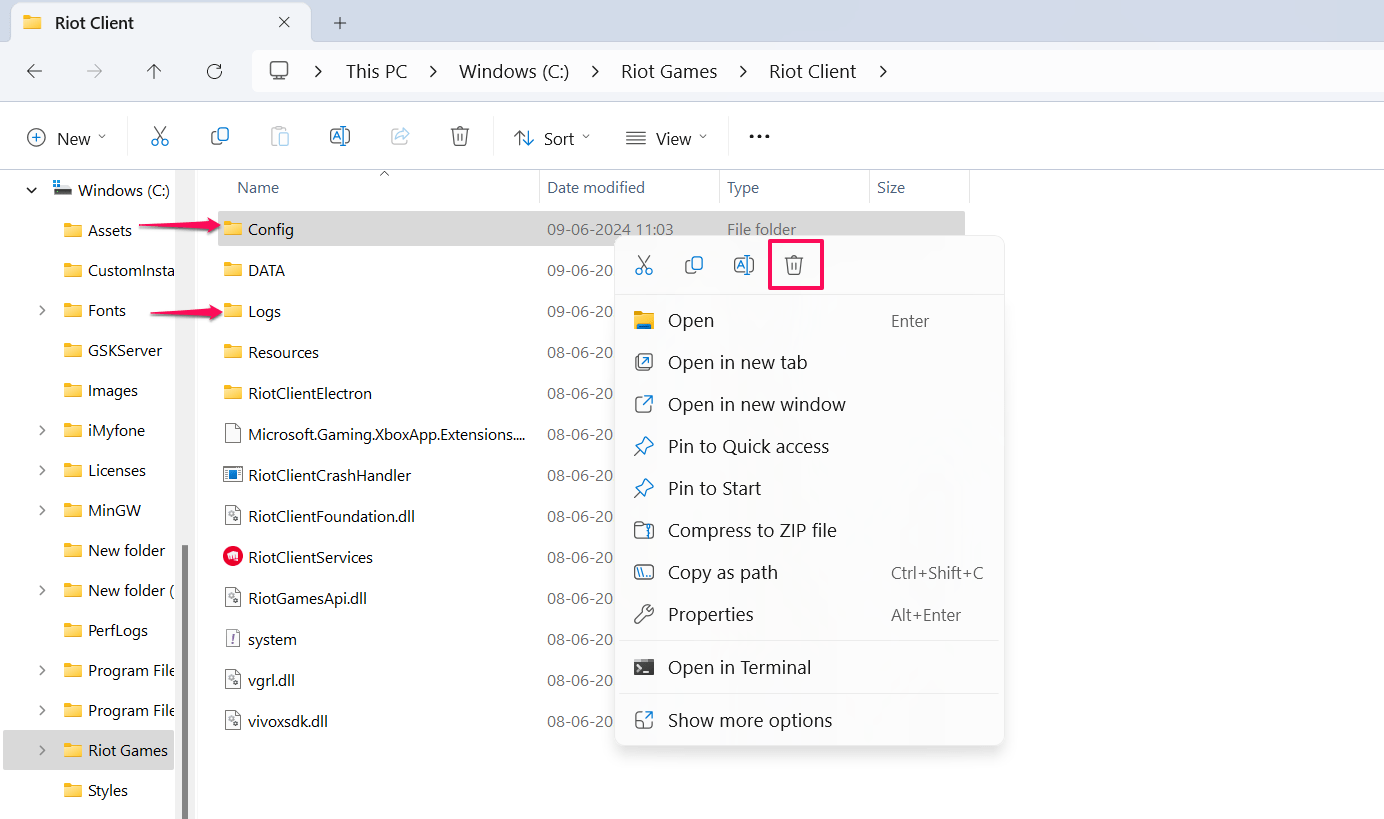
- Drücken Sie gleichzeitig die Windows + E-Taste auf der Tastatur, um den Datei-Explorer zu starten.
- Navigieren Sie zum Installationsordner des Spiels. Wenn Sie den Ordner, in dem Sie installiert haben, nicht finden können, gehen Sie zu diesem Speicherort:
*C:\Riot Games\League of Legends* - Suchen und wählen Sie die Ordner Config und Logs aus.
- Klicken Sie mit der rechten Maustaste auf den Ordner und klicken Sie auf die Schaltfläche Löschen.
6. Reparieren Sie die Spieldateien von League of Legends
Wie oben besprochen, funktionieren League of Legends-Spiele möglicherweise nicht richtig, wenn die Datei beschädigt oder im System fehlt. Es wird empfohlen, die Spieldateien auf dem Computer zu reparieren, um die Integrität der Spieldateien zu überprüfen. So geht’s:
- Öffnen Sie den League-Client auf Ihrem Computer.
- Navigieren Sie zu Einstellungen, die sich oben rechts im League-Client befinden.
- Scrollen Sie nach unten zum Abschnitt Fehlerbehebung und klicken Sie auf die Option „Vollständige Reparatur einleiten“.
- Klicken Sie dann im Popup-Fenster auf Ja.
- Warten Sie nun, bis der Reparaturprozess abgeschlossen ist. Überprüfen Sie dann, ob das Problem behoben wurde.
7. Schließen Sie Riot und starten Sie das Spiel erneut
Wir empfehlen Ihnen, die Riot-App und die League of Legends-Prozesse im Task-Manager zu schließen. Starten Sie dann das Spiel erneut, um zu überprüfen, ob es funktioniert. So geht’s:
- Klicken Sie mit der rechten Maustaste auf die Taskleiste und klicken Sie auf Task-Manager, um ihn zu starten.
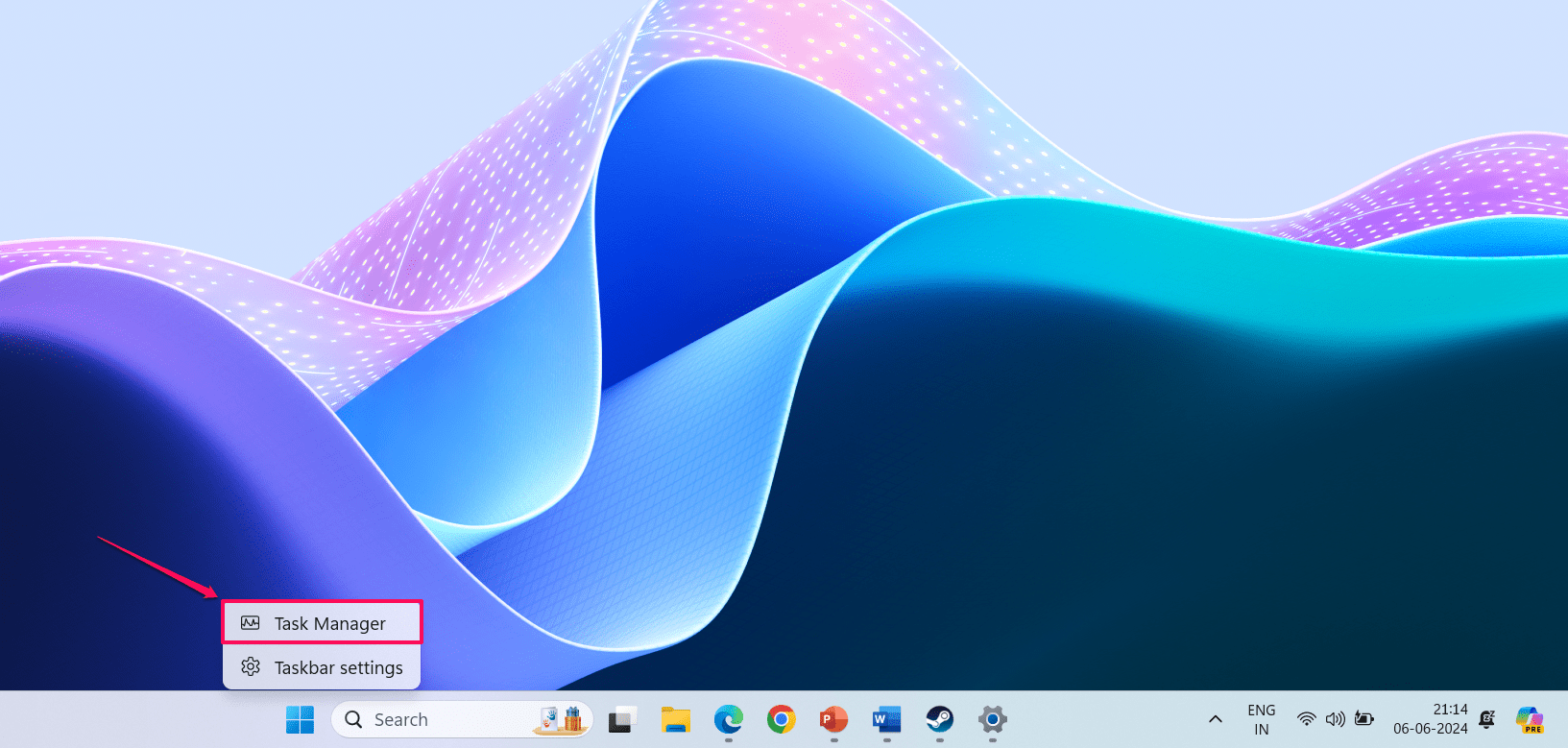
- Suchen Sie im Task-Manager-Fenster alle Riot- und League of Legends-Prozesse.
- Klicken Sie mit der rechten Maustaste auf Riot und League of Legends und klicken Sie auf Task beenden.
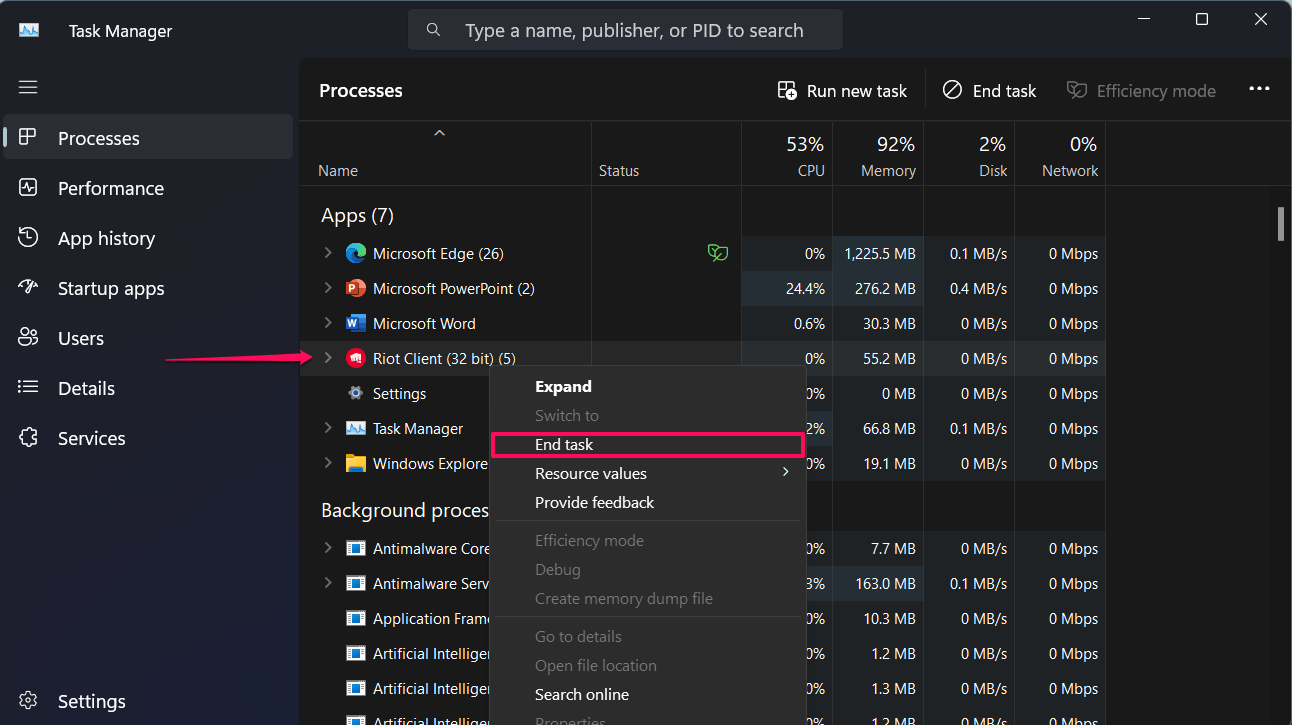
- Nachdem Sie es im Hintergrund geschlossen haben, starten Sie das Spiel erneut, um zu überprüfen, ob das Problem behoben wurde.
8. Überprüfen Sie, ob das Spiel von Antivirus oder Firewall blockiert wird
Das Antivirus- oder Firewall-Programm blockiert das Spiel aus irgendeinem Grund. Es wird empfohlen, zu überprüfen, ob das Spiel von Antivirus oder Firewall blockiert wird. Wenn es von einem Antivirus-Programm blockiert wird, stellen Sie sicher, dass Sie es deaktivieren. So:
Windows-Antivirus-Programm deaktivieren:
- Drücken Sie gleichzeitig die Windows + I-Tasten auf der Tastatur, um die Einstellungen zu starten.
- Klicken Sie auf die Registerkarte Datenschutz und Sicherheit in der linken Seitenleiste und wählen Sie Windows-Sicherheit.
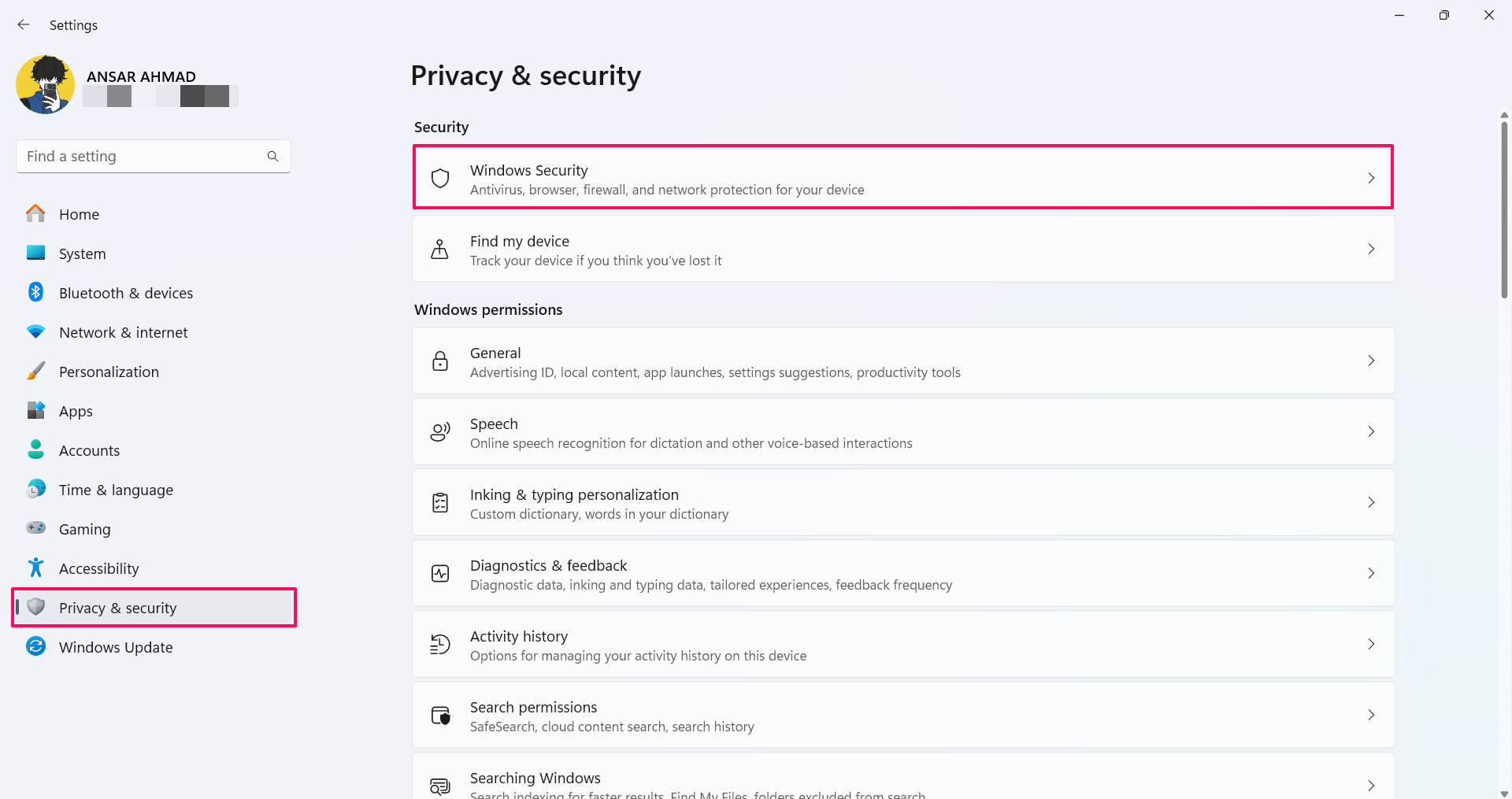
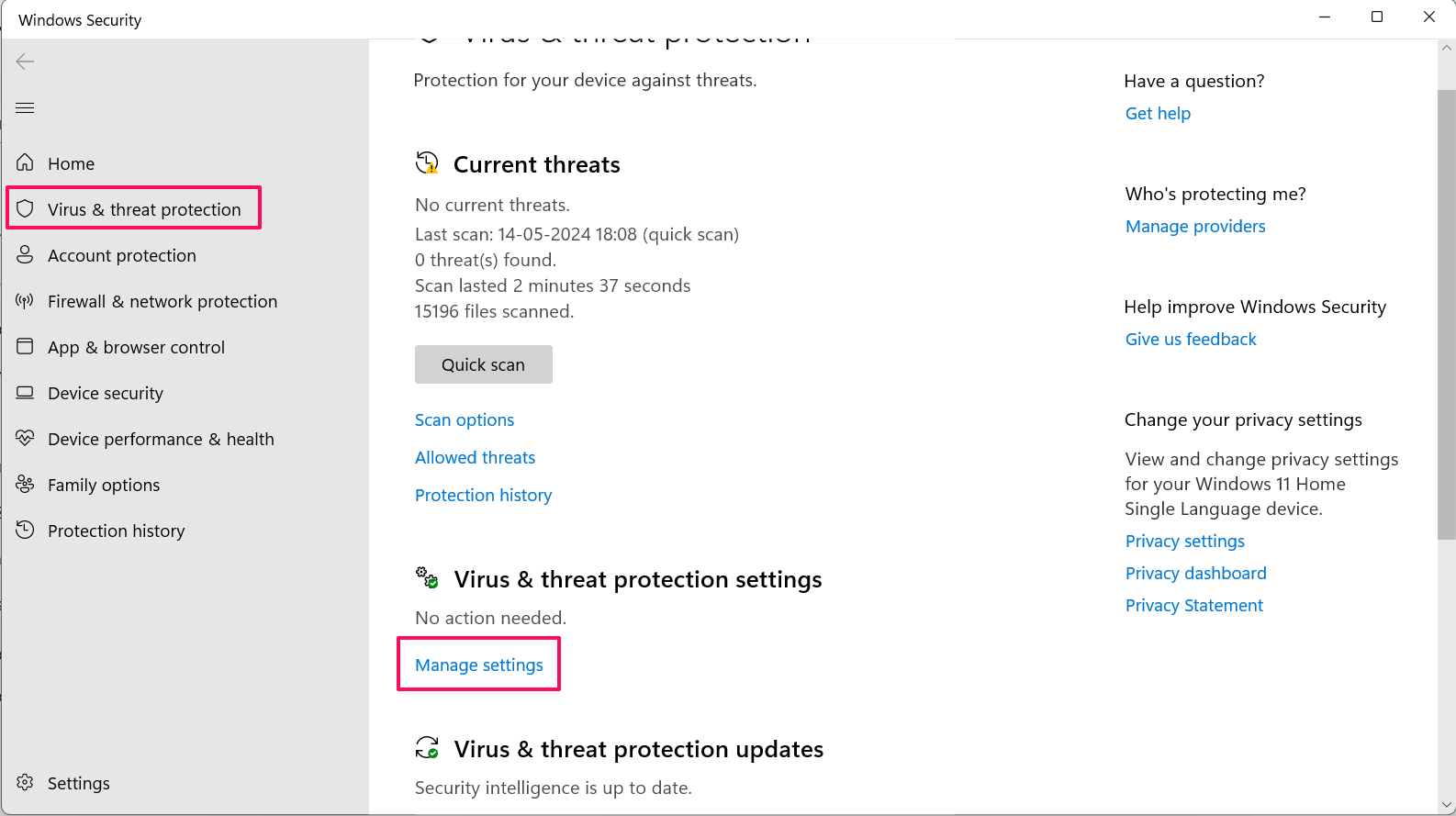
- Klicken Sie im Abschnitt Schutzbereiche auf Virus- und Bedrohungsschutz.
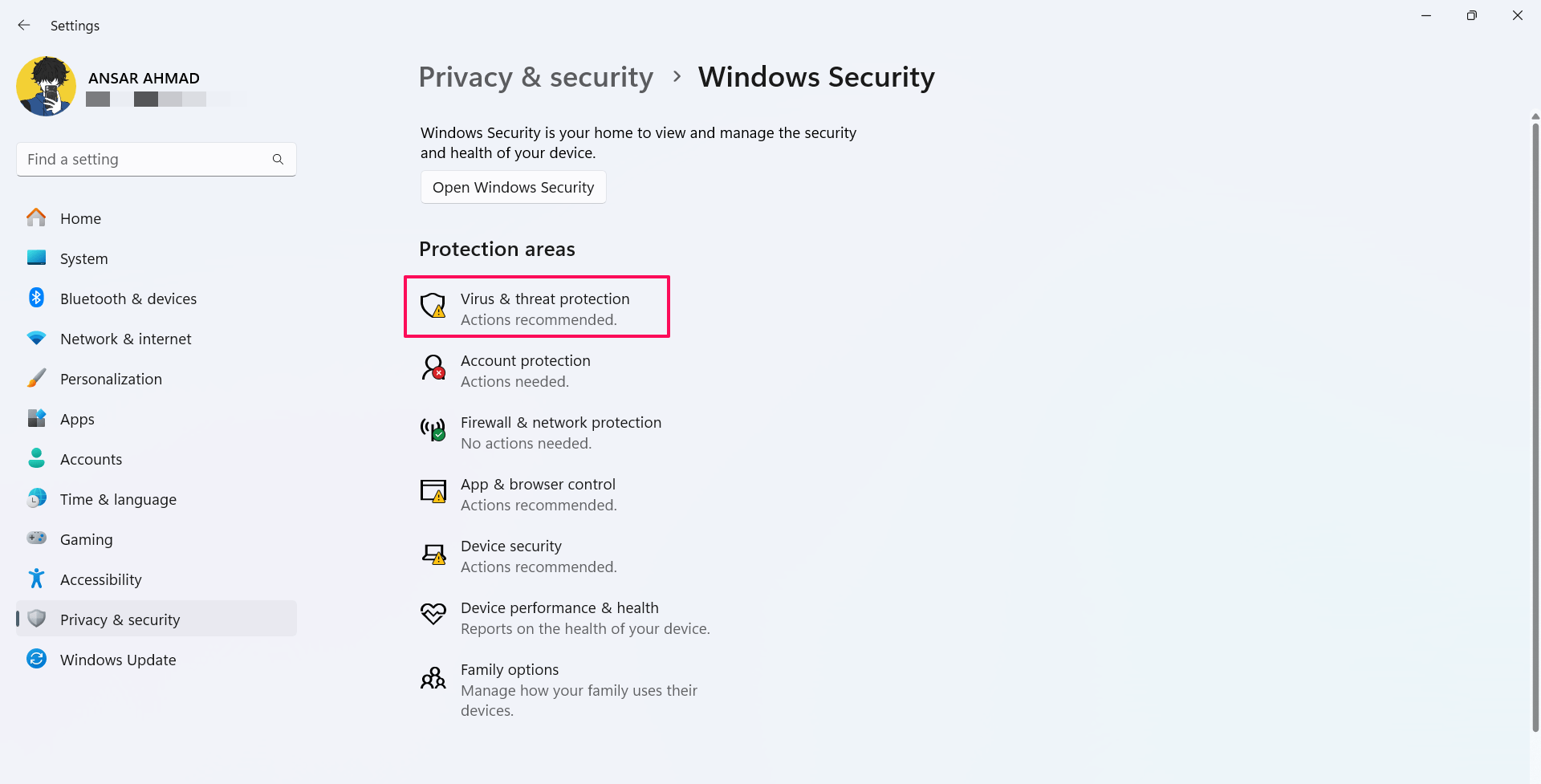
- Klicken Sie in der Windows-Sicherheit auf Einstellungen verwalten
- Deaktivieren Sie unter den Einstellungen für Virus- und Bedrohungsschutz den Schalter für Echtzeitschutz.
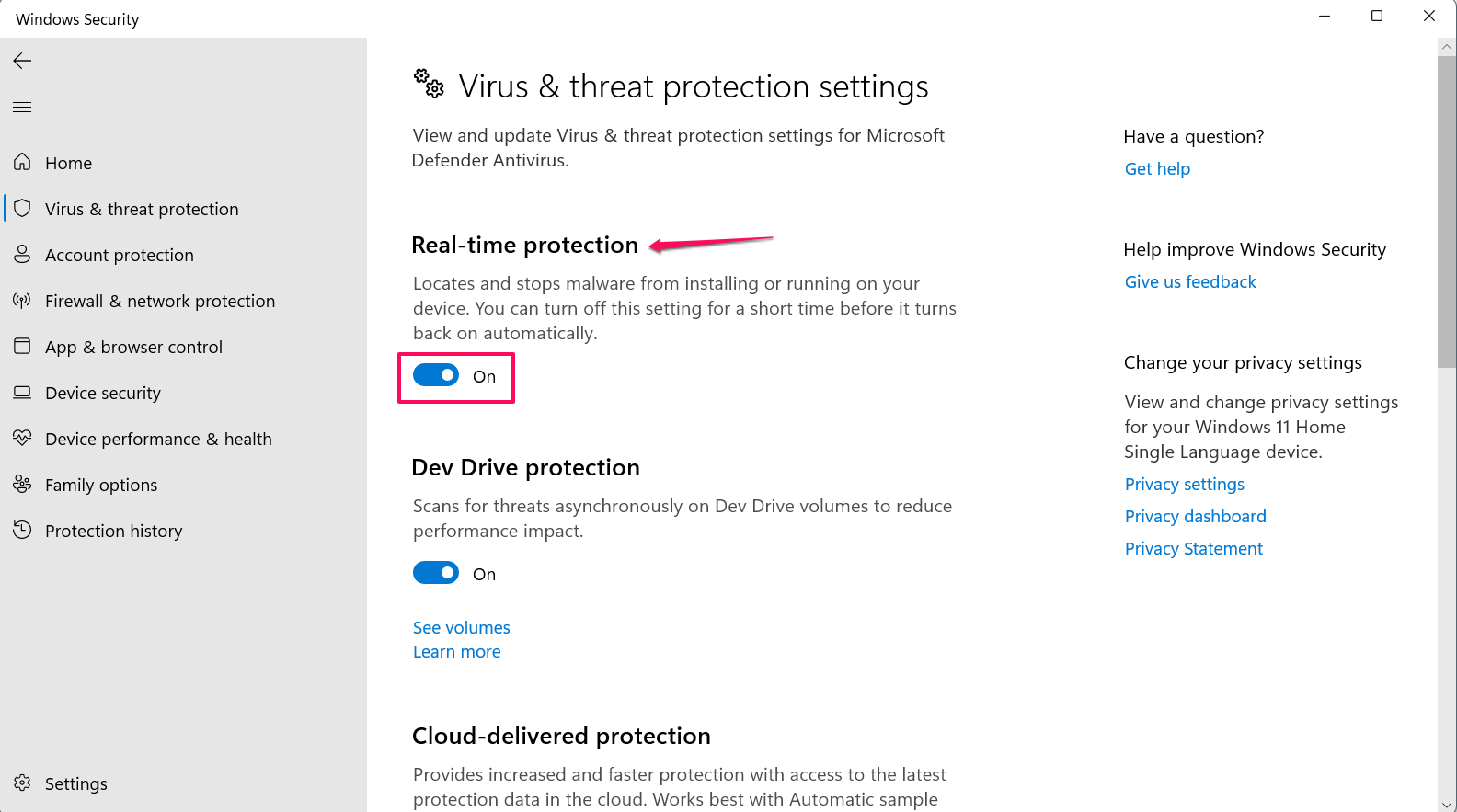
- Jetzt wurde das Antivirus-Programm auf Ihrem System deaktiviert.
Windows-Firewall deaktivieren:
Drücken Sie gleichzeitig die Windows + I-Tasten auf der Tastatur, um die Einstellungen zu starten.
Klicken Sie auf die Registerkarte Datenschutz und Sicherheit in der linken Seitenleiste und wählen Sie Windows-Sicherheit.
Klicken Sie in der Windows-Sicherheit auf Firewall- und Netzwerkschutz.
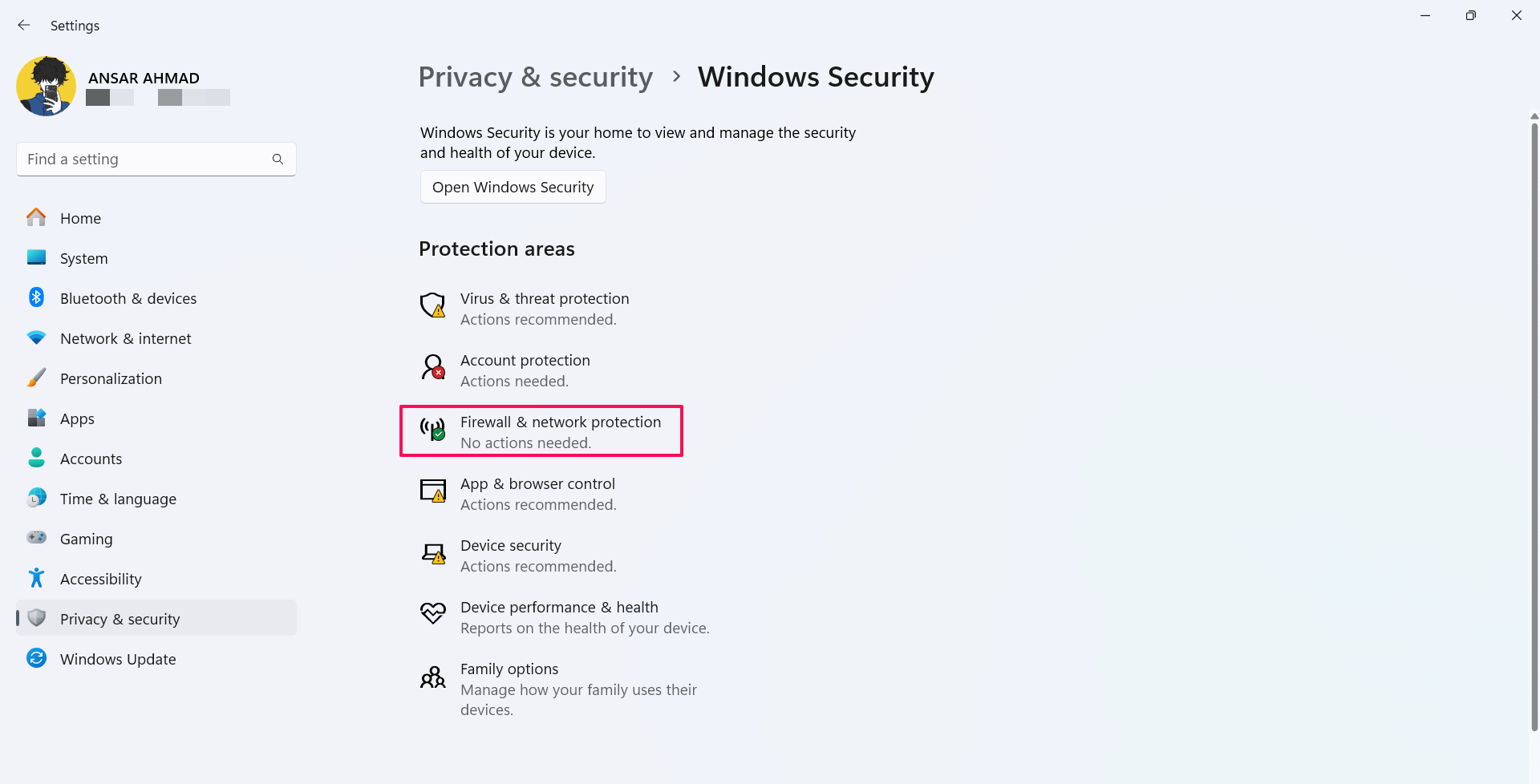
Hier sehen Sie verschiedene Netzwerkverbindungen. Dies kann entweder das Domänen-, private oder öffentliche Netzwerk mit dem aktiven Label sein.
Klicken Sie auf das aktive Netzwerk und schalten Sie den Schalter für Microsoft Defender Firewall aus.
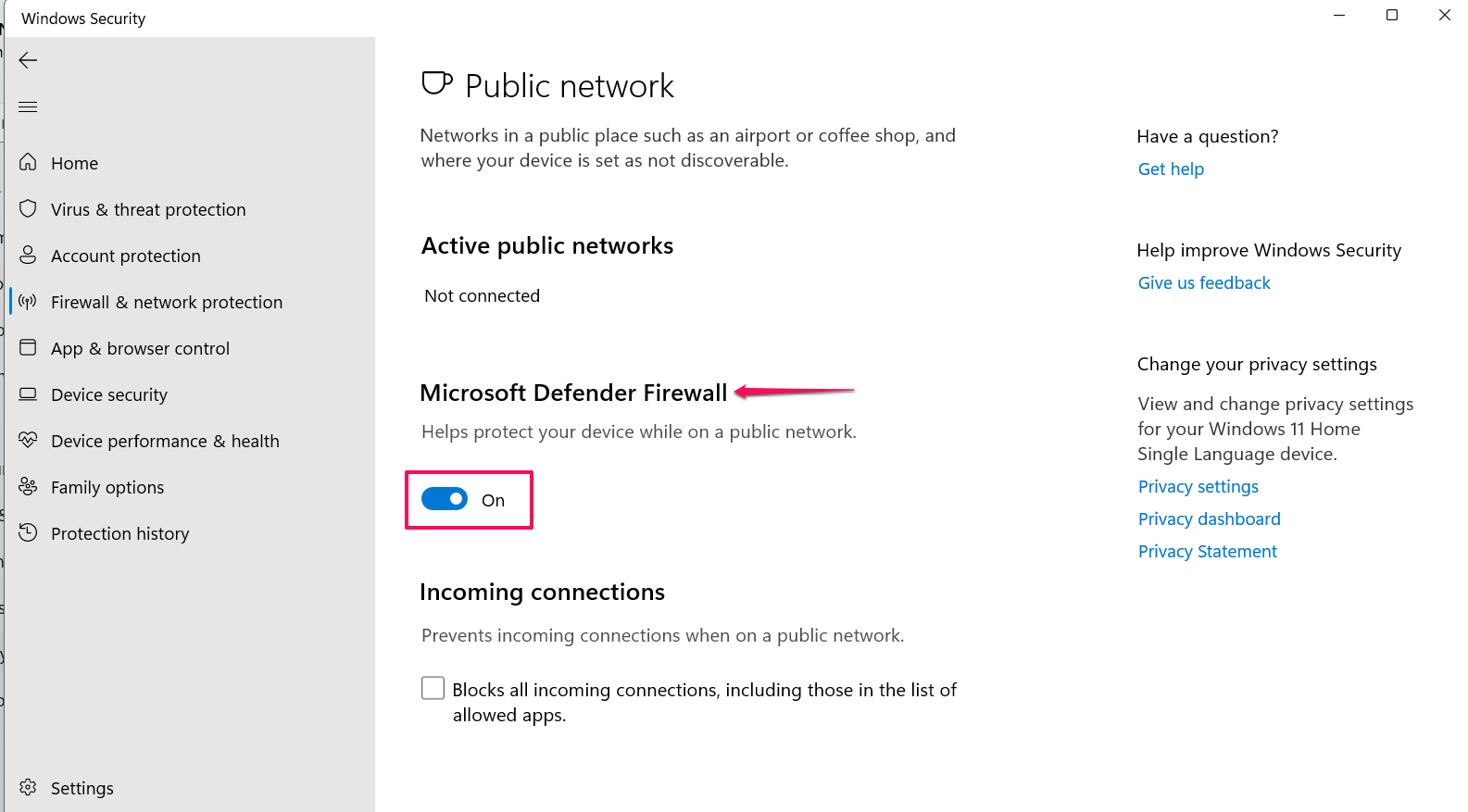
Jetzt wurde die Microsoft Defender-Firewall auf Ihrem System deaktiviert.
Starten Sie League of Legends auf Ihrem System und überprüfen Sie, ob es funktioniert oder nicht.
9. Aktualisieren Sie Ihren Grafiktreiber
Grafikkarten wie NVIDIA GeForce und AMD Radeon spielen eine wesentliche Rolle, wenn es um Mehrspieler-Videospiele geht. Falls die Grafikkarten auf der älteren Version laufen, können Sie Probleme mit Mehrspieler-Spielen erleben.
So überprüfen Sie die Updates für den Grafiktreiber:
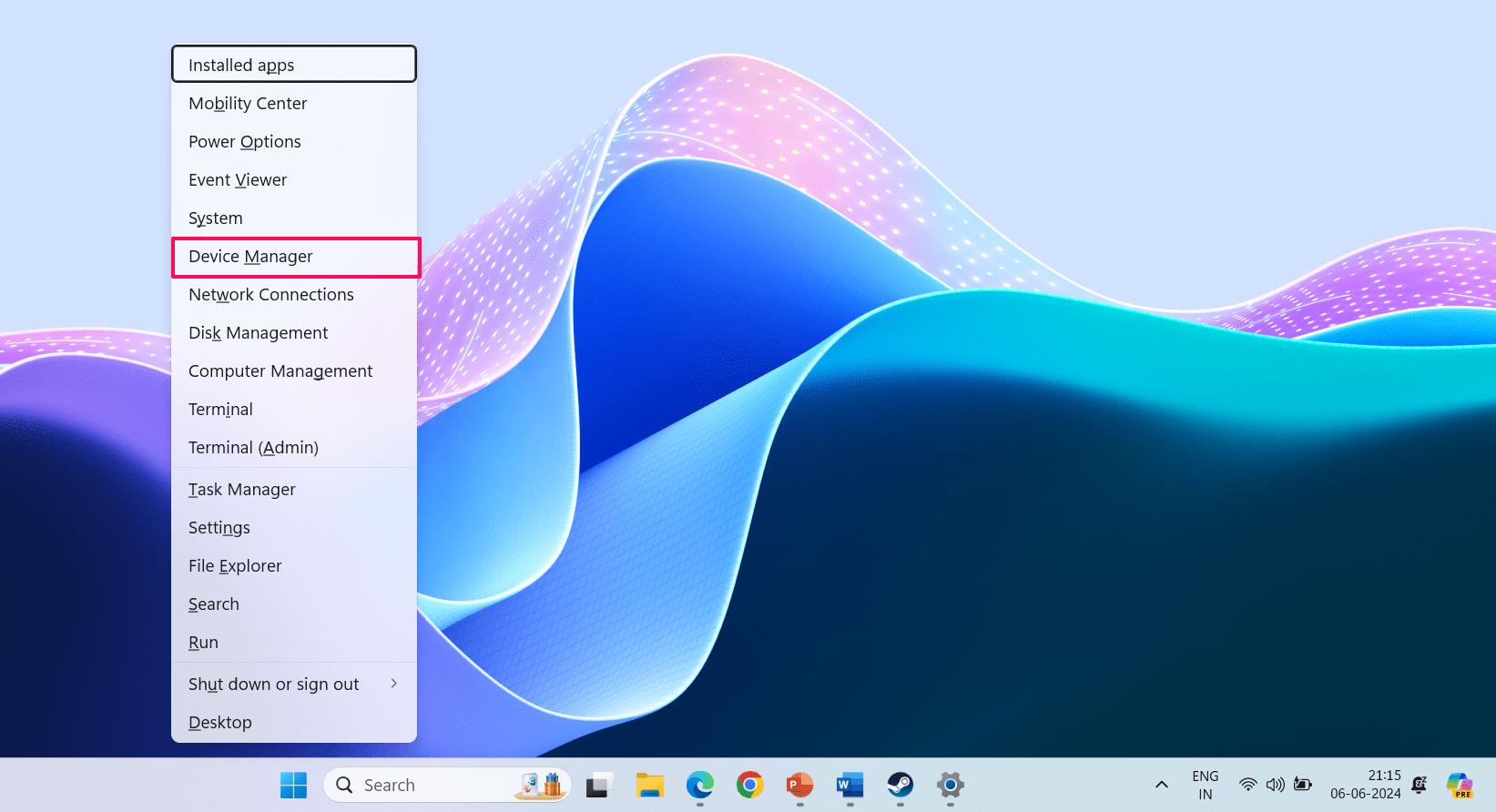
- Drücken Sie gleichzeitig die Windows + X-Tasten auf der Tastatur, um das Kontextmenü auf dem Bildschirm zu starten.
- Wählen Sie im Menü Geräte-Manager.
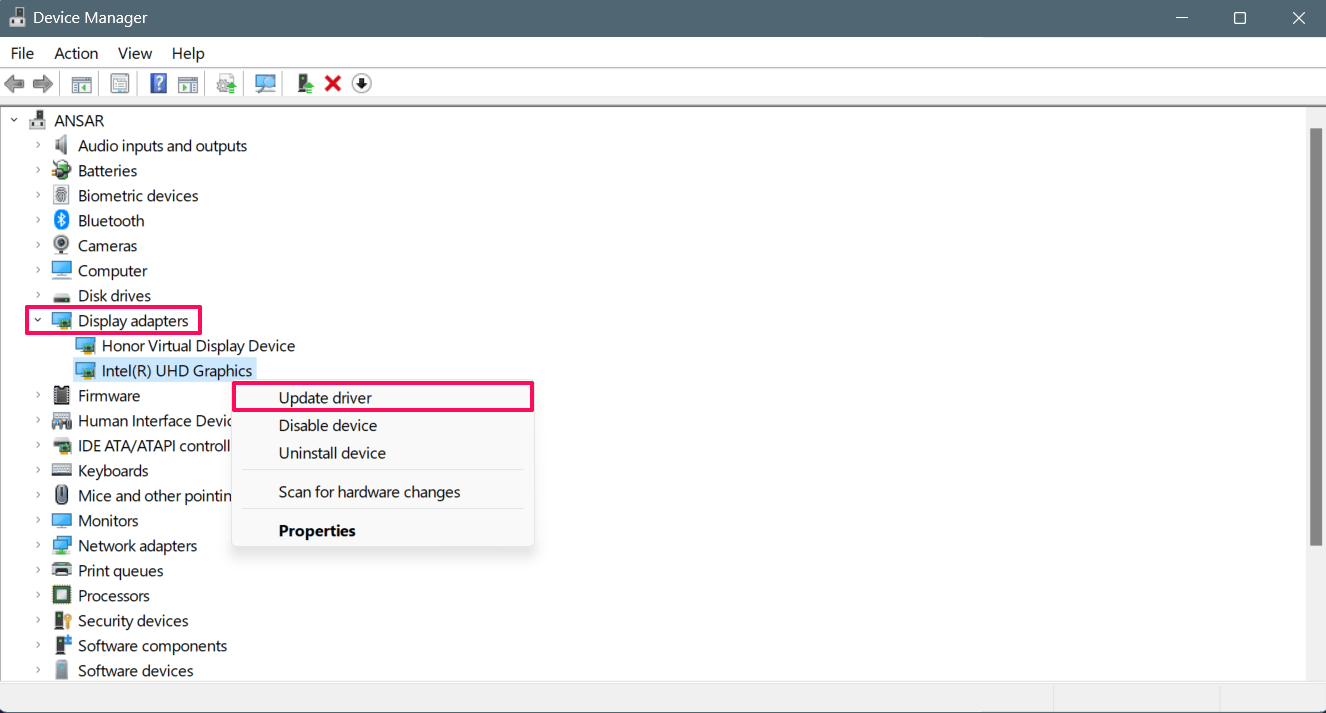
- Doppelklicken Sie auf die Grafikadapter, um sie zu erweitern.
- Klicken Sie mit der rechten Maustaste auf Ihren dedizierten Grafiktreiber und wählen Sie Treiber aktualisieren.
- Wählen Sie im nächsten Popup-Fenster die Option Automatisch nach Treibern suchen.
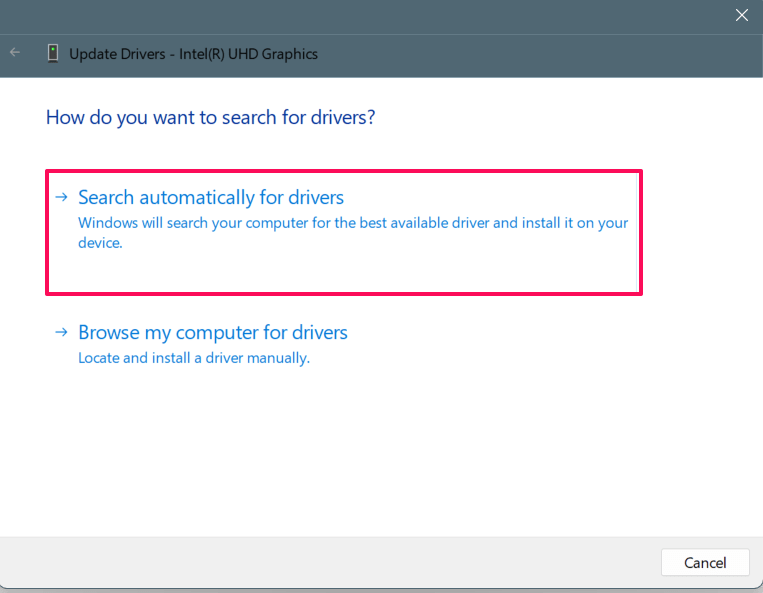
Jetzt wird Ihr System automatisch nach neuen Treibern suchen. Wenn ein Update für den Treiber verfügbar ist, werden Sie aufgefordert, die neuesten Treiber zu installieren. Indem Sie den Anweisungen auf dem Bildschirm folgen, können Sie die neueste Version der Grafikkarte problemlos installieren.
10. Installieren Sie League of Legends neu
Wenn keine der oben genannten Lösungen für Sie funktioniert, sollten Sie das Spiel League of Legends deinstallieren und erneut installieren. Es kann sein, dass das Spiel aufgrund beschädigter oder fehlender Dateien nicht funktioniert oder nicht startet. Es ist am besten, die frischen Dateien des Spiels zu installieren, um ohne Unterbrechungen zu spielen.
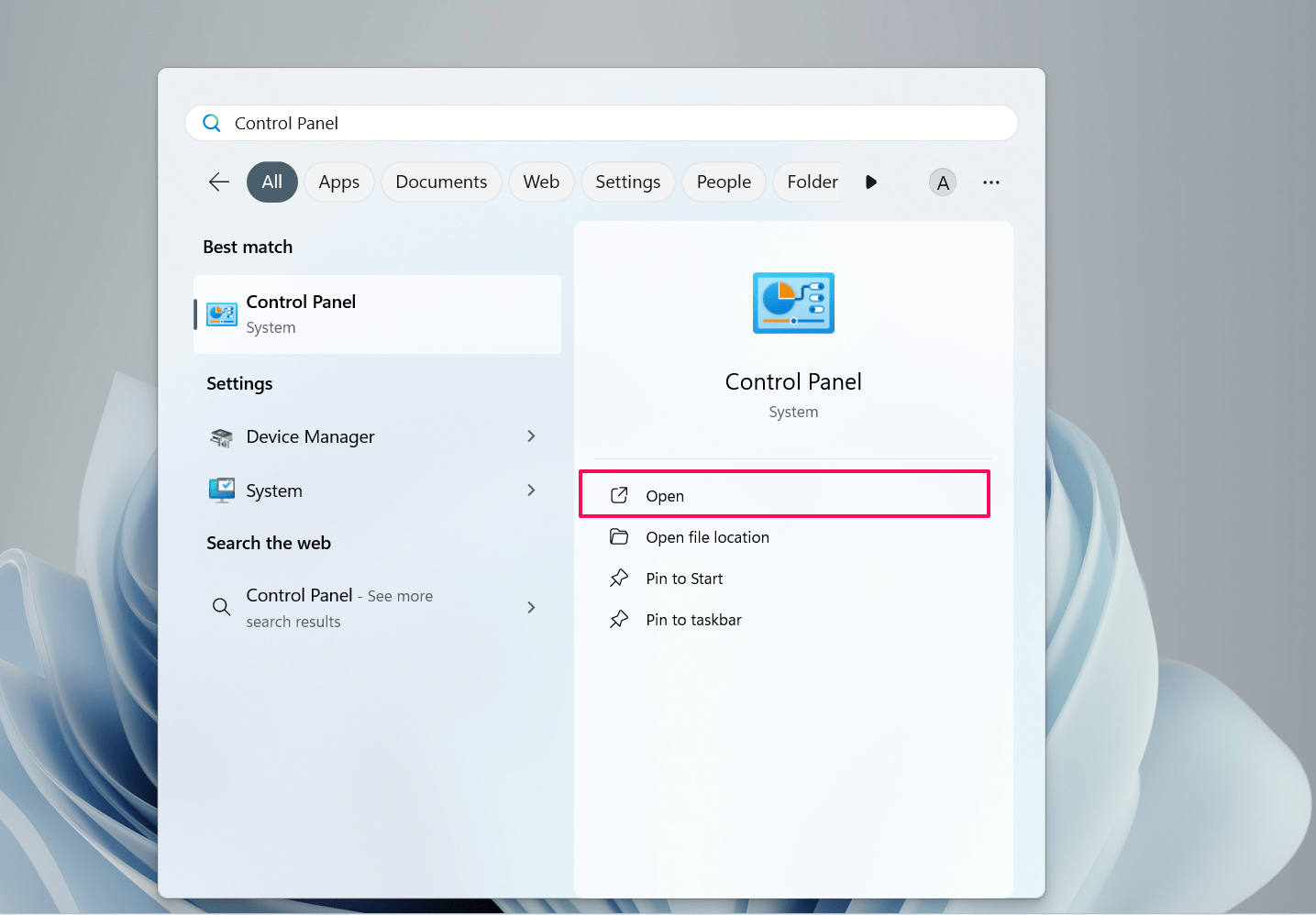
- Öffnen Sie das Startmenü, indem Sie die Windows-Taste auf der Tastatur drücken.
- Geben Sie im Suchmenü Systemsteuerung ein und klicken Sie auf Öffnen.
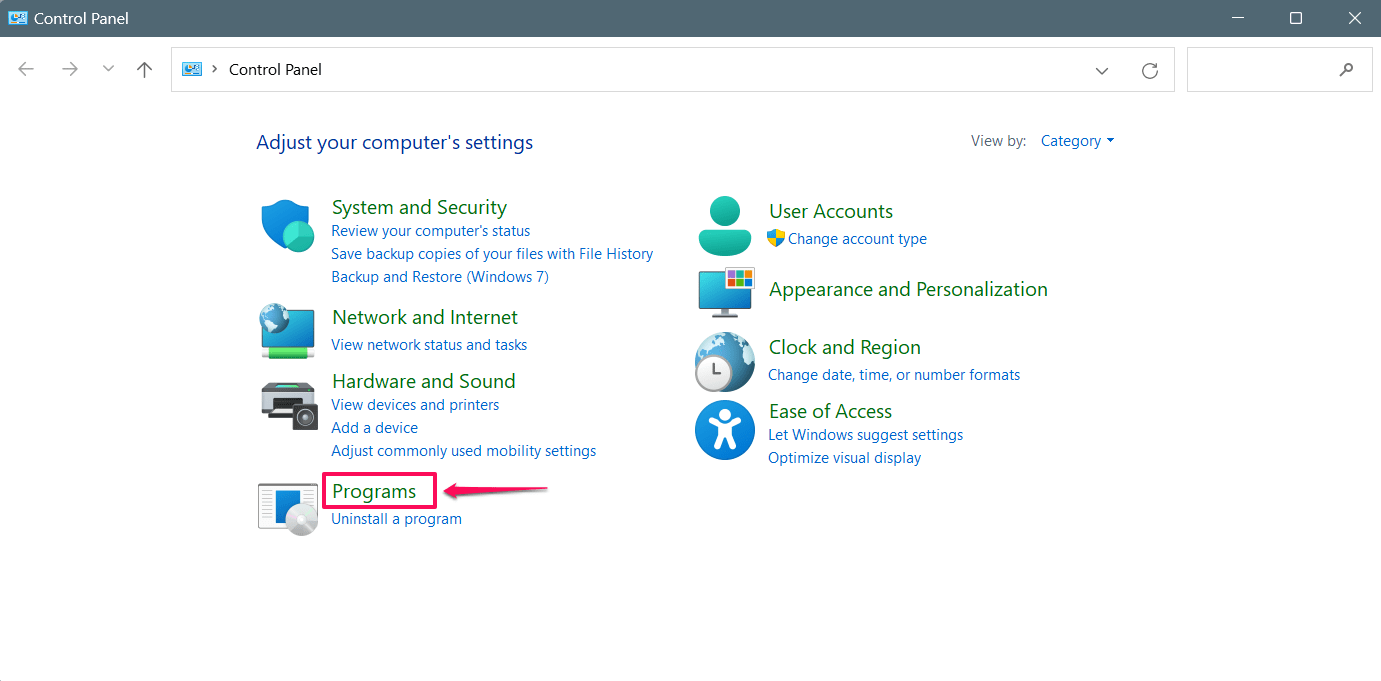
- Klicken Sie dann auf Programme.
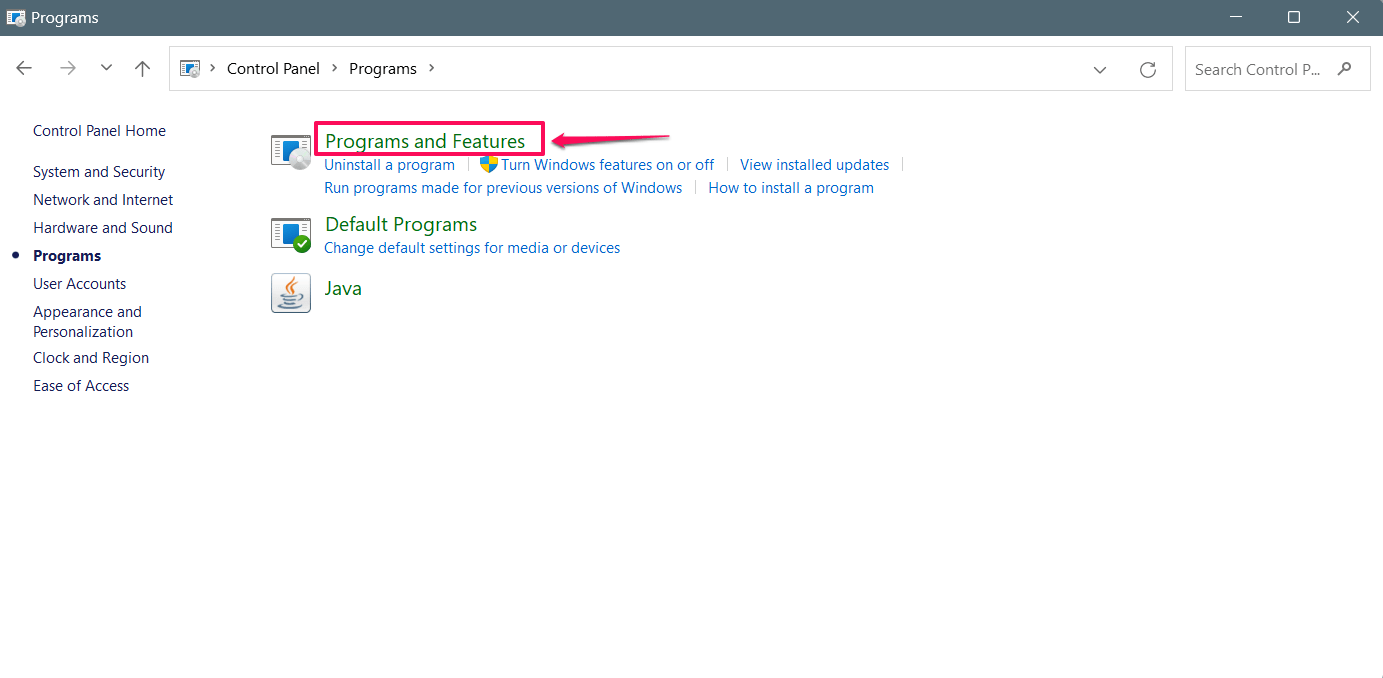
- Klicken Sie im Fenster Programme auf Programme und Funktionen.
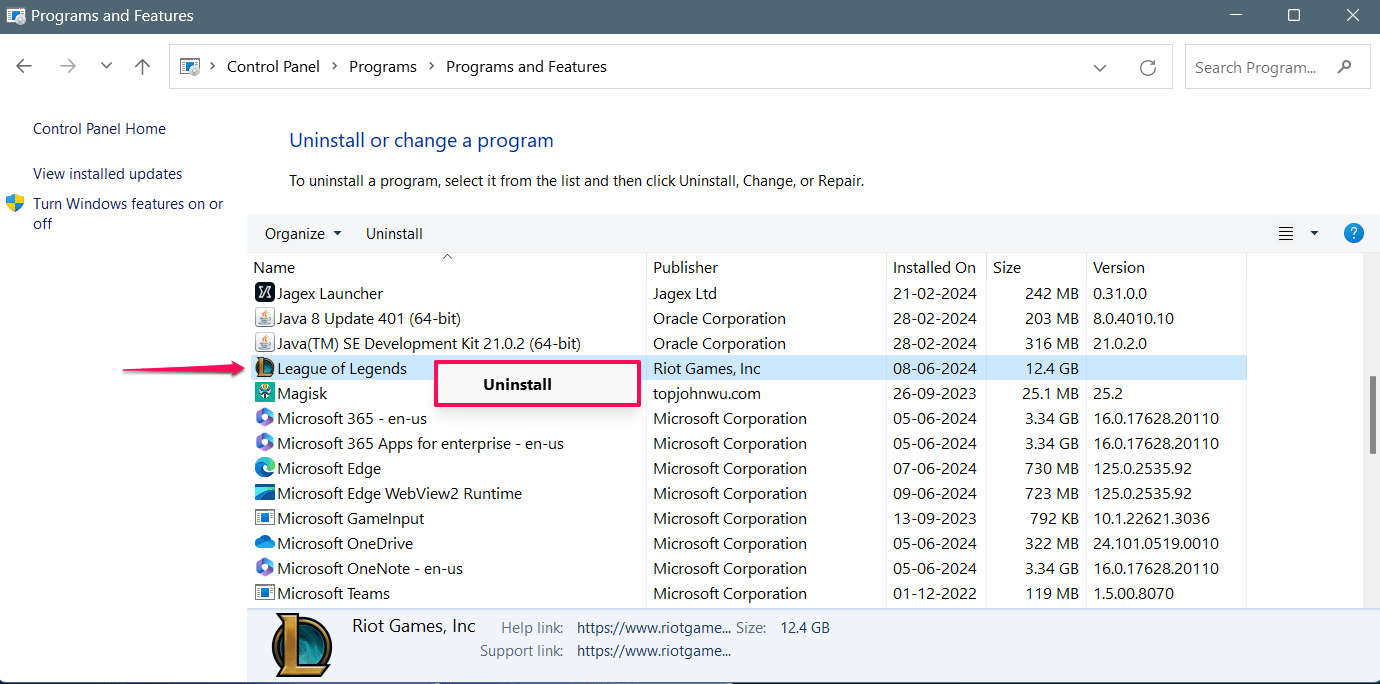
- Suchen und wählen Sie die League of Legends- und Riot-Anwendungen aus.
- Klicken Sie mit der rechten Maustaste auf die Anwendungsdatei und wählen Sie Deinstallieren.
- Wenn die Benutzerkontensteuerung (UAC)-Eingabeaufforderung erscheint, klicken Sie auf Ja, um fortzufahren.
- Bestätigen Sie die Aktion, indem Sie auf die Schaltfläche Ja im nächsten Fenster klicken.
Nachdem Sie die Riot-Anwendung und das Spiel League of Legends deinstalliert haben, starten Sie Ihren PC neu, um unbekannte Dateien und Ordner im System zu entfernen. Navigieren Sie dann zur Homepage von League of Legends, um die Riot- und LoL-Spiele herunterzuladen und zu installieren.
Nachdem Sie League of Legends und die Riot-Software installiert haben, starten Sie das Spiel, um zu überprüfen, ob das Problem behoben wurde. Wenn die Neuinstallation des Spiels nicht funktioniert, wenden Sie sich an das Support-Team von Riot Games für weitere Unterstützung.
Fazit
Das ist es. So können Sie das Problem, dass League of Legends nicht startet, schnell angehen. Jedes Mehrspieler-Videospiel hat Probleme und Störungen, die häufig zu beheben sind. Wir haben effiziente Methoden aufgelistet, die Ihnen helfen, das Problem mit League of Legends, das nicht funktioniert oder nicht startet, zu beheben. Ich hoffe, Sie fanden diesen Leitfaden hilfreich.
Wenn Sie Gedanken zu So beheben Sie, dass League of Legends nicht funktioniert oder nicht startet haben, können Sie gerne unten im Kommentarfeld schreiben. Abonnieren Sie auch unseren DigitBin YouTube-Kanal für Video-Tutorials. Prost!
Erhalte neue Beiträge in deinem Posteingang.
Kein Spam. Jederzeit abmelden.