iPhone Fehler · 6 min read · Nov 05, 2025
So beheben Sie den Fehler "Flüssigkeit im Lightning-Anschluss erkannt" auf dem iPhone
Sehen Sie die Fehlermeldung “Flüssigkeit im Lightning-Anschluss erkannt” auf Ihrem iPhone? Das bedeutet, dass Wasser irgendwie in den Lightning-Anschluss eingedrungen ist. Um Missgeschicke beim Laden mit Ihnen oder Ihrem iPhone zu vermeiden, sehen Sie die Warnung, die ein Sicherheitsmechanismus ist, der von Apple eingeführt wurde. Das vorsichtige Pop-up stellt sicher, dass Sie das iPhone nicht unachtsam zum Laden anschließen, nur um die Elektronikplatine des iPhones kurzschließen.
Sobald Sie den Fehler “Flüssigkeit im Lightning-Anschluss erkannt” auf Ihrem iPhone sehen, müssen Sie die Fehlerbehebungstipps befolgen, die ich in diesem Leitfaden geteilt habe. In seltenen Fällen wurde auch festgestellt, dass Benutzer beim Verwenden von nicht zertifizierten Ladezubehörteilen mit ihrem Apple iPhone auf die Fehlermeldung stoßen. Einige Benutzer haben auch angegeben, diese Warnung “Flüssigkeit im Lightning-Anschluss erkannt” gesehen zu haben, obwohl ihr iPhone nie Wasser ausgesetzt war.
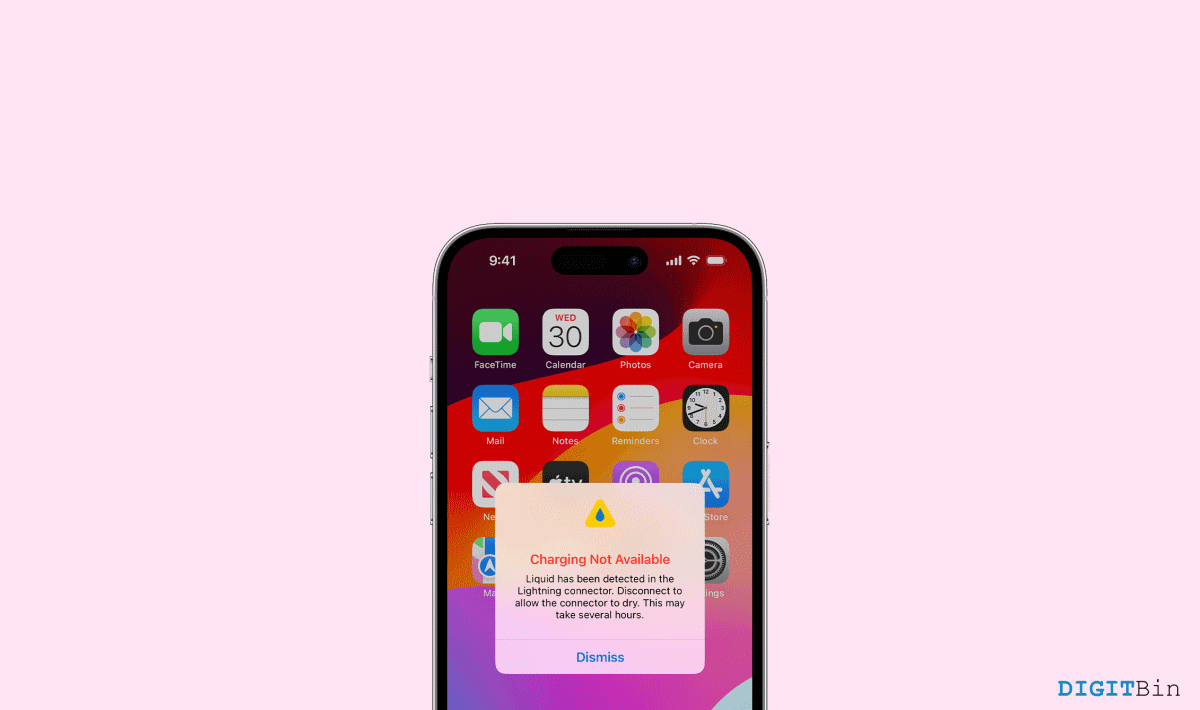
So beheben Sie den Fehler “Flüssigkeit im Lightning-Anschluss erkannt” auf dem iPhone
Um zu beginnen, möchten wir nicht, dass unsere Zuschauer auf Missgeschicke stoßen. Daher beginnen wir zunächst mit ein paar Vorsichtsmaßnahmen für diejenigen, die den Fehler zum ersten Mal erleben. Wenn Sie sich jedoch sicher sind, dass es sich nur um einen Fehler handelt, können Sie den ersten Teil überspringen und direkt mit den Methoden zur Fehlerbehebung fortfahren. Damit gesagt, lassen Sie uns ohne weitere Umschweife zu den Lösungen kommen.
Vorsichtsmaßnahme
Unsere iPhones sind ziemlich schlau, und sie haben diese praktische Funktion, die Feuchtigkeit im Lightning-Anschluss erkennt. Dies ist eine Sicherheitsmaßnahme, um Schäden an Ihrem Gerät zu verhindern, wenn es mit Flüssigkeiten in Kontakt kommt. Während es großartig ist, Ihr Telefon zu schützen, kann es etwas nervig sein, wenn Sie es einfach nur aufladen und loslegen möchten.
1. Ziehen Sie das Ladegerät ab und trocknen Sie Ihr iPhone
Falls Sie zum ersten Mal den Fehler “Flüssigkeit im Lightning-Anschluss erkannt” erhalten haben, ziehen Sie Ihr Ladekabel vom Gerät ab. Reiben Sie den Anschluss vorsichtig mit einem trockenen Tuch ab. Klopfen Sie das iPhone nach unten auf Ihre Handfläche, um eventuelle Wassertropfen herauszuspülen.
Zur Sicherheit schalten Sie das Gerät aus und lassen es eine Weile (mindestens 15 – 30 Minuten) inaktiv. Dadurch wird sichergestellt, dass eventuell Wasser im Inneren trocknet. Stecken Sie nun Ihr Ladegerät wieder ein und prüfen Sie, ob es funktioniert oder nicht. Wenn die gleiche Warnung weiterhin angezeigt wird, versuchen Sie, es noch eine Weile inaktiv zu lassen und erneut zu überprüfen.
Wenn das Problem jedoch weiterhin besteht, müssen Sie möglicherweise unsere Methoden zur Fehlerbehebung anwenden. Stellen Sie jedoch sicher, dass Ihr iPhone nicht mit Wasser in Kontakt gekommen ist oder Feuchtigkeit aufgenommen hat.
2. Reinigen Sie Ihren Lightning-Anschluss
Es ist nicht notwendig, auf eine solche Warnung zu stoßen, nur wenn Ihr iPhone mit Wasser in Berührung kommt. Stattdessen kann es auch auftreten, wenn sich Schmutz oder Staub im Ladeanschluss festgesetzt hat. Überprüfen Sie daher, ob sich Staub im Inneren befindet, und reinigen Sie ihn vorsichtig mit einer Nadel oder dem SIM-Auswerferwerkzeug. Stecken Sie nun das Ladegerät ein und versuchen Sie erneut zu laden.
Tipps zur Behebung des Fehlers “Flüssigkeit im Lightning-Anschluss erkannt” auf dem iPhone
Überprüfen Sie diese Tipps zur Fehlerbehebung, um die Warnung “Flüssigkeit im Lightning-Anschluss erkannt” zu überwinden und das Laden Ihres iPhones wieder aufzunehmen.
Starten Sie das iPhone neu
Das Neustarten des iPhones hat bei einigen Benutzern funktioniert, als der Fehler “Flüssigkeit im Lightning-Anschluss erkannt” zufällig auftrat, selbst wenn das Gerät nie mit Wasser in Berührung gekommen war. Sie können es auch versuchen.
- Halten Sie die Einschalttaste an der Seite des iPhones gedrückt.
- Die Option Zum Ausschalten schieben wird angezeigt. Befolgen Sie die Anweisungen.
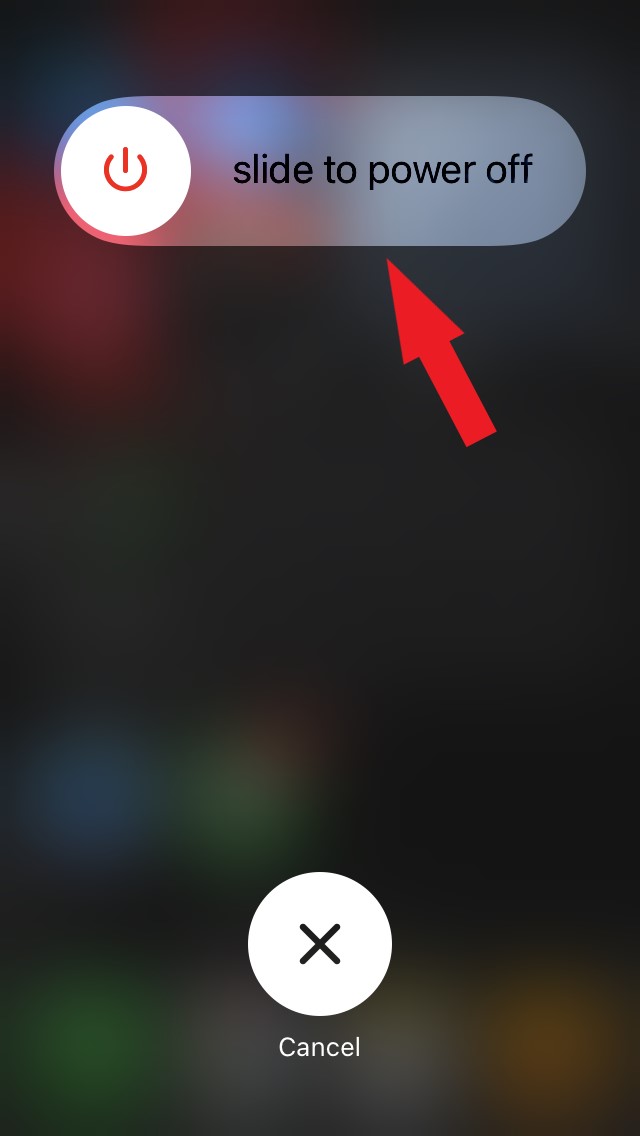
- Warten Sie, bis das iPhone ausgeschaltet ist, und drücken Sie dann nach ein paar Sekunden die Seitentaste, um das iPhone wieder einzuschalten.
Nachdem Sie das iPhone neu gestartet haben, versuchen Sie, das iPhone zwangsweise neu zu starten, wenn Sie die Warnmeldung sehen. Hier sind die Schritte dafür.
- Drücken Sie die Lauter-Taste und lassen Sie sie los, gefolgt von der Lautstärketaste nach unten.
- Halten Sie nun die Einschalttaste gedrückt, bis das Apple-Logo auf dem Bildschirm erscheint.
Stellen Sie sicher, dass Sie zertifiziertes Ladezubehör von Apple verwenden
Als zusätzlichen Tipp empfehle ich, Ladezubehör zu verwenden, das von Apple zertifiziert und mit Ihrem iPhone-Modell kompatibel ist. Wenn das Original-Ladegerät des iPhones beschädigt ist, ersetzen Sie es durch ein authentifiziertes von der Website von Apple. Es ist teuer, aber in jedem Fall sicher im Vergleich zu diesen billigen Nachahmungen, die selten mit einer Zertifizierung oder Garantie geliefert werden.
Trocknen Sie die iPhone-Anschlüsse
Nehmen Sie ein sauberes, trockenes Tuch und wischen Sie vorsichtig in der Nähe der Anschlüsse, um Feuchtigkeit oder Wasserreste zu entfernen. Darüber hinaus können Sie einen Bläser verwenden, um warmen Luft sanft in der Nähe des Anschlusses des iPhones zu blasen. Dies ist möglicherweise nicht die beste Methode, aber sie kann die dort vorhandenen Flüssigkeitsreste trocknen.
Überprüfen Sie außerdem, ob die Ladegeräte des iPhones trocken sind und die Ladepins kein Wasser oder Feuchtigkeit darauf haben. Das könnte auch dazu führen, dass Sie die Warnmeldung über die Anwesenheit von Flüssigkeit im Ladeanschluss sehen.
Verwenden Sie einen anderen Anschluss
Wenn Sie jedes Mal, wenn Sie Ihr Gerät an den Anschluss anschließen, dasselbe Problem haben, könnte es auch an einem fehlerhaften Anschluss liegen. Versuchen Sie daher, Ihr iPhone an einen anderen Anschluss anzuschließen. Stellen Sie jedoch sicher, dass es sich um ein Originalprodukt von Apple handelt, um das beste Ergebnis zu erzielen.
Verwenden Sie ein drahtloses Ladegerät, um das iPhone aufzuladen
Wie man sagt, moderne Probleme erfordern moderne Lösungen; hier ist ein smarter Tipp für Sie. Wenn Sie das iPhone aufgrund der Warnung “Flüssigkeit im Lightning-Anschluss erkannt” nicht aufladen können, verwenden Sie ein drahtloses Ladegerät. Greifen Sie zu den von Apple zertifizierten Qi-Ladegeräten.
Andernfalls können Sie auf den E-Commerce-Plattformen verschiedene Marken überprüfen, die drahtlose Ladegeräte für Apple iPhones verkaufen. Stellen Sie sicher, dass Sie die Bewertungen lesen und die Kompatibilität des drahtlosen Ladegeräts überprüfen, bevor Sie es für Ihr iPhone kaufen.
Aktualisieren Sie Ihr iOS
Nachdem Sie so viele Methoden ausprobiert haben, ist es fast sicher, dass es durch einen Fehler verursacht wurde. Überprüfen Sie daher, ob Sie die neueste iOS-Version verwenden, wenn das Neustarten des Geräts nicht hilft. Wenn nicht, aktualisieren Sie Ihre iOS-Version. Eine veraltete Systemsoftware kann viele Fehler entwickeln, also stellen Sie sicher, dass Sie Ihr Gerät immer auf dem neuesten Stand halten.
Wählen Sie die Notfall-Override-Option
Wenn Sie den Fehler “Flüssigkeit im Lightning-Anschluss erkannt” sehen, sollte auch eine andere Option angezeigt werden. Es ist die Notfall-Override-Funktion. Sie können diese Option auswählen, um die Warnung zu umgehen und Ihr iPhone aufzuladen. Gehen Sie jedoch nur dann darauf ein, wenn Sie sich sicher sind, dass Ihr iPhone nicht mit Wasser in Berührung gekommen ist und es vollständig trocken ist.
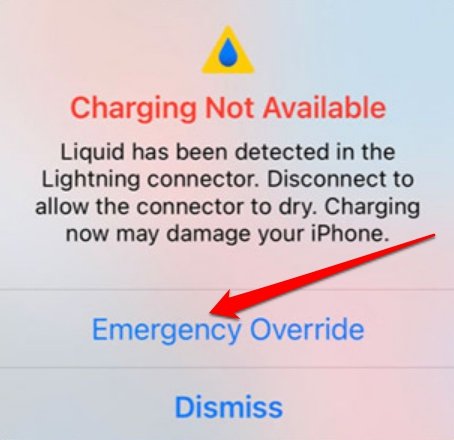
Andernfalls könnte Ihr iPhone kurzgeschlossen werden oder Sie könnten andere gefährliche Auswirkungen wie einen elektrischen Schlag erleben. Wenn Sie in einer Notlage sind und das iPhone aufladen müssen, damit der Akku nicht vollständig entladen wird, greifen Sie auf diese Alternative zurück.
Fazit
Flüssigkeit im Lightning-Anschluss erkannt oder Laden nicht verfügbar sind zwei Sicherheitsmaßnahmen, die von Apple zum Schutz Ihres Geräts bereitgestellt werden. Da es jedoch zu einem Fehler geworden ist, könnten Benutzer verwirrt sein, was sie dagegen tun sollen. Daher sollten Sie als Erstes immer die Vorsichtsmaßnahmen ergreifen, um sicherzustellen, dass Sie das Gerät nicht beschädigen. Nur nachdem Sie bestätigt haben, dass es sich um einen Fehler handelt, sollten Sie die Fehlerbehebungen anwenden. Schließlich werden wir diesen Artikel hier abschließen. Lassen Sie uns wissen, ob sie Ihnen bei der Behebung des Problems geholfen haben.
Wenn Sie Gedanken zu So beheben Sie den Fehler “Flüssigkeit im Lightning-Anschluss erkannt” auf dem iPhone haben, können Sie gerne unten im Kommentarfeld schreiben. Bitte abonnieren Sie auch unseren DigitBin YouTube-Kanal für Video-Tutorials. Prost!
Erhalte neue Beiträge in deinem Posteingang.
Kein Spam. Jederzeit abmelden.