Technologie · 3 min read · Oct 23, 2025
So beheben Sie, dass Live-Untertitel im Chrome-Browser nicht funktionieren?
Live-Untertitel sind eine Funktion, die es Chrome-Nutzern ermöglicht, Untertitel gleichzeitig zu lesen, während das Video abgespielt wird. Es ist die Standardfunktion, die mit allen neuesten Chrome-Browsern geliefert wird und derzeit nur Englisch unterstützt. Die Nutzer lieben es, da es viele Videos gibt, die keine Untertitelunterstützung haben, aber die Live-Untertitel-CC-Funktion ermöglicht es ihnen, die Untertitel sofort zu lesen, ohne dass sie eine von Internet herunterladen müssen.
Die Live-Untertitel haben einige Einschränkungen, sie können manchmal nicht richtig mit dem Video synchronisiert werden und können sogar Wörter falsch schreiben. Wenn das Video mehrsprachigen Audio hat, wird es für die Funktion schwierig sein, die Untertitel anzuzeigen.
Obwohl die Funktion stabil ist, gibt es Menschen, die immer noch Probleme im Chrome-Browser haben. Viele Nutzer können die Live-Untertitel in den Videos nicht sehen und haben Probleme mit feststeckenden Untertiteln. Hier sind einige mögliche Lösungen, um das Problem zu beheben, dass Live-Untertitel nicht funktionieren, nicht geladen werden oder im Chrome-Browser für PC feststecken.
1. Live-Untertitel aktivieren
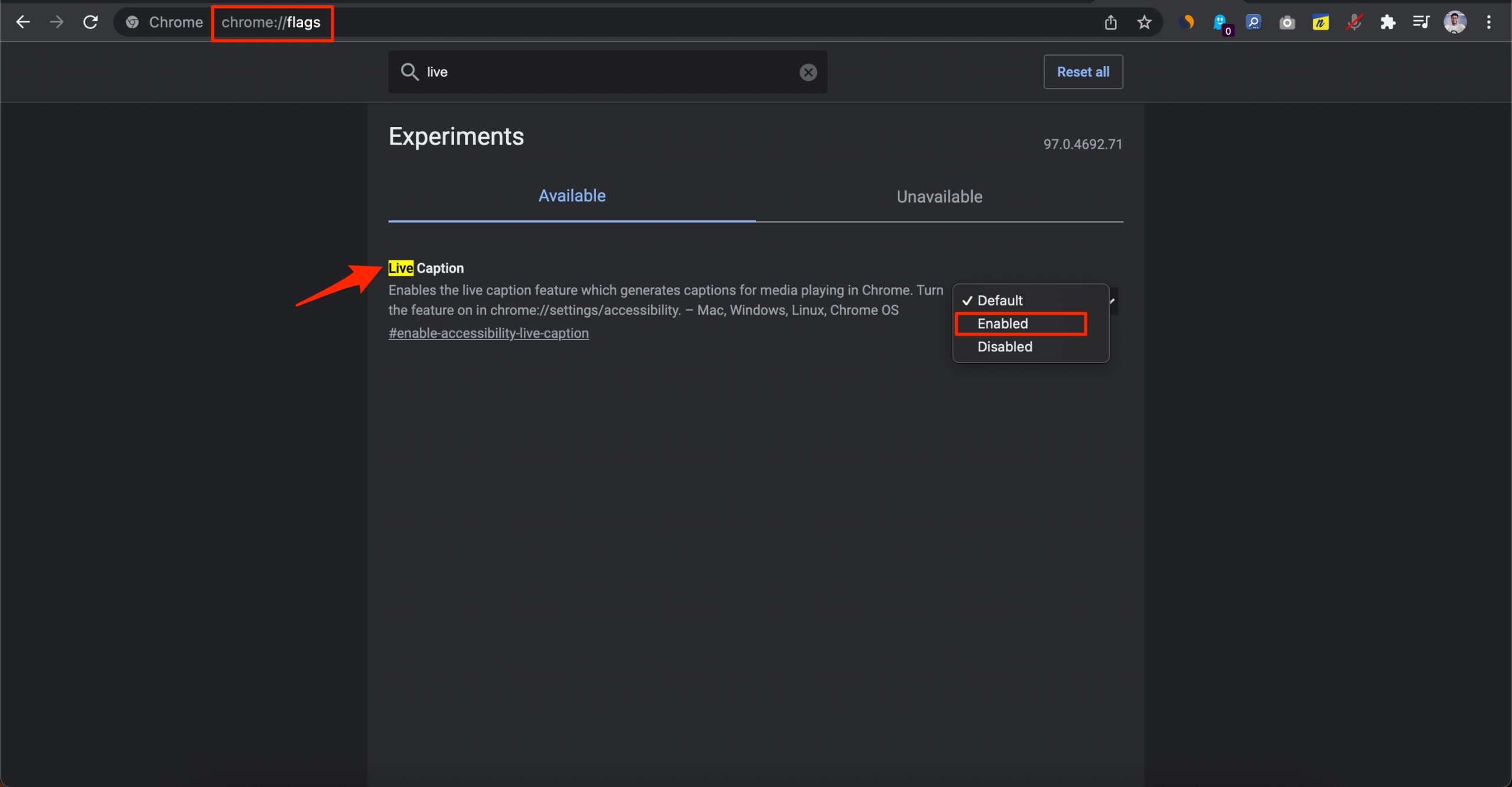
Live-Untertitel sind eine Funktion, die von Chrome entwickelt wurde, um Untertitel während des Ansehens des Videos anzuzeigen. Die Funktion ist als Chrome-Flag-Experiment verfügbar, und die Option ist standardmäßig (aktiviert) in den Flags eingestellt, daher ist es gut, die Option auf “Aktiviert” zu ändern und den Chrome-Browser neu zu starten und dann zu überprüfen, ob die Live-Untertitel funktionieren. So können Sie es tun:
- Öffnen Sie chrome://flags
- Suchen Sie nach Live-Untertitel
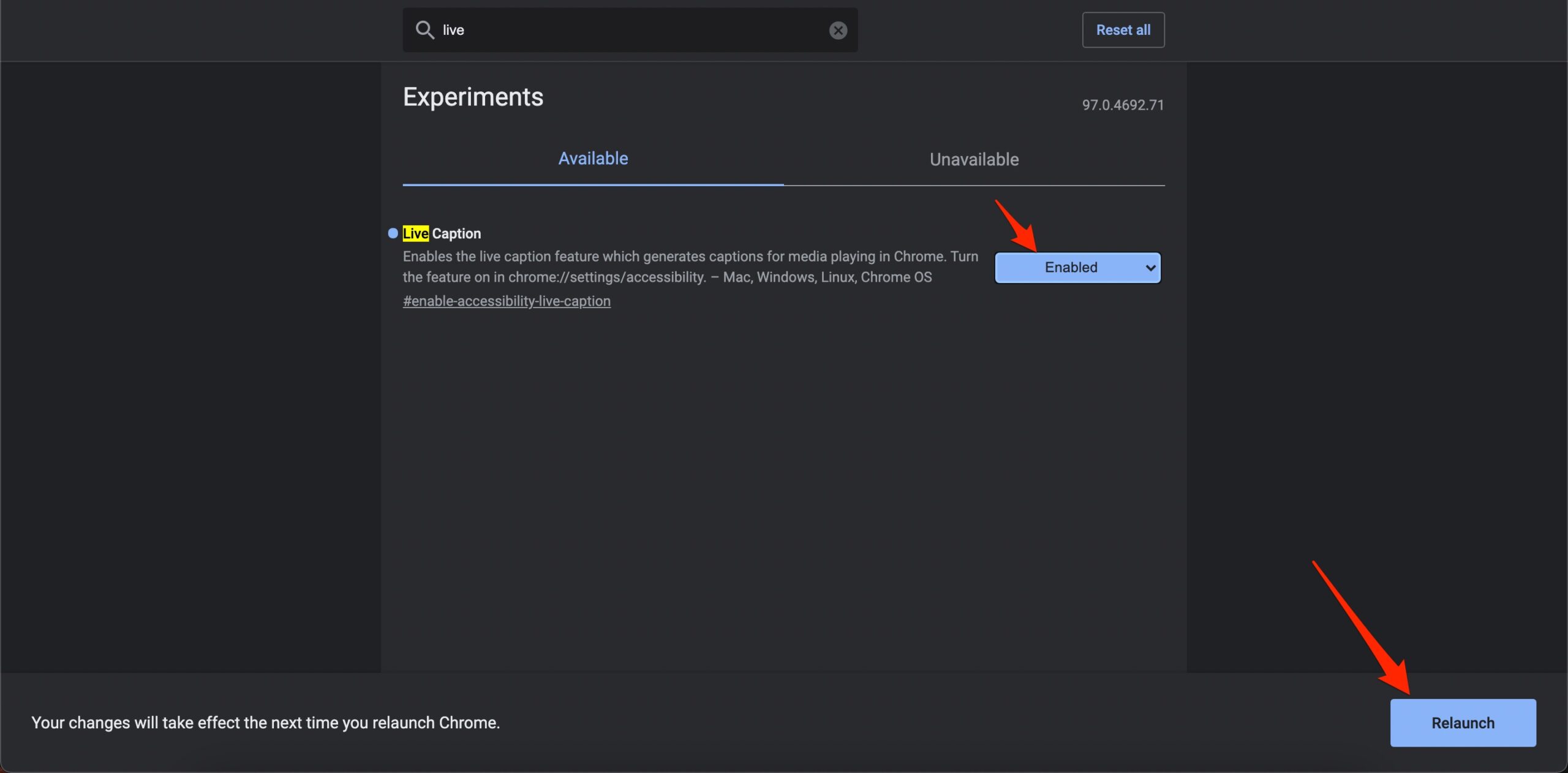
- Ändern Sie die Option auf Aktiviert.
- Starten Sie den Browser neu
2. Chrome-Erweiterung entfernen
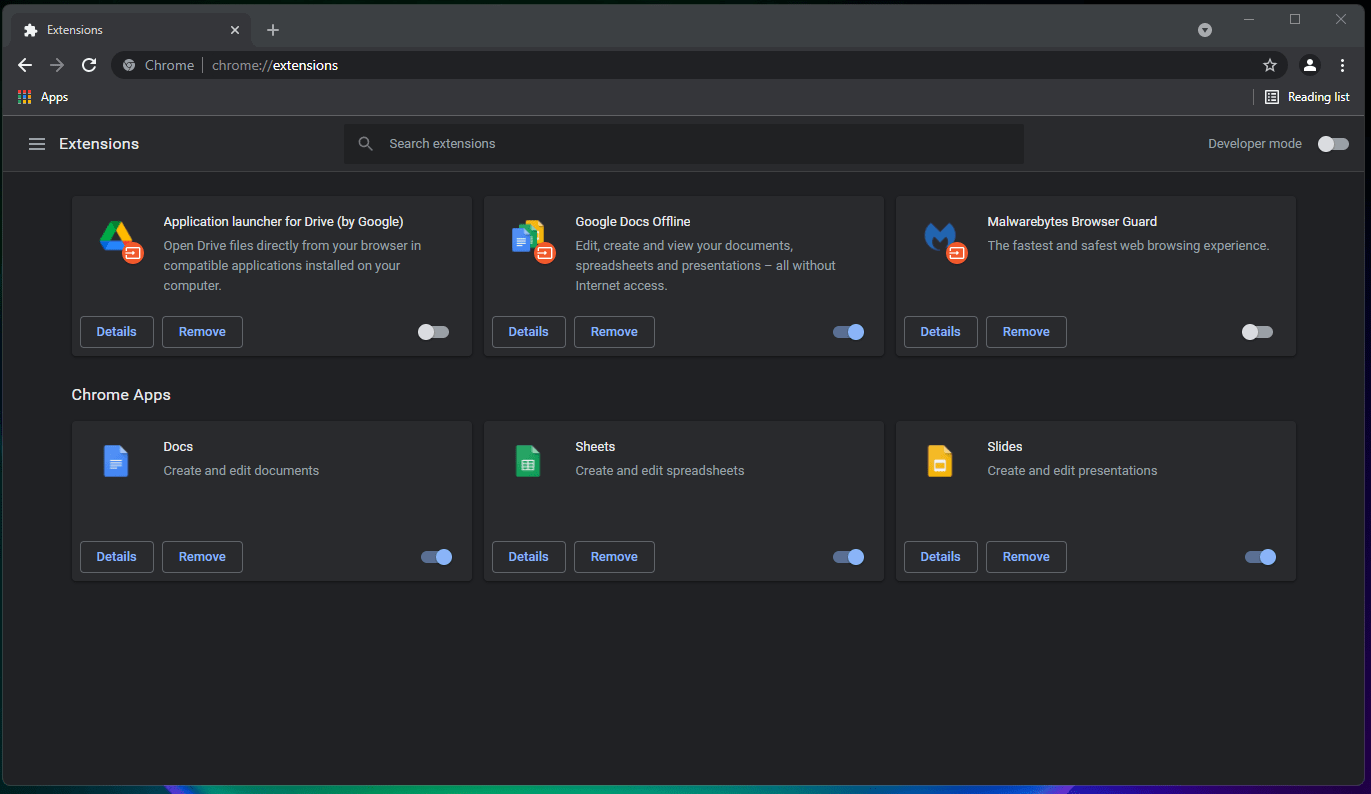
Chrome-Erweiterungen sind ein hervorragendes Hilfswerkzeug, das die Leistung eines Browsers steigert. Diese Erweiterungen funktionieren, indem sie die Webseite scannen, um zu überprüfen, ob sie eine Funktion ausführen müssen. Wenn Sie einen Inhaltsblocker oder Skriptblocker/modifizierende Erweiterungen verwenden, kann ein solches Add-On die Live-Untertitel-Funktion blockieren. Daher ist es gut, die Erweiterungen zu entfernen, von denen Sie glauben, dass sie Skripte einfügen oder einige Codes auf der Webseite blockieren, und dann zu überprüfen, ob der Chrome-Browser in der Lage ist, Live-Untertitel anzuzeigen.
- Gehen Sie zu chrome://extensions
- Entfernen Sie die Erweiterungen
3. Browser-Cache löschen
Das Löschen des Caches des Chrome-Browsers wird die Junk-Dateien beseitigen und somit viel Speicherplatz freigeben.
- Geben Sie im Chrome-Browser chrome://settings/clearBrowserData in das URL-Feld ein.
- Das Dialogfeld “Browserdaten löschen” wird angezeigt.
- Klicken Sie auf die Registerkarte Erweitert.
- Standardmäßig sind Cookies und andere Site-Daten, zwischengespeicherte Bilder und Dateien markiert. Wenn nicht, wählen Sie diese beiden Optionen manuell aus.
- Es ist nicht nötig, die Passwort-/Anmeldedaten auszuwählen; andernfalls werden die Passwörter, die Sie in Chrome gespeichert haben, entfernt.
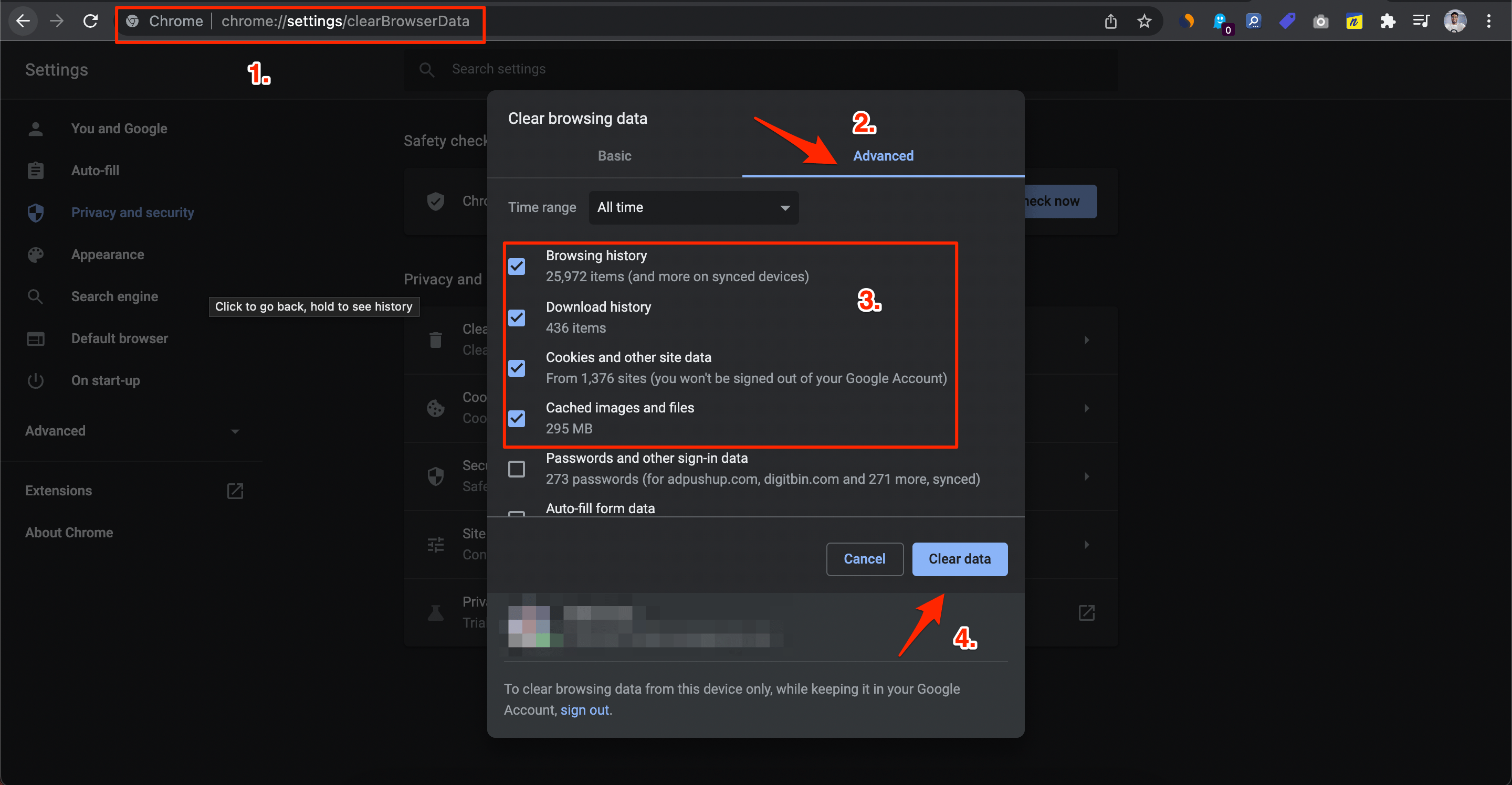
- Klicken Sie auf Daten löschen.
4. Google Chrome-Prozesse schließen
Das Löschen der Chrome-Browserprozesse im Task-Manager gibt dem Browser einen frischen Start, indem alle Hintergrundprozesse gestoppt werden, die aktiv sind. Sie können dies mit dem Windows-Task-Manager-Tool tun. Hier sind die Schritte, die Sie befolgen müssen.
Drücken Sie auf Ihrem Windows 11-Startbildschirm die Tasten Strg+Alt+Entf gleichzeitig.
Wählen Sie Task-Manager aus der Liste der angezeigten Optionen. Alternativ können Sie auch mit der rechten Maustaste auf das Windows-Startmenü in der Taskleiste klicken und Task-Manager aus der Liste der angezeigten Optionen auswählen.
Beenden Sie dann im Task-Manager alle Google Chrome-Prozesse.
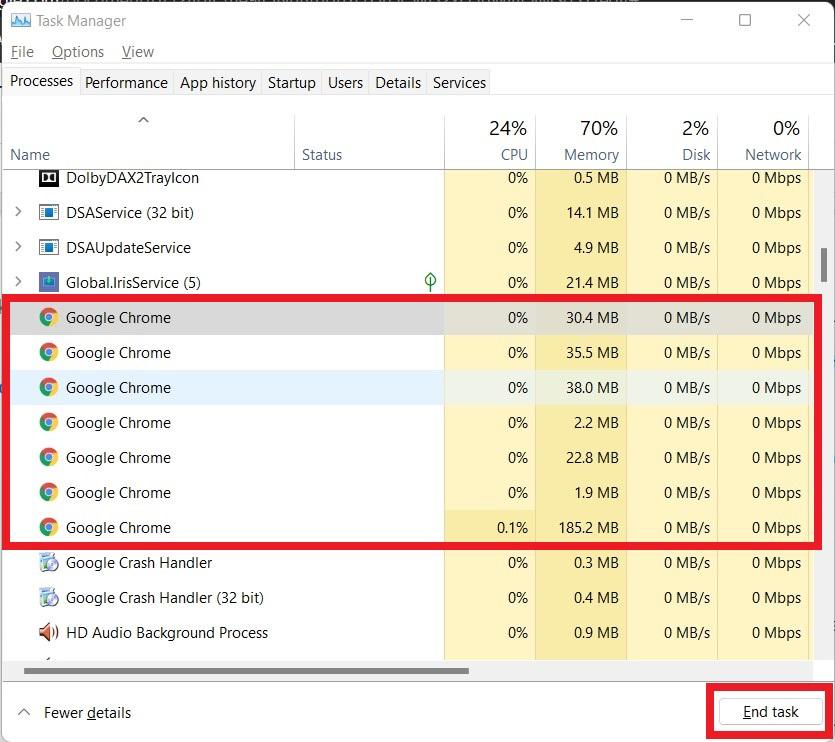
Versuchen Sie nach dem Beenden aller Chrome-Aufgaben erneut, den Google Chrome-Browser zu öffnen und zu sehen, ob dies das Problem behebt oder nicht.
5. Temporäre Dateien löschen
Das Löschen temporärer Dateien scheint möglicherweise keine lukrative Lösung zur Behebung solcher Probleme zu sein, aber manchmal bewirken diese einfachen Lösungen Wunder. Wenn Sie temporäre Dateien auf Ihrem PC seit geraumer Zeit nicht gelöscht haben, wird empfohlen, dies zu tun. Befolgen Sie dazu einfach die folgenden Schritte.
- Öffnen Sie den Befehl AUSFÜHREN, indem Sie die Tasten Win+R gleichzeitig drücken.
- Geben Sie temp ein und drücken Sie die Eingabetaste.
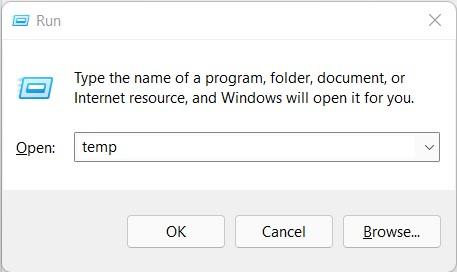
- Löschen Sie die temporären Dateien und schließen Sie das Fenster.
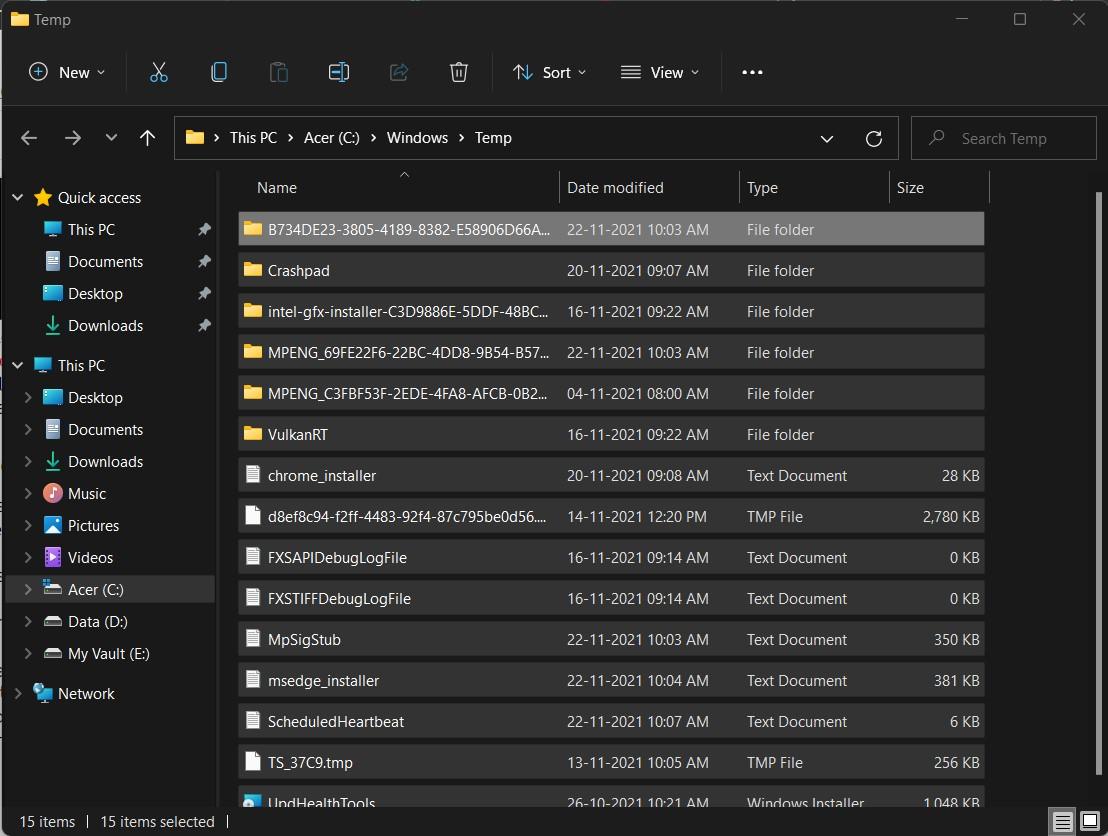
- Öffnen Sie dann erneut den Befehl AUSFÜHREN und geben Sie %temp% ein und drücken Sie die Eingabetaste.
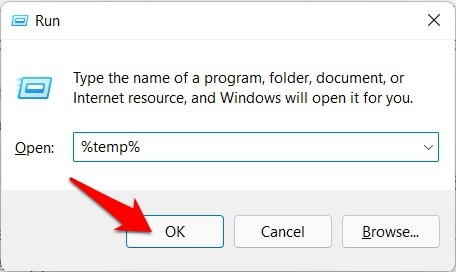
- Löschen Sie auch hier die temporären Dateien und schließen Sie das Fenster.
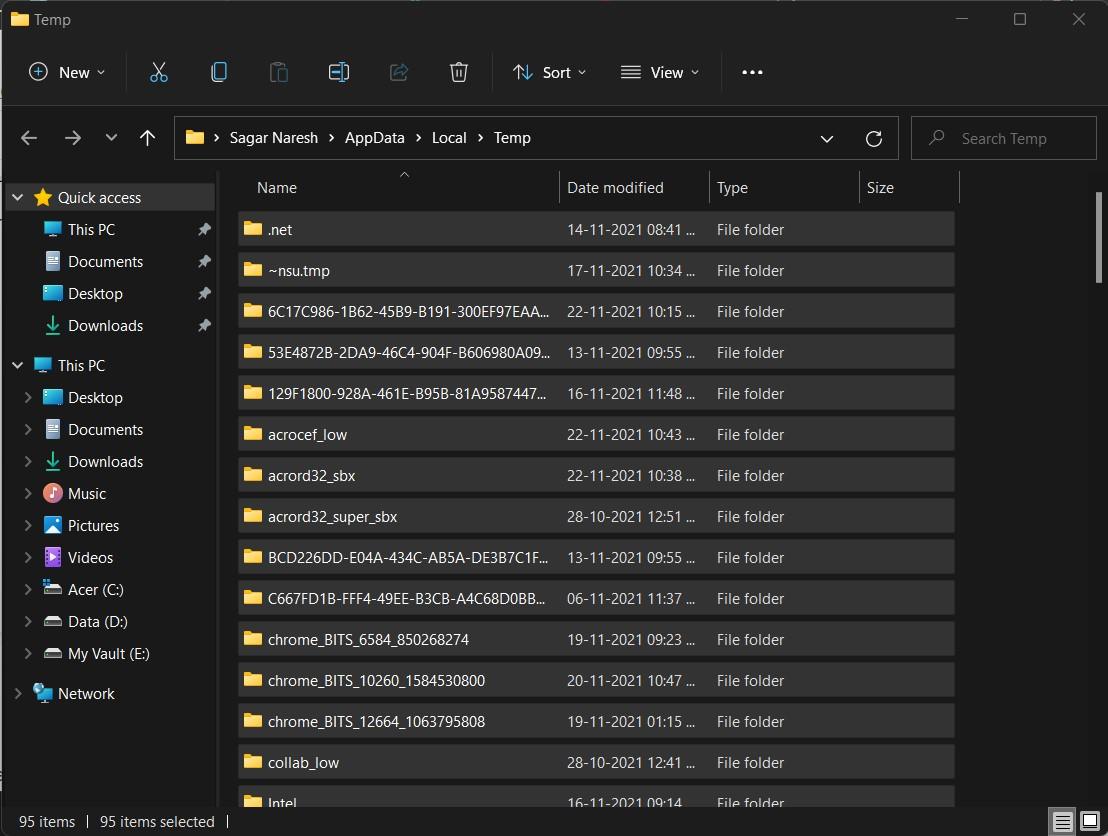
- Sobald dies erledigt ist, starten Sie Ihren PC neu und sehen Sie, ob dies das Problem behebt oder nicht.
So, das sind die besten Lösungen, um das Problem zu beheben, dass Live-Untertitel im Chrome-Browser für Windows oder Mac-PC nicht funktionieren.
Wenn Sie Gedanken dazu haben, wie man Live-Untertitel behebt, die im Chrome-Browser nicht funktionieren?, dann können Sie gerne unten im Kommentarfeld schreiben. Abonnieren Sie auch unseren DigitBin YouTube-Kanal für Video-Tutorials. Prost!
Erhalte neue Beiträge in deinem Posteingang.
Kein Spam. Jederzeit abmelden.