iPhone Tipps · 4 min read · Dec 13, 2025
So beheben Sie, dass die Live-Standortfunktion auf dem iPhone nicht funktioniert?
Funktioniert der Live-Standort auf Ihrem iPhone nicht? Dann finden Sie hier einige Tipps und Tricks, um dieses Problem zu beheben. Der Live-Standort wird verwendet, um den genauen Standort Ihres Geräts an einem bestimmten Ort bereitzustellen. Wenn Sie Taxi-Buchungs-Apps oder Essensliefer-Apps verwenden, ist der Live-Standort wichtig. Dies ermöglicht es der Dienstanbieter-App, Sie zu erreichen, indem sie Ihren genauen Standort ermittelt.
Außerdem wird der Live-Standort in Echtzeit aktualisiert, wenn Sie sich bewegen und Ihren Standort ändern. Da die Benutzer jedoch klagen, dass der Live-Standort auf dem iPhone nicht funktioniert, funktionieren all diese Funktionen nicht. Selbst wenn Sie Ihren Standort geändert haben, zeigt Ihr iPhone weiterhin ältere Standorte an. Dies kann für jeden verwirrend sein, der versucht, Sie zu erreichen, einschließlich der verschiedenen Dienstanbieter-Apps.
Beste Fehlerbehebungstipps zur Behebung des Problems, dass der iPhone-Live-Standort nicht aktualisiert wird
Überprüfen Sie die verschiedenen Lösungen, um den Fehler zu beheben, dass der Live-Standort auf dem iPhone nicht aktualisiert wird.
1. Aktivieren Sie die Standortdienste auf dem iPhone
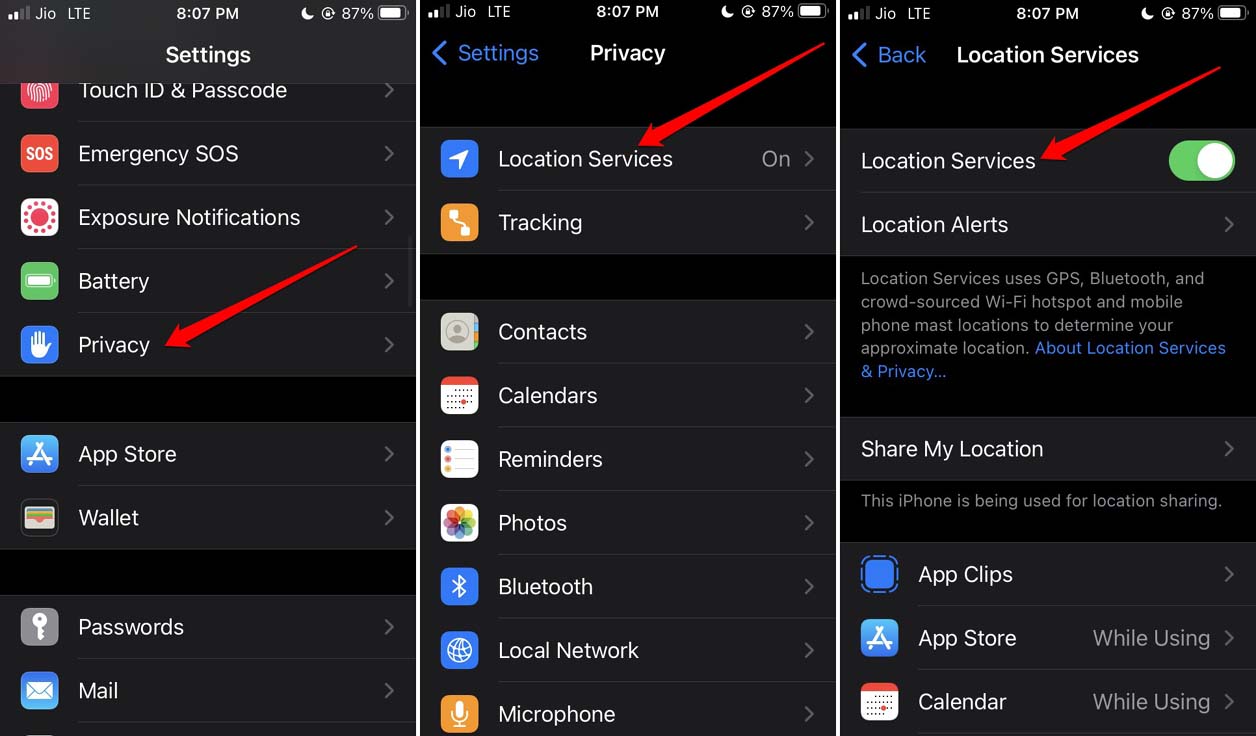
Das erste, was Sie überprüfen müssen, ist, ob Sie den Zugriff auf Ihren Live-Standort auf dem iPhone gewährt haben. Wenn nicht, finden Sie hier die Schritte, um dies zu tun.
- Öffnen Sie die Einstellungen-App.
- Tippen Sie dann auf Datenschutz.
- Tippen Sie als Nächstes auf Standortdienste.
- Auf der nächsten Seite tippen Sie auf den Schalter neben Standortdiensten, um ihn zu aktivieren.
2. Aktualisieren Sie das iPhone
Manchmal, wenn Sie die Entwickler-Beta von iOS auf dem iPhone installiert haben, können Sie auf Fehler stoßen, die den Live-Standort des Geräts beeinträchtigen. Um dies zu beheben, ist es wichtig, dass Sie iOS auf die neueste von Apple veröffentlichte Version aktualisieren.
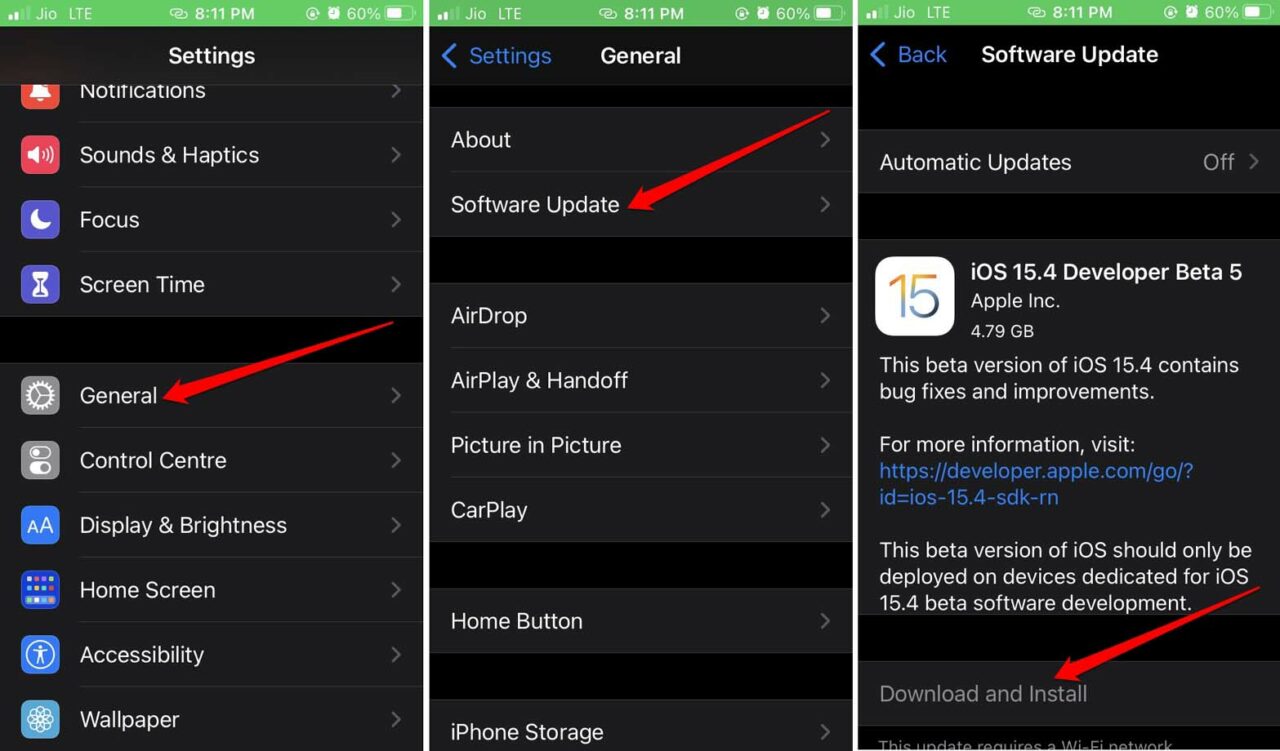
- Starten Sie die Einstellungen-App des iPhones.
- Tippen Sie dann auf Allgemein.
- Gehen Sie darunter zu Softwareupdate und tippen Sie darauf.
- Lassen Sie das iPhone nach einer neuen iOS-Version suchen.
- Sobald ein Softwareupdate verfügbar ist, sehen Sie die Option Herunterladen und Installieren, um den Installationsprozess zu starten.
3. Schließen Sie die App nicht in den App-Karten
Um kontinuierlich Standortdaten an eine App bereitzustellen, stellen Sie sicher, dass Sie die App nicht aus den zuletzt verwendeten Apps von iOS schließen. Wenn Sie beispielsweise Essen über Zomato bestellt haben. Damit Zomato Ihren Standort hat und Ihnen das Essen liefert, muss Ihr Live-Standort ständig für sie verfügbar sein.
Wenn Sie Zomato aus den zuletzt verwendeten Apps schließen, erhält die App möglicherweise kein aktuelles Update Ihres Standorts. Das Gleiche gilt, wenn Sie die Standortdienste deaktivieren.
4. Starten Sie das iPhone neu
Ich habe festgestellt, dass, wenn der Live-Standort auf dem iPhone nicht aktualisiert wird, das Neustarten des Geräts meistens das Problem behebt.
- Drücken Sie die Einschalttaste an der Seite des iPhones.
- Auf dem Ausschaltbildschirm sehen Sie die Anweisung Nach rechts schieben, um auszuschalten. Befolgen Sie diese.
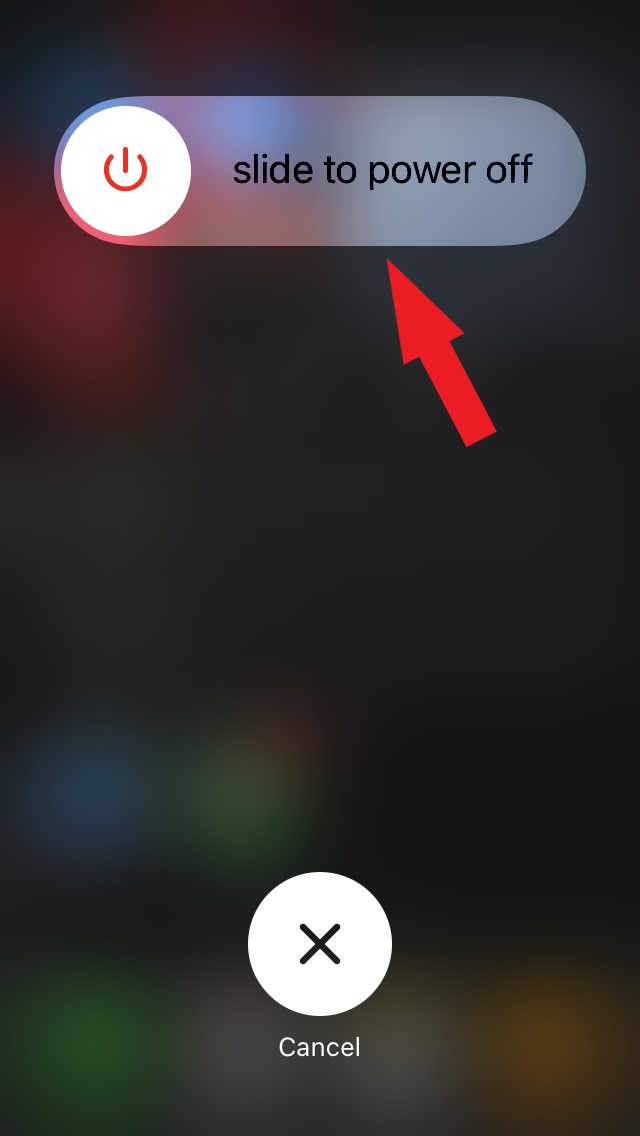
- Lassen Sie das iPhone ausschalten. Drücken Sie dann erneut die Einschalttaste, um es wieder einzuschalten.
5. Flugmodus auf dem iPhone umschalten
Eine der nützlichen Lösungen besteht darin, den Flugmodus nacheinander zu aktivieren und zu deaktivieren. Dies hat oft Netzwerkprobleme auf jedem Gerät, einschließlich des iPhones, gelöst. Wenn Sie denken, dass das Netzwerk der Grund ist, warum der Live-Standort nicht in Echtzeit aktualisiert wird, schalten Sie den Flugmodus um.
- Öffnen Sie das Kontrollzentrum auf Ihrem iPhone.
- Tippen Sie dann auf das Flugzeugsymbol, und es sollte orange werden. Das zeigt an, dass der Flugmodus aktiviert wurde.
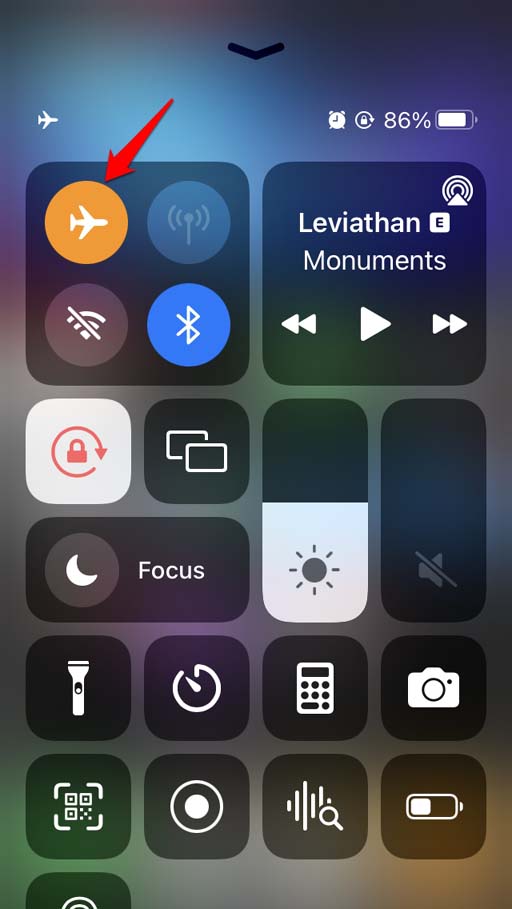
- Warten Sie einige Sekunden und tippen Sie erneut auf das Flugmodus-Symbol.
6. Erlauben Sie Apps, kontinuierlich auf Ihren Live-Standort zuzugreifen
Apple ist sehr streng, wenn es um den Datenschutz der Benutzer geht. Daher hat iOS diese Funktion, die es Ihnen ermöglicht zu wählen, ob Sie Ihren Live-Standort mit einer App teilen möchten. Sie müssen die Einstellungen des iPhones überprüfen und der App die Berechtigung erteilen, auf Ihren Standort zuzugreifen. Sie können entweder den Zugriff auf den Live-Standort immer oder nur während der Nutzung der App erlauben.
- Gehen Sie zur Einstellungen-App.
- Tippen Sie auf Datenschutz.
- Tippen Sie als Nächstes auf Standortdienste.
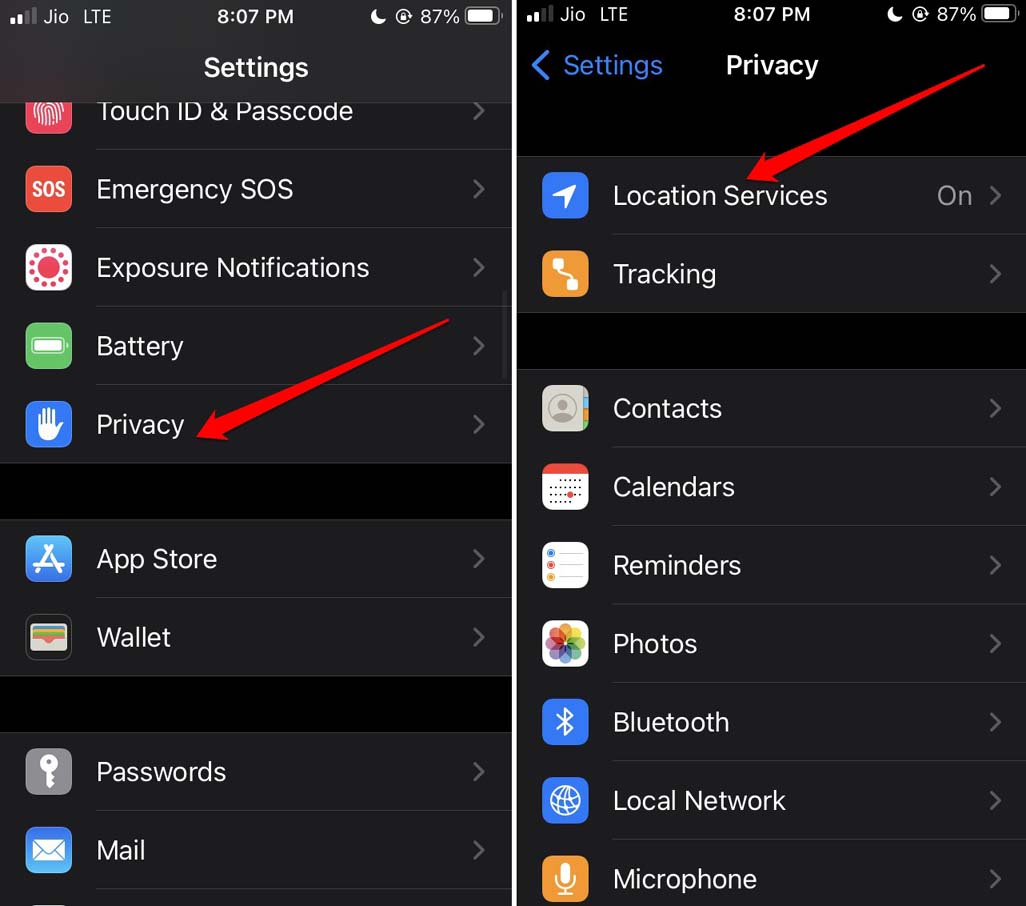
- Sie sehen eine Liste der auf Ihrem iPhone installierten Apps.
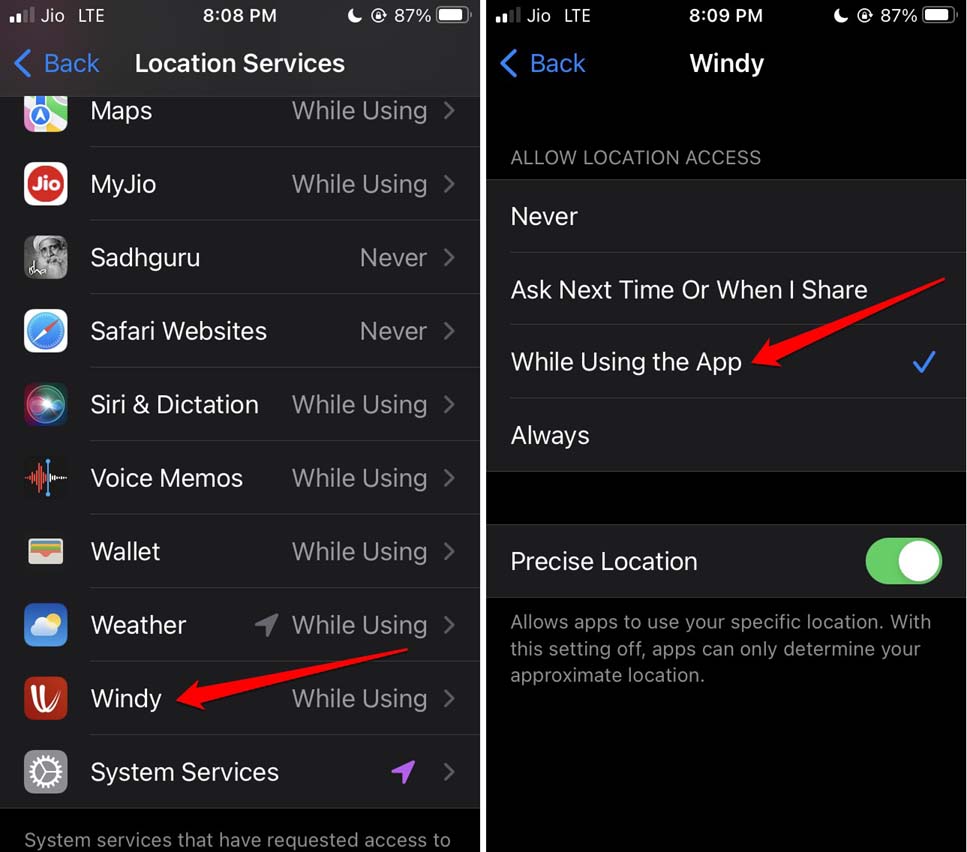
- Tippen Sie auf eine beliebige App aus dieser Liste.
- Unter dem Tab „Standortzugriff erlauben“ stellen Sie die Berechtigung auf Immer oder Während der Nutzung der App ein.
- Außerdem sehen Sie die Option Genauen Standort aktivieren. Tippen Sie auf den Schalter daneben, um die Funktion zu aktivieren.
7. Verwenden Sie mobile Daten, wenn Sie keinen Zugriff auf ein WLAN-Netzwerk haben
Es kann vorkommen, dass an dem Ort, an dem Sie sich befinden, kein Zugang zu einem stabilen WLAN-Netzwerk besteht. Daher müssen Sie die mobilen Daten auf Ihrem iPhone verwenden. Stellen Sie sicher, dass Sie genügend Daten in dem Mobilfunktarif haben, den Sie derzeit haben. Es hängt jetzt vom Netzwerk ab und wie stabil es ist. Wenn das Netzwerk gut ist, wird Ihr Live-Standort auf dem iPhone rechtzeitig aktualisiert.
Fazit
Es gibt Apps auf Ihrem Gerät, die nicht richtig funktionieren, wenn sie keinen Zugriff auf Ihren Live-Standort haben. Wenn der Live-Standort auf dem iPhone nicht aktualisiert wird, befolgen Sie die Fehlerbehebungstipps in diesem Leitfaden und setzen Sie sie um. Das Problem wird leicht behoben.
Wenn Sie Gedanken zu So beheben Sie, dass die Live-Standortfunktion auf dem iPhone nicht funktioniert? haben, können Sie gerne unten im Kommentarfeld schreiben. Abonnieren Sie auch unseren DigitBin YouTube-Kanal für Video-Tutorials. Prost!
Erhalte neue Beiträge in deinem Posteingang.
Kein Spam. Jederzeit abmelden.