Windows Fehler · 5 min read · Oct 11, 2025
So beheben Sie den Fehler 'Standort nicht verfügbar' in Windows 11?
In diesem Leitfaden habe ich einige Tipps zur Fehlersuche zusammengestellt, um das Problem zu beheben, dass Windows das Laufwerk auf einem Windows-PC nicht erkennt oder findet. Eine Meldung mit dem Hinweis “Standort nicht verfügbar” und “Ein Gerät, das nicht existiert, wurde angegeben” wird angezeigt, wenn Sie versuchen, auf die Inhalte eines an Ihren PC angeschlossenen Laufwerks zuzugreifen.
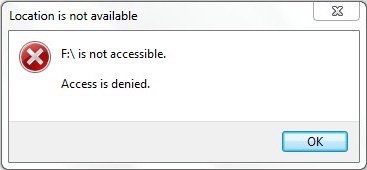
Gründe, warum der Fehler ‘Standort nicht verfügbar’ in Windows auftritt
Bevor wir mit der Fehlersuche beginnen, lassen Sie uns die möglichen Gründe kennenlernen, warum der Fehler “Standort nicht verfügbar” auftritt, wenn Sie versuchen, ein Laufwerk zu öffnen. Es kann defekte Sektoren auf dem bestimmten Laufwerk geben, auf das Sie zugreifen möchten, was die Unzugänglichkeit und die Fehlermeldung zur Folge hat.
Wenn es sich um ein externes Laufwerk handelt, das Sie versuchen zuzugreifen, könnte es auch Verbindungsprobleme geben. Eine unsachgemäße Verbindung hindert Sie daran, das Laufwerk zu öffnen und dessen Inhalte zu sehen. Wenn Sie versuchen, auf ein externes Laufwerk zuzugreifen, kann der Laufwerksbuchstabe mit anderen Laufwerken mit einem ähnlichen Buchstaben in Konflikt stehen. Das kann den Fehler “Standort nicht verfügbar” beim Öffnen des Laufwerks verursachen.
Außerdem kann das Vorhandensein von beschädigten Systemdateien auf dem PC solche Fehler in anderen Aspekten des Windows-Betriebssystems verursachen. Wenn das nicht genug wäre, kann oft das Vorhandensein von Malware auf dem Computer Ihren Zugriff auf die Festplatten Ihres PCs behindern.
Tipps zur Behebung des Fehlers ‘Standort nicht verfügbar’ in Windows
Jetzt, da wir wissen, was das Problem ist und was seine möglichen Ursachen sein könnten, ist es an der Zeit, den Fehler “Standort nicht verfügbar” in Windows zu beheben.
1. Suchen Sie nach defekten Sektoren auf dem PC
Sie können nach defekten Sektoren auf einem Laufwerk suchen, indem Sie deren Eigenschaften überprüfen.
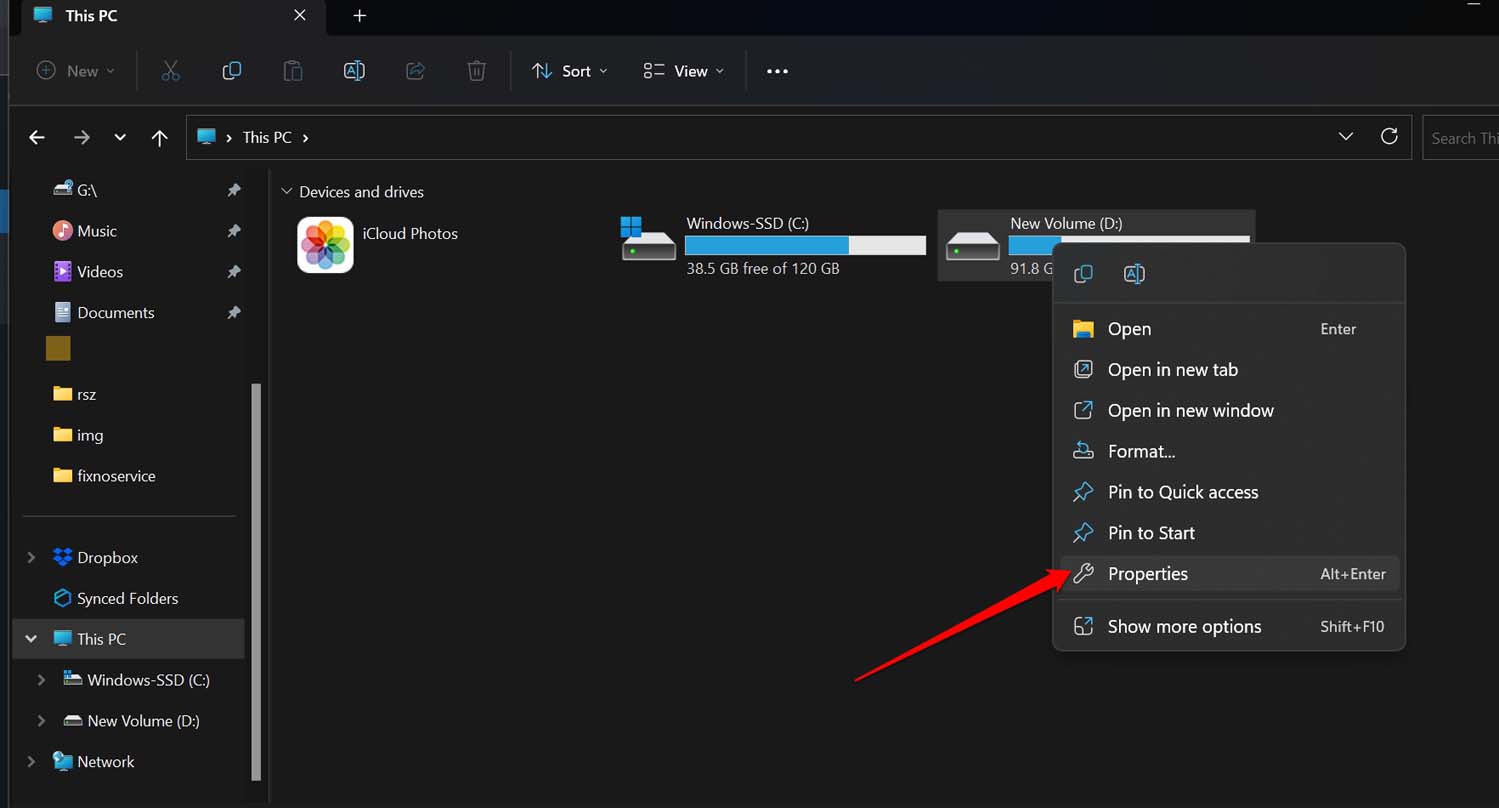
- Drücken Sie Windows + E, um den Datei-Explorer zu öffnen.
- Klicken Sie mit der rechten Maustaste auf das Laufwerk und wählen Sie Eigenschaften aus dem Kontextmenü.
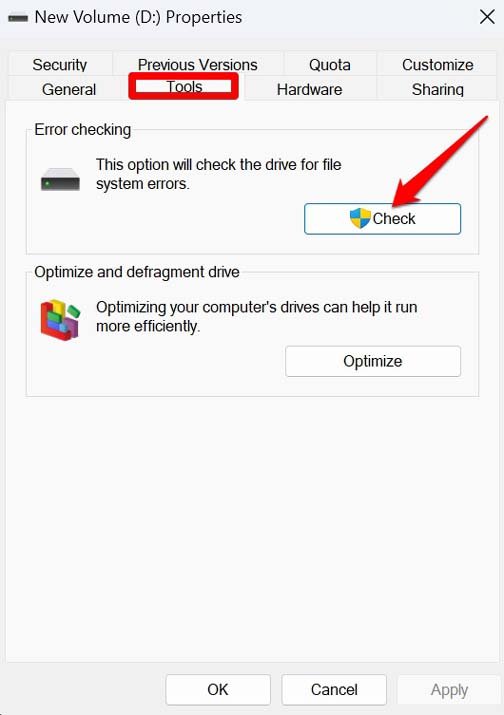
- Klicken Sie im Dialogfeld Eigenschaften auf die Registerkarte Tools.
- Klicken Sie dann auf die Schaltfläche Überprüfen im Abschnitt Fehlerüberprüfung.
- Erlauben Sie die Berechtigung, indem Sie auf Ja klicken, wenn die Eingabeaufforderung angezeigt wird.
- Klicken Sie im Dialogfeld zur Fehlerüberprüfung auf Laufwerk scannen.
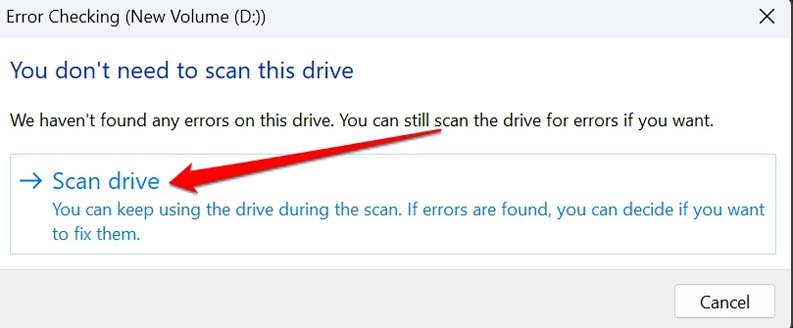
Wenn bei der Überprüfung der Festplatte ein Problem auf dem angeblich betroffenen Laufwerk gefunden wird, folgen Sie den Anweisungen auf dem Bildschirm, um es zu beheben. Bitte beachten Sie, dass der Scanvorgang je nach Größe des Laufwerks einige Zeit in Anspruch nehmen kann.
2. Scannen Sie nach beschädigten Systemdateien
Um nach beschädigten Systemdateien auf Ihrem PC zu suchen, können Sie die Eingabeaufforderung verwenden. Hier sind die Schritte, die Sie befolgen müssen:
- Drücken Sie die Windows-Taste.
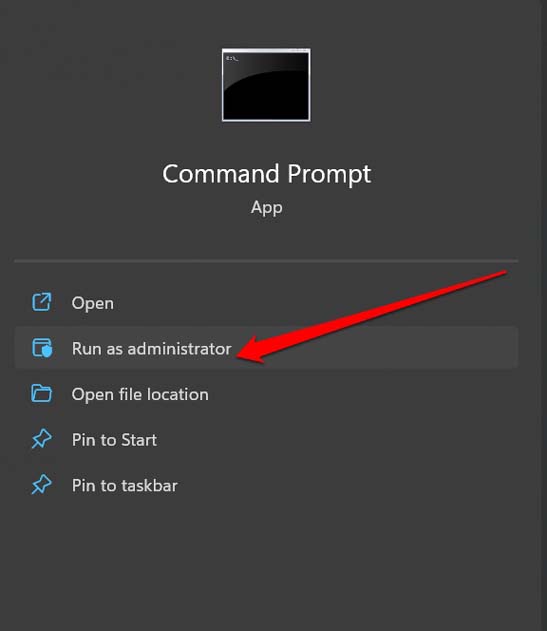
- Geben Sie im Suchfeld Eingabeaufforderung ein.
- Wenn das Suchergebnis erscheint, klicken Sie auf Als Administrator ausführen.
- Geben Sie in der Eingabeaufforderung den folgenden Befehl ein:
sfc/scannow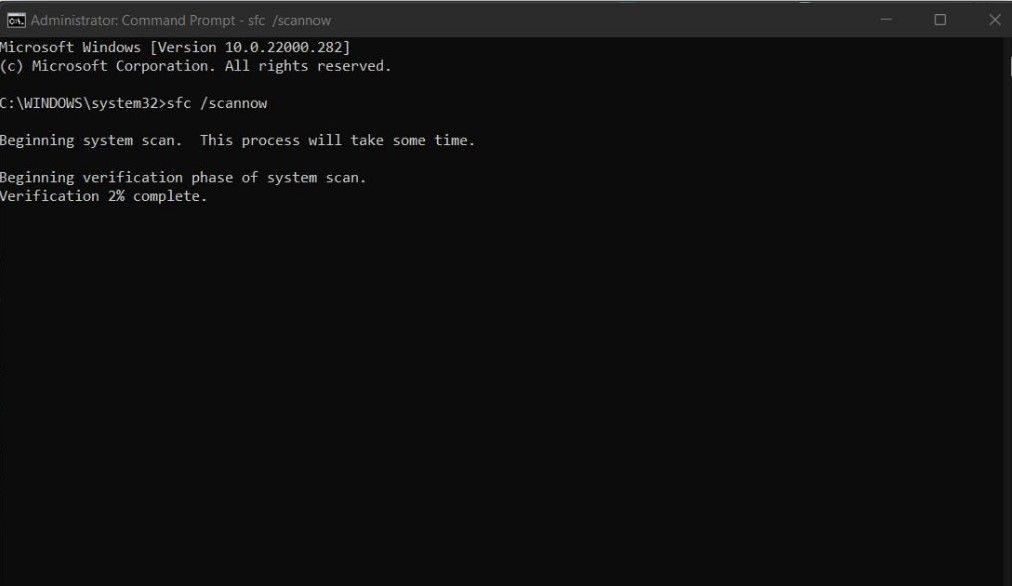
- Drücken Sie die Eingabetaste.
Stören Sie nicht, während der Scan läuft. Stellen Sie sicher, dass Sie mit dem Internet verbunden sind. Das System überprüft auf beschädigte Dateien und ersetzt sie durch die korrekten.
3. Starten Sie den Windows Explorer-Prozess neu
Wenn ein zufälliger Fehler den Fehler “Standort nicht verfügbar” verursacht, kann das Neustarten des Windows Explorers Ihnen helfen, das Problem zu beheben.
- Drücken Sie Strg + Shift + Esc, um den Task-Manager zu öffnen.
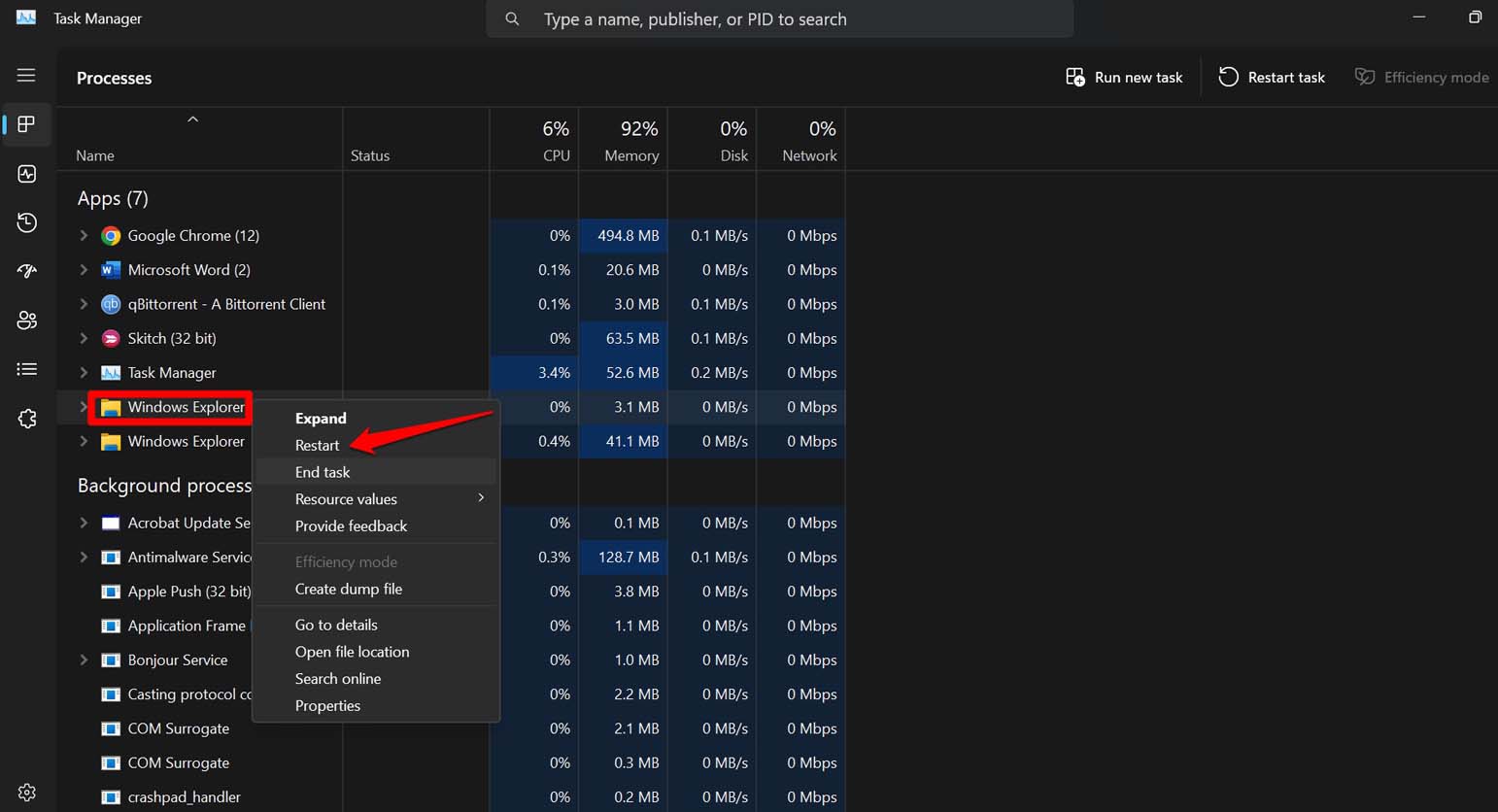
- Navigieren Sie im Tab Prozesse zu Windows Explorer.
- Klicken Sie mit der rechten Maustaste auf Windows Explorer und wählen Sie Neustarten aus dem Menü.
- Drücken Sie Windows + E, um zum Windows Explorer zu gelangen.
- Gehen Sie nun zu dem zuvor problematischen Laufwerk und doppelklicken Sie, um auf dessen Inhalte zuzugreifen.
4. Überprüfen Sie, ob das Laufwerk ordnungsgemäß mit dem PC verbunden ist
Wenn Sie das externe Laufwerk bereits mit dem PC verbunden haben und den Fehler “Standort nicht verfügbar” erhalten, trennen Sie das Laufwerk. Versuchen Sie dann, es erneut zu verbinden. Möglicherweise gibt es ein Problem mit dem USB-Anschluss des PCs, an den Sie die Festplatte anschließen.
Wenn das Problem der Laufwerksunzugänglichkeit und der Fehlermeldung “Standort nicht verfügbar” weiterhin besteht, lassen Sie die externe Festplatte von Technikern überprüfen. Zusätzlich können Sie auch den USB-Anschluss Ihres PCs überprüfen und ihn reparieren, wenn er mögliche Verbindungsfehler aufweist.
5. Ändern Sie den Laufwerksbuchstaben der nicht zugänglichen Festplatte
Um Probleme mit Konflikten bei den Laufwerksbuchstaben auszuschließen, können Sie den Laufwerksbuchstaben des betroffenen Laufwerks ändern. So sollten Sie es tun:
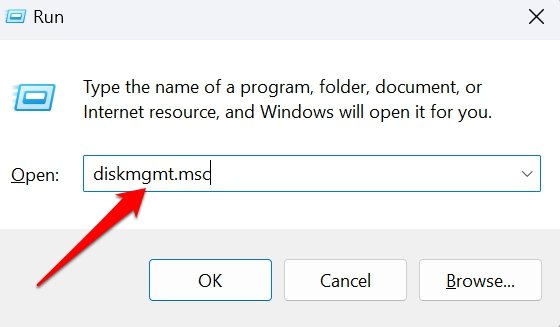
- Drücken Sie Windows + R. Dadurch wird das Ausführen-Fenster geöffnet.
- Geben Sie den Begriff diskmgmt.msc ein und drücken Sie die Eingabetaste.
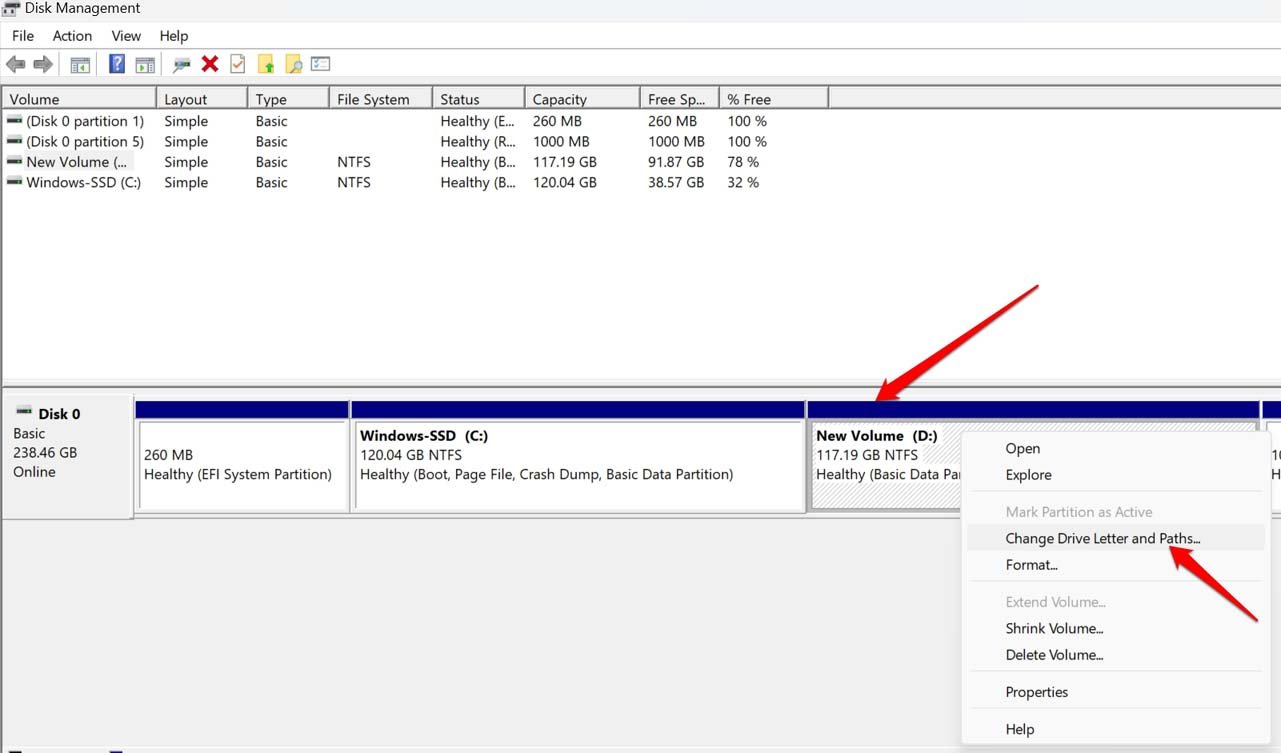
- Klicken Sie im Fenster der Datenträgerverwaltung mit der rechten Maustaste auf das Laufwerk, dessen Laufwerksbuchstaben Sie ändern möchten.
- Wählen Sie im Menü Laufwerksbuchstaben und -pfade ändern.
- Klicken Sie auf die Schaltfläche Ändern und wählen Sie einen anderen Buchstaben aus, der dem Laufwerk zugewiesen werden soll.
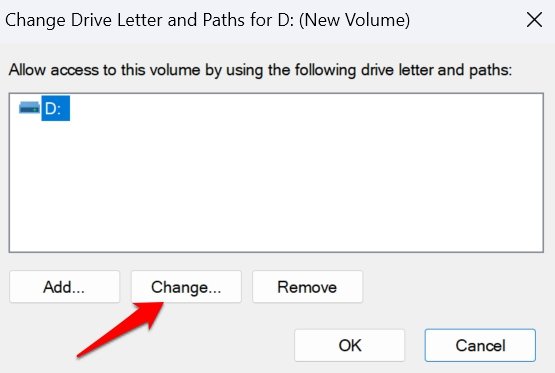
- Klicken Sie schließlich auf OK und dann auf Ja, um die Änderung zu bestätigen.
6. Aktivieren Sie die Vollzugriffsberechtigung für das Laufwerk, auf das Sie nicht zugreifen können
Stellen Sie immer sicher, dass Sie die vollständige Berechtigung für das Laufwerk haben, um auf die Inhalte zuzugreifen. Hier sind die Schritte, um die vollständige Berechtigung für den Zugriff auf ein beliebiges Laufwerk im Windows-Betriebssystem zu erhalten.
Öffnen Sie den Datei-Explorer, indem Sie Windows + E drücken.
Klicken Sie mit der rechten Maustaste auf das Laufwerk mit dem Fehler der Standortunverfügbarkeit. Wählen Sie Eigenschaften aus dem Kontextmenü.
Klicken Sie auf die Registerkarte Sicherheit im Eigenschaften-Dialogfeld > Klicken Sie auf Bearbeiten.
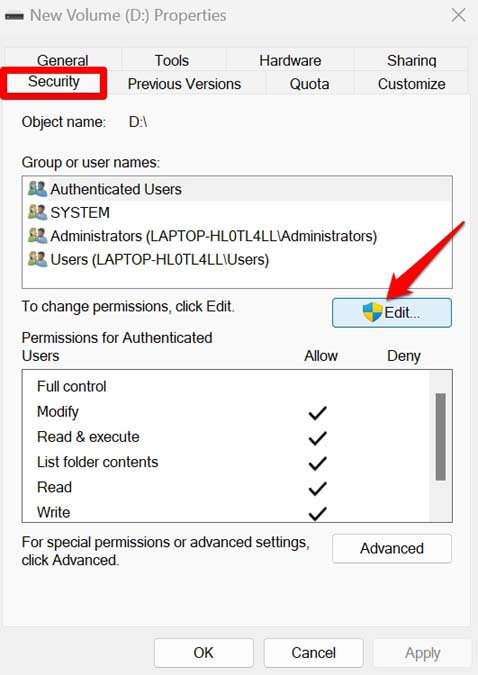
Aktivieren Sie im Tab Berechtigungen für authentifizierte Benutzer das Kontrollkästchen Erlauben neben dem Berechtigungsstatus Vollzugriff.
Klicken Sie auf Übernehmen und OK, um die Änderungen zu speichern und das Eigenschaften-Dialogfeld zu schließen.
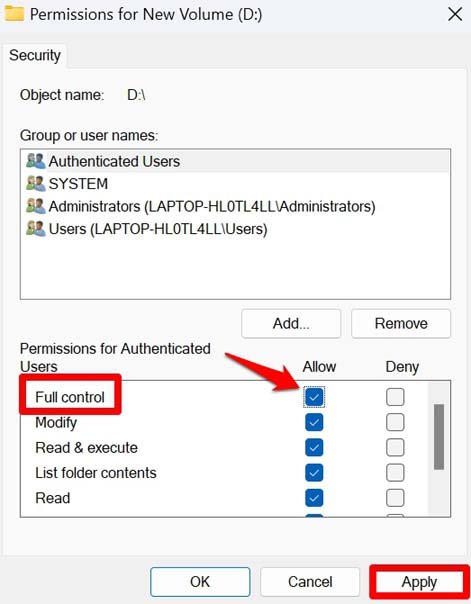
Aktivieren Sie den Zugriff auf Laufwerke auf Ihrem PC
Ich bin mir sicher, dass Ihnen diese Tipps zur Fehlersuche helfen werden, den “Fehler Standort nicht verfügbar” in Windows 11 zu beheben. Sie können problemlos auf Ihre an den PC angeschlossenen Laufwerke, einschließlich der externen Festplatten, zugreifen und die Daten darauf verwenden. Wenn Sie weitere Fragen zu diesen Tipps haben, wenden Sie sich bitte im Kommentarbereich an uns.
Wenn Sie Gedanken dazu haben, wie man den Fehler ‘Standort nicht verfügbar’ in Windows 11 behebt, dann zögern Sie nicht, das untenstehende Kommentarfeld zu nutzen. Abonnieren Sie auch unseren DigitBin YouTube-Kanal für Video-Tutorials. Prost!
Erhalte neue Beiträge in deinem Posteingang.
Kein Spam. Jederzeit abmelden.