Fehlerbehebung · 7 min read · Oct 04, 2025
Wie man den LogTransport2.exe-Anwendungsfehler behebt?

Möchten Sie wissen, wie Sie den LogTransport2.exe-Anwendungsfehler auf Ihrem Computer beheben können? Wenn ja, sind Sie hier genau richtig.
Viele Benutzer berichten seit Jahren von diesem Problem. Die Benutzer haben gemeldet, dass ihre Computer nach dem Auftreten des LogTransport2.exe-Anwendungsfehlers abgestürzt sind. Dies geschieht normalerweise, nachdem der Computer hochgefahren ist.
Der Anwendungsfehler 0xc0000142 zeigt die folgende Meldung an, wenn er auftritt:
Diese Anwendung konnte nicht korrekt gestartet werden (0xc0000142). Klicken Sie auf “OK”, um die Anwendung zu schließen.
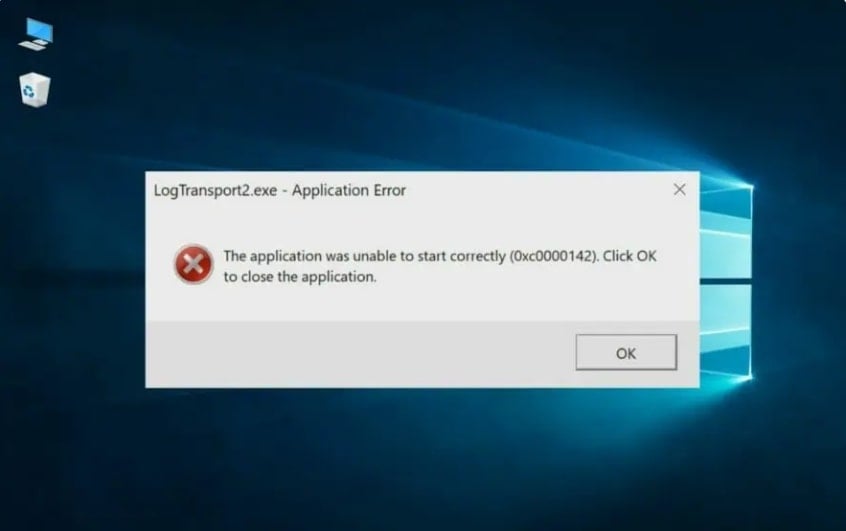
Dieser Anwendungsfehler kann Probleme mit Ihrem Computer verursachen und es schwierig machen, an Ihren Projekten zu arbeiten. Aber keine Sorge, ich bin hier, um Ihnen mit einigen effektiven Fehlersuchemethoden zu helfen.
In dem heutigen Beitrag zeige ich Ihnen, was den LogTransport2.exe-Anwendungsfehler verursacht und wie Sie ihn beheben können, damit Sie wieder arbeiten können.
Lassen Sie uns anfangen!
Was ist LogTransport2.exe?
LogTransport2.exe ist eine ausführbare Datei, die mit Adobe Acrobat-Anwendungen, insbesondere Reader, verbunden ist. Adobe Acrobat ist eine Familie von Anwendungen zum Anzeigen, Erstellen, Bearbeiten, Drucken und Verwalten von Dateien im PDF-Format (Portable Document Format).
Der Log Transport speichert Wiederherstellungsdaten als Teil von Dokumentenverarbeitungssoftware. Typischerweise wird es für mehrere Aufgaben verwendet, die das Portable Document Format (PDF) ausführt.
Die Basisversion der Anwendung ist für alle kostenlos, daher installieren viele Benutzer sie, um sie für Schule, Arbeit oder andere Zwecke zu nutzen.
Was sind die Ursachen des LogTransport2.exe-Anwendungsfehlers?
Bevor wir zu den Lösungen übergehen, lassen Sie uns über die Ursachen des LogTransport2.exe-Fehlers sprechen. Es gibt mehrere mögliche Ursachen für den LogTransport2.exe-Anwendungsfehler, einschließlich:
Datenübertragungsfehler: Ein möglicher Grund für den Daten Austausch zwischen Ihrer lokalen Installation und dem Adobe-Server für Benutzerdaten ist eine der Hauptursachen für diesen Fehler. Probleme wie eine beschädigte Datei oder eine schlechte Verbindung können dies verursachen.
Veraltete Acrobat Reader-Version: Ein weiterer möglicher Grund für den LogTransport2.exe-Anwendungsfehler ist eine veraltete Acrobat Reader-Version. Wenn Sie eine ältere Version von Acrobat Reader verwenden, die sich aufgrund einer teilweise beschädigten automatischen Aktualisierungsfunktion nicht selbst aktualisieren kann, funktioniert sie möglicherweise nicht mit den neuesten Updates für Adobe PDF-Dateien.
Beschädigte Adobe-Produktinstallation: Dieses Problem kann auch auftreten, wenn die lokale Installation Ihres Adobe-Produkts (höchstwahrscheinlich Adobe Reader) beschädigte Dateien enthält, die den Datenaustausch stören. In diesem Fall müssen Sie die beschädigte Installation reparieren.
Datenübertragungsabsturz während der Datenübertragung: Oft liegt das Problem nicht am Programm, sondern an den Daten, die übertragen werden. **
Wenn Sie den Fehler erhalten, während Ihre Adobe-Installation Daten an den Adobe-Server sendet, können Sie den Fehler verhindern, indem Sie die Berechtigungen des UsageCC-Registrierungsschlüssels ändern, sodass Ihre lokale Installation nicht mit dem Adobe-Server kommunizieren kann.
- Virus- oder Malware-Infektion: Eine Virus- oder Malware-Infektion kann ebenfalls den LogTransport2.exe-Anwendungsfehler verursachen. Wenn Ihr Computer mit einem Virus oder Malware infiziert ist, kann dies die ordnungsgemäße Funktion verschiedener Programme, einschließlich LogTransport2.exe, beeinträchtigen.
So beheben Sie den LogTransport2.exe-Anwendungsfehler
Jetzt, da wir wissen, was den LogTransport2.exe-Anwendungsfehler verursachen könnte, lassen Sie uns einige effektive Lösungen zur Behebung des LogTransport2.exe-Fehlers betrachten:
Hinweis: Stellen Sie sicher, dass Sie Ihre wichtigen Daten sichern, bevor Sie Änderungen an Ihrem System vornehmen, um Datenverlust zu vermeiden, falls etwas schiefgeht.
Aktualisieren Sie Ihre Acrobat-Software
Manchmal tritt dieses Problem aufgrund veralteter Adobe-Software auf. Veraltete Versionen können häufige Abstürze verursachen und die Leistung der App verlangsamen. Daher wird dringend empfohlen, Ihre Acrobat-Anwendung zu aktualisieren, um das Problem zu beheben.
Befolgen Sie diese Schritte, um Ihre Adobe Acrobat-Software zu aktualisieren:
- Zuerst starten Sie Ihren Adobe Acrobat Reader.
- Klicken Sie auf die Registerkarte Hilfe und wählen Sie Nach Updates suchen.
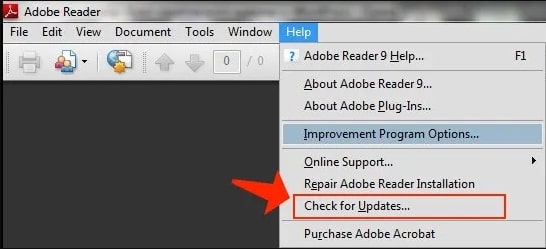
- Das System informiert Sie, ob es ausstehende Updates zu installieren gibt. Im Falle ausstehender Updates folgen Sie den Anweisungen auf dem Bildschirm, um die Installation abzuschließen.
Sobald das Software-Update installiert ist, starten Sie Ihren Computer neu und versuchen Sie erneut, LogTransport2.exe auszuführen. Die Installation von Updates dauert normalerweise nicht lange, es sei denn, es gibt ziemlich viele ausstehende Updates.
Reparieren Sie die Installation
Beschädigte Dateien oder Fehler innerhalb des Programms können dazu führen, dass das System abstürzt. Wenn dies der Fall ist, sollten Sie als erstes alle Installationen in ihren ursprünglichen Zustand zurücksetzen.
Mehrere Benutzer, die zuvor dasselbe Problem hatten, bestätigten, dass diese Lösung schließlich die unerwarteten Fehler im Zusammenhang mit der LogTransport2-executablen Datei behoben hat.
Um die Installation von Adobe Acrobat Reader auf dem PC zu reparieren, befolgen Sie diese Schritte:
- Zuerst schließen Sie alle Programme, die auf Ihrem PC ausgeführt werden, und starten dann Adobe Acrobat Reader.
- Klicken Sie nun auf Hilfe und wählen Sie Installation reparieren.
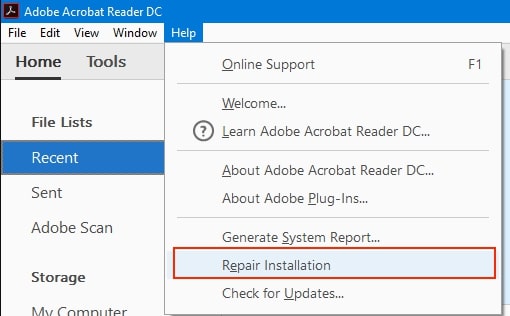
- Klicken Sie schließlich auf Ja, um Ihre Installation zu reparieren.
Sobald die Reparatur abgeschlossen ist, starten Sie Ihren Computer neu. Das Reparieren der Installation behebt das Problem, wenn beschädigte Dateien, die mit der Acrobat-Software zusammenhängen, das Problem verursachen.
Deaktivieren von maschinellem Lernen, Desktop- und App-Nutzung
In den meisten Fällen tritt der Fehler LogTransport2 auf, wenn Daten die Adobe-Server nicht erreichen können. Es gibt mehrere Gründe, warum dies passieren kann, einschließlich beschädigter Dateien. Die einfachste Lösung besteht darin, dieses Problem zu beheben und maschinelles Lernen, Desktop- und App-Nutzung zu deaktivieren.
Um diese Funktionen zu deaktivieren, befolgen Sie die folgenden Anweisungen:
- Öffnen Sie Ihren Browser und gehen Sie zur Datenschutzseite von Adobe.
- Melden Sie sich mit Ihrem Adobe-Konto an und wählen Sie Profil und dann Datenschutz.
- Deaktivieren Sie nun die Option Ja, ich möchte Informationen darüber teilen, wie ich Adobe-Desktop-Apps verwende unter Desktop- und App-Nutzung.
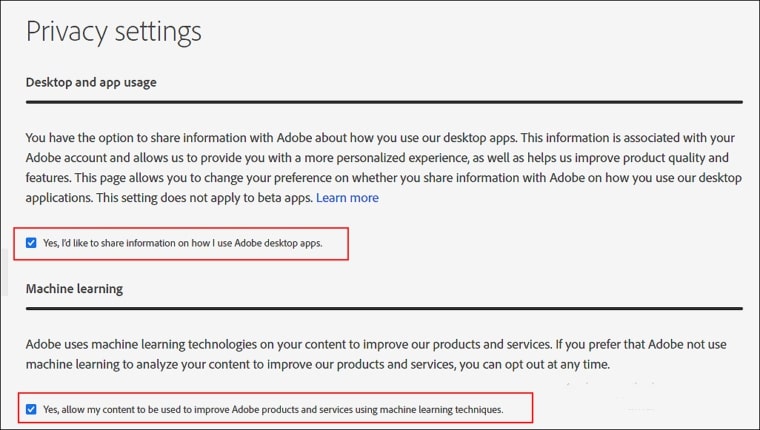
- Scrollen Sie danach nach unten zu maschinellem Lernen und deaktivieren Sie die Option Ja, lassen Sie meinen Inhalt von Adobe mithilfe von Techniken des maschinellen Lernens analysieren.
Sobald das erledigt ist, starten Sie den Computer neu. Jetzt sollten Sie in der Lage sein, Ihren PC normal zu verwenden.
Berechtigungen über die Windows-Registrierung ändern
Wenn das Deaktivieren der oben genannten Funktionen das Problem nicht behebt, können Sie versuchen, die Berechtigungen über die Windows-Registrierung zu ändern. Dadurch wird die Übertragung von Adobe-Protokolldaten an den Hauptserver verhindert, wodurch der Fehler behoben wird.
So machen Sie das:
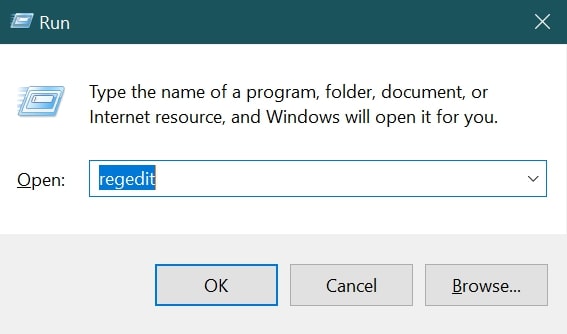
- Drücken Sie gleichzeitig Windows + R, um das Ausführen-Dialogfeld zu öffnen.
- Geben Sie im Dialogfeld regedit ein und drücken Sie Enter, um den Registrierungs-Editor zu öffnen.
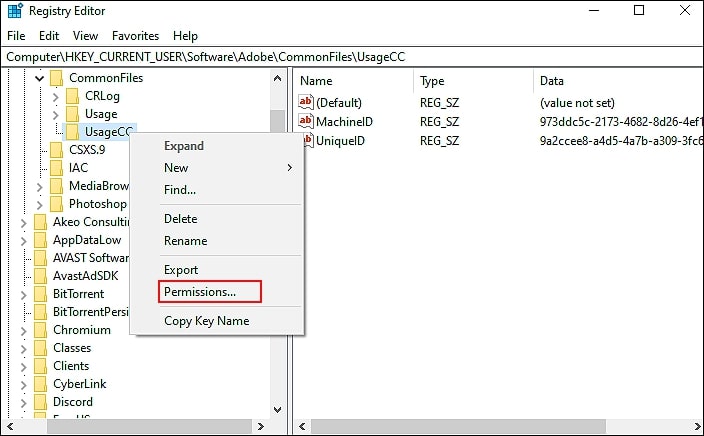
- Sobald der Registrierungs-Editor geöffnet ist, navigieren Sie zu:
HKEY_CURRENT_USER\SOFTWARE\Adobe\CommonFiles\UsageCC- Wenn Sie am richtigen Ort angekommen sind, klicken Sie mit der rechten Maustaste auf UsageCC und wählen Sie Berechtigungen.
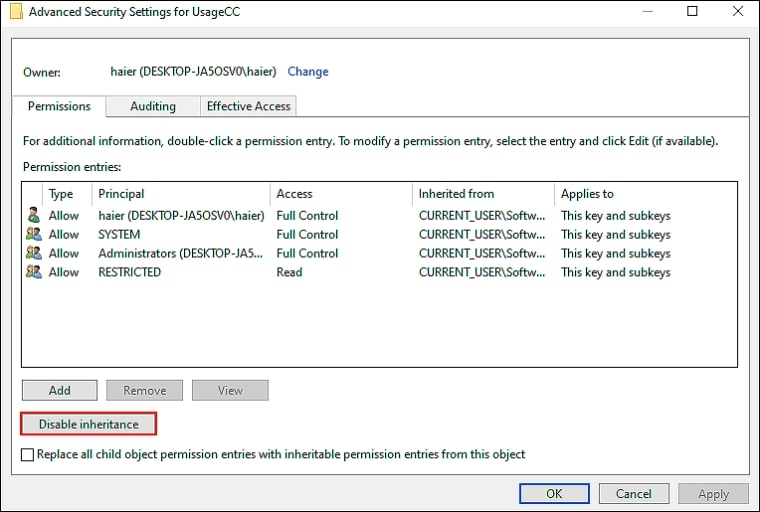
- Klicken Sie dann auf Erweitert und wählen Sie Vererbung deaktivieren.
- Klicken Sie danach auf OK, um die Änderungen zu speichern.
- Wählen Sie erneut im Eigenschaften-Assistenten das System aus und klicken Sie auf die Schaltfläche Entfernen.
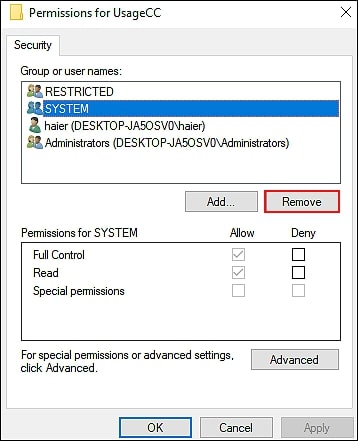
- Klicken Sie schließlich auf OK, um die Änderungen zu speichern, und starten Sie Ihr Gerät neu.
Versuchen Sie CleanMyPC zu verwenden
Wenn keine der oben genannten Methoden für Sie funktioniert, könnte eine Malware-Infektion den LogTransport2.exe-Anwendungsfehler verursachen.
Wenn das der Fall ist, können Sie versuchen, jede Abhängigkeit, die mit LogTransport2.exe verbunden ist, mithilfe eines Anti-Malware-/Anti-Adware-Programms zu finden und zu entfernen. Wenn Sie nach einem Anti-Malware-Programm suchen, das dies kostenlos tun kann, sind hier einige der besten Vorschläge:
- Malwarebytes Anti-Malware
- CleanMyPC
- Norton
- Avira Free Security
- Panda Free Antivirus
Was meinen Computer betrifft, ich benutze die CleanMyPC-Software, die den Computer auf Fehler scannt und diese behebt. Es kann auch Ihre Systemeinstellungen optimieren, um die Leistung zu verbessern.
Die Reinigung Ihres Computers mit CleanMyPC dauert nur wenige Minuten. Es scannt die Systemdateien, identifiziert alle, die beschädigt sind, und behebt sie.
Diese Anti-Malware-Software bietet eine Vielzahl von Systemwartungswerkzeugen, die fast alle PC-Probleme mit minimalen Ressourcen beheben können. Sie können es von ihrer Website herunterladen.
Deinstallieren und Neuinstallieren der Anwendung
Wenn Sie nach dem Ausprobieren aller oben genannten Lösungen weiterhin Probleme haben, müssen Sie die Anwendung deinstallieren und neu installieren.
Befolgen Sie diese Schritte, um Adobe Acrobat Reader zu deinstallieren und neu zu installieren:
- Zuerst drücken Sie Windows + R, um das Ausführen-Dialogfeld zu öffnen.
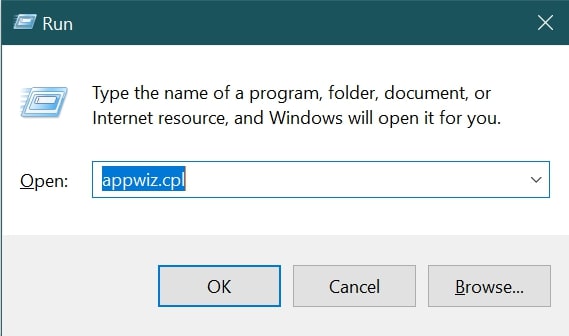
- Geben Sie appwiz.cpl in das Dialogfeld ein. Dies öffnet das Fenster Programme und Funktionen.
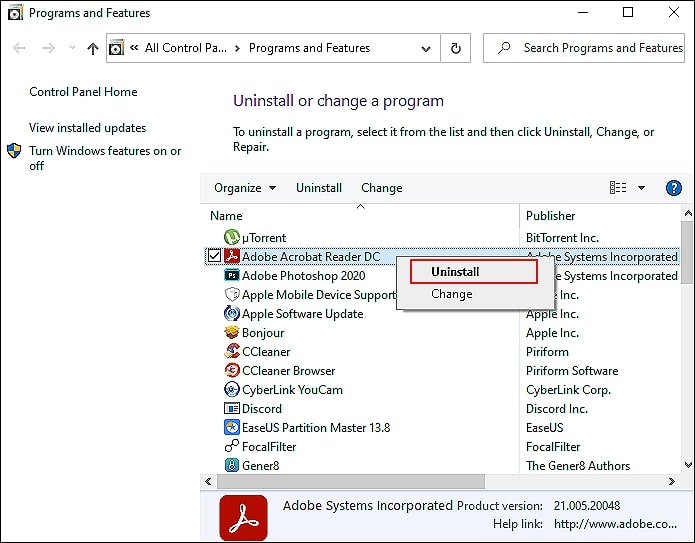
- Suchen Sie danach Adobe Reader und klicken Sie mit der rechten Maustaste darauf.
- Wählen Sie nun Deinstallieren und folgen Sie den Anweisungen auf dem Bildschirm.
- Nachdem Sie das abgeschlossen haben, installieren Sie Adobe Acrobat Reader erneut auf Ihrem PC.
Fazit
Dies sind einige der effektivsten Lösungen zur Behebung des LogTransport2.exe-Anwendungsfehlers.
Mehrere Dinge können den LogTransport2.exe-Anwendungsfehler verursachen, aber die oben aufgeführten Lösungen sollten die meisten von ihnen beheben.
Hoffentlich hat eine der Methoden für Sie funktioniert, um das Problem zu lösen.
Wenn Sie Fragen zu diesem Thema haben, hinterlassen Sie diese bitte im Kommentarfeld unten, und wir werden versuchen, Ihnen bei der Fehlersuche zu helfen.
Erhalte neue Beiträge in deinem Posteingang.
Kein Spam. Jederzeit abmelden.