Xbox Fehler · 7 min read · Nov 14, 2025
So beheben Sie den Fehler ‚Sie scheinen gestrandet zu sein‘ in der Xbox-App unter Windows 11?

Haben Sie den Fehler „Sie scheinen gestrandet zu sein“ in der Xbox-App unter Windows 11? In diesem Leitfaden finden Sie nützliche Tipps zur Fehlersuche, um dieses Problem zu beheben. Xbox ist gleichbedeutend mit Gaming und ist ein Produkt von Microsoft. Die App für Windows-PCs ermöglicht es einem Benutzer, neue Spiele herunterzuladen und zu spielen sowie mit anderen Gaming-Enthusiasten zu interagieren.
Wenn der Xbox-App-Server nicht verfügbar ist, kann beim Starten der App der Fehler „Sie scheinen gestrandet zu sein“ auftreten. Eine instabile Internetverbindung, die die Verbindung zum Web erschwert, könnte ein möglicher Grund sein, warum Xbox auf Ihrem PC nicht geladen wird. Darüber hinaus werden Sie mit dem Fehler „Sie scheinen gestrandet zu sein“ begrüßt, wenn Sie die Xbox-App für Windows 11 öffnen.
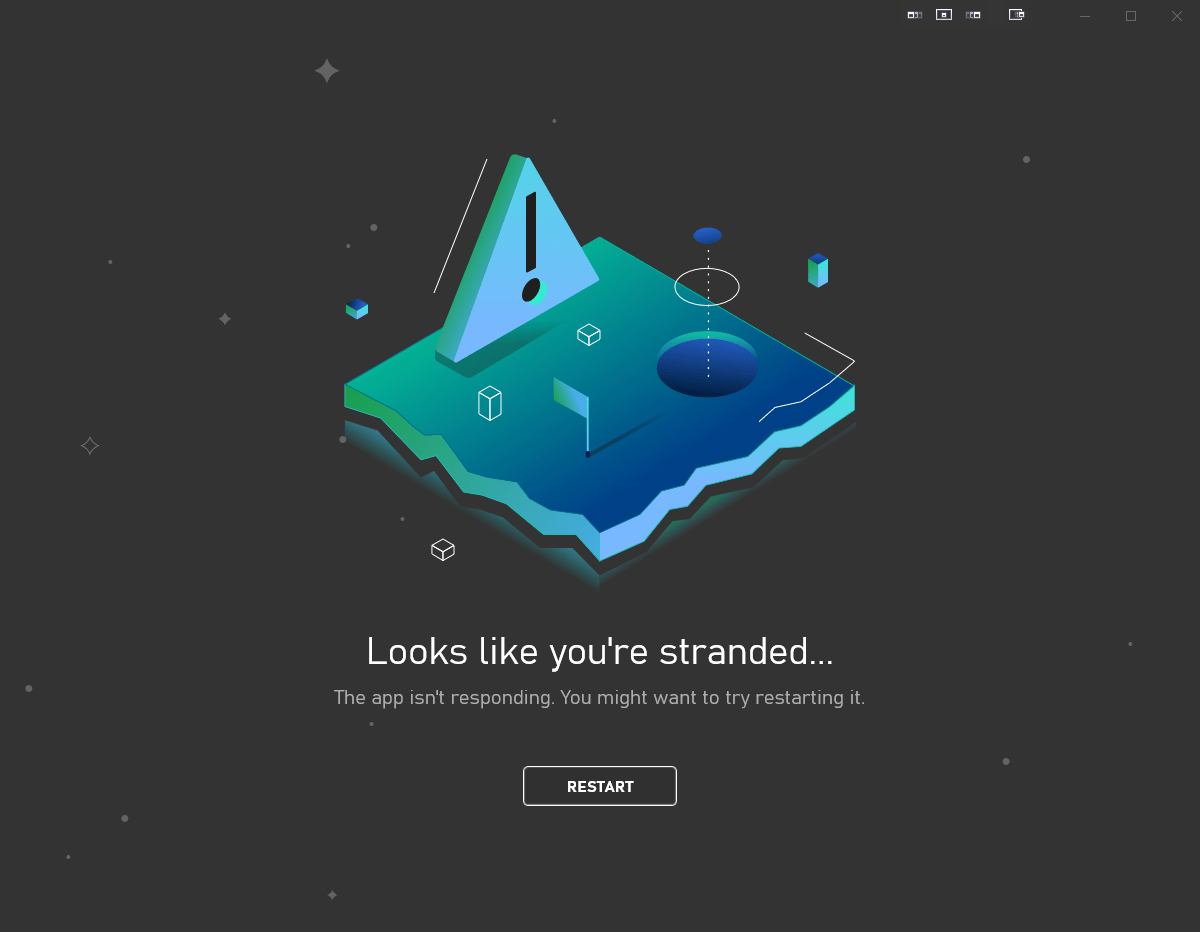
Tipps zur Behebung des Fehlers ‚Sie scheinen gestrandet zu sein‘ in der Xbox-App
Gehen Sie diese Lösungen durch und setzen Sie sie um, um Xbox wieder funktionsfähig zu machen. Wenn Sie neugierig auf die Xbox Game Bar sind, erfahren Sie hier alles darüber.
1. Abmelden von Xbox und erneut anmelden
Laut einigen Benutzerberichten sollte man sich beim Auftreten des Fehlers „Sie scheinen gestrandet zu sein“ von seinem Xbox-Konto abmelden und sich erneut anmelden.
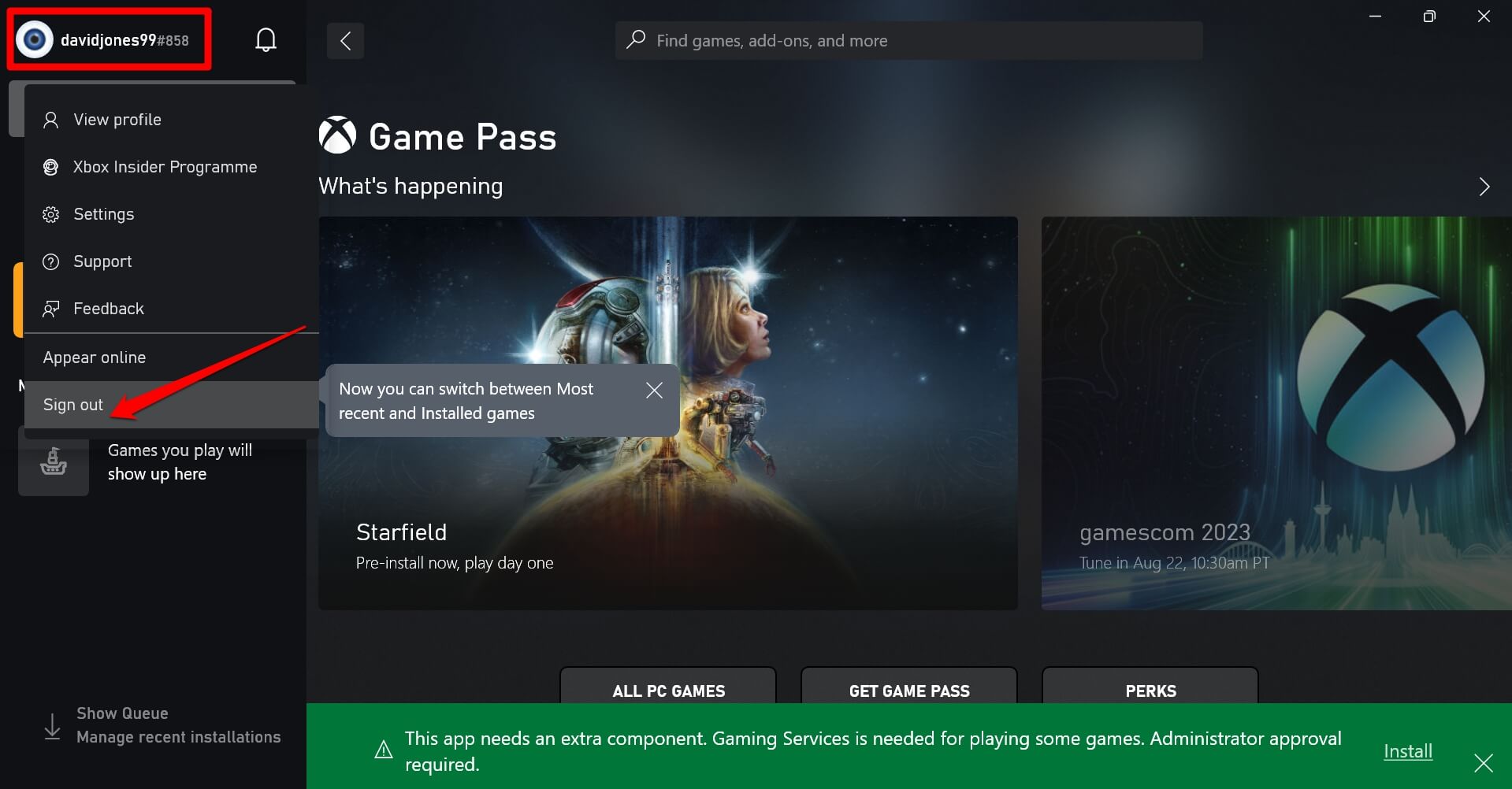
- Stellen Sie sicher, dass die Xbox-App geöffnet ist. Klicken Sie auf den Benutzernamen in der oberen linken Ecke.
- Klicken Sie im Menü auf Abmelden.
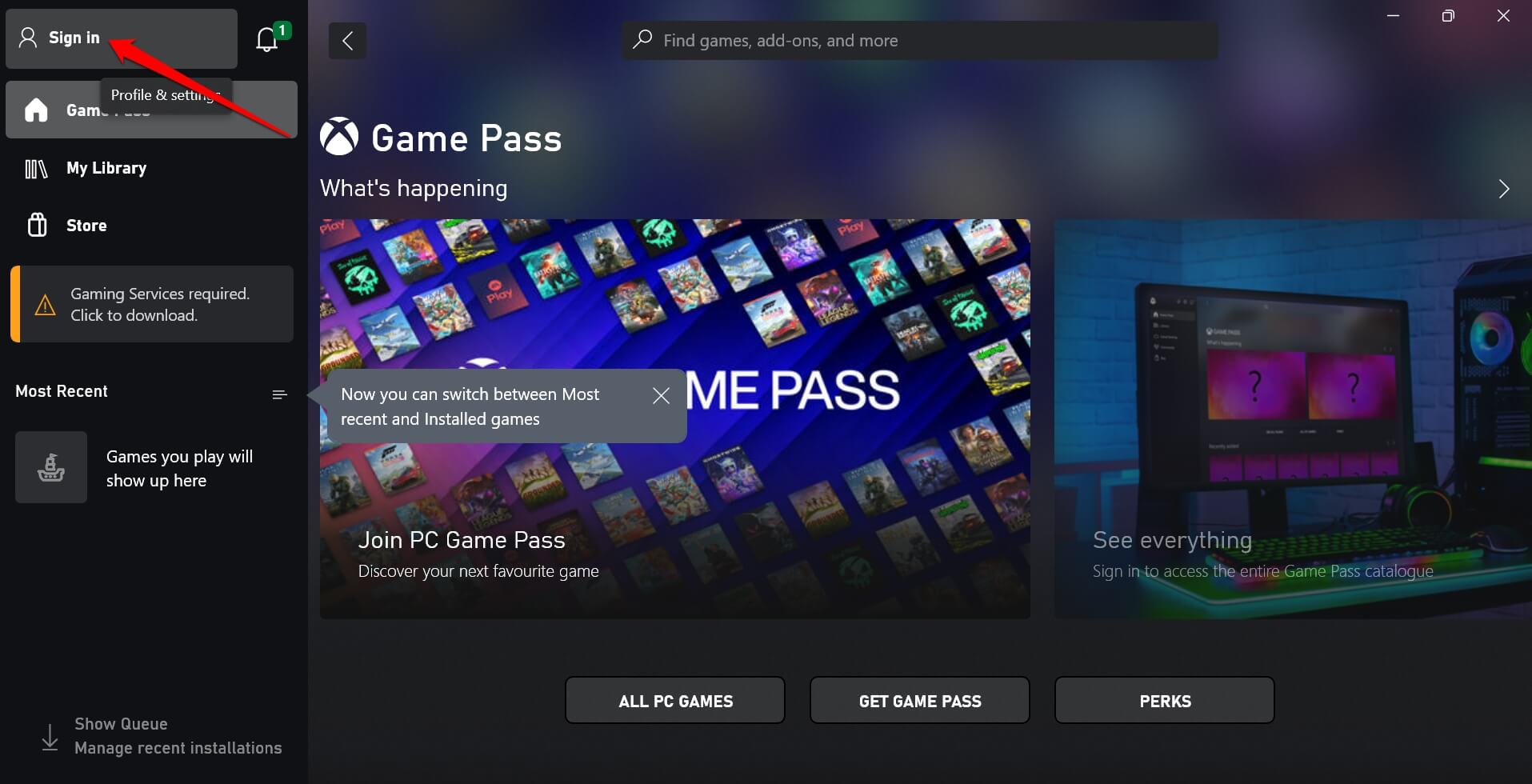
- Sobald Sie wieder auf dem Anmeldebildschirm sind, klicken Sie auf die Schaltfläche Anmelden in der oberen linken Ecke.
2. Xbox-App aktualisieren
Erinnern Sie sich, wann Sie die Xbox-App auf Ihrem PC zuletzt aktualisiert haben? Wenn Sie sich nicht erinnern können, verwenden Sie wahrscheinlich eine ältere Version der Gaming-App. Das bedeutet, dass die Version der App fehlerhaft sein und Kompatibilitätsprobleme mit der derzeit auf Ihrem Computer installierten Version des Windows 11-Betriebssystems haben könnte.
Um nach verfügbaren Updates für die Xbox-App zu suchen,
- Öffnen Sie die Microsoft Store-App.
- Klicken Sie im linken Bereich auf Bibliothek.
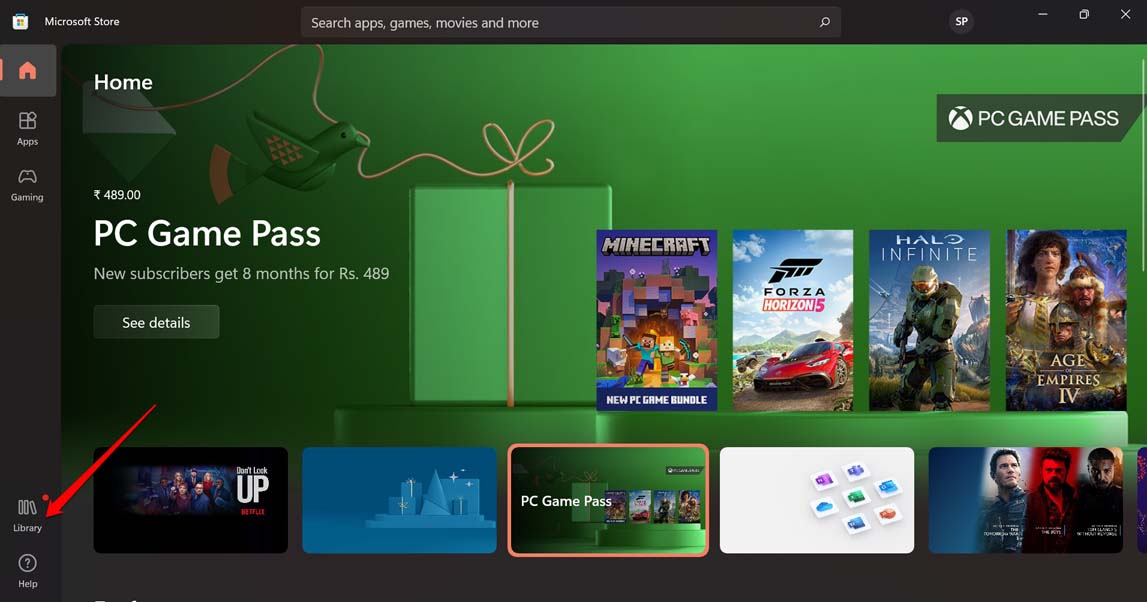
- Klicken Sie dann in der oberen rechten Ecke auf Updates abrufen.
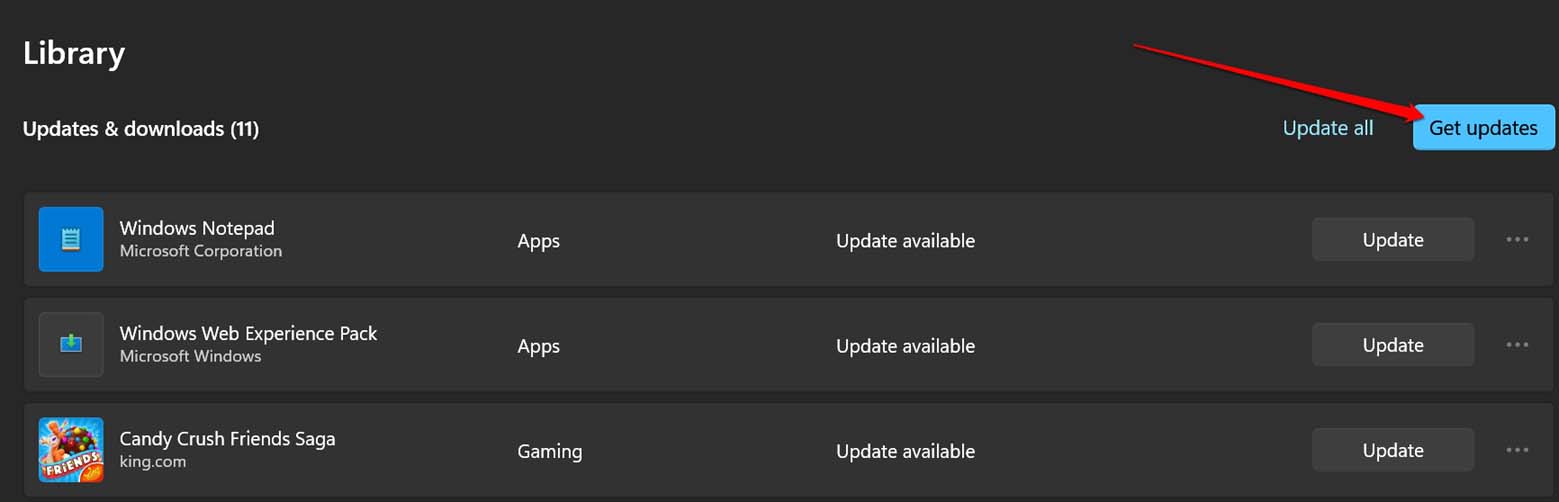
- Wenn Ihr PC mit dem Internet verbunden ist, werden die verfügbaren Updates für verschiedene Apps, einschließlich der Xbox-App, installiert.
Wenn Sie kein verfügbares Update für die Xbox-App sehen, gibt es wahrscheinlich kein neues Update, das offiziell veröffentlicht wurde. Es könnte einen anderen Grund geben, warum Sie den Fehler „Sie scheinen gestrandet zu sein“ haben. Versuchen Sie die nächsten in der Anleitung aufgeführten Tipps zur Fehlersuche.
Hinweis: Wenn Sie aus irgendeinem Grund die Xbox-App unter Windows 11 nicht öffnen können, beheben Sie das Problem mit diesem Leitfaden zur Fehlersuche.
3. Netzwerkprobleme beheben
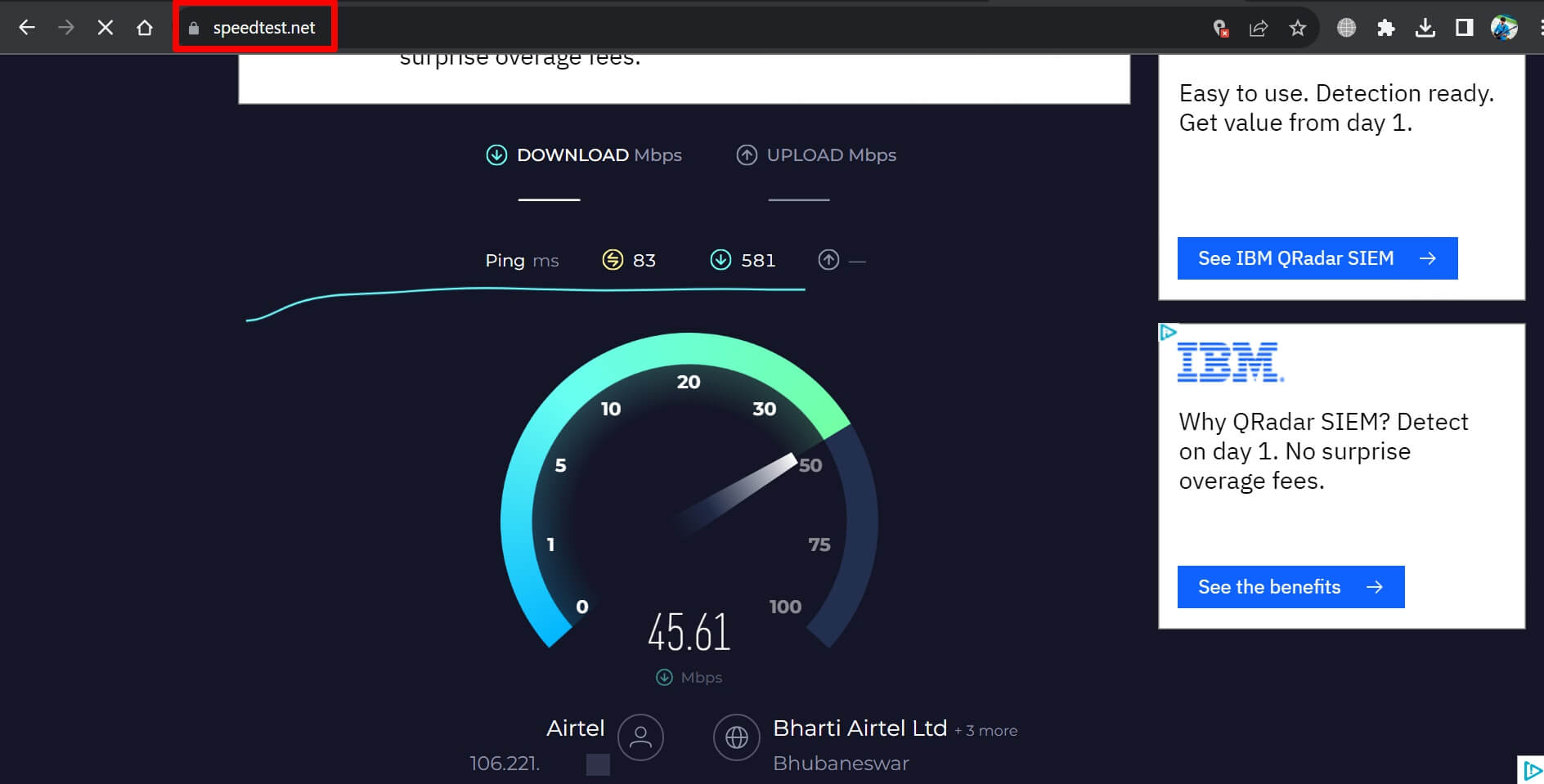
Ist Ihr Netzwerk zu langsam, um Apps zu starten oder auf das Internet zuzugreifen? Sie können die Internetgeschwindigkeit und -stabilität überprüfen, indem Sie einen schnellen Geschwindigkeitstest durchführen. Wenn die Werte im Ergebnis des Geschwindigkeitstests viel niedriger sind als das, was Ihr ISP Ihnen gemäß Ihrem Tarif verspricht, beschweren Sie sich darüber beim ISP.
Lassen Sie Ihr Netzwerk auf fehlerhafte Verkabelung oder Router überprüfen und reparieren. Sie können den Router manuell neu starten und Ihr Gerät erneut mit dem WLAN verbinden. Wenn Sie die Möglichkeit haben, sich mit einem anderen Netzwerk zu verbinden, das stabiler ist und besser funktioniert, verbinden Sie Ihren PC mit diesem WLAN.
4. Computer neu starten
Oft kann ein einfacher Neustart des PCs bestimmte Fehler bei den meisten Apps beheben. Wenn es sich um einen zufälligen Fehler handelt, wird er durch einen schnellen Neustart sofort behoben.
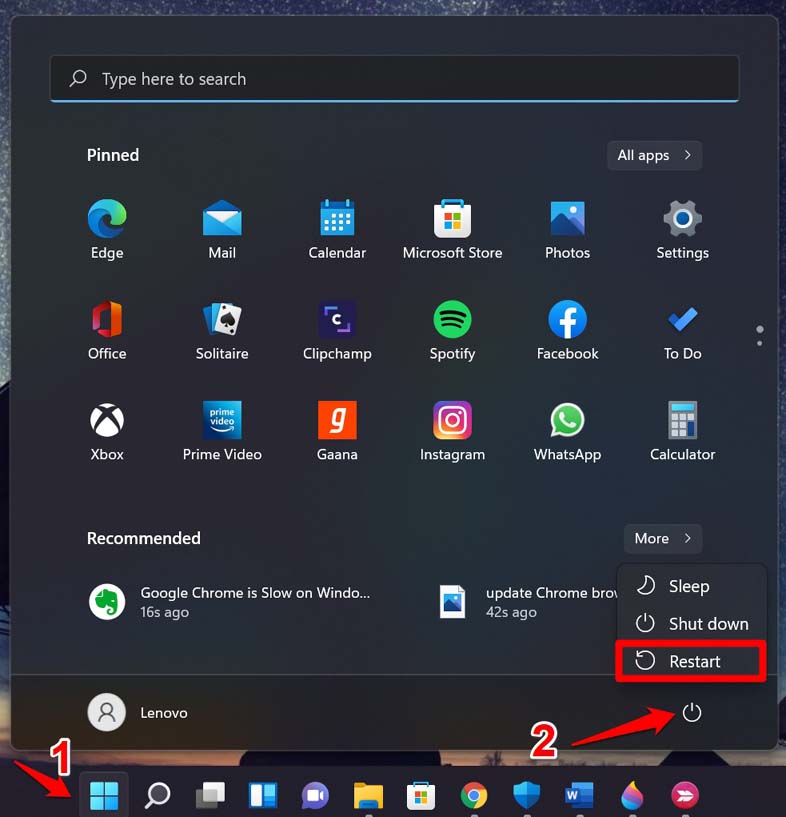
- Drücken Sie die Windows-Taste, um die Suchkonsole zu öffnen.
- Klicken Sie in der unteren rechten Ecke des Suchfelds auf das Netzschalter-Symbol.
- Klicken Sie im kleinen Menü, das angezeigt wird, auf Neustart und warten Sie, bis der Computer neu gestartet wird.
- Nachdem der PC neu gestartet wurde, verbinden Sie ihn mit dem Internet und starten Sie die Xbox-App.
- Melden Sie sich in der Xbox-App an.
5. Microsoft Store-App-Fehlerbehebung ausführen
Windows bietet einen integrierten Fehlerbeheber zur Verwaltung von Fehlern und technischen Problemen mit allen Apps, die im Microsoft Store angeboten werden.
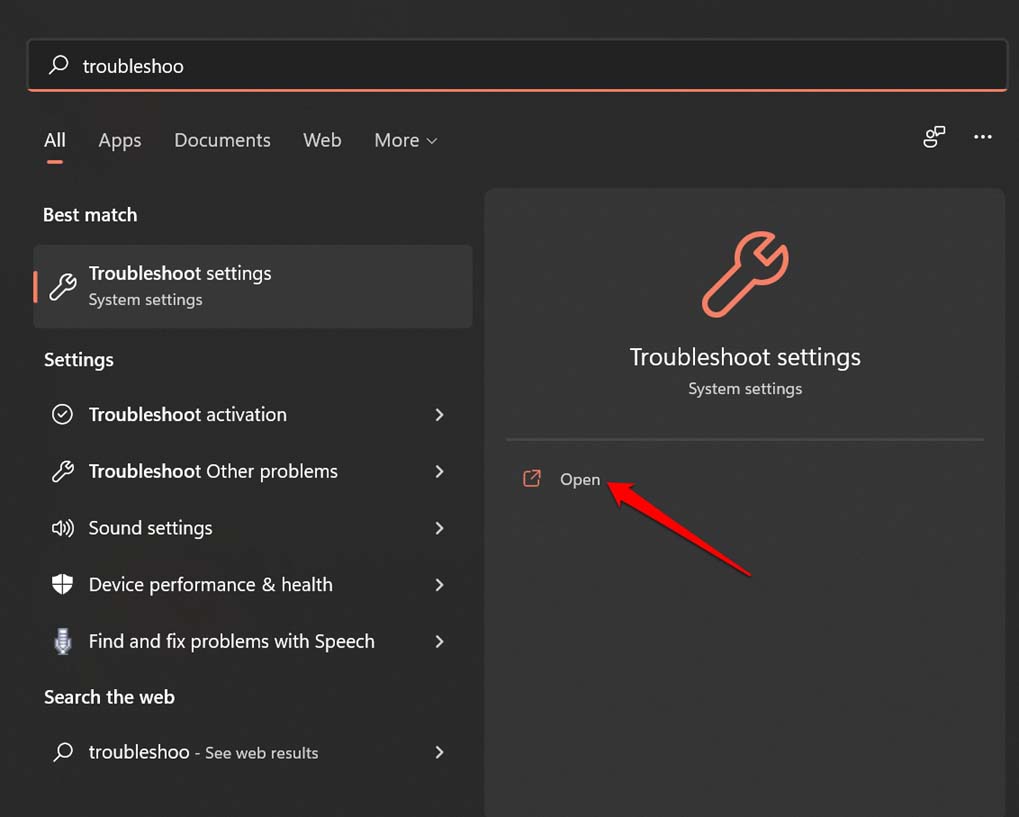
- Drücken Sie die Windows-Taste, um den Suchbereich zu öffnen.
- Geben Sie Fehlerbehebungseinstellungen ein und klicken Sie auf Öffnen, wenn die Optionen angezeigt werden.
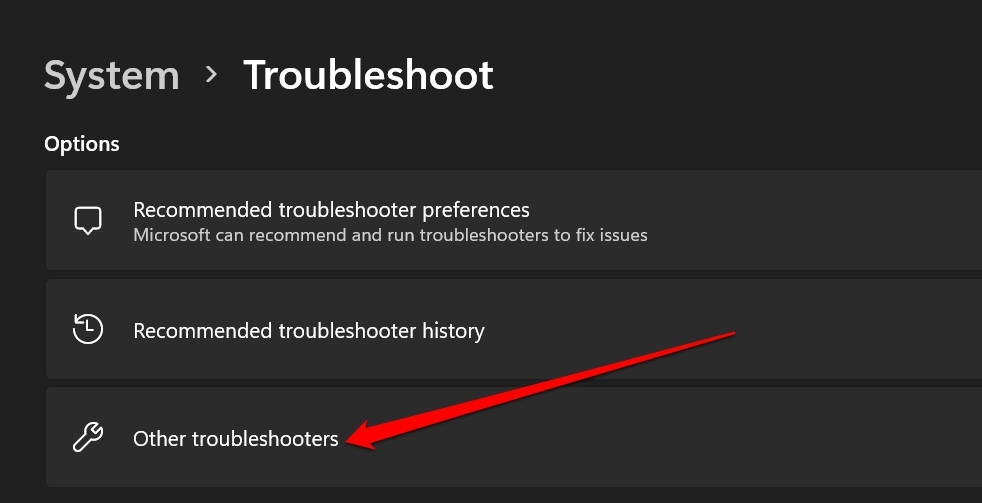
- Klicken Sie nun auf Weitere Fehlerbeheber.
- Gehen Sie zu Windows Store-Apps und klicken Sie auf die Schaltfläche Ausführen daneben.
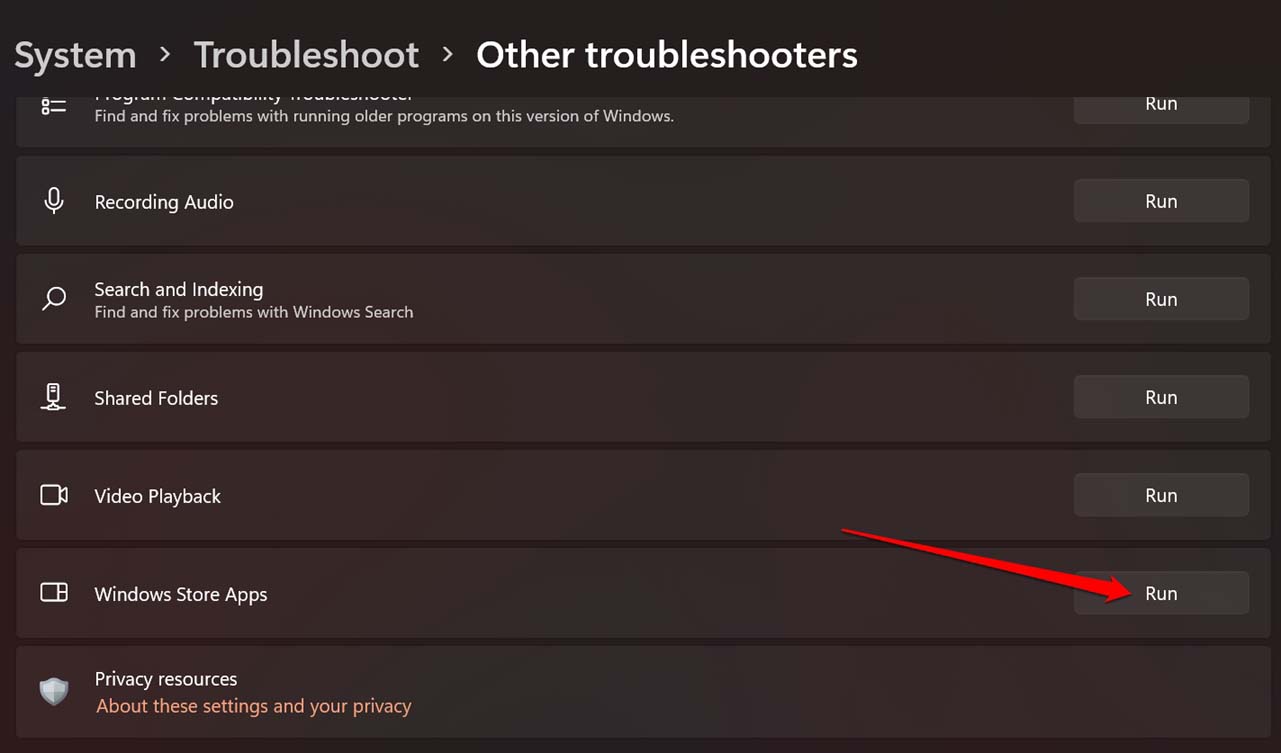
Befolgen Sie die Anweisungen, um die Fehlerbehebung erfolgreich mit diesem integrierten Tool abzuschließen.
6. Überprüfen, ob der Xbox-App-Server ausgefallen ist
Der Xbox-App-Server könnte aufgrund von Fehlerbehebungen nicht verfügbar sein. Sie können Informationen über Serverausfälle erhalten, indem Sie die Serverstatus-Updates auf der Downdetector-Website verfolgen. In diesem Forum berichten Benutzer aus der ganzen Welt über Serverausfälle für die betreffenden Apps, die sie auf ihren Geräten verwenden.
Wenn Sie einen Anstieg im Diagramm sehen, der auf ein Serverausfallproblem hinweist, können Sie nichts anderes tun, als zu warten, bis die Wartungsarbeiten abgeschlossen sind und die Server wieder online sind.
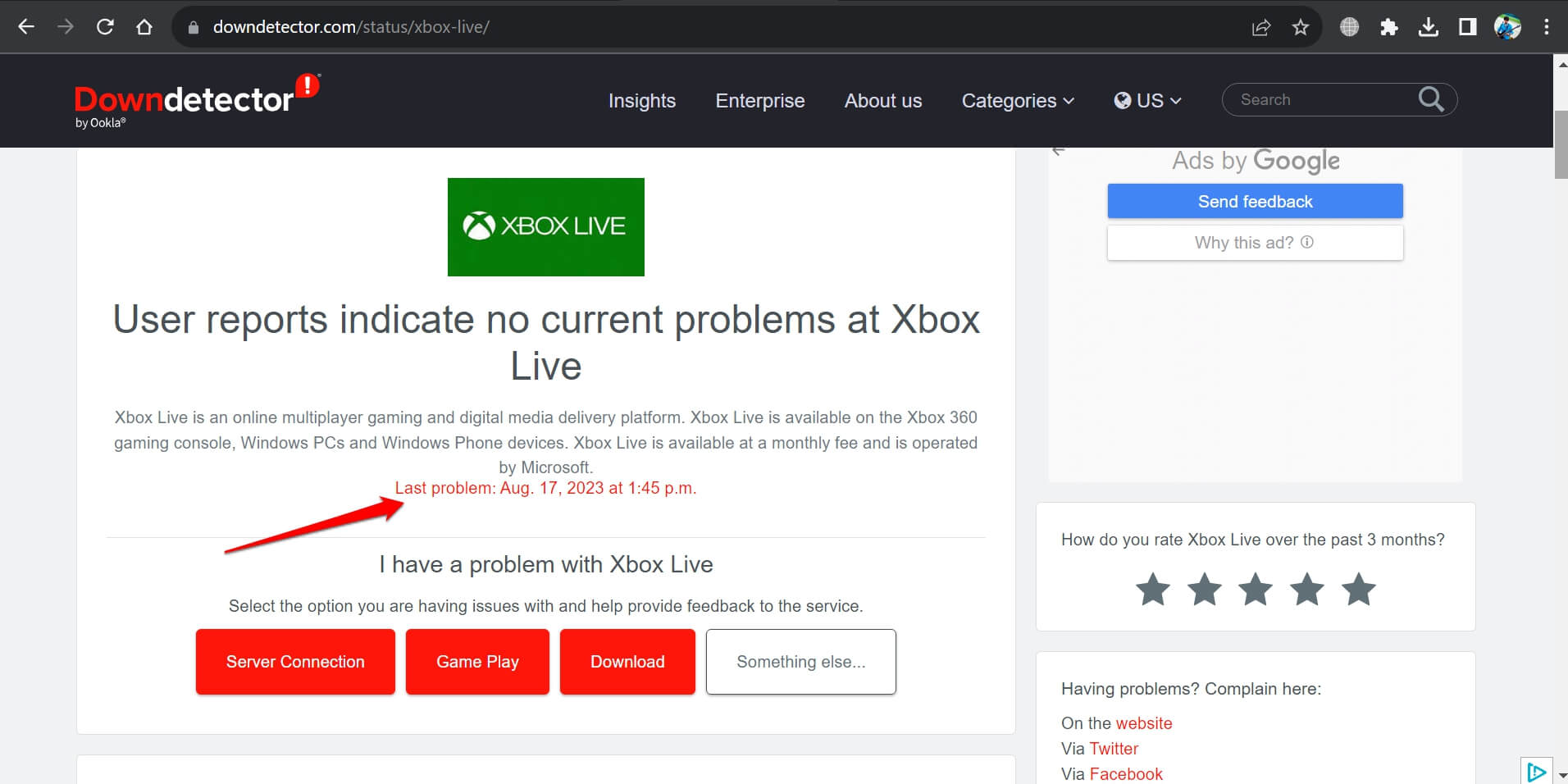
In den meisten Fällen geben die Social-Media-Kanäle der beliebten Apps Updates zu solchen Problemen heraus, bei denen die App betroffen ist. Wenn Sie soziale Netzwerke nutzen, folgen Sie dem Kanal von Xbox, um über solche Probleme informiert zu bleiben.
7. Verwenden Sie Google DNS auf Ihrem PC
Der Wechsel zum Google DNS-Server ist eine großartige Möglichkeit, um ein schnelles Netzwerk-Erlebnis zu erzielen. Mit einem besseren Netzwerk werden Sie höchstwahrscheinlich die Xbox-Nachricht „Sie scheinen gestrandet zu sein“ überwinden. Um den aktuellen DNS-Server auf den öffentlichen Google-DNS-Server zu ändern, befolgen Sie diese Schritte.
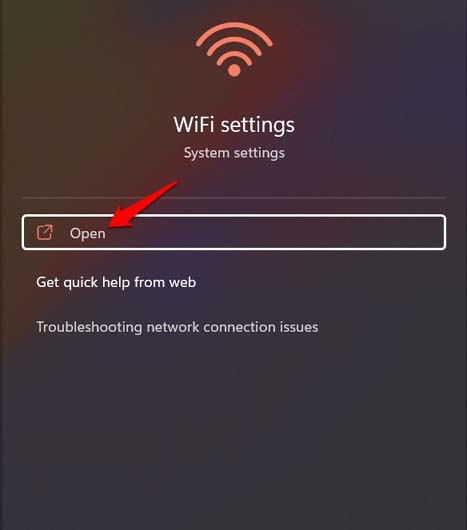
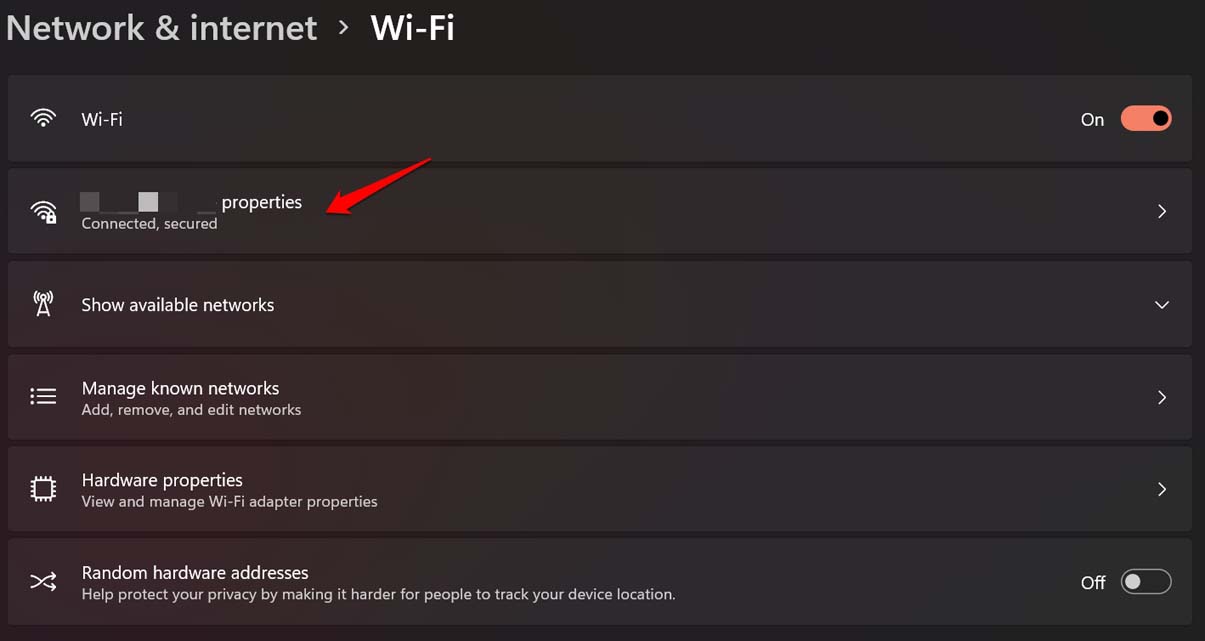
- Drücken Sie die Windows-Taste und geben Sie WLAN-Einstellungen ein. Klicken Sie auf Öffnen.
- Klicken Sie auf den WLAN-Netzwerknamen.
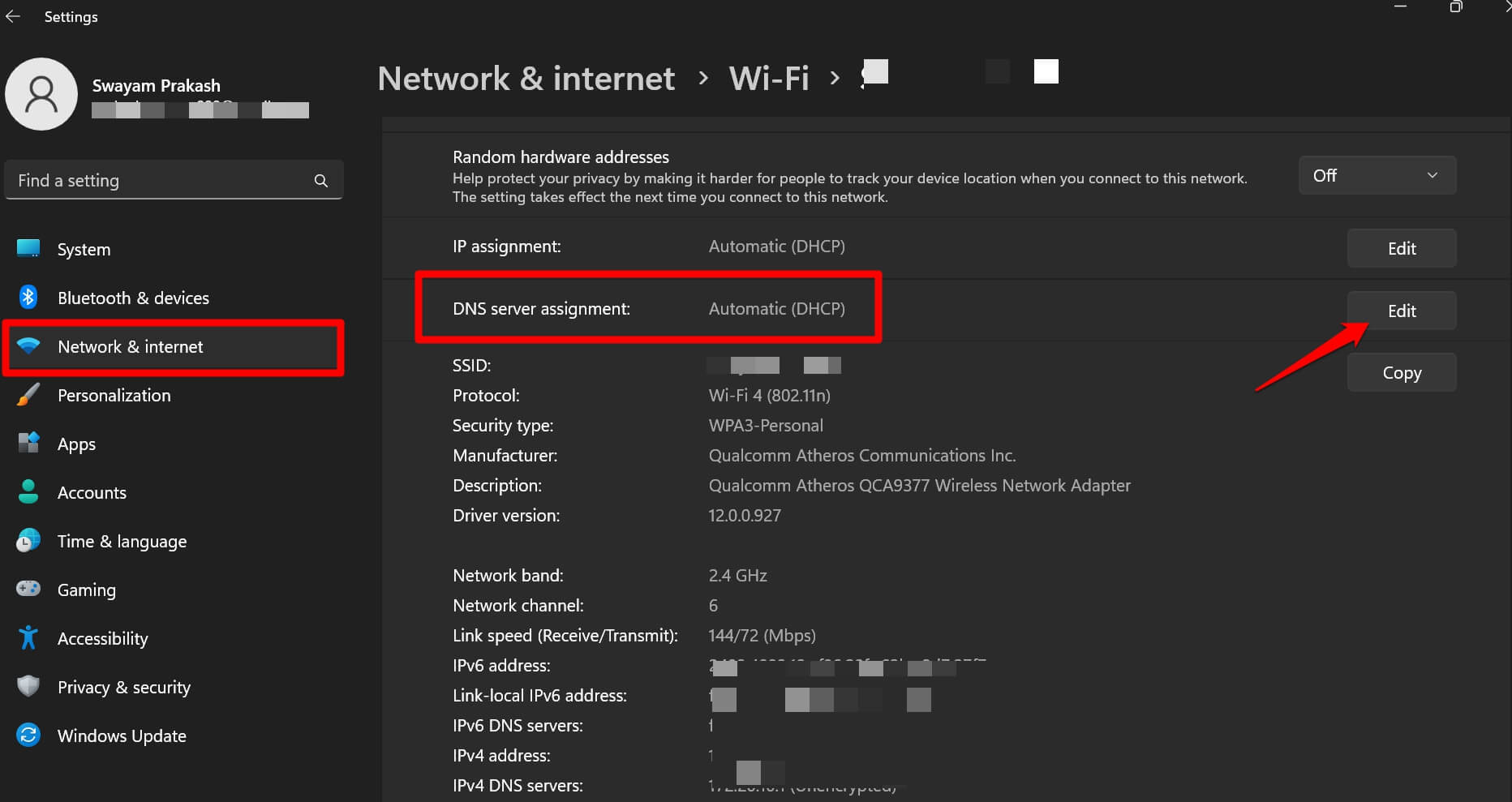
- Scrollen Sie zu DNS-Serverzuweisung und klicken Sie auf Bearbeiten.
- Wählen Sie im Dropdown-Menü unter Netzwerk-DNS-Einstellungen bearbeiten die Option Manuell aus.
- Aktivieren Sie den Schalter für IPV4.
- Geben Sie 8.8.8.8 als bevorzugten DNS und 8.8.4.4 als alternativen DNS ein.
- Klicken Sie auf die Schaltfläche Speichern, um die Änderungen zu bestätigen.
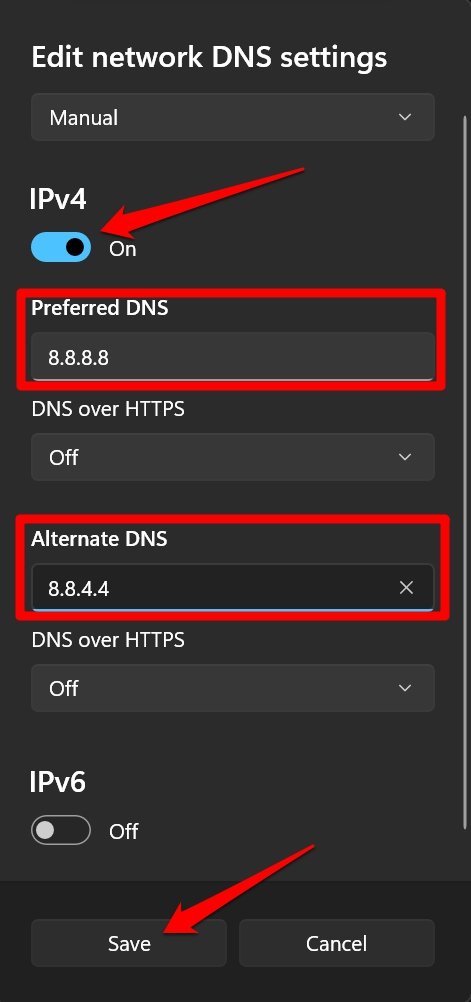
Nachdem Sie auf Google DNS umgeschaltet haben, starten Sie Xbox und überprüfen Sie, ob Sie ohne Probleme darauf zugreifen können.
8. Xbox-App neu installieren
Das Deinstallieren und Neuinstallieren einer problematischen App wird oft als nützliche Lösung zur Behebung lästiger Fehler angesehen. Um Xbox von Windows-PC zu deinstallieren,
- Drücken Sie die Windows + X-Tasten und wählen Sie die Option Installierte Apps aus dem Schnellzugriffsmenü.
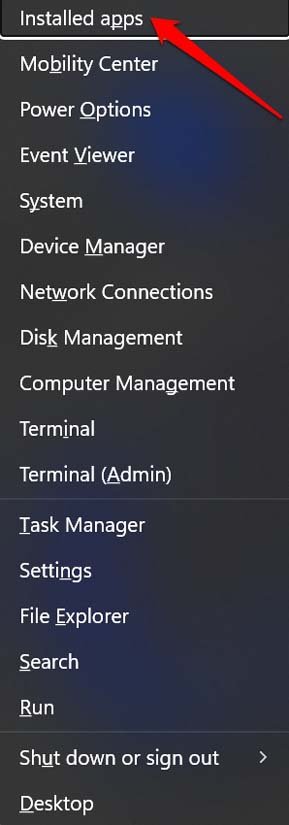
- Geben Sie bei installierten Apps in die Suchleiste Xbox ein, um schnell darauf zuzugreifen.
- Klicken Sie auf das 3-Punkte-Symbol neben Xbox und wählen Sie Deinstallieren.
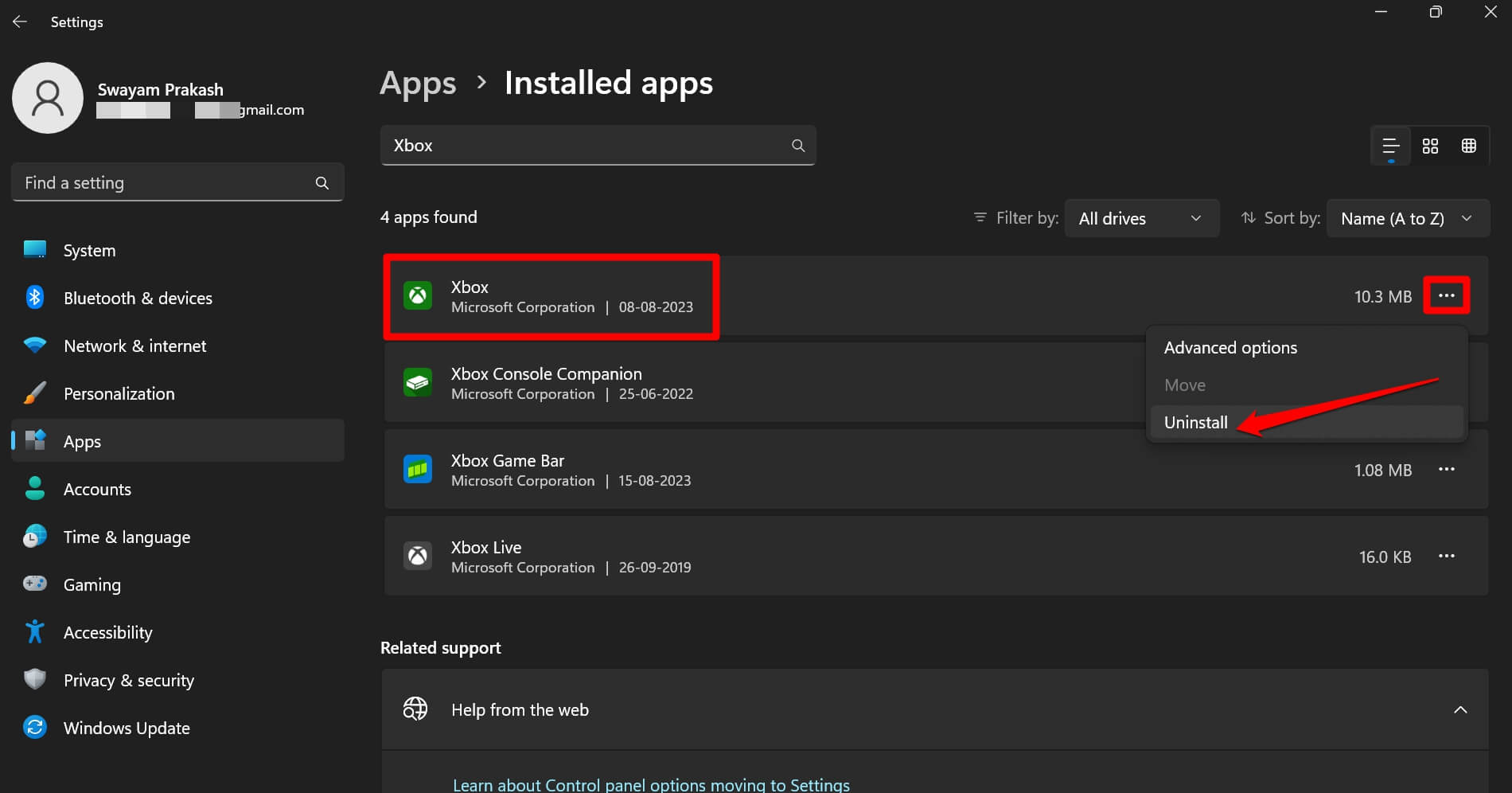
- Um den Vorgang zu bestätigen, klicken Sie erneut auf die Schaltfläche Deinstallieren.
Um die Xbox-App neu zu installieren,
- Starten Sie die Microsoft Store-App.
- Verwenden Sie das Suchfeld oben und geben Sie Xbox ein.
- Wenn die Xbox-App in den Suchergebnissen angezeigt wird, klicken Sie auf Holen.
9. Xbox auf dem Computer zurücksetzen
Sie sollten in Erwägung ziehen, die Xbox-App unter Windows 11 zurückzusetzen, wenn andere Tipps und Tricks den Fehler „Sie scheinen gestrandet zu sein“ nicht behoben haben. Um die App zurückzusetzen, befolgen Sie diese Schritte.
- Drücken Sie die Windows + S-Tasten, um die Suchkonsole zu öffnen.
- Geben Sie Xbox ein, und wenn die App erscheint, scrollen Sie zu App-Einstellungen und klicken Sie darauf.
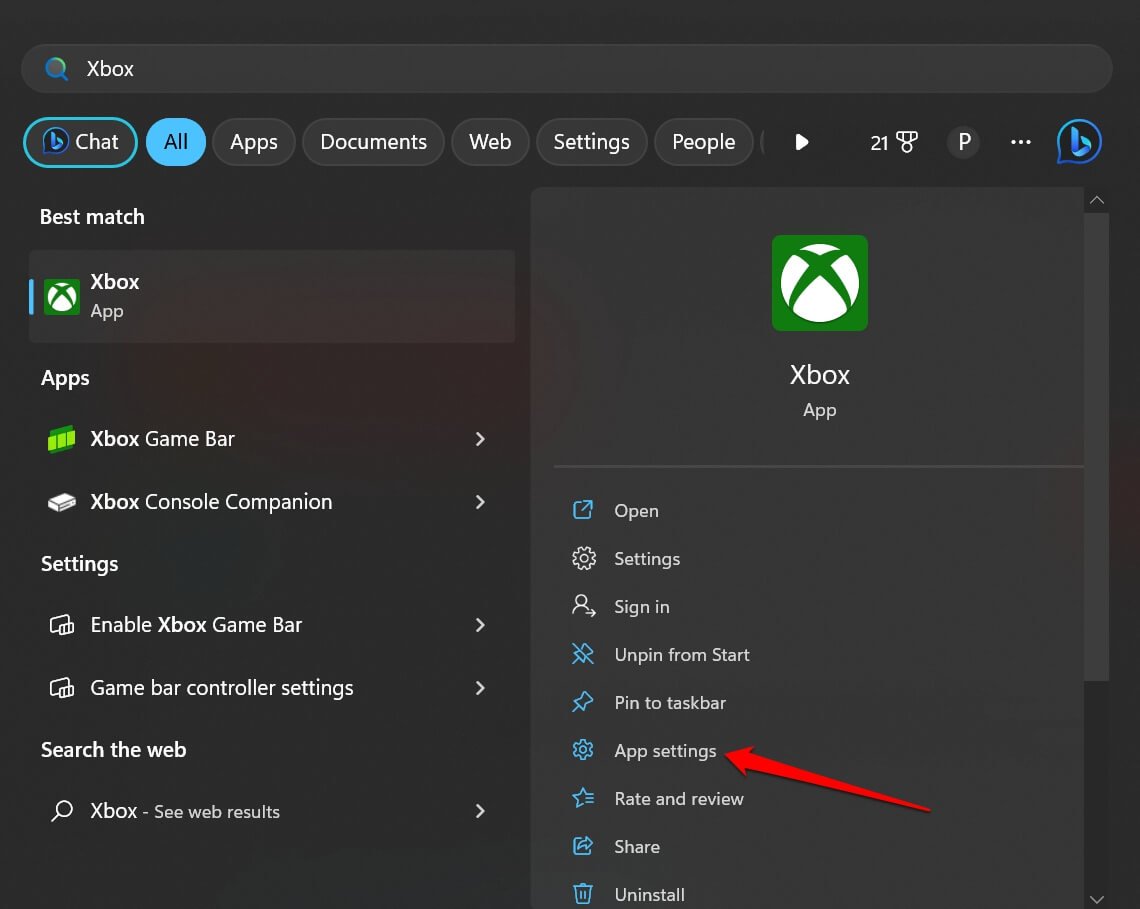
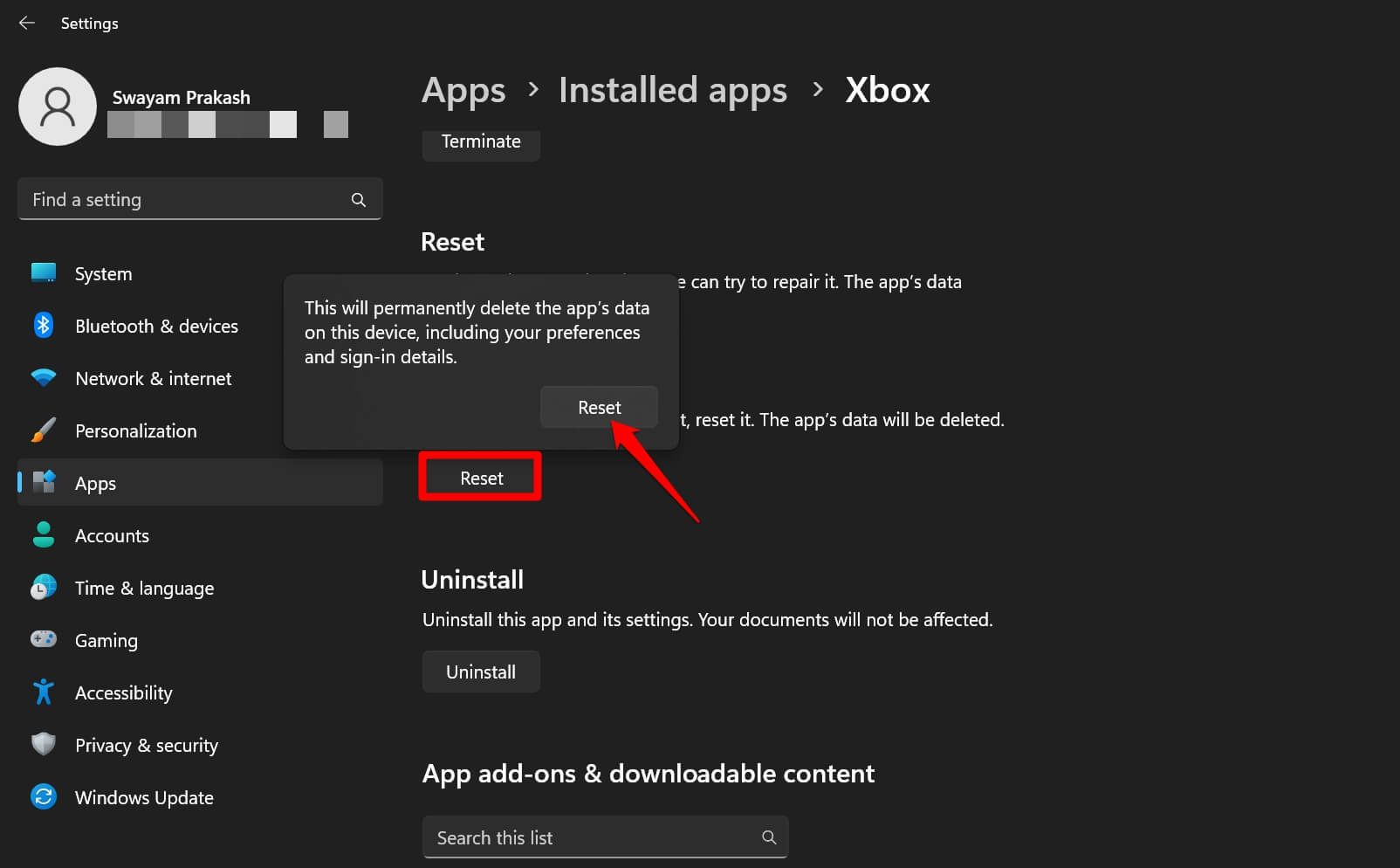
- Scrollen Sie in den Xbox-App-Einstellungen zu Zurücksetzen und klicken Sie darauf.
- Klicken Sie auf Zurücksetzen im kleinen Popup, das Sie über den Rücksetzvorgang warnt, der alle aktiven Daten, die mit der App verbunden sind, dauerhaft löschen wird.
Spielen Sie härter mit der Xbox-App unter Windows 11
Es kann frustrierend sein, wenn Sie in der Stimmung für ein Spiel mit Xbox oder die Interaktion mit anderen Spielern sind, aber technische Probleme Sie auf der Gaming-App von Microsoft „gestrandet“ halten. Ich hoffe, dieser Leitfaden hat Ihnen geholfen, den Fehler „Sie scheinen gestrandet zu sein“ in der Xbox-App unter Windows 11 zu beheben.
Wenn Sie Gedanken zu So beheben Sie den Fehler ‚Sie scheinen gestrandet zu sein‘ in der Xbox-App unter Windows 11? haben, können Sie gerne unten im Kommentarfeld schreiben. Abonnieren Sie auch unseren DigitBin YouTube-Kanal für Video-Tutorials. Prost!
Erhalte neue Beiträge in deinem Posteingang.
Kein Spam. Jederzeit abmelden.