Netflix Sound · 9 min read · Oct 14, 2025
Wie man den niedrigen Netflix-Sound auf dem PC behebt?
Haben Sie Probleme mit einer niedrigen Netflix-Lautstärke auf Ihrem PC? Nun, machen Sie sich keine Sorgen mehr, denn wir haben die ultimative Lösung für Ihre Probleme mit der niedrigen Lautstärke. In diesem Beitrag werde ich Sie Schritt für Schritt durch die Anweisungen zur Fehlersuche und Behebung des notorischen Netflix-Lautstärkeproblems Ihres PCs führen.
Entdecken Sie die versteckten Audioeinstellungen und erkunden Sie clevere Tricks, um sicherzustellen, dass Ihre Netflix-Binge-Watching-Sitzungen mit reichhaltigem, kristallklarem Sound gefüllt sind, der das Ansehen Ihrer Lieblingsinhalte zum Kinderspiel macht. Lassen Sie uns gleich loslegen!
Mögliche Ursachen für Netflix-Soundprobleme
Indem Sie die Faktoren verstehen, die typischerweise den Netflix-Sound beeinflussen, können Sie die Ursache des Problems effektiv identifizieren. Heutzutage ist Netflix als native Anwendung auf zahlreichen PCs, Smart-TVs und mobilen Geräten vorinstalliert.
Obwohl es direkt nach dem Auspacken nahtlos funktioniert, können gelegentliche Software-Updates für eine optimale Leistung erforderlich sein. Ein häufiger Grund für eine niedrige Lautstärke ist die Verbindung des Fernsehers mit einem externen Surround-Soundsystem.
Zum Beispiel betrachten leidenschaftliche Heimkino-Enthusiasten das Surround-Sound-Erlebnis als integralen Bestandteil ihres Sehgenusses. Die Hinzufügung überlegener Audiogeräte verbessert das immersive Erlebnis, das man sucht, kann jedoch zu reduzierten Lautstärkepegeln führen.
Bleiben Sie bei mir, während wir tief eintauchen, wie Sie Probleme mit niedriger Lautstärke auf Ihrem PC beheben können.
Beste Tipps zur Behebung der niedrigen Lautstärke bei Netflix-Videos
Hier sind die verschiedenen Tipps zur Fehlersuche, die Ihnen helfen werden, die Kontrolle über das Soundmanagement bei Netflix zu gewinnen.
1. Setzen Sie die Internetverbindung des PCs zurück
Um dieses Verfahren zu starten, ist es ratsam, mit einem Geschwindigkeitstest mithilfe eines zuverlässigen Tools zu beginnen, um die Download- und Upload-Geschwindigkeit Ihres Netzwerks zu bewerten.
Wenn die Geschwindigkeit unter den empfohlenen Schwellenwert fällt, befolgen Sie diese einfachen Schritte, um Ihren Router neu zu starten:
- Trennen Sie das Netzkabel Ihres Routers von der Steckdose und lassen Sie etwa zehn Minuten vergehen.
- Schließen Sie das Netzkabel wieder an die Steckdose an.
- Warten Sie, bis der Router den Neustart abgeschlossen hat.
- Führen Sie einen weiteren Geschwindigkeitstest durch, um das Internet neu zu bewerten.
- Wenn das Problem weiterhin besteht, ziehen Sie in Betracht, den Router näher an Ihren Standort zu verlegen oder physische Hindernisse zwischen dem Gerät und dem Anzeigegerät zu entfernen.
- Wenn Schritt Nummer 5 nicht wirksam ist, wenden Sie sich an Ihren Internetdienstanbieter und bitten Sie um Unterstützung bei der Behebung des Problems.
2. Wählen Sie die Wiedergabeeinstellungen
Die Audioqualität hängt auch von der Internetgeschwindigkeit und der Datennutzung ab. Wenn die Wiedergabe auf hoch eingestellt ist, können Sie eine gute und klare Audio- und Video-Wiedergabe erleben.
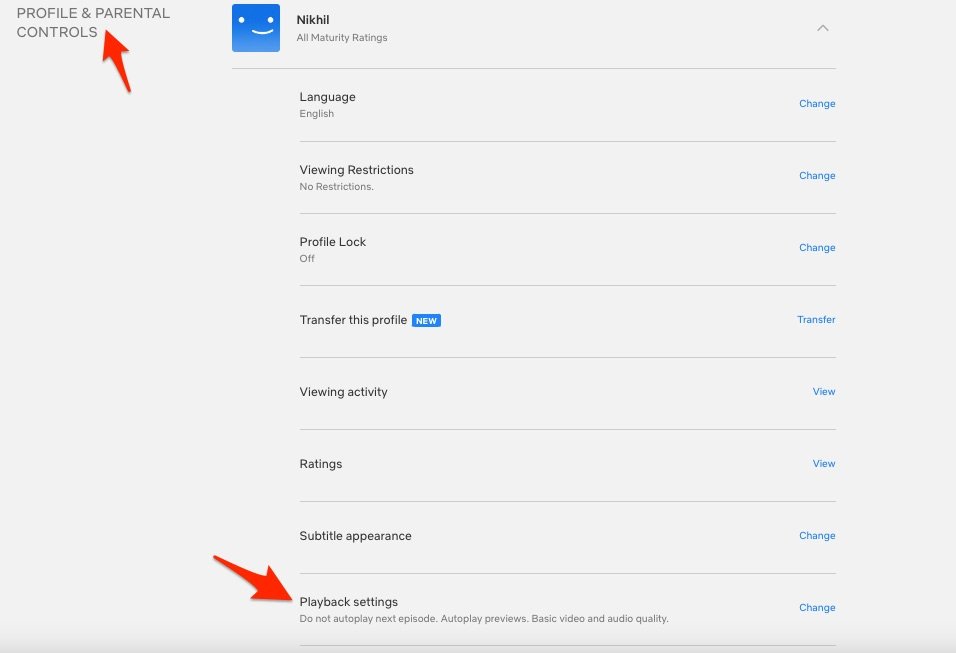
- Gehen Sie zu Netflix.com/youraccount.
- Klicken Sie nun auf Profil & Kindersicherung und dann auf Wiedergabeeinstellungen.
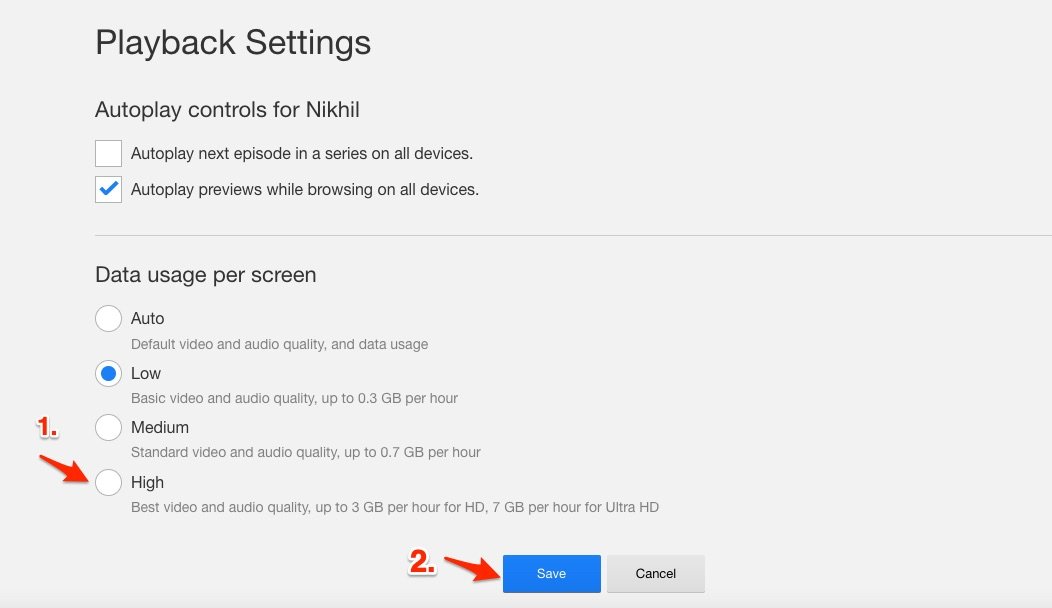
- Wählen Sie Hoch und Speichern.
3. Stellen Sie die Audioqualität auf Studioeinstellung ein
Es ist wichtig, die Qualität des Audioausgangs zu verwalten, die Sie von den Medien erwarten, die Sie über die integrierten Lautsprecher Ihres Geräts oder externe Lautsprecher, die damit verbunden sind, abspielen.
- Drücken Sie Windows + I, um zu den Einstellungen zu gelangen.
- Klicken Sie auf System im linken Bereich des Bildschirms > klicken Sie auf Sound.
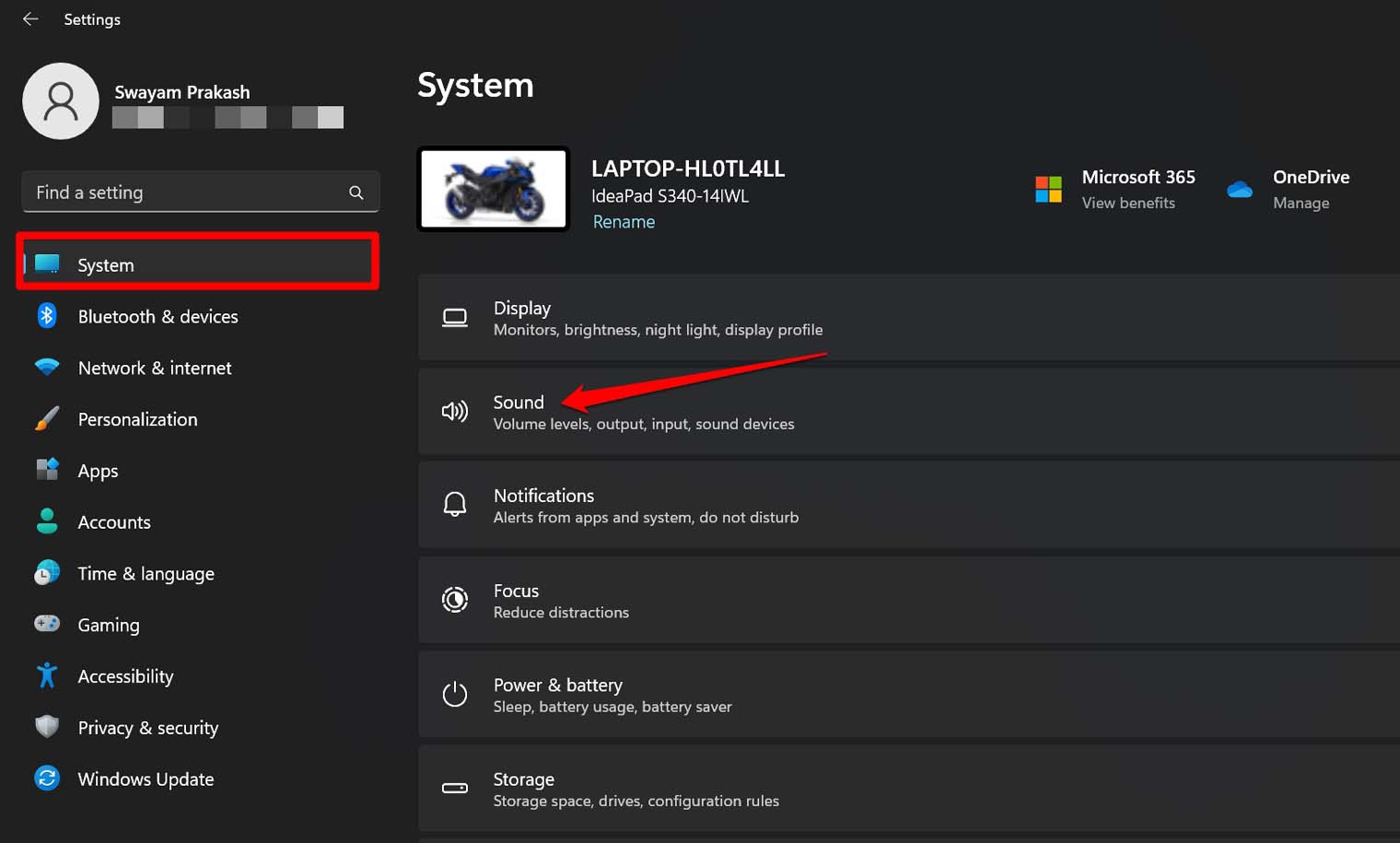
- Navigieren Sie zum Tab Erweitert und klicken Sie auf Alle Audiogeräte.
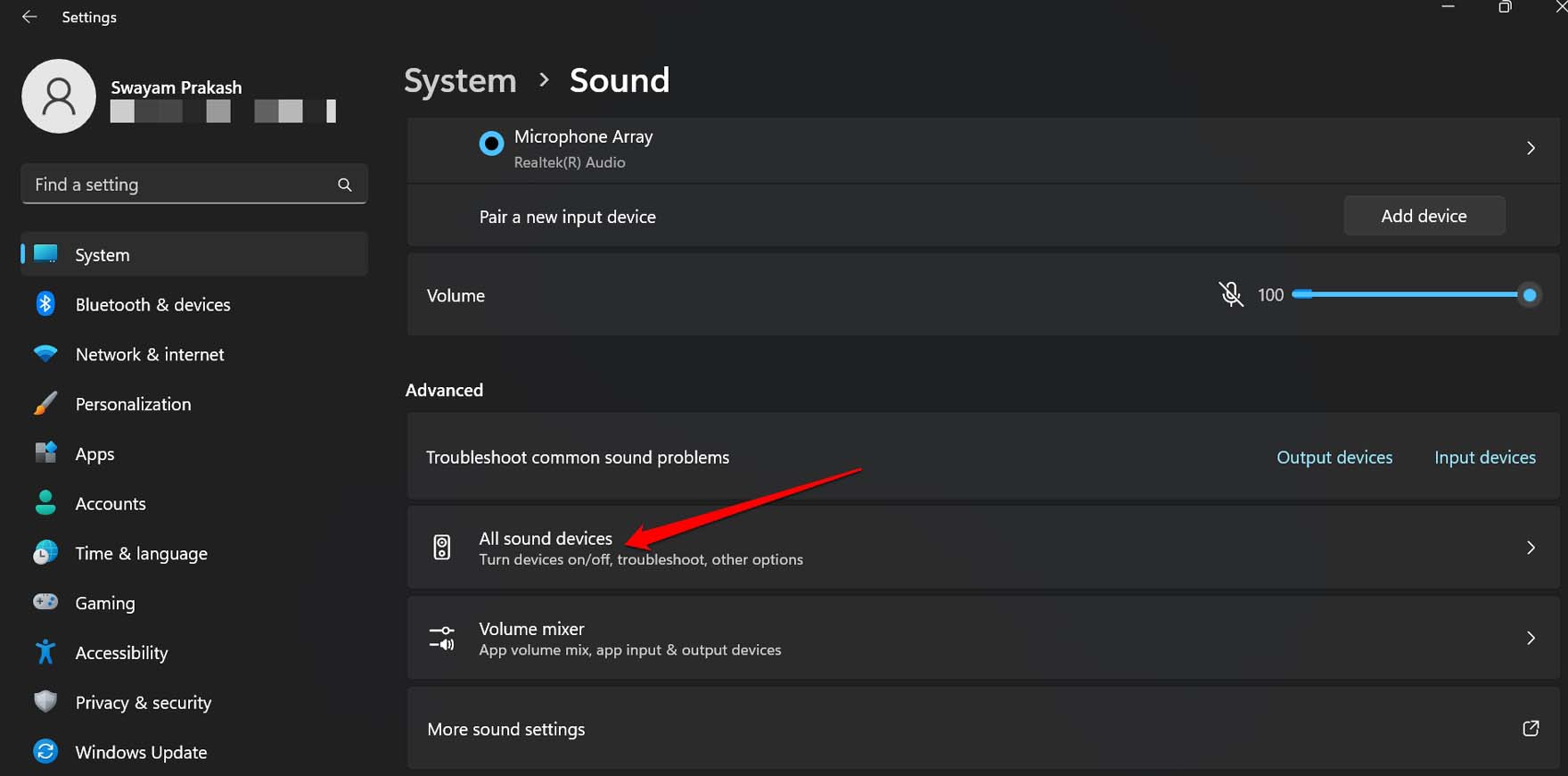
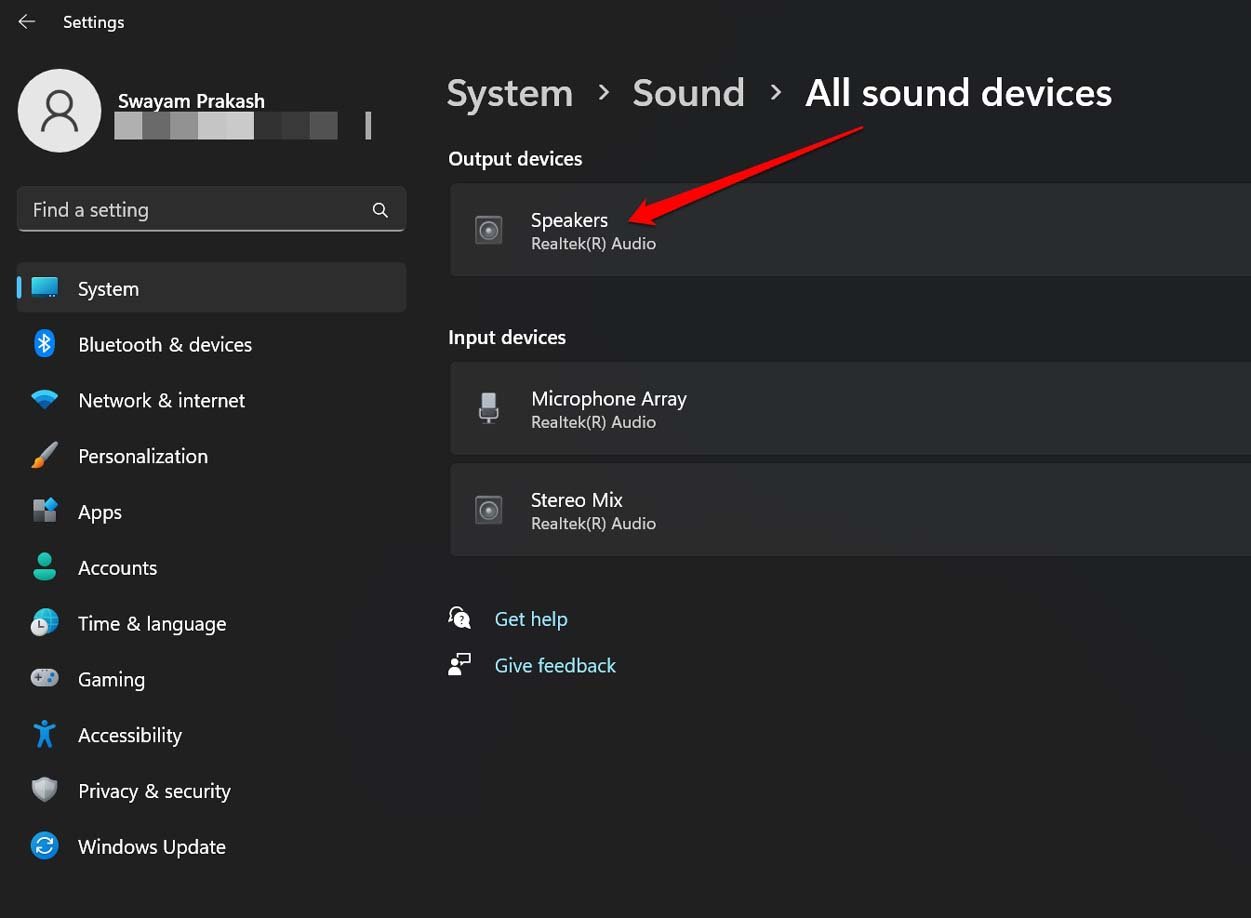
- Klicken Sie auf Lautsprecher, um zu den Einstellungen zu gelangen.
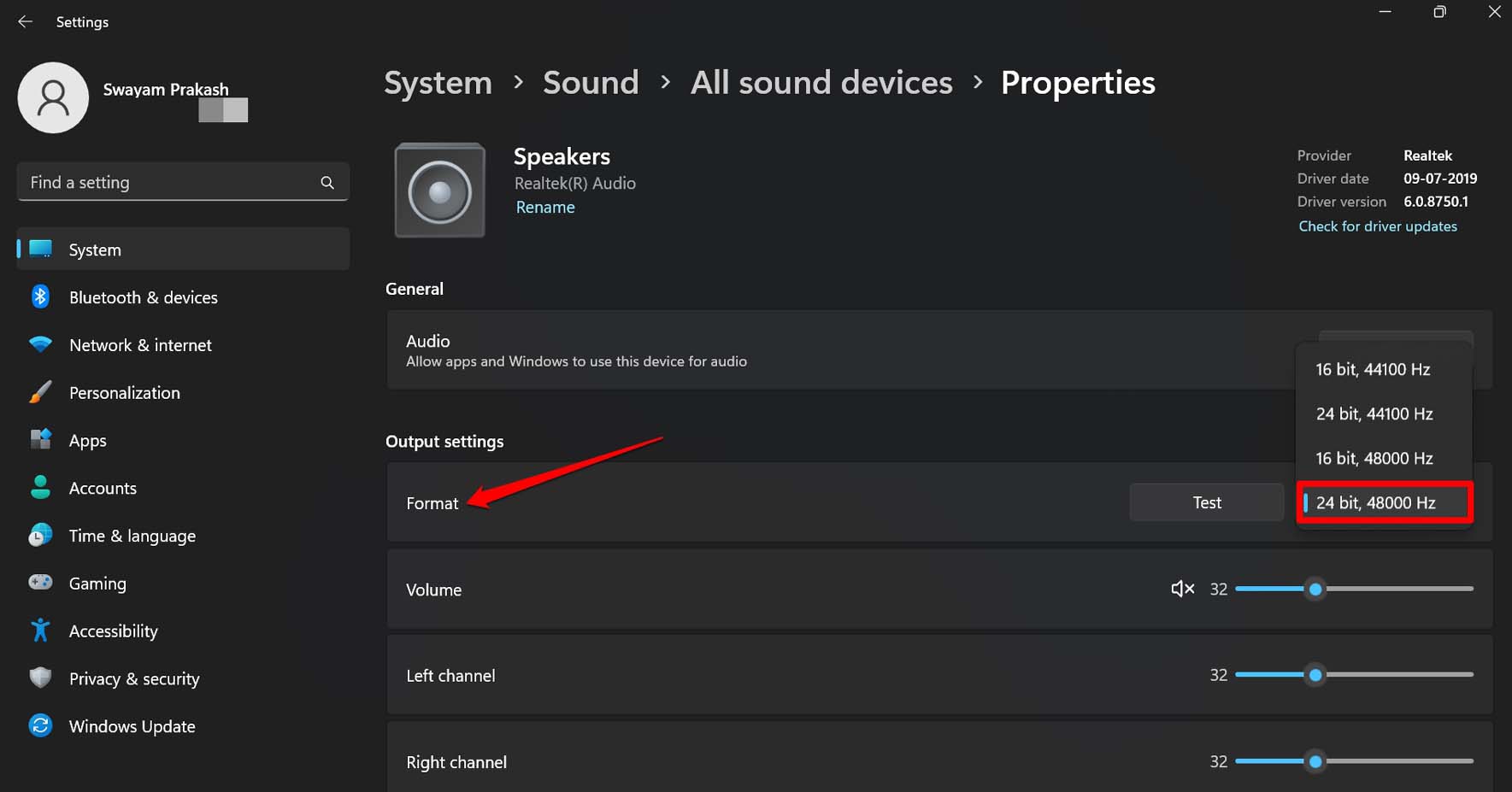
- Unter dem Tab Ausgabeeinstellungen klicken Sie auf das Dropdown neben Format.
- Wählen Sie das Format 24bit 48000 Hz.
**
4. Verwenden Sie die Volume Booster-Erweiterung
Sie können eine Volume Booster Chrome-Erweiterung in Ihrem Browser verwenden, um die Lautstärke von Netflix-Videos zu erhöhen. Die Soundbooster-Erweiterung erhöht die Lautstärke und verbessert die Audioqualität des Audioausgangs Ihres Computers. Eine Sache, die Sie beachten sollten, ist, dass Chrome Sie daran hindert, im Vollbildmodus zu gehen, wenn Sie eine Erweiterung verwenden, die den Sound manipuliert. Diese Erweiterungen können Ihnen helfen, die Lautstärke von Netflix-Videos zu steigern.
5. Deaktivieren Sie die Bluetooth-Verbindung auf Ihrem PC
Bevor Sie versuchen, Videos abzuspielen, ist es gut, alle Bluetooth-Verbindungen auf Ihrem Gerät zu deaktivieren, da es möglich ist, dass der Audioausgang an die falschen Lautsprecher geleitet wird.
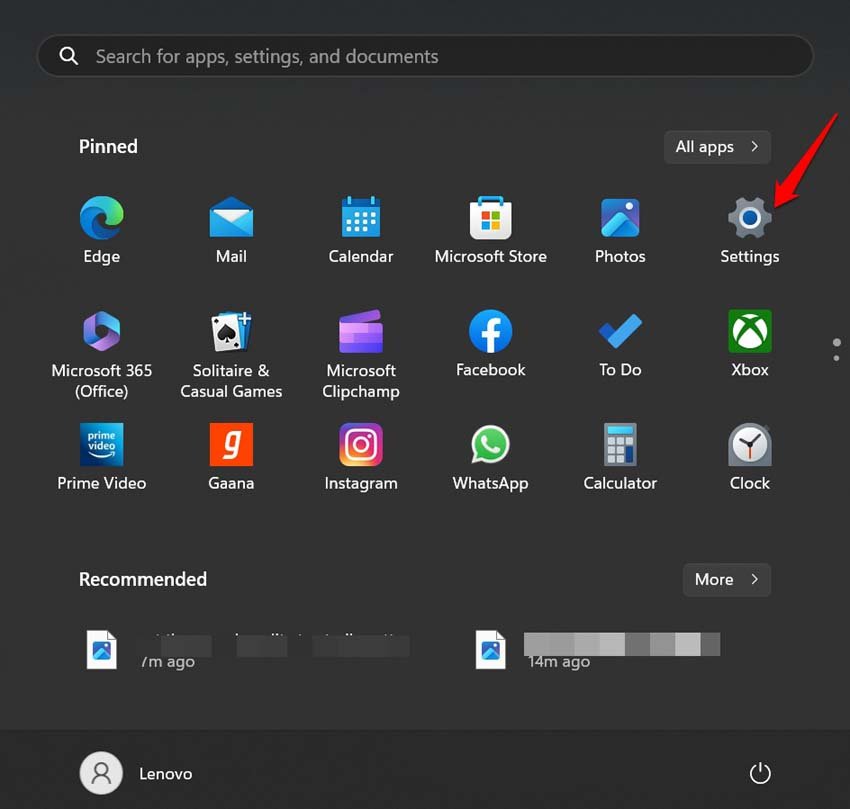
- Starten Sie das Startmenü und gehen Sie zum Tab Einstellungen und klicken Sie darauf.
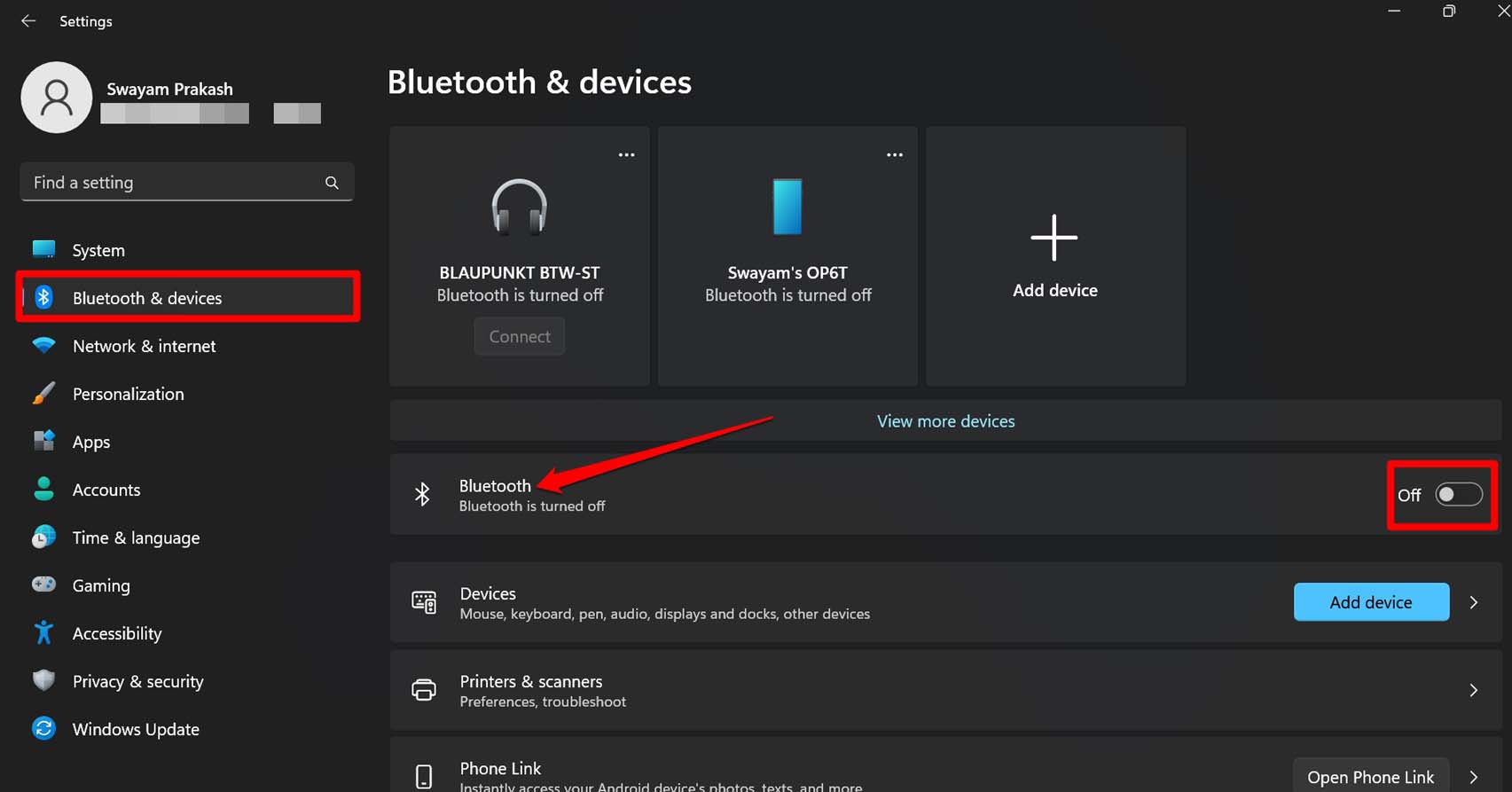
- Tippen Sie auf Bluetooth & Geräte.
- Klicken Sie auf den Schalter neben Bluetooth, um ihn grau zu machen und somit auszuschalten.
6. Deaktivieren Sie vorübergehend die Antivirensoftware
Da bestimmte Drittanbieter-Sicherheitsprogramme übervorsichtig sein können und Ihre Anwendung fälschlicherweise als verdächtig identifizieren, versuchen Sie, Ihre Antivirensoftware vorübergehend zu deaktivieren, um zu sehen, ob das das Problem löst.
Weitere praktische Möglichkeiten zur Behebung des Problems mit der niedrigen Lautstärke bei Netflix sind:
- Sicherstellen, dass die Netflix-Server reibungslos und effizient arbeiten.
- Ändern der Audioeinstellungen auf Ihrem PC.
- Neuinstallation der Audiotreiber auf Ihrem Gerät.
Dies sind einfache Lösungen, die Sie ohne Kosten erkunden können, um frustrierende Erfahrungen zu vermeiden.
7. Erhöhen Sie die Lautstärke auf Netflix
Sowohl Standard- als auch HD-Netflix-Konten bieten die Möglichkeit, den Lautstärkepegel nach Ihren Wünschen anzupassen.
Wenn Sie feststellen, dass die Lautstärke auf Netflix zu niedrig ist, können Sie die Lautstärkeregelung innerhalb des Players nutzen, um sie zu erhöhen. Es kann auch notwendig sein, Probleme zu beheben, die den Audiofluss stören könnten.
a) Lautstärkeregelungen anpassen
Der Player von Netflix verfügt über eine Lautstärkeregelung, die den Balkensteuerungen ähnelt, die in verschiedenen Online-Streaming-Video-Playern zu finden sind.
Um auf die Lautstärkeregelung zuzugreifen, navigieren Sie zur Unterseite der Navigationsleiste des Players und positionieren Sie den Cursor auf dem Lautsprecher-Symbol rechts neben dem Play/Pause-Symbol. Wenn Sie den Schieberegler nach oben ziehen, können Sie die Lautstärke erhöhen.

b) Ändern Sie die Audioeinstellungen von Netflix
Um die Audioeinstellungen auf Netflix anzupassen,
- Starten Sie Netflix und wählen Sie den gewünschten Film oder die TV-Show aus.
- Während das Video abgespielt wird, bewegen Sie den Cursor über den Bildschirm und klicken Sie auf das Dialog-Symbol.
- Wenn Sie feststellen, dass die Option Surround 5.1 derzeit ausgewählt ist, wechseln Sie zu einer Nicht-5.1-Alternative.
Spielen Sie das Video anschließend erneut ab, um festzustellen, ob das Problem behoben wurde.
8. Deaktivieren Sie die Wiedergabe in hoher Auflösung
Das Problem mit der niedrigen Lautstärke kann manchmal darauf zurückzuführen sein, dass Videos in hoher Auflösung angesehen werden. Um dieses Problem zu beheben,
- Gehen Sie zur Navigationsleiste und deaktivieren Sie die Option für Wiedergabe in hoher Auflösung.
- Deaktivieren Sie das Kontrollkästchen neben der Option HD erlauben.
9. Deaktivieren Sie den exklusiven Modus
In vielen Fällen tritt das Problem aufgrund der Funktionalität der Netflix-Anwendung auf, die DTS- oder Dolby-Bitstreams über HDMI/SPDIF weitergibt.
Diese Streams sind kodiert und können während des Transports zu einem Empfänger, wie einem Fernseher, nicht unterbrochen werden. Folglich bleibt die Lautstärke bei 100%, selbst wenn Anpassungen über den Schieberegler innerhalb der Netflix-App vorgenommen werden.
Glücklicherweise kann das Problem behoben werden, indem der exklusive Modus für das aktuelle Wiedergabegerät deaktiviert wird. Zahlreiche Benutzer, die dasselbe Problem hatten, haben nach der Deaktivierung des exklusiven Modus und dem Neustart ihrer Geräte erfolgreiche Lösungen gemeldet. Hier ist der Prozess, den Sie befolgen müssen:
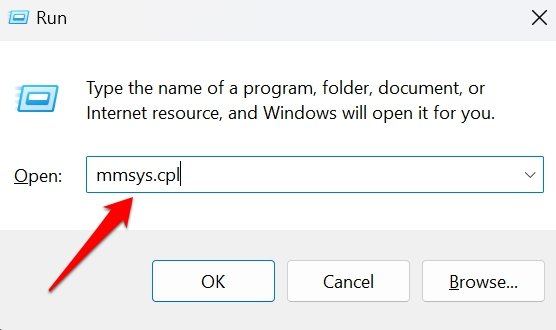
- Drücken Sie gleichzeitig die Windows-Taste + R, um das Ausführungsdialogfeld zu öffnen.
- Geben Sie danach „ mmsys.cpl “ ein und drücken Sie Enter, um das Sound-Fenster zu öffnen. Wenn die Eingabeaufforderung zur Benutzerkontensteuerung (UAC) erscheint, klicken Sie auf Ja, um den Administratorzugang zu gewähren.
- Navigieren Sie im Soundfenster zum Tab Wiedergabe. Rechtsklicken Sie auf das aktive Wiedergabegerät, das durch ein grünes Häkchen neben seinem Symbol gekennzeichnet ist, und wählen Sie Eigenschaften im Kontextmenü.
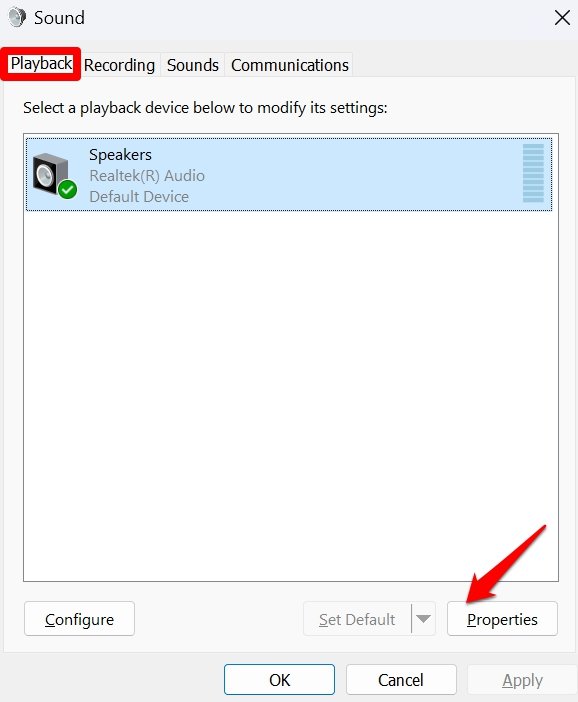
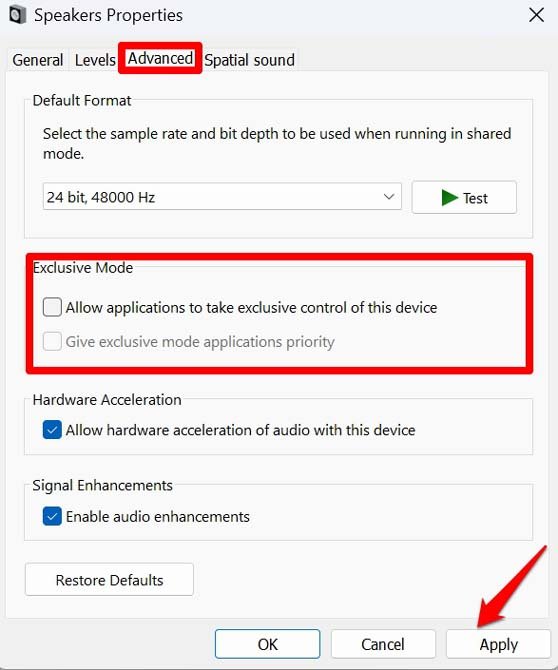
- Greifen Sie auf die Schaltfläche Erweitert oben im Fenster innerhalb des Dialogfelds Lautsprechereigenschaften zu.
- Suchen Sie im Tab Erweitert den Abschnitt Exklusivmodus und deaktivieren Sie das Kontrollkästchen mit der Aufschrift „ Zulassen, dass Anwendungen die exklusive Kontrolle über dieses Gerät übernehmen.“
- Wenden Sie die Änderungen an, indem Sie auf die Schaltfläche Übernehmen klicken. Um die Änderungen durchzusetzen, starten Sie Ihren Computer neu.
- Sobald Ihr Computer neu gestartet wurde, öffnen Sie die Netflix-App erneut und überprüfen Sie, ob das Problem behoben wurde.
10. Wenden Sie sich an den Netflix-Support
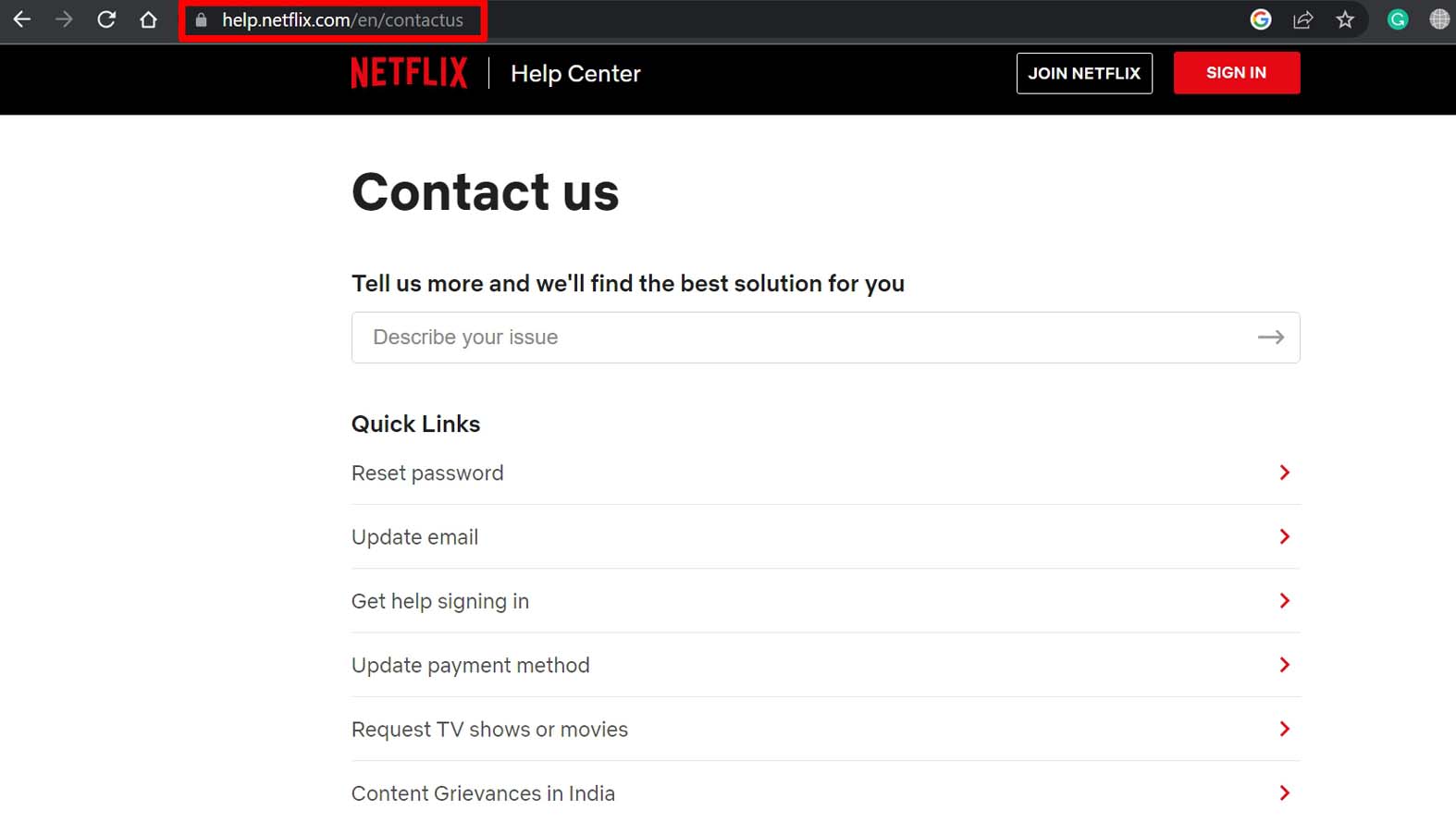
Wenn Sie alle oben genannten Lösungen ohne Erfolg ausprobiert haben, ist es an der Zeit, den Kundenservice von Netflix zu kontaktieren. Stellen Sie sicher, dass Sie ihnen die erforderlichen Informationen, einschließlich Ihrer Kontodaten und des spezifischen Titels, den Sie abzuspielen versucht haben, zur Verfügung stellen. Geben Sie auch Details zu dem Gerät an, das Sie verwenden, und beschreiben Sie klar das Soundproblem, das Sie erleben.
Häufig gestellte Fragen (FAQs)
Warum ist es auf Netflix leise?
Das Problem mit der niedrigen Lautstärke kann auf die Streaming-Qualität zurückzuführen sein, was es notwendig macht, eine stabile Internetverbindung zu haben, um das Streaming von Inhalten in hoher Qualität zu unterstützen.
Ein weiterer Ansatz zur Behebung dieses Problems besteht darin, die Einstellungen innerhalb von Netflix zu überprüfen, da der Audiopegel möglicherweise unter dem empfohlenen Niveau eingestellt ist. Das Video-Wiedergabemenü bietet verschiedene Streaming-Qualitätsoptionen wie Auto, Medium und Low. Falsche Einstellungen in dieser Hinsicht können zu einer schlechten Audioausgabe führen.
Darüber hinaus kann Hintergrundgeräusch die Audioqualität negativ beeinflussen. Beispielsweise könnte WLAN-Interferenz die Leistung des Geräts beeinträchtigen. Es ist auch ratsam, die Audioempfängereinstellungen, den Fernseher oder mögliche Softwareprobleme zu überprüfen, die zu dem Problem beitragen.
Wie kann ich das Problem mit der niedrigen Lautstärke auf Netflix mit meinem Laptop beheben?
Um das Lautstärkeproblem auf Netflix beim Ansehen in einem Browser zu beheben, stellen Sie sicher, dass der Tab, der Netflix enthält, nicht stummgeschaltet ist. Während Ihr Video abgespielt wird, überprüfen Sie das Stummsymbol auf dem Netflix-Tab. Wenn der Tab stummgeschaltet ist, klicken Sie mit der rechten Maustaste darauf und wählen Sie die Option „Tab aktivieren“ oder „Website aktivieren“.
Stellen Sie außerdem sicher, dass die Lautstärke auf Ihrem Computer erhöht ist. Möglicherweise finden Sie Lautstärkeregler auf Ihrer Tastatur, die entsprechend angepasst werden können.
Was könnte der Grund für den niedrigen Audiopegel auf meinem Netflix sein?
Wenn Sie Ihr Gerät direkt an den Fernseher angeschlossen haben, überprüfen Sie die Audiooptionen innerhalb der Netflix-App. Wenn die Audioeinstellung auf Surround Sound (5.1) eingestellt ist, versuchen Sie, sie stattdessen auf Stereo zu ändern. Diese Anpassung könnte helfen, das Problem mit der niedrigen Lautstärke zu beheben, das Sie erleben.
Welches Audioformat verwendet Netflix?
Netflix verwendet Dolby Digital Plus (DD+) als sein Audioformat. Um festzustellen, ob ein Film DD+-Sound unterstützt, verweisen Sie auf die Informationsseite für jeden Film, auf der die Kompatibilitätsdetails angegeben sind.
Zusammenfassend
Um zusammenzufassen, kann die Fehlersuche bei niedrigen Lautstärkeproblemen auf Netflix für PC einfach, aber frustrierend sein. Indem Sie die in diesem Leitfaden beschriebenen Schritte befolgen, können Sie sicherstellen, dass Sie das Beste aus Ihrem Streaming-Erlebnis herausholen.
Denken Sie daran, die Audioeinstellungen Ihres Geräts zu überprüfen, Ihren Browser zu aktualisieren und in Betracht zu ziehen, externe Lautsprecher oder Kopfhörer zu verwenden, um die Audioqualität zu verbessern. Mit diesen Lösungen können Sie in Ihre Lieblingssendungen und -filme auf Netflix eintauchen, ohne sich über niedrige Lautstärke ärgern zu müssen.
Wenn Sie Gedanken zu Wie man den niedrigen Netflix-Sound auf dem PC behebt? haben, können Sie gerne unten im Kommentarfeld schreiben. Abonnieren Sie auch unseren DigitBin YouTube-Kanal für Video-Tutorials. Prost!
Erhalte neue Beiträge in deinem Posteingang.
Kein Spam. Jederzeit abmelden.