Technologie · 4 min read · Oct 03, 2025
Wie man das Problem behebt, dass MacBook keine Nachrichten über iMessage sendet?

Nachrichten, die nicht von iMessage auf dem Mac gesendet werden, oder das Auftreten des Fehlers „iMessage nicht zugestellt“ auf Ihrem MacBook-PC, hier erfahren Sie, wie Sie es beheben können. iMessage ist ein Instant-Messaging-Dienst von Apple, der mit allen Apple-Geräten wie MacBook, iPhone, iPad und Apple Watches funktioniert.
iMessage ermöglicht es Ihnen, Nachrichten über das Internet sofort an Freunde und Bekannte zu senden und zu empfangen, die ein Apple-Produkt verwenden. Es ist ähnlich wie WhatsApp, aber viel sicherer, da die Instant-Messaging-Funktion nur mit Apple-Geräten funktioniert.
iMessage erfüllt auch eine doppelte Funktion, indem es SMS über das SIM-Netzwerk sendet und empfängt. Daher ist iMessage eine Hybridlösung aus Instant Messaging und Text-SMS. Wenn Sie also ein MacBook haben, können Sie iMessage verwenden, um Nachrichten, Emojis, GIFs, Standorte, Videos, Dokumente und mehr zu teilen.
iMessage ist sicher, stabil und reibungslos, aber es gibt dennoch Probleme, mit denen die Menschen konfrontiert sind; eines dieser häufigen Probleme ist „Diese iMessage wurde nicht zugestellt“. Es gehört zu den frustrierendsten Problemen, mit denen Benutzer konfrontiert sind, zusammen mit der anderen Nachricht, die damit einhergeht, „Ihre Nachricht wurde nicht gesendet“.
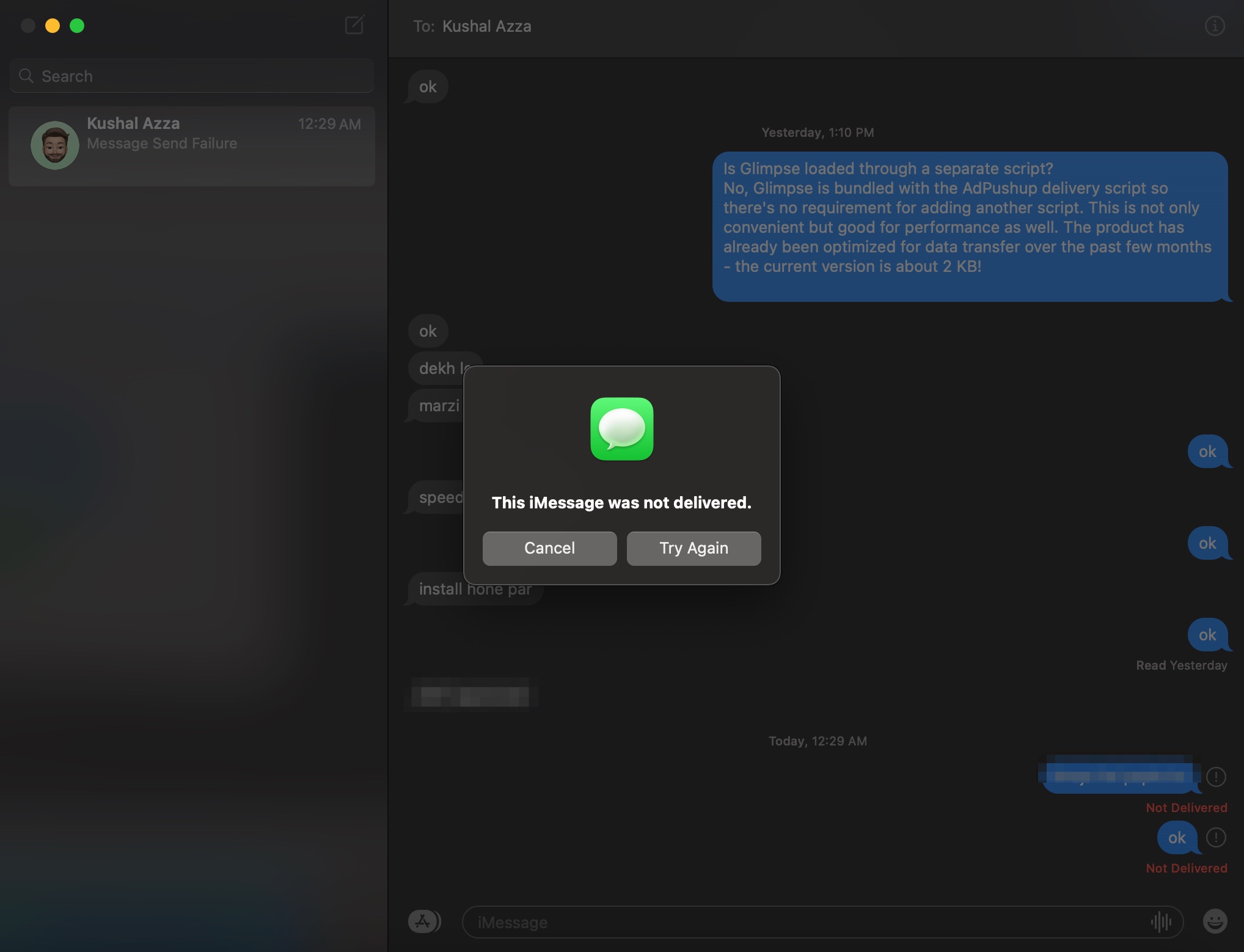
Der Grund, warum iMessage die Nachrichten nicht zustellt, kann alles sein, von einer nicht ordnungsgemäßen Einrichtung von iMessage oder der Gegenstelle, an die Sie die Nachricht senden möchten, hat iMessage auf ihrem Gerät nicht aktiviert. Was auch immer der Grund sein mag, wir werden alle möglichen Lösungen betrachten, um den Fehler „iMessage nicht zugestellt“ für Ihren MacBook-PC zu beheben.
1. iMessage ist auf dem anderen Gerät nicht aktiv
Um jemandem eine Nachricht zu senden, muss iMessage auch auf dem Apple-Gerät des Empfängers aktiv sein. Wenn aus irgendeinem Grund die Nachrichten-App nicht aktiviert ist oder er/sie sich nicht mit einem iCloud-Konto auf ihrem Apple-Gerät angemeldet hat, kann iMessage die Nachrichten von Ihrem MacBook nicht senden. Es ist also gut, zuerst mit der Gegenstelle zu kommunizieren, um sie wissen zu lassen, dass ihr iMessage nicht aktiv ist.
Außerdem senden Sie möglicherweise Nachrichten an die falsche E-Mail-Adresse oder Handynummer; der Empfänger hat möglicherweise das Apple-Konto oder die registrierte Handynummer geändert. Holen Sie sich die genauen Details ihres Apple-Kontos, um die Nachricht erfolgreich über iMessage auf dem MacBook zu senden.
2. Abmelden und erneut anmelden
Wenn Sie die Nachrichten an das richtige Apple-Konto senden, die Nachricht jedoch immer noch nicht zugestellt wird, kann das Problem bei Ihrem MacBook selbst liegen. Melden Sie sich von iMessage ab und wieder an und starten Sie dann den PC neu. Dies gibt iMessage einen frischen Start und behebt die meisten Probleme mit nicht zugestellten Nachrichten.
- Öffnen Sie die Nachrichten-App auf dem Mac.
- Klicken Sie auf Nachrichten in der oberen Menüleiste und wählen Sie Einstellungen.
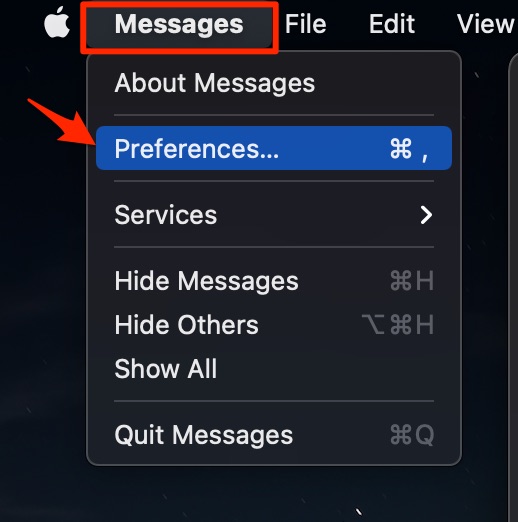
- Wählen Sie hier @iMessage aus.
- Tippen Sie auf Abmelden, um sich von der Nachrichten-App abzumelden.
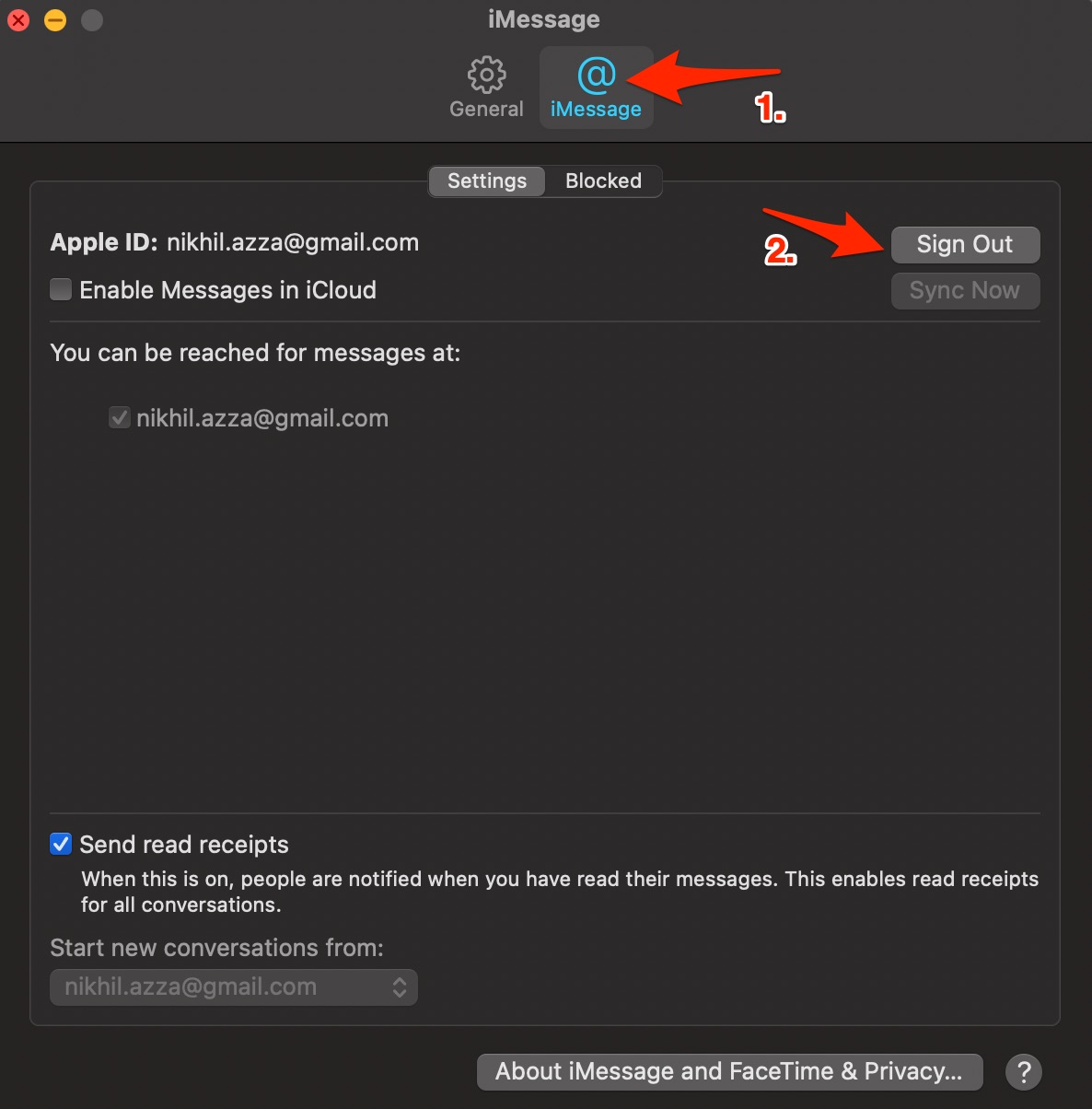
- Starten Sie den PC neu und melden Sie sich erneut mit dem Apple-Konto bei iMessage an.
- Das Problem sollte behoben sein.
3. Datum und Uhrzeit überprüfen
Falsches Datum und Uhrzeit sind einer der häufigsten Gründe, warum iMessage keine Nachrichten an den Empfänger sendet. Sie können die Uhrzeit und das Datum auf Ihrem MacBook automatisch gemäß dem Netzwerkprovider einstellen. Das Netzwerk überprüft Ihren Standort und stellt die Zeitzone ein, wodurch alle zeitlichen Einschränkungen der Nachrichten-App auf Ihrem Mac entfernt werden.
- Öffnen Sie die Einstellungen des MacBook.
- Klicken Sie auf Datum & Uhrzeit.
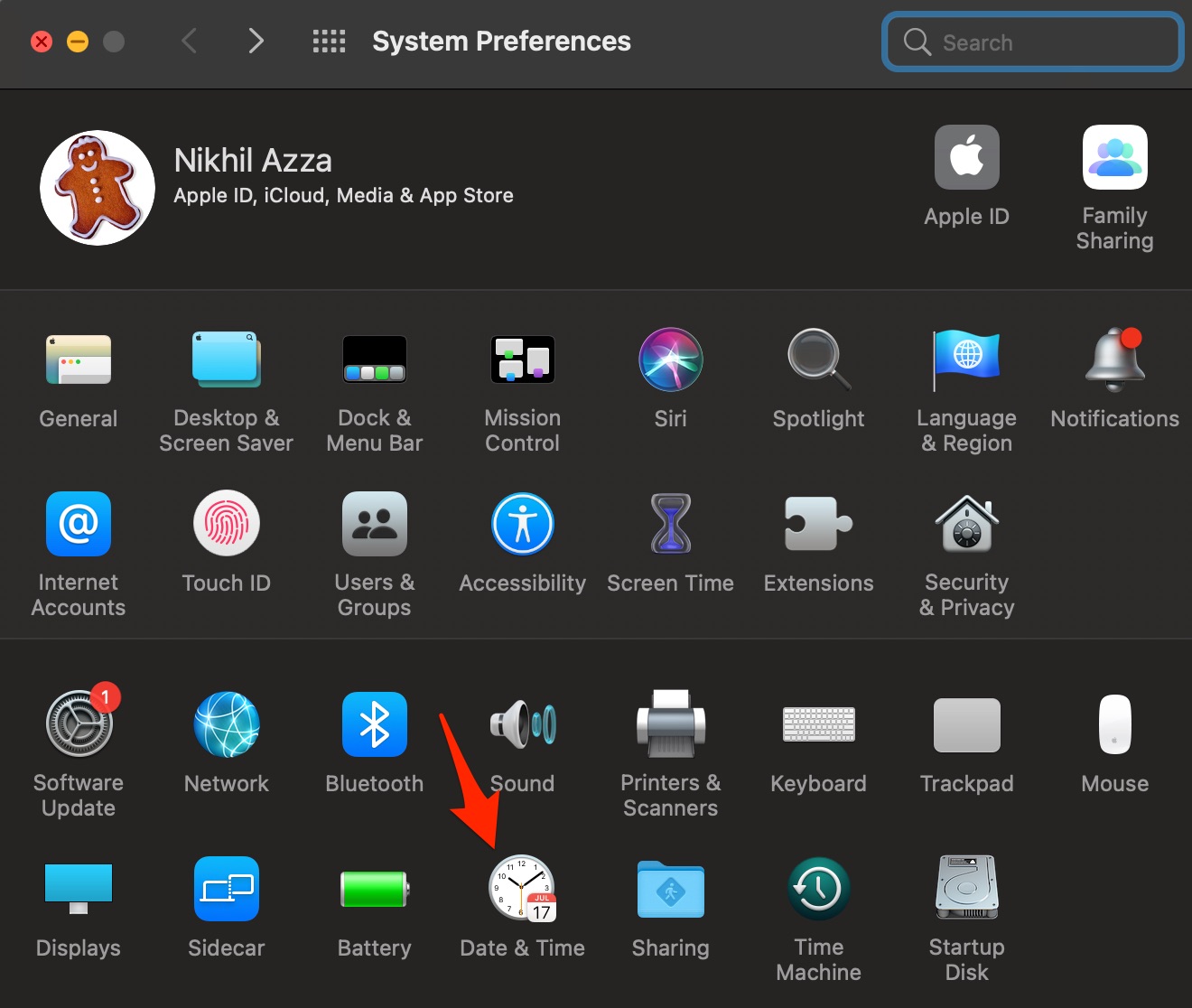
- Wählen Sie Datum und Uhrzeit automatisch einstellen.
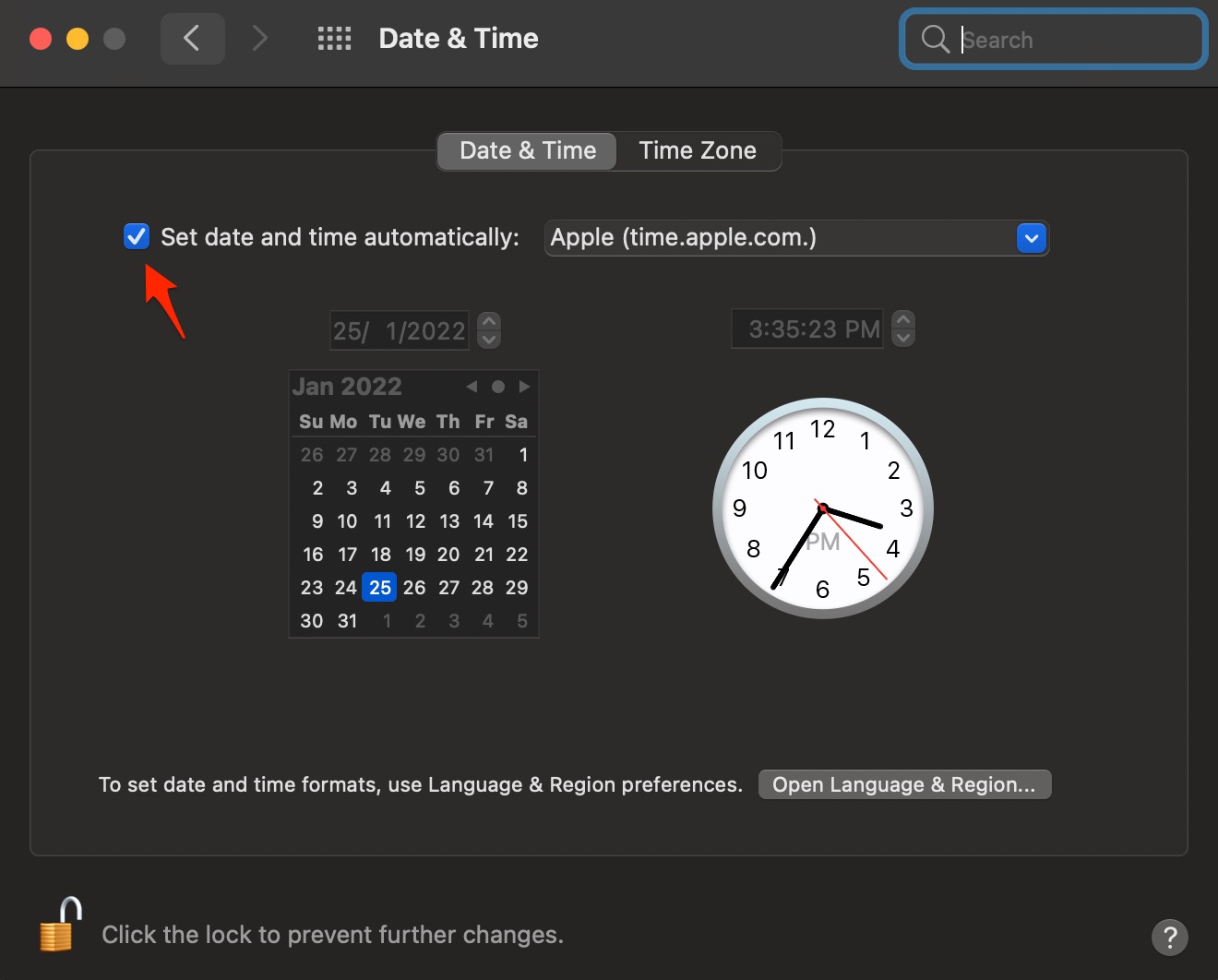
- Jetzt sollte iMessage einwandfrei funktionieren.
4. PList-Präferenz löschen
Plist, auch bekannt als Property List, ist eine XML-Datenbank, die die Präferenzen und Einstellungen der Programme auf Ihrem PC speichert. Wenn die plist veraltet ist, kann dies Probleme mit der normalen Funktion der Anwendung verursachen. Daher ist es sicher, die plist zu löschen, da alle veralteten Einstellungsdaten gelöscht werden und das MacBook eine neue Präferenz-Einstellung erstellt und eine neue Property List für iMessage generiert.
- Öffnen Sie Spotlight, indem Sie die Tastenkombination Befehl+Leertaste drücken.
- Geben Sie hier ~/Library/Preferences
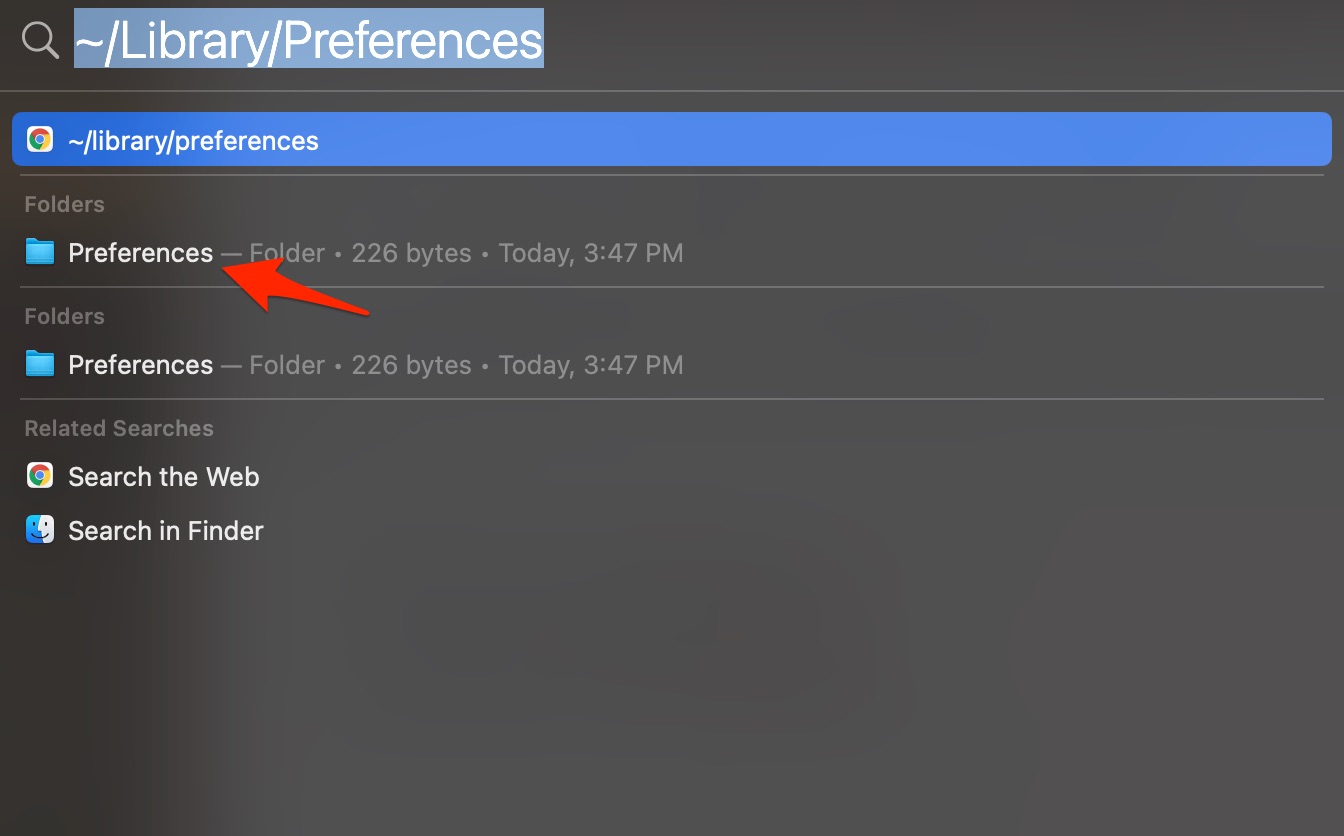
- Suchen Sie hier nach com.apple.imessage.plist
- Tippen Sie mit zwei Fingern auf die plist-Datei und verschieben Sie sie in den Papierkorb.
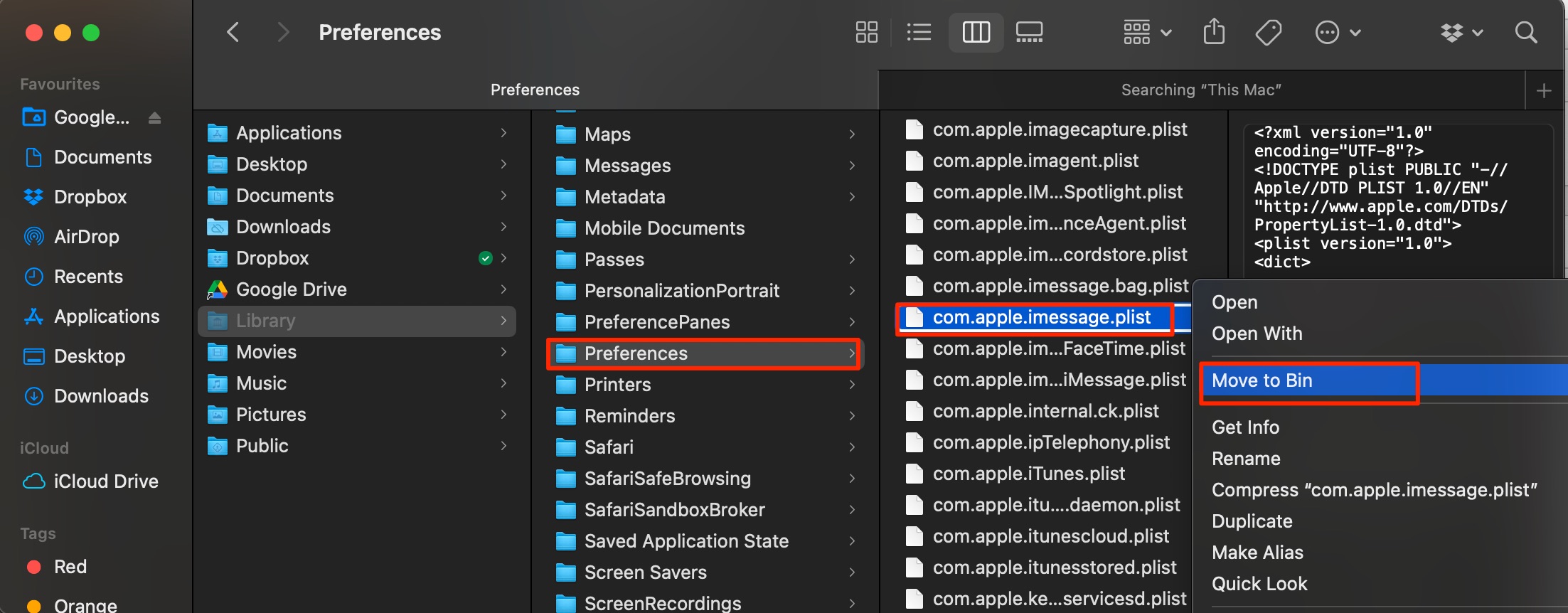
- Starten Sie den PC neu und überprüfen Sie, ob die Nachrichten gesendet werden.
5. OS aktualisieren und Apple Support kontaktieren
Wenn ein Update für Ihr MacBook verfügbar ist, ist es gut, das Betriebssystem zu aktualisieren, da Apple-Software wie Safari, iMessage, Fotos usw. nicht manuell aktualisiert werden kann. Ihre Updates werden nur mit dem Update des Betriebssystems veröffentlicht.
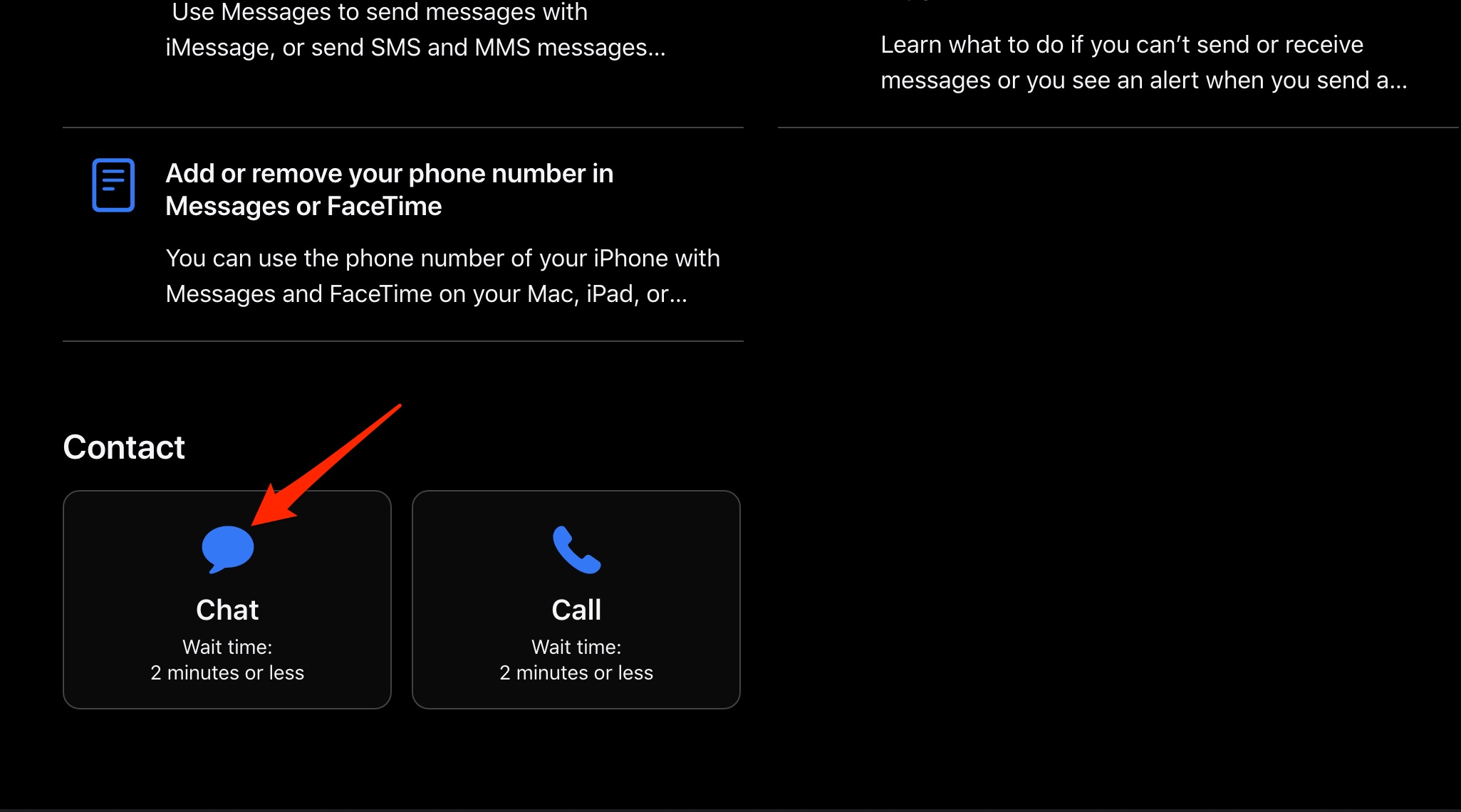
Wenn keine der oben genannten Methoden hilft, ist es gut, den Apple-Support über den Chat zu kontaktieren und sie um eine Lösung zur Behebung des Problems auf Ihrem Computer zu bitten.
Das war’s; dies sind einige der verfügbaren Methoden, um das Problem zu beheben, dass iMessage keine Nachrichten sendet oder die Meldung „Nachrichten nicht zugestellt“ auf einem iMessage von Ihrem MacBook-Computer auftritt.
Wenn Sie Gedanken zu Wie man das Problem behebt, dass MacBook keine Nachrichten über iMessage sendet? haben, können Sie gerne unten im Kommentarfeld schreiben. Abonnieren Sie auch unseren DigitBin YouTube-Kanal für Video-Tutorials. Prost!
Erhalte neue Beiträge in deinem Posteingang.
Kein Spam. Jederzeit abmelden.