Technologie · 5 min read · Nov 05, 2025
Wie man die hohe CPU-Auslastung von mds_stores auf dem Mac behebt?

Egal ob Grafik, Verarbeitungsgeschwindigkeit oder Webcam-Qualität, der Mac führt in allen Bereichen und ist tatsächlich der beste Computer oder Laptop, den es gibt. Aber findest du, dass dein Mac langsam läuft, wenn er andere übertrifft?
Wenn das der Fall ist und du den Aktivitätsmonitor verwendet hast, um es zu überprüfen, dann ist die hohe CPU-Auslastung von mds_stores das Problem. Während du darüber nachdenkst, was es ist und wie man es behebt, haben wir alles abgedeckt!
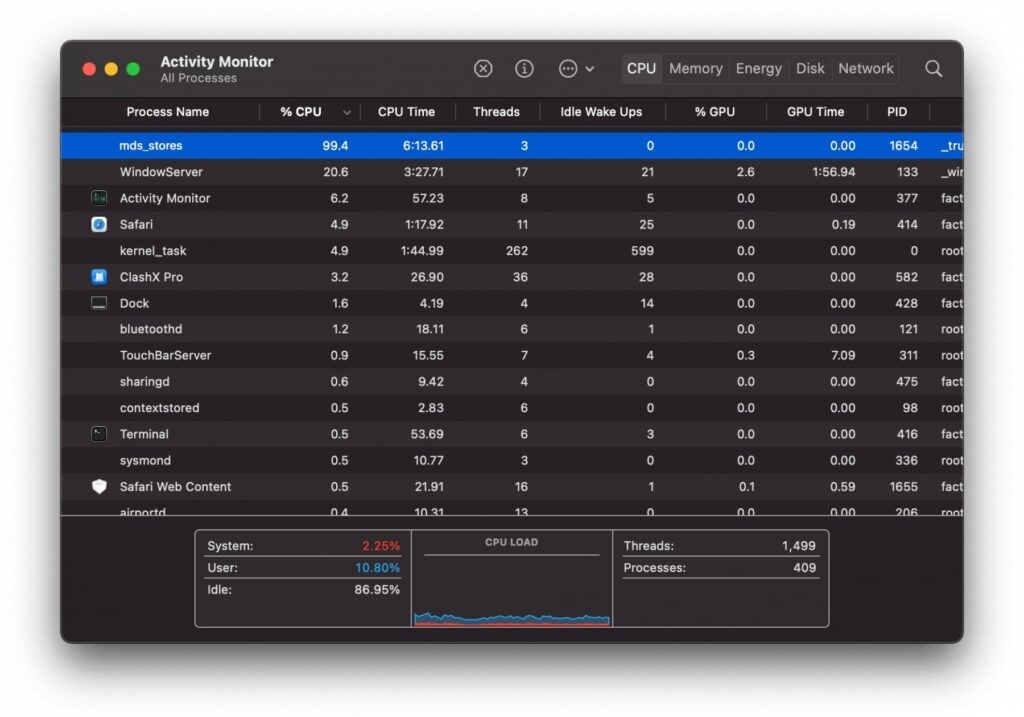
Was verursacht die hohe CPU-Auslastung von mds_stores?
MDS steht für “Metadatenserver” und ist ein Prozess, der Metadaten für Dateien auf deinem Mac verwaltet. Wenn die MDS-Prozesse die CPU-Auslastung erhöhen, dann gibt es ein Problem mit den Metadaten. Spotlight verursacht ein Problem damit, was zu Leistungsproblemen und langsamer Verarbeitung führt. Du kannst auch deinen Mac auf Malware scannen.
Jede bösartige Software führt ebenfalls dazu, dass MDS mehr CPU-Ressourcen nutzt. Der effektivste Weg, damit umzugehen, ist, deinen Mac mit Antivirensoftware zu scannen. Wenn dabei etwas erkannt wird, wirst du aufgefordert, die Malware zu entfernen.
Außerdem, wenn die Anzahl der Dateien, Ordner oder Standorte zunimmt, verursacht eine höhere CPU-Auslastung Schwierigkeiten beim Spotlight-Index. Dies stellt eine Bedrohung für die MDS-Verzeichnisse dar. Ein weiterer Hauptgrund ist die erhöhte Modifikation der vorhandenen Daten. Spotlight ist zwar praktisch, hat aber in einem solchen Fall negative Auswirkungen auf deinen Mac.
Wie man die hohe CPU-Auslastung von mds_stores behebt?
Trotz der hohen CPU-Auslastung von MDS_Stores auf dem Mac und der Verlangsamung deines Systems haben wir effektive Lösungen dafür. Du kannst sie der Reihe nach befolgen, bis eine dir hilft, das Problem zu beseitigen. Alle haben das Problem für andere Benutzer gelöst, aber es hängt oft von deiner Umsetzbarkeit ab.
Im Folgenden findest du eine Liste der Lösungen,
Methode 1: Starte deinen Mac neu
Die häufigste Lösung zur Behebung der hohen CPU-Auslastung von mds_stores auf dem Mac ist, deinen Mac neu zu starten. Dadurch werden alle laufenden Prozesse gelöscht und hilft dir somit, die hohe CPU-Auslastung bei MDS zu beseitigen.
In den meisten Fällen löst es das Problem, und du musst keinen komplexen Prozess verwenden. Überprüfe danach im Aktivitätsmonitor, ob das Problem mit der hohen CPU-Auslastung behoben wurde oder nicht. Wenn nicht, wird dir die folgende Methode helfen, es loszuwerden.
Methode 2: Bestimmte Dateien und Standorte von der Spotlight-Suche ausschließen
Wenn die CPU-Auslastung zu sehr in die optimale Leistung deines Macs eingreift, ist die Einschränkung der Suche die ultimative Lösung. Dadurch wird verhindert, dass Spotlight nach bestimmten Ordnern und Standorten sucht. Stelle daher sicher, dass du nur die Elemente ausschließt, die du nicht benötigst oder die du leicht finden kannst.
Befolge die folgenden Schritte, um einige Dateien und Standorte von der Spotlight-Suche auszuschließen:
Klicke auf das Doc (Apple-Logo oben links auf deinem Bildschirm) und wähle “Systemeinstellungen” aus dem Dropdown-Menü.
Navigiere zu Spotlight und öffne den Tab Datenschutz.
Klicke darin auf das +-Symbol über der Schaltfläche für Tastenkombinationen.
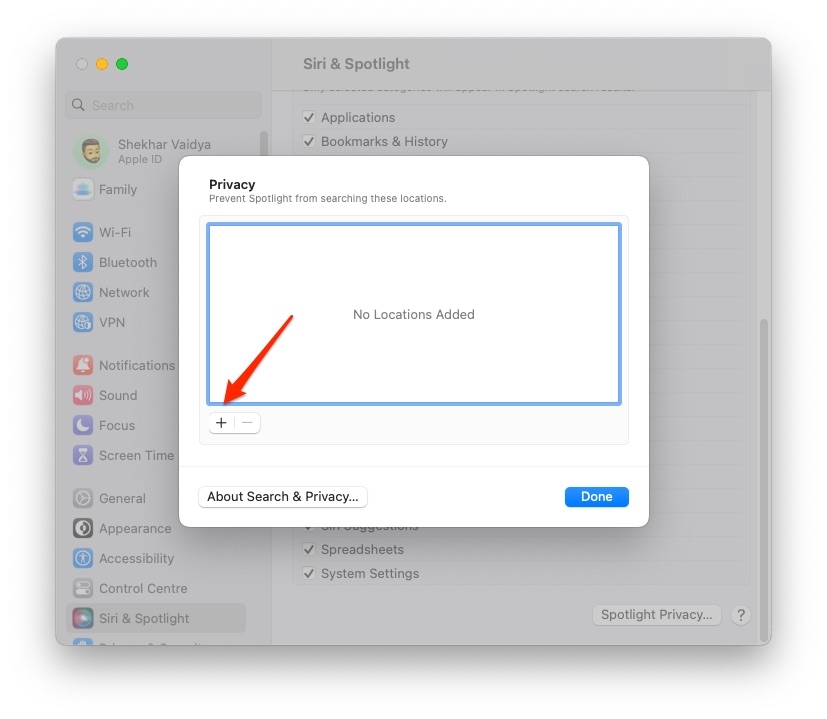
- Wähle die Ordner und Standorte aus, die du ausschließen möchtest, und du wirst sie im Feld “Spotlight verhindern” sehen.
Das Ausschließen bestimmter Standorte würde die CPU-Auslastung senken und somit MDS_Stores entlasten. Wenn du diese Methode nicht befolgen kannst oder sie als schwierig empfindest, wird dir die folgende helfen.
Methode 3: Verzeichnisse vom Spotlight-Index ausschließen
Wenn du auf das Problem mit der hohen CPU-Auslastung von mds_stores stößt, geschieht dies aufgrund zu vieler Spotlight-Indexierungen. Daher kannst du sie vom Indexieren ausschließen. Stelle sicher, dass du nur die Dateien vom Indexieren entfernst, die du schnell finden kannst oder nach denen du nicht suchen würdest. Ein zentrales Beispiel ist, Systemdateien auszuschließen.
So hätte Spotlight sie nicht in seiner Datenbank und könnte sie somit nicht finden. Um dies zu tun, musst du die Indexdaten von Spotlight löschen, die Elemente ausschließen und dann es neu indizieren lassen.
Hier ist, wie du das tun kannst:
Öffne das Terminal aus dem Launchpad.
Gib im Terminalfenster den folgenden Befehl ein:
sudo rm -rf /.Spotlight-V100/*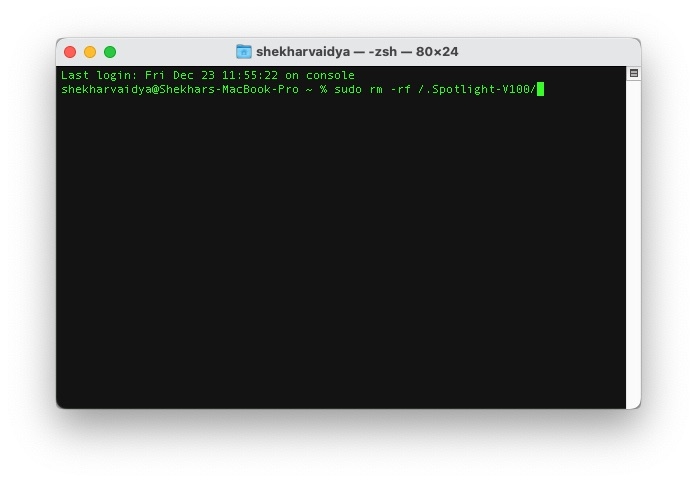
Das würde die Spotlight-Indexierungsdatenbank vollständig löschen und eine Weile dauern.
- Öffne Systemeinstellungen und scrolle nach unten zu Spotlight.
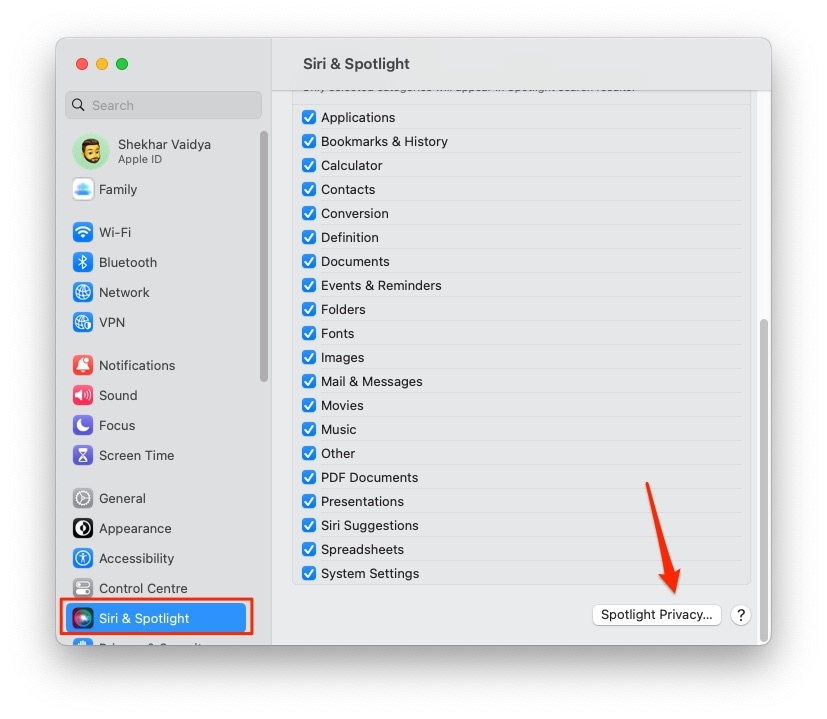
Gehe zum Tab Datenschutz und klicke auf das +-Symbol in der unteren linken Ecke des Fensters neben der Option für Tastenkombinationen.
Wähle die Verzeichnisse aus, die du vom Spotlight-Index ausschließen möchtest.
Starte jetzt den Mac neu, damit er mit den reflektierten Änderungen neu indizieren kann.
Der Prozess würde einige Zeit in Anspruch nehmen, abhängig von der Geschwindigkeit deines Geräts und den darauf befindlichen Ressourcen. Dies ist die effektivste Lösung. Wenn du jedoch ein Computer-Amateur bist, könntest du es als herausfordernd empfinden.
In seltenen Fällen kannst du auch Spotlight deaktivieren, wenn du nicht weißt, wie du Ausschlüsse im Indexieren vornehmen kannst. Dies würde Unannehmlichkeiten verursachen, da du keine Elemente suchen kannst. Aber es wird die optimale Leistung deines Systems, einschließlich der Geschwindigkeit, erhalten.
Methode 4: Spotlight deaktivieren
Da Spotlight ein Systemprozess von Mac ist, könnte es für die meisten von euch schwierig sein, ihn zu deaktivieren. Du kannst Systemprozesse über das Terminal deaktivieren.
Hier ist, wie du Spotlight deaktivieren kannst:
Öffne das Terminal aus dem Launchpad.
Gib den folgenden Befehl ein und drücke dann die Eingabetaste:
sudo mdutil –a –ioff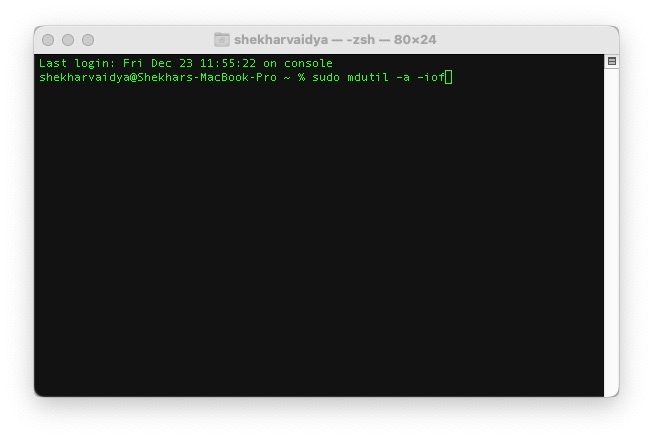
Der Mac wird dich auffordern, die Admin-Anmeldeinformationen einzugeben, gib sie ein und drücke die Eingabetaste.
So kannst du Spotlight erfolgreich auf dem Mac deaktivieren. Das Problem mit der hohen CPU-Auslastung von mds_stores tritt aufgrund von Spotlight auf, daher würde das Deaktivieren helfen. Du kannst auch Spotlight stoppen und neu starten, wenn du es nicht deaktivieren möchtest. In seltenen Fällen funktioniert es.
Häufig gestellte Fragen
Wie kann ich die CPU-Auslastung auf dem Mac senken?
Du kannst die CPU-Auslastung auf deinem Mac senken, indem du alle deine Änderungen und Modifikationen speicherst und dann deinen Mac neu startest. Dann kannst du den Aktivitätsmonitor überprüfen und alle laufenden Prozesse beenden. Darüber hinaus erhöht Malware die CPU-Auslastung erheblich. Stelle also sicher, dass du nach Malware scannst und sie entfernst, falls vorhanden.
Kann ich Mds_stores auf dem Mac beenden?
MDS_Stores führt die Metadaten-Indexierung durch. Um es zu stoppen, musst du Spotlight deaktivieren oder Stoplight stoppen. Beachte, dass es für dich unbequem sein wird, nach vorhandenen Anwendungen und Dateien zu suchen.
Fazit
Die hohe CPU-Auslastung von mds_stores auf dem Mac tritt aufgrund von Problemen mit der Spotlight-Indexierung auf. Außerdem beeinträchtigt es die Leistung deines Macs. Der einfachste und beste Weg für die meisten ist, deinen Mac neu zu starten.
Wenn das jedoch nicht hilft, solltest du einige Verzeichnisse von der Spotlight-Suche ausschließen. Der beste Weg ist, Ausschlüsse vorzunehmen und Spotlight neu indizieren zu lassen.
Wenn du Fragen hast, lass es uns im Kommentarbereich wissen!
Erhalte neue Beiträge in deinem Posteingang.
Kein Spam. Jederzeit abmelden.