Fehlerbehebung · 4 min read · Oct 25, 2025
So beheben Sie den Fehler "Medien konnten nicht geladen werden" in Safari auf dem iPhone?
In diesem Leitfaden präsentiere ich Ihnen einige wichtige Fehlersuche-Tipps, um die Fehlermeldung “Medien konnten nicht geladen werden” im Safari-Browser zu beheben. Ein großer Teil der Apple iPhone- und iPad-Nutzer bevorzugt Safari aufgrund seiner Datenschutz- und Sicherheitsfunktionen. Obwohl der native Browser von Apple effizient genug ist, zeigt er manchmal Fehlermeldungen an. Eine dieser Fehlermeldungen ist der oben genannte “Fehler, dass Medien nicht geladen werden konnten, entweder weil der Server oder das Netzwerk fehlgeschlagen ist oder weil das Format nicht unterstützt wird”.
Wenn dieses Problem auftritt, werden Videos oder Bilder auf einer Website, die Sie über den Safari-Browser aufrufen, nicht geladen. Medien beziehen sich auf die üblichen Medienkomponenten wie Bilder, Videos und sogar Audio. In der Regel kann eine schlechte Internetverbindung das Laden einer Website verzögern. Darüber hinaus kann sie das ordnungsgemäße Laden und die Darstellung dynamischer Medienelemente wie Video- oder Audioplayer beeinträchtigen. Dazu gehören auch die Pop-up-Werbevideos oder Informationskarten, die Sie häufig auf einer Website sehen.
Tipps zur Behebung des Fehlers “Medien konnten nicht geladen werden” in Safari auf dem iPhone
Einige andere Gründe für den “Fehler, dass Medien nicht geladen werden konnten”, können auf Safari-Einstellungen zurückzuführen sein, wie z. B. das Blockieren von Pop-ups. Das wird sicher Spam-Pop-ups blockieren, aber es wird auch legitime, pop-up-basierte Videos oder Audio auf echten Websites stoppen.
Es kann sich um einen einfachen Fall von einem oder mehreren iOS-Fehlern handeln, die dazu führen, dass die Medien beim Laden im Safari-Browser-Tab fehlschlagen. Wenn wir nach weiteren Gründen suchen, könnte es eine fehlerhafte Erweiterung sein, die ein Kompatibilitätsproblem verursacht oder Fehler, die dazu führen, dass Sie den “Fehler, dass Medien nicht geladen werden konnten” in Safari erleben.
Jetzt, da Sie die möglichen Gründe für dieses Problem mit Safari kennen, lassen Sie uns einige Lösungen ausprobieren, um das Problem sofort zu beheben.
1. Laden Sie die Website neu
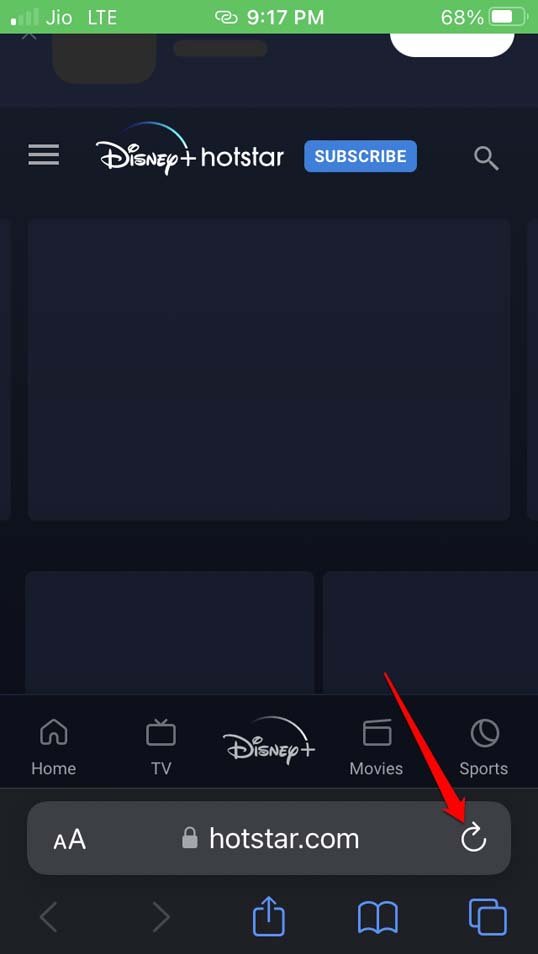
Es könnte sich um ein vorübergehendes Problem mit dem Internet oder der Website handeln, das dazu führt, dass die Medienelemente auf der Seite nicht so geladen werden, wie sie sollten. Tippen Sie einfach auf das Aktualisierungssymbol in der URL-Leiste von Safari. In den meisten Fällen wird dadurch alles Videos und Bilder reibungslos im Safari-Browser geladen.
2. Löschen Sie den Cache des Safari-Browsers für iOS
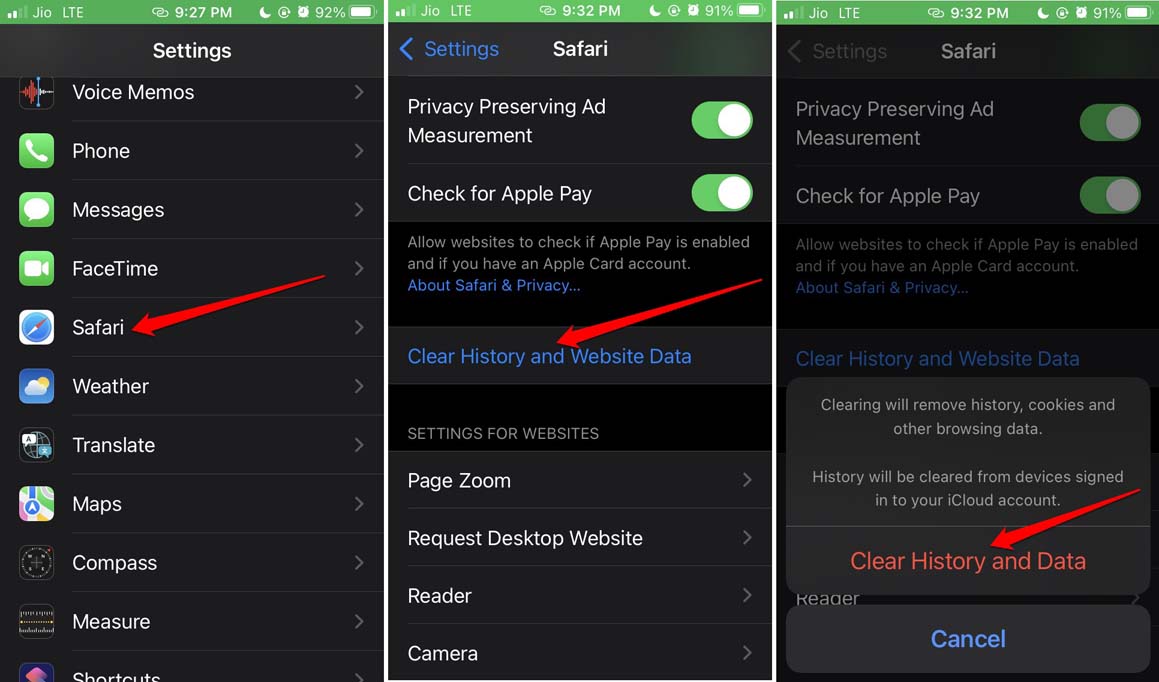
Um die Effizienz des Safari-Browsers zu verbessern, können Sie den Cache aktualisieren, indem Sie die Browsing-Daten darauf löschen. So geht’s:
- Gehen Sie zur Einstellungen-App > navigieren Sie zu Safari und tippen Sie darauf.
- Scrollen Sie auf der nächsten Seite zu Verlauf und Website-Daten löschen und tippen Sie darauf.
- Sobald die obigen Schritte abgeschlossen sind, starten Sie Safari neu und laden Sie die Websites. Die Medien sollten jetzt ohne Probleme angezeigt werden.
3. Deaktivieren Sie das Blockieren von Pop-ups auf jeder Website
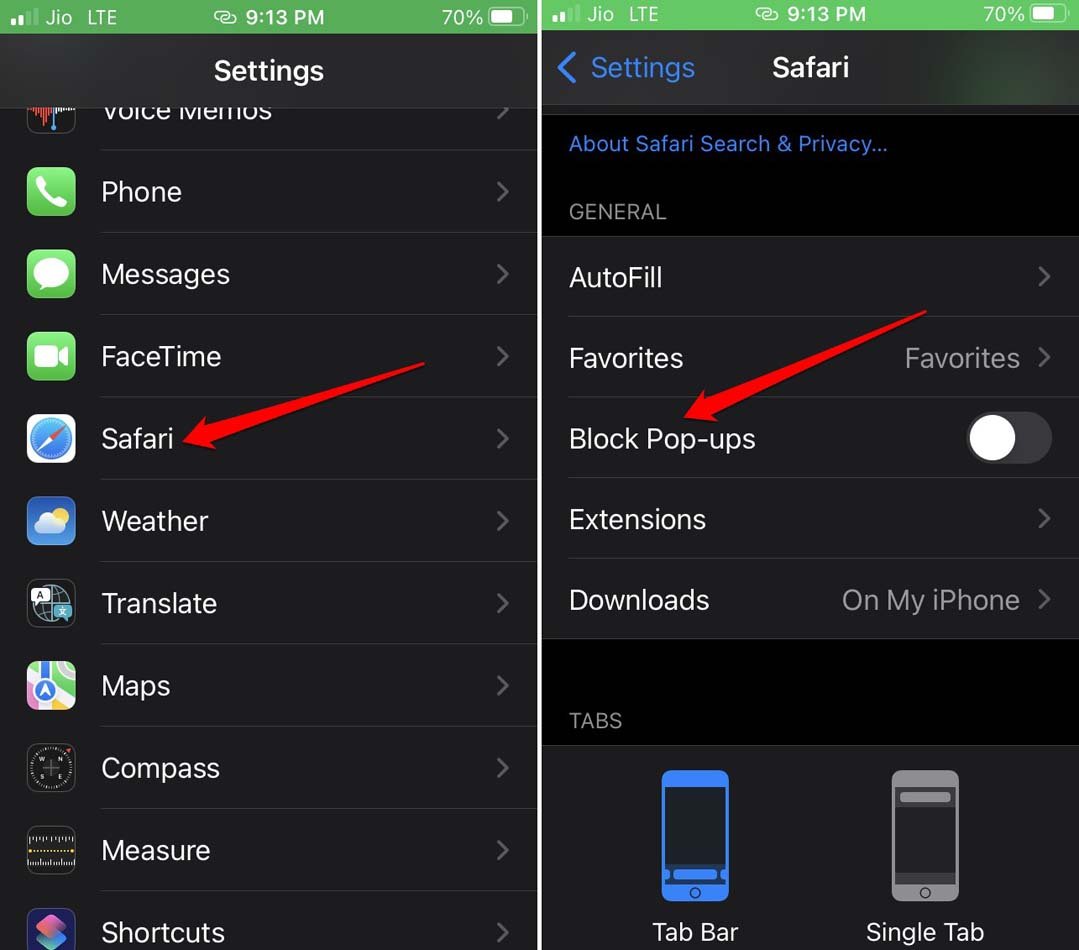
Um die Pop-up-Medieninhalte im Safari-Browser zuzulassen, müssen Sie die Funktion zum Blockieren von Pop-ups in den iOS-Einstellungen deaktivieren.
- Gehen Sie zu Einstellungen > Safari.
- Scrollen Sie zu Pop-ups blockieren und tippen Sie auf den Schalter neben der Funktion, um sie auszuschalten.
4. Überprüfen Sie Ihre Internetverbindung
Es könnte die Internetverbindung sein, die dazu führt, dass die Websites nicht richtig geladen werden. Lassen Sie Ihr Netzwerk von Ihrem ISP-Support überprüfen. Sie können zu einem anderen verfügbaren WLAN-Netzwerk wechseln. Sie können auch mobile Daten verwenden, wenn Sie einen Tarif haben, der mobile Daten anbietet. Wenn die mobilen Daten langsam sind, werden auch die Medien möglicherweise nicht auf der Webseite geladen.
Alternativ können Sie den Router auf das 5-GHz-Band wechseln, um die Netzwerkstärke zu erhöhen. Setzen Sie den Router zurück, wenn Sie wissen, wie es geht. Andernfalls starten Sie einfach Ihren Router neu und verbinden Sie Ihr Gerät erneut. Laden Sie die Webseite im Safari-Browser neu.
5. Aktualisieren Sie iOS auf eine neuere Version
Um die Fehler auf dem iPhone zu beheben, aktualisieren Sie iOS auf eine neuere Version. Das kann den Fehler “Medien konnten nicht geladen werden” in Safari beheben.
- Gehen Sie zu Einstellungen > Allgemein > Software-Update.
- Das iPhone beginnt, nach einem neuen Systemupdate zu suchen.
- Tippen Sie auf Herunterladen und Installieren, wenn das neueste Update verfügbar ist.
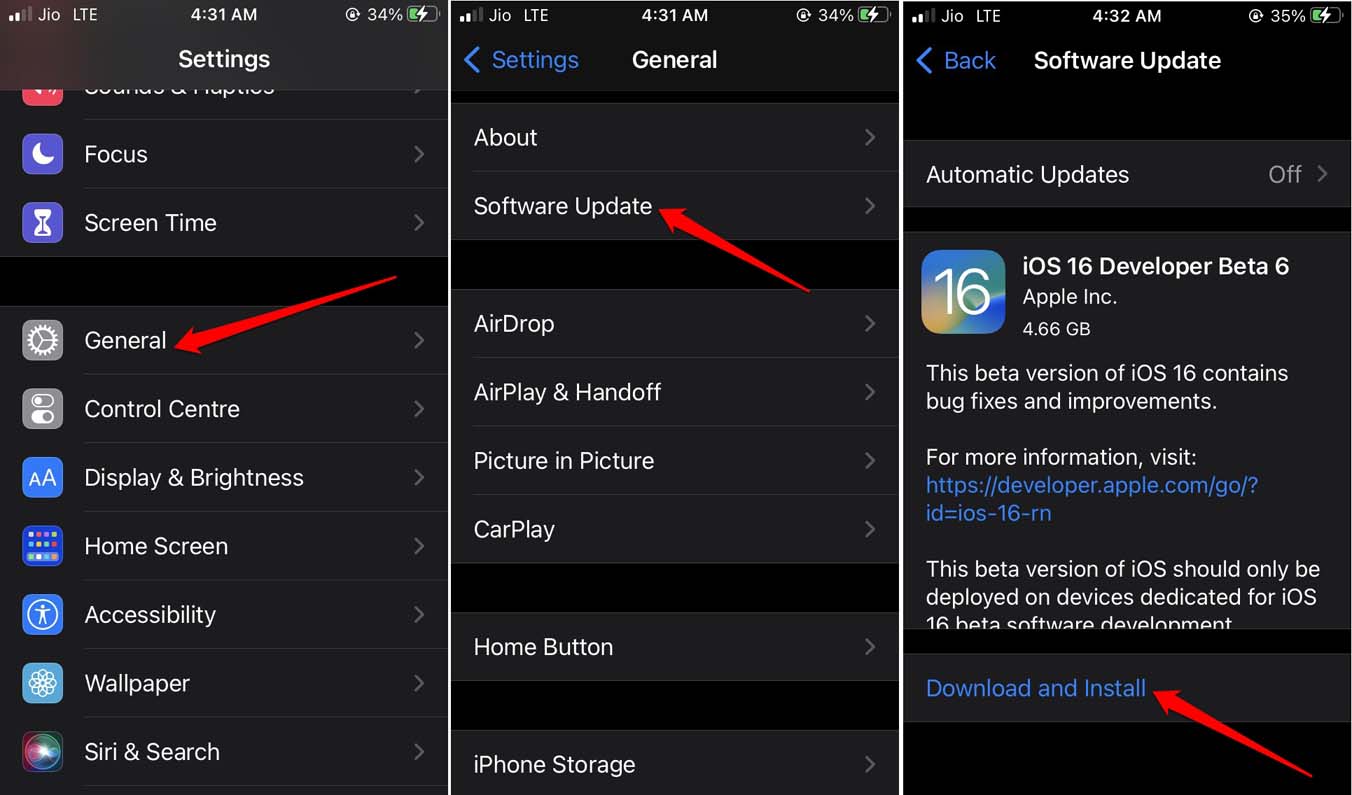
- Starten Sie Safari, sobald das Update abgeschlossen ist, und überprüfen Sie, ob die Medien auf der Website, die Sie aufrufen, geladen werden.
6. Deaktivieren Sie ungenutzte Erweiterungen in Safari
Hier sind die Schritte, um die Safari-Erweiterungen zu deaktivieren, die Sie kaum verwenden.
- Gehen Sie zu Einstellungen > Safari > Erweiterungen.
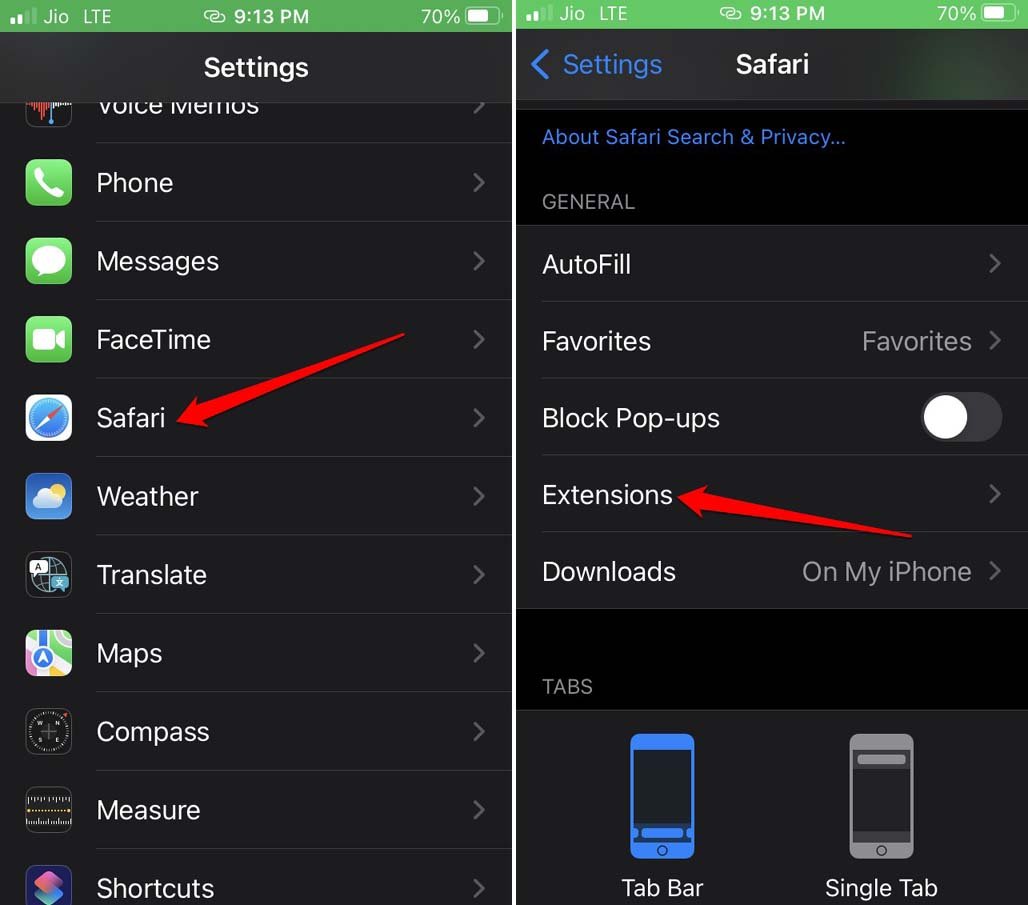
- Sie sehen die Liste der aktiv installierten Erweiterungen im Safari-Browser.
- Tippen Sie auf den Namen der Erweiterung und deaktivieren Sie sie im Einstellungsbereich.
7. Öffnen Sie die Websites im Safari im privaten Modus
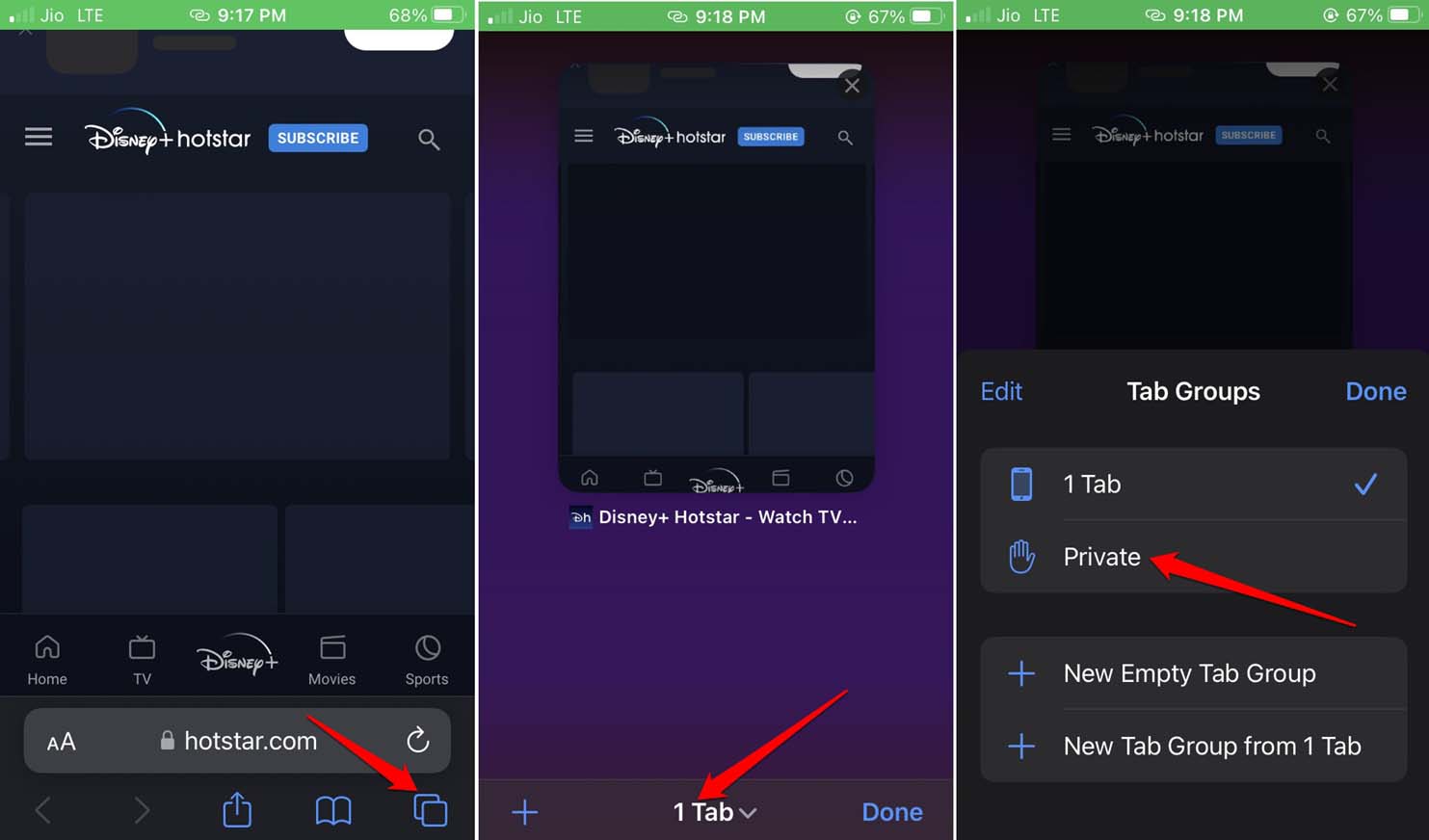
Wenn Sie Safari im privaten Modus durchsuchen, werden die Browsing-Daten nicht aufgezeichnet, und auch die Browsererweiterungen werden unbrauchbar. Wenn es eine fehlerhafte Browsererweiterung war, die das Laden der Medien verhinderte, sollte es jetzt behoben sein.
- Gehen Sie zum Safari-Browser und tippen Sie auf das Tab-Symbol in der unteren rechten Ecke.
- Navigieren Sie dann nach unten auf dem Bildschirm und tippen Sie auf die Anzahl der Tabs.
- Wählen Sie die Option Privat.
Fazit
Es ist sehr ärgerlich, wenn Sie auf eine Website zugreifen und Bilder oder Videos nicht geladen werden. Um die Medien reibungslos auf den Webseiten zu laden, befolgen Sie die Tipps in diesem Leitfaden. Das wird Ihnen helfen, das Problem des “Fehlers, dass Medien nicht geladen werden konnten” im Safari-Browser des iPhones zu beheben.
Wenn Sie Gedanken zu So beheben Sie den Fehler “Medien konnten nicht geladen werden” in Safari auf dem iPhone? haben, können Sie gerne unten im Kommentarfeld schreiben. Abonnieren Sie auch unseren DigitBin YouTube-Kanal für Video-Tutorials. Prost!
Erhalte neue Beiträge in deinem Posteingang.
Kein Spam. Jederzeit abmelden.